Not
Bu sayfaya erişim yetkilendirme gerektiriyor. Oturum açmayı veya dizinleri değiştirmeyi deneyebilirsiniz.
Bu sayfaya erişim yetkilendirme gerektiriyor. Dizinleri değiştirmeyi deneyebilirsiniz.
Genie, iş kullanıcıları için tasarlanmış bir kullanıcı arabirimidir ve işlem, sorgular, modeller veya not defterleri gibi teknik kavramlarda gezinmeye gerek kalmadan Azure Databricks verilerle ve yapay zekayla etkileşime geçmek için tek ve sezgisel bir giriş noktası sağlar.
Note
Genie daha önce Databricks One olarak biliniyordu. Genie Code veya Genie Space nedir diye arıyorsanız bu sayfalara bakın.
Overview
Genie, tüm Azure Databricks kullanıcıların kullanımına sunulan basitleştirilmiş bir Databricks arabirimidir. İş kullanıcılarının Azure Databricks'te kendileri için oluşturulan varlıkları kullanmaları için oluşturulmuştur.
Genie, kullanıcıların şunların olmasını sağlar:
Önemli performans göstergelerini (KPI) izlemek ve ölçümleri analiz etmek için AI/BI panolarını görüntüleyin ve bunlarla etkileşim kurun.
Doğal dilde veri soruları sorun.
Analiz, yapay zeka ve iş akışlarını birleştiren özel olarak oluşturulmuş Databricks Uygulamalarını kullanın.
Genie iki düzeyde kullanılabilir:
- Çalışma alanı düzeyi: Kapsamı tek bir çalışma alanı olarak belirlenmiştir.
- Account-level: Azure Databricks hesabınızdaki tüm çalışma alanlarında birleşik bir görünüm.
Hesap düzeyinde Genie
Genie, Azure Databricks hesabınızdaki tüm çalışma alanlarındaki varlıkların birleşik bir görünümünü sağlayarak hesap düzeyinde kullanılabilir. Bakınız Hesap düzeyinde Genie.
Çalışma alanı düzeyinde Genie
Çalışma alanı düzeyinde Genie'ye kimler erişebilir?
Çalışma alanı düzeyinde Genie erişimi, çalışma alanı üyeliği ve yetkilendirmeleri tarafından denetlenmektedir.
- Bir kullanıcıya çalışma alanınıza erişim vermek için bkz. Çalışma alanına kullanıcı atama.
- Kullanıcı yetkilendirmelerini yönetmek için bkz. Yetkilendirmeleri yönetme.
Aşağıdaki tabloda her yetkilendirmenin hangi UI'lere izin aldığı gösterilmektedir:
| Entitlement | Genie Kullanıcı Arabirimi | Lakehouse çalışma alanı kullanıcı arabirimi |
|---|---|---|
| Tüketici erişimi | ✓ | |
| Çalışma alanı erişimi | ✓ | ✓ |
| Databricks SQL erişimi | ✓ | ✓ |
Yetkilendirmeler ek olduğundan, yalnızca Tüketici erişimi olan kullanıcılar varsayılan olarak Genie'ye gelir. Ek yetkilendirmelere sahip kullanıcılar hem Genie hem de Lakehouse çalışma alanı kullanıcı arabirimine erişebilir ve bunlar arasında geçiş yapabilir. Tüketici erişimini yeni kullanıcılar için varsayılan olarak ayarlamak için bkz. Varsayılan çalışma alanı erişimini tüketici erişimine değiştirme. Tüketici erişimine tam genel bakış için bkz. Tüketici erişimi nedir?.
Çalışma alanı düzeyinde Genie'i açma
Bir kullanıcının tek yetkilendirmesi Tüketici erişimi ise oturum açtıktan sonra Genie giriş sayfasına iner.
Bir kullanıcının başka yetkilendirmeleri varsa, uygulama değiştirici  çalışma alanının sağ üst köşesindeki iki URI arasında geçiş yapabilir.
Alternatif olarak, kullanıcılar /one ekleyerek çalışma alanı URL'leri üzerinden Genie kullanıcı arabirimine erişebilir, örneğin:
https://<WORKSPACE_URL>/one?o=<WORKSPACE_ID>
Veri varlıklarıyla etkileşim kurma
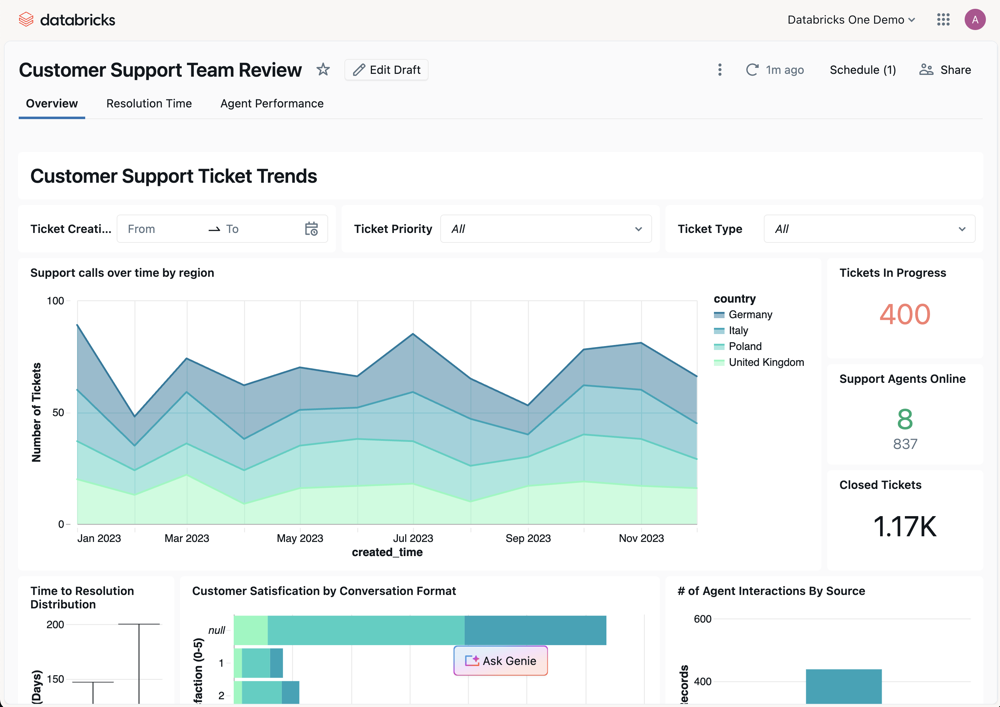
Sizinle paylaşılan varlıkları görüntüleyebilir ve bunlarla etkileşim kurabilirsiniz. Açmak ve bu varlıkla etkileşime geçmek için bir varlığa tıklayın. Bir varlığı sık kullanılan olarak işaretlemek için varlığın adının yanındaki yıldız simgesine tıklayın. Sık kullanılan varlıklar liste sayfalarında filtrelenebilir.
Arama çubuğu
Varlıkları bulmak veya doğal dilde veri soruları sormak için arama çubuğunu kullanın:
Arama: Adına göre sizinle paylaşılmış içerikleri bulun.
Sormak:Sor açıkken, Genie ile etkileşimde bulunmak için arama çubuğunu kullanabilirsiniz.
Sohbet etkin değilse arama çubuğunda Sor'a tıklayın ve bir Genie Space seçin. Arama çubuğu bu alana bağlanır ve Genie Code kullanarak sorunuzu yorumlar.
Chat
Important
Bu özellik Genel Önizleme aşamasındadır.
Sohbet, doğal dilde veri soruları sormak için birleşik, tam ekran bir arabirimdir. Sohbet, sorularınızı yanıtlamak için mevcut panoları, sorguları ve Genie Spaces'i kullanmak amacıyla Genie'yi Aracı modunda kullanır. Şirket belgelerinize sohbet erişimi vermek için Google Drive veya SharePoint gibi dış veri kaynaklarını da bağlayabilirsiniz. Bkz . Genie'de Sohbet.
Senin için
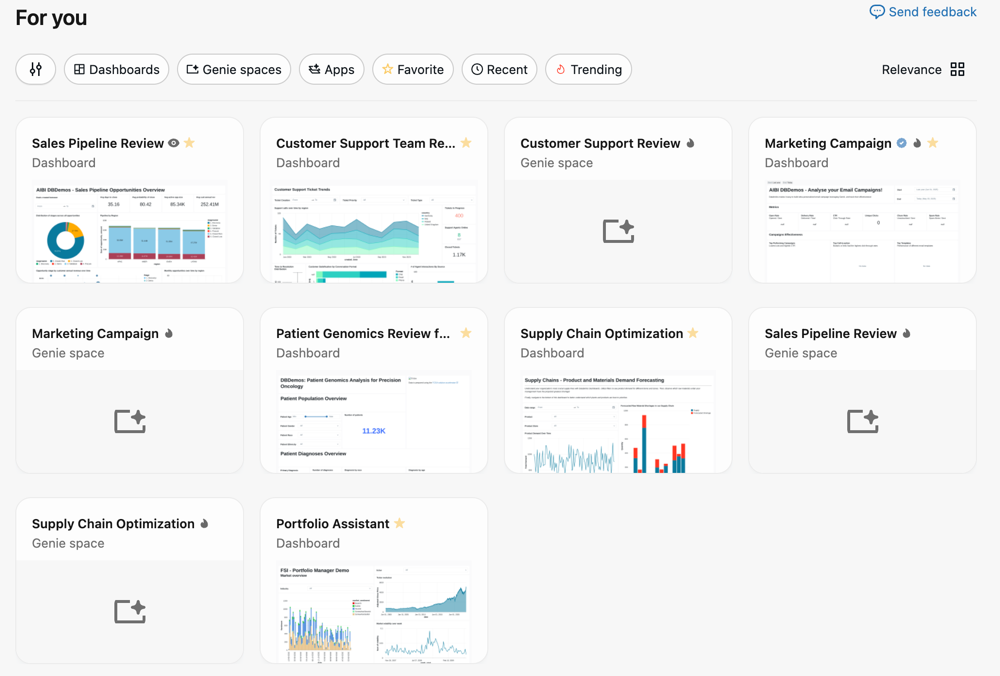
Genie giriş sayfasındaki Sizin için bölümü, etkinliğinize ve çalışma alanınızdaki diğer kullanıcıların etkinliğine göre kişiselleştirilmiş varlık önerileri gösterir, örneğin:
- Son açılan: Yakın zamanda açtığınız varlıklar.
- Sık Kullanılanlar: Yıldızla işaretlediğiniz varlıklar.
- Yakın zamanda paylaşılan: Yakın zamanda sizinle paylaşılan varlıklar.
- Gündemdeki: Çalışma alanında benzer kullanıcılar arasında trend olan varlıklar.
Domains
Important
Bu özellik Beta sürümündedir. Çalışma alanı yöneticileri Bu özelliğe erişimi Önizlemeler sayfasından denetleyebilir. Bkz. Azure Databricks önizlemelerini yönetme.
Etki alanına göre düzenlenmiş varlıklara göz atmak için Genie giriş sayfasında Etki Alanları'na tıklayın. Etki alanları varlıkları iş bağlamlarına göre gruplandırarak katalog hiyerarşilerinde gezinmeden işinizle ilgili verileri bulmayı kolaylaştırır. içerdiği varlıkları görüntülemek için bir etki alanı kartına tıklayın. Keşfet sayfasını ve etki alanlarını inceleyin.
Zamanlanmış görevler
Important
Bu özellik Beta sürümündedir. Çalışma alanı yöneticileri Bu özelliğe erişimi Önizlemeler sayfasından denetleyebilir. Bkz. Azure Databricks önizlemelerini yönetme.
Zamanlanmış sohbet görevleri oluşturmak ve yönetmek için sol kenar çubuğunda Zamanlanmış görevler'e tıklayın. Bkz . Genie'de Sohbet.
Liste sayfaları
Genie giriş sayfasından arama yaptığınızda sonuçlar bir listeleme sayfasında açılır. Liste sayfaları, sizinle paylaşılan varlıkları gösterir ve bunları filtrelemek ve göz atmak için seçenekler sağlar.
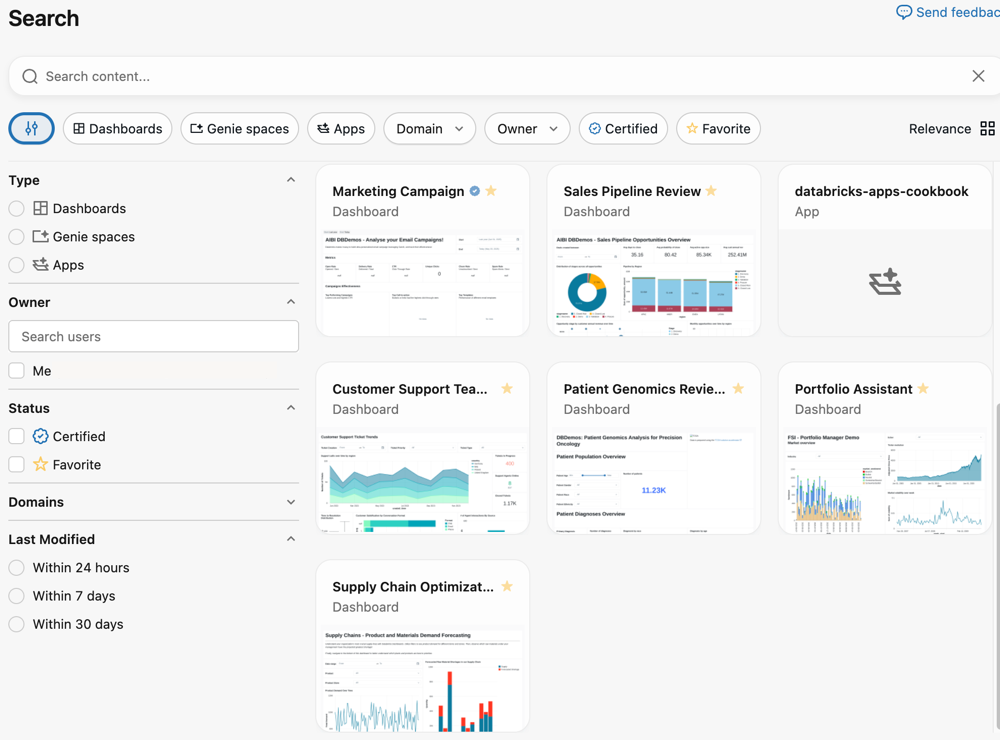
Arama çubuğunun altındaki filtre düğmelerini kullanabilirsiniz. Tüm filtreleme seçeneklerini görmek için, soldaki  tıklayın. Bu, aşağıdaki kategorilere sahip bir menü açar:
- Tür: Yalnızca panoları veya Genie Spaces'i görüntülemek için bir radyo düğmesine tıklayın. Her iki varlık türünü de göstermek için düğmeyi temizleyin.
- Sahip: Databricks kullanıcı kimliğine göre varlık aramak için sahip filtresini kullanın.
- Durum: Onay kutularını yalnızca Sertifikalı olarak işaretlenmiş veya Sık Kullanılan olarak işaretlediğiniz varlıkları göstermek için kullanın.
- Etki alanları: Yalnızca belirli bir etki alanına ait varlıkları göstermek için etki alanı filtresini kullanın. Etki alanları, varlıkları idare edilen etiketlere göre gruplandırarak verilere iş bağlamlarına göre göz atmanıza yardımcı olur. Keşfet sayfasını ve etki alanlarını inceleyin.
- Son değiştirme: Seçili pencere içinde değiştirilmiş varlıkları seçmek için radyo düğmelerini kullanın.
Sıralama düzenini ve sayfa görünümünü değiştirmek için sağ tarafta İlgi'ye tıklayın.
- Sıralama ölçütü: Varlıkları sizin için en uygun olan öğeye göre akıllı bir şekilde sıralamak için İlgi'yi seçin. Listeleri ada göre alfabetik sırada göstermek için Adı seçin.
- Farklı görüntüle: Varlıkların listesini göstermek için Liste'ye tıklayın. Varlıkları küçük resim önizlemesiyle göstermek için Grid'e tıklayın.
Kaynakları aç
Bir varlığa tıkladığınızda, bu varlık ilgili nesnenin tanıdık deneyiminde (örneğin, bir pano) açılır.
- Yalnızca görüntüleme haklarına sahipseniz varlık Genie içinde açılır.
- Yazma ayrıcalıklarınız varsa, Lakehouse çalışma alanı kullanıcı arabiriminde varlığı düzenlemek için Taslağı düzenle'ye tıklayın.