Not
Bu sayfaya erişim yetkilendirme gerektiriyor. Oturum açmayı veya dizinleri değiştirmeyi deneyebilirsiniz.
Bu sayfaya erişim yetkilendirme gerektiriyor. Dizinleri değiştirmeyi deneyebilirsiniz.
Defender for Cloud, çoklu bulut ortamınızda potansiyel saldırı yollarını bulmak için özel bir algoritma kullanır. Saldırganların sömürebileceği gerçek, dış tehditlere odaklanır, geniş senaryolara değil. Algoritma, kuruluşunuzun dışından başlayan ve kritik hedeflere ulaşan saldırı yollarını bulur. Bu, gürültüyü kesip daha hızlı hareket etmenize yardımcı olur.
En büyük risk oluşturan güvenlik sorunlarını bulmak ve düzeltmek için saldırı yolu analizini kullanabilirsiniz. Defender for Cloud, saldırganların çevrenize girmek için kullanabileceği açık saldırı yollarının hangi sorunlarını gösteriyor. Defender for Cloud ayrıca çözmeniz gereken önerileri de vurguluyor.
Varsayılan olarak, saldırı yolları risk seviyesine göre sıralanır. Bir risk motoru, her kaynağın risk faktörlerini gözden geçirerek önceliğini belirler. Defender for Cloud'un önerileri nasıl sıraladığına dair detaylar için Risk önceliklendirme bölümüne bakınız.
Prerequisites
Başlamadan önce, çevrenizin şu gereksinimleri karşıladığından emin olun:
Defender Cloud Security Posture Management (CSPM) özelliğini etkinleştirin ve ajansız taramayı açın.
Gerekli roller ve izinler: Güvenlik Okuyucusu, Güvenlik Yöneticisi, Okuyucu, Katkıda Bulunan veya Sahip.
Note
Boş bir Saldırı Yolu sayfası görebilirsiniz. Saldırı yolları artık sömürülebilecek gerçek, dış tehditlere odaklanıyor. Bu odak, gürültüyü azaltmaya ve acil riskleri vurgulamaya yardımcı olur.
Konteynerlerle ilgili saldırı yollarını görüntülemek için:
Konteynerle ilgili saldırı yollarını görmek için aşağıdaki kurulum seçeneklerinden birini tamamlayın: - Defender CSPM'de ajansız konteyner duruş uzantısı etkinleştirin. - Defender for Containers'ı etkinleştirin ve ilgili ajanları yükleyin. Bu seçenek, bulut güvenlik gezgininde konteyner veri düzlemi iş yüklerini sorgulamaya da olanak tanır.
- Gerekli roller ve izinler: Güvenlik Okuyucusu, Güvenlik Yöneticisi, Okuyucu, Katkıda Bulunan veya Sahip.
Saldırı yollarını belirleme
Ortamınız için en büyük riskleri bulmak ve bunları düzeltmek için Saldırı yolu analizini kullanabilirsiniz.
Saldırı yolu sayfasında tüm saldırı yollarınıza genel bir bakış gösterilir. Ayrıca etkilenen kaynaklarınızı ve etkin saldırı yollarının listesini de görebilirsiniz.
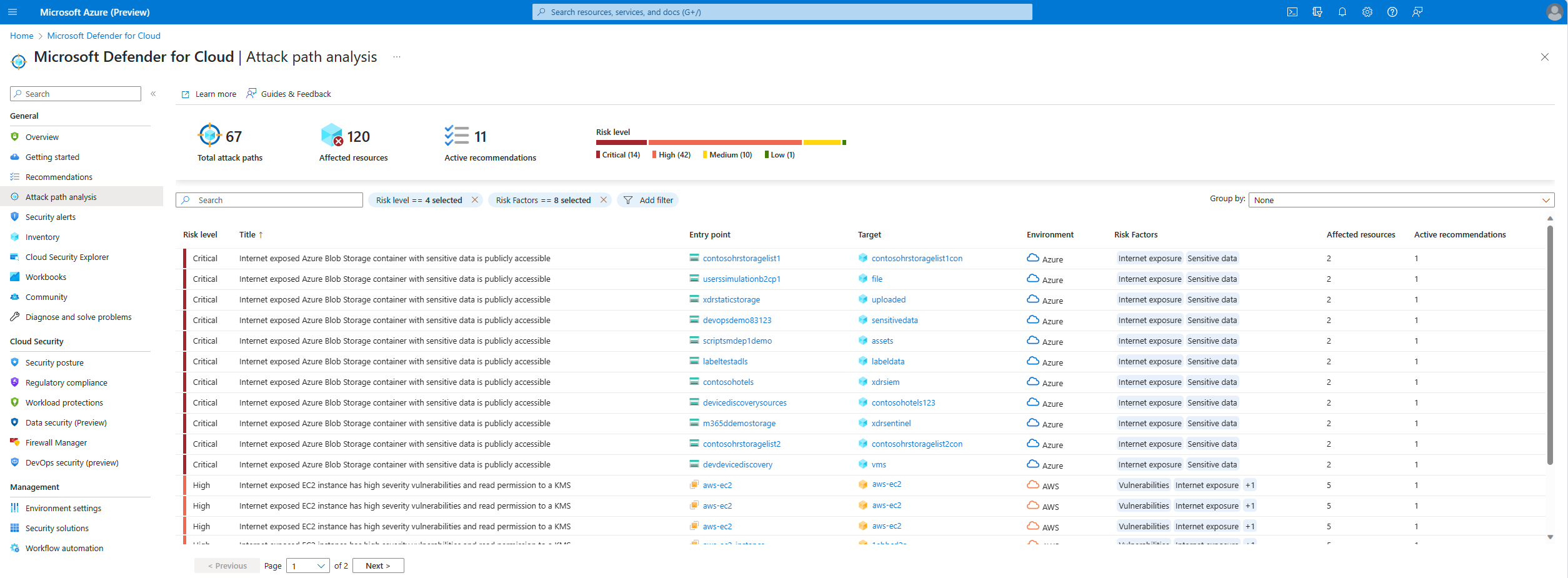
Azure portalında saldırı yollarını belirlemek için:
Azure portalınaoturum açın.
Microsoft Defender for Cloud>Saldırı yol analizi sayfasına gidin.
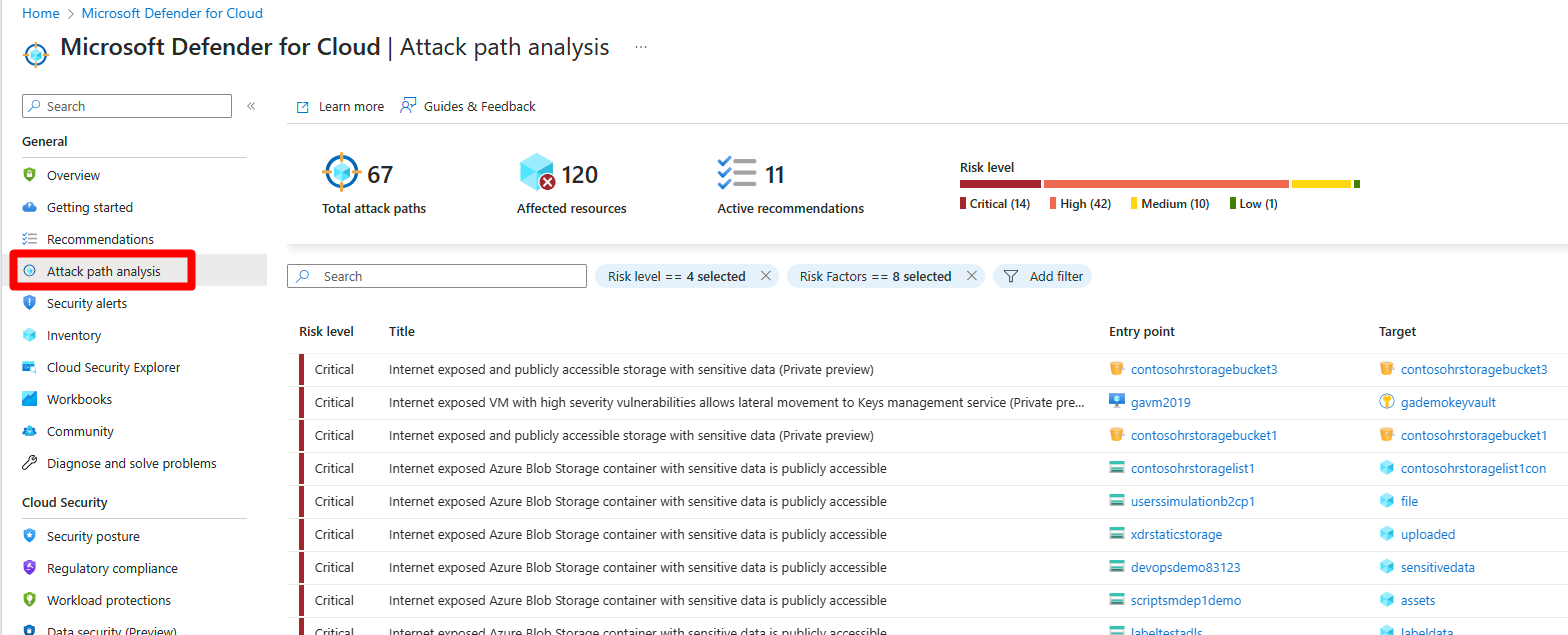
Bir saldırı yolu seçin.
Bir düğüm seçin.
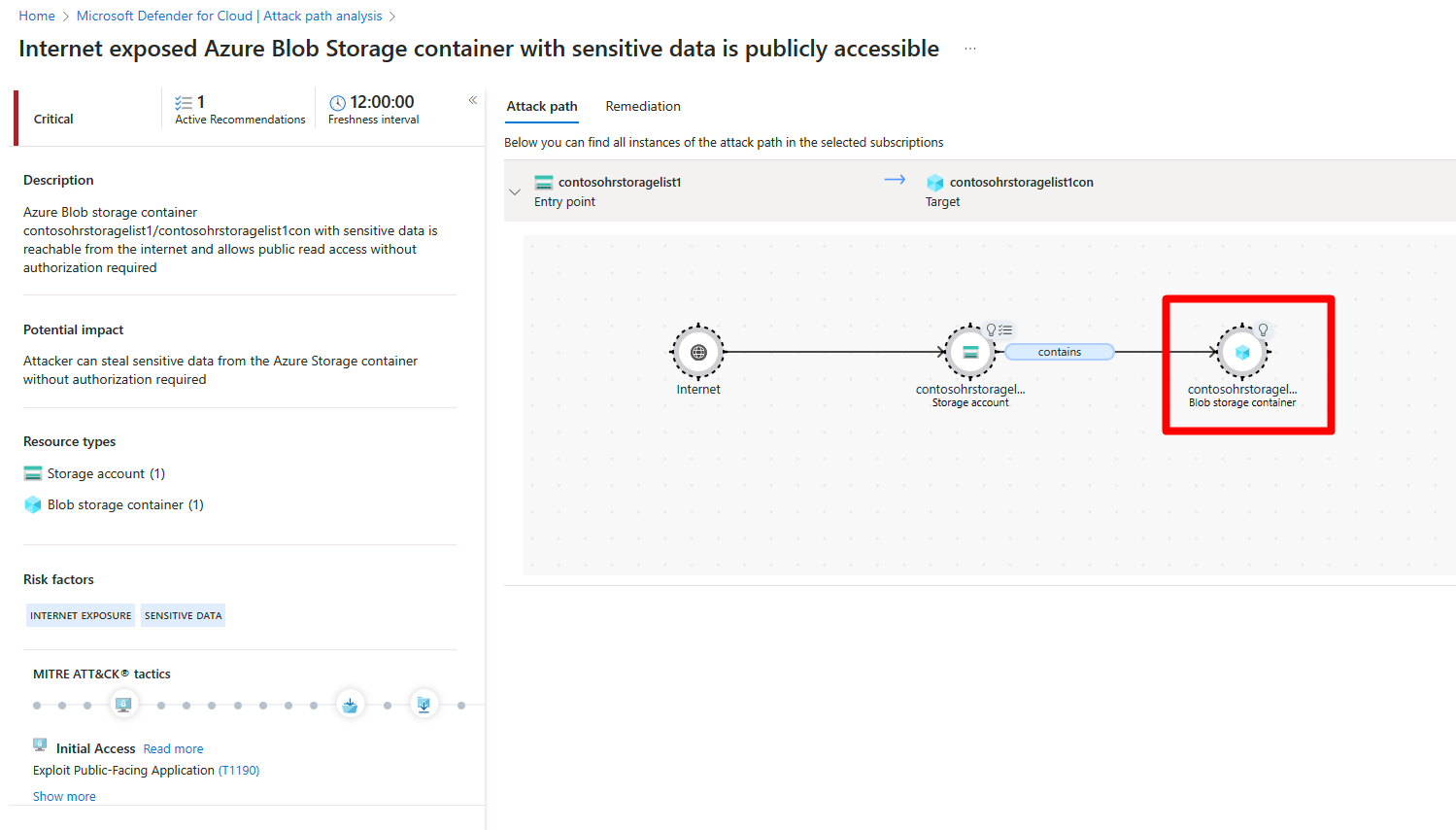
Note
Özellikle abonelikler arasında sınırlı izinleriniz varsa tam saldırı yolu ayrıntılarını göremeyebilirsiniz. Bu, hassas verileri korumak için tasarlanmış beklenen bir davranıştır. Tüm ayrıntıları görüntülemek için gerekli izinlere sahip olduğunuzdan emin olun.
İçgörüler düğmesini seçerek, ilgili düğümün içgörülerini görüntüleyin.
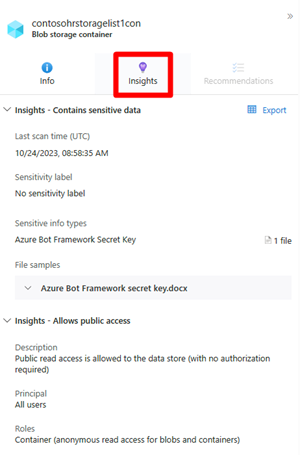
Öneriler seçeneğini belirleyin.
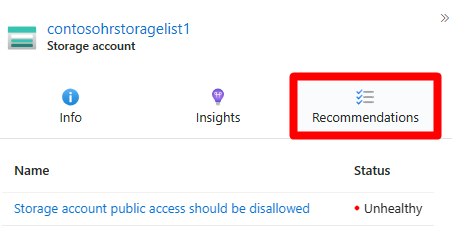
Bir öneri seçin.
Öneriyi düzeltin.
Defender portalında saldırı yollarını belirlemek için:
Microsoft Defender portalında oturum açın.
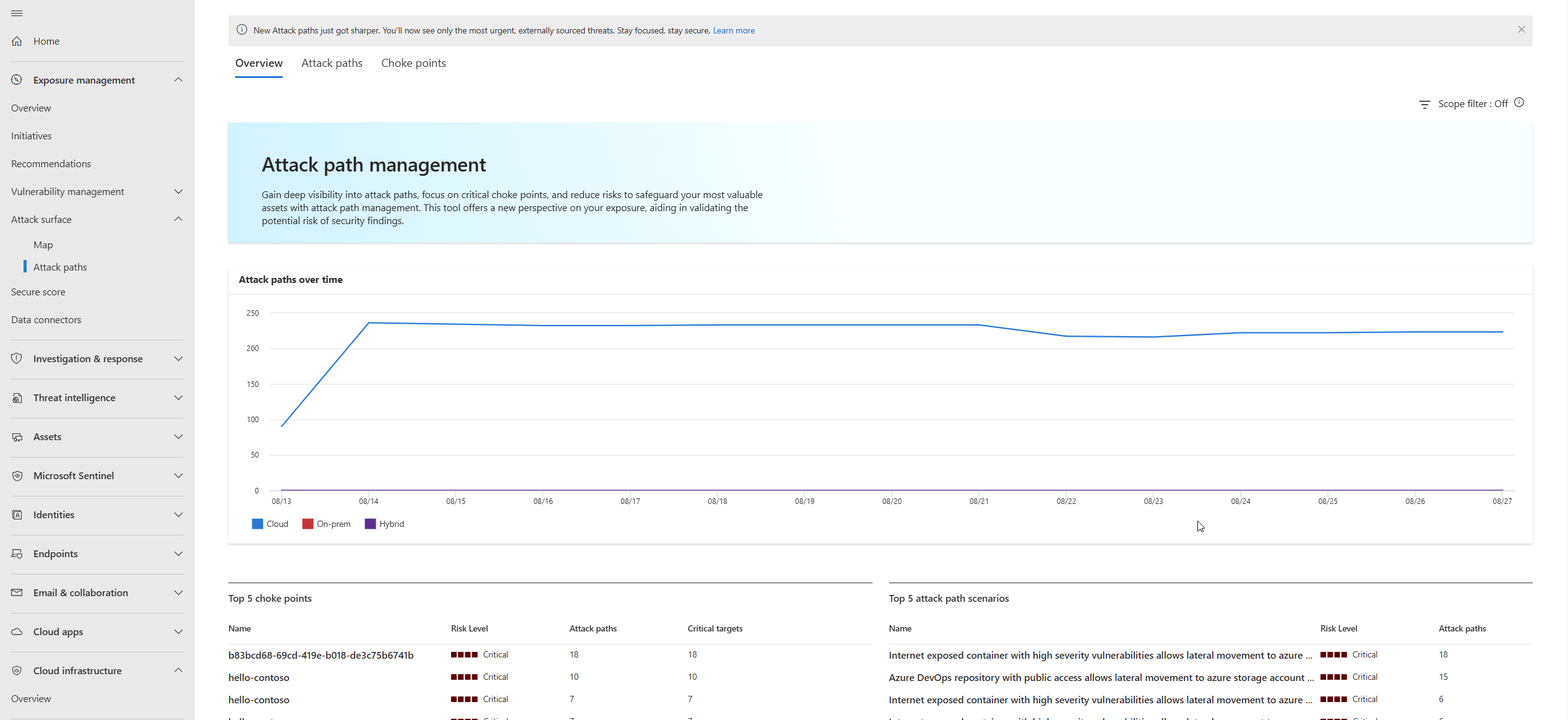
Pozlama Yönetimi>Saldırısı yüzeyi>Saldırı yolları'na gidin. Saldırı yollarınıza genel bir bakış görürsünüz.
Saldırı yolları deneyimi birden çok görünüm sağlar:
- Genel bakış sekmesi: Zaman içindeki saldırı yollarını, ilk 5 boğulma noktası, ilk 5 saldırı yolu senaryolarını, en iyi hedefleri ve en üst giriş noktalarını görüntüleme
- Saldırı yolları listesi: Gelişmiş filtreleme özelliklerine sahip tüm saldırı yollarının dinamik, filtrelenebilir görünümü
- Tıkanma noktaları: Birden çok saldırı yolunun yakınsadığı ve yüksek riskli tıkanma noktaları olarak işaretlenen düğüm noktalarının listesi
Note
Defender portalında saldırı yolu analizi, diğer Microsoft güvenlik çözümleri ve birleşik olay bağıntısıyla gelişmiş tümleştirme sağlayan daha geniş Pozlama Yönetimi özelliklerinin bir parçasıdır.
Saldırı yolları sekmesini seçin.
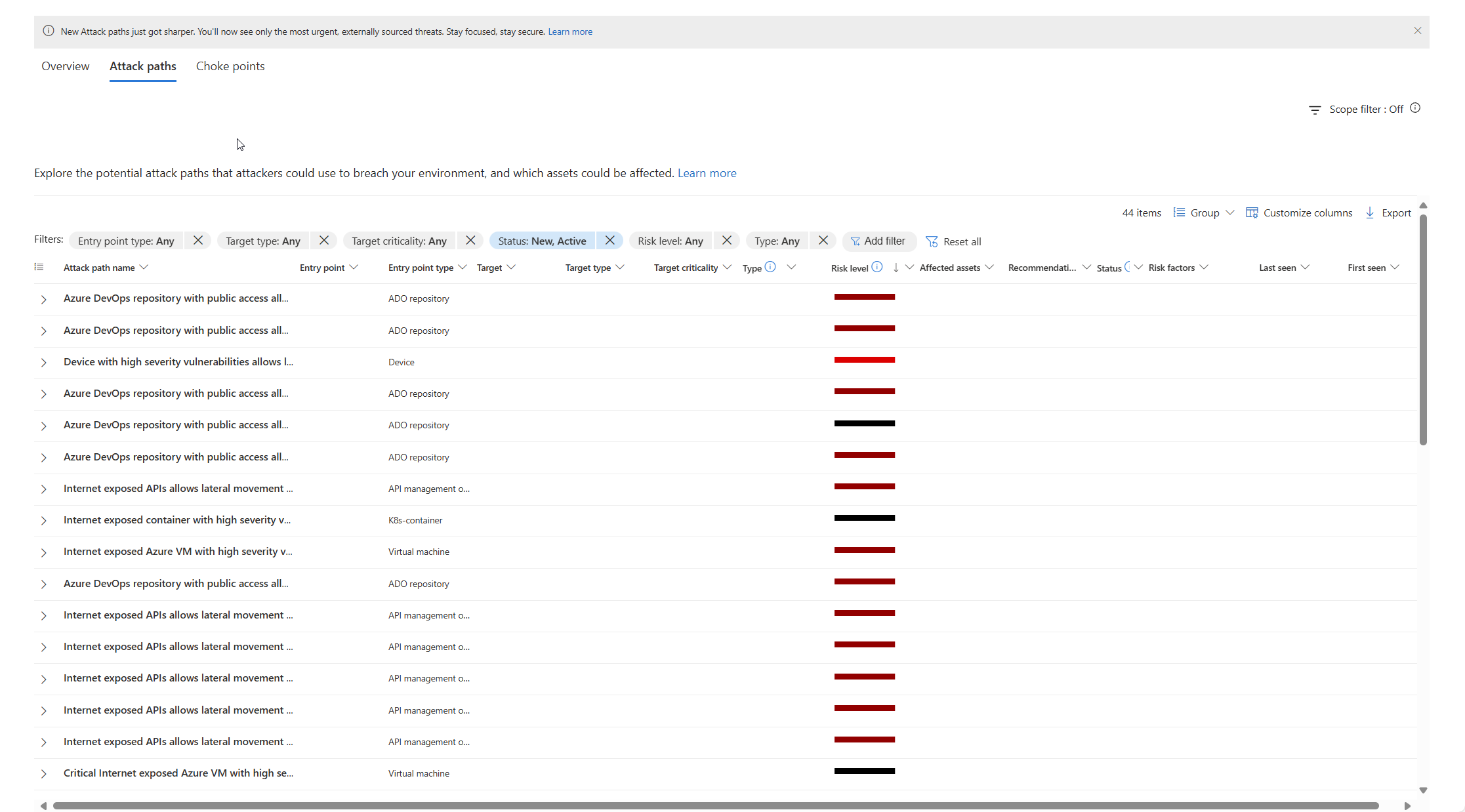
Belirli saldırı yollarına odaklanmak için Saldırı yolları listesinde gelişmiş filtrelemeyi kullanın:
- Risk düzeyi: Yüksek, Orta veya Düşük riskli saldırı yollarına göre filtreleme
- Varlık türü: Belirli kaynak türlerine odaklanma
- Düzeltme durumu: Çözümlenen, devam eden veya bekleyen saldırı yollarını görüntüleme
- Zaman çerçevesi: Belirli zaman aralıklarına göre filtreleme (örneğin, son 30 gün)
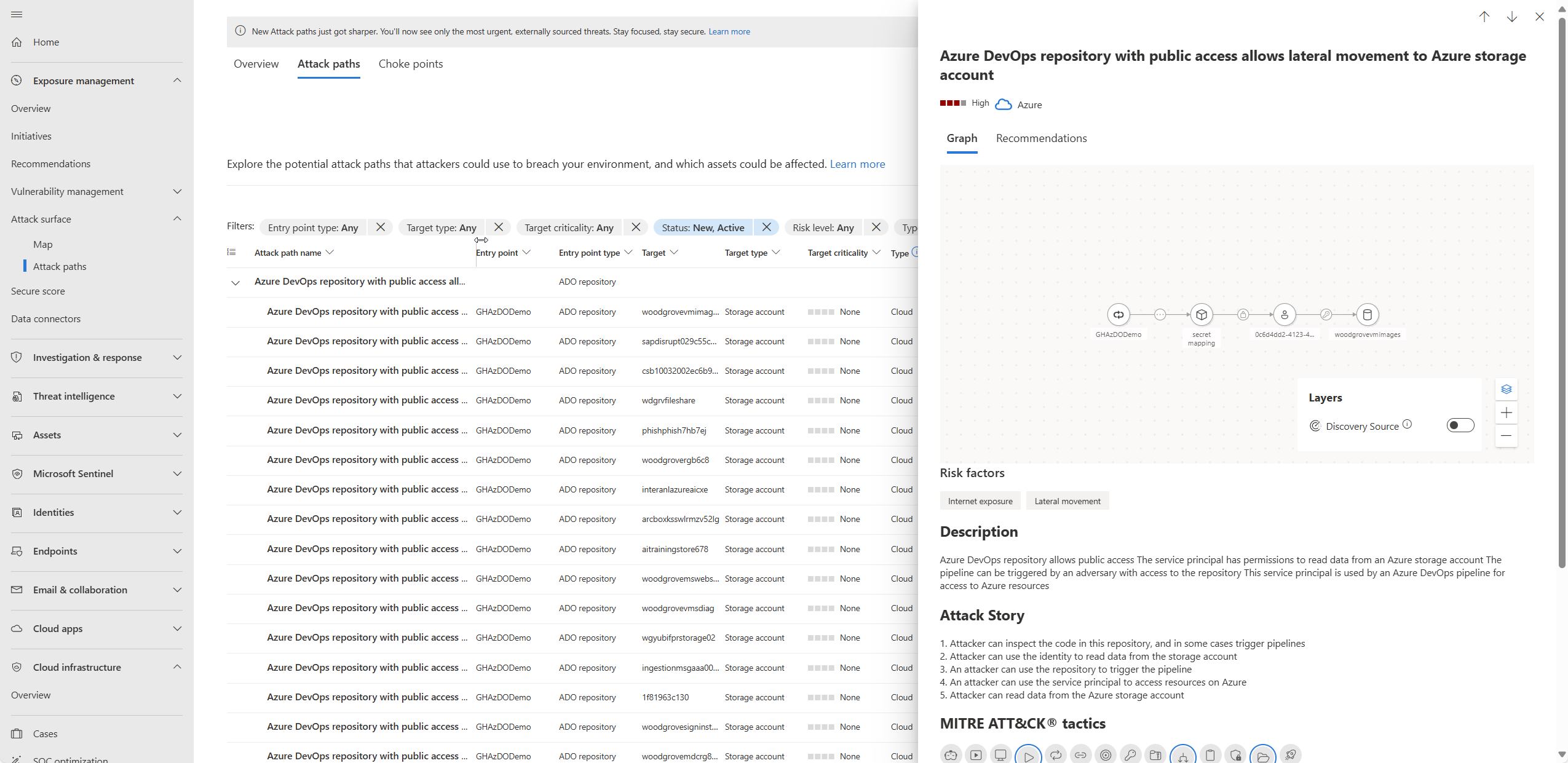
Saldırı Yolu Haritası'nı görüntülemek için bir saldırı yolu seçin; graf tabanlı bir görünüm vurgulanır:
- Güvenlik açığı olan düğümler: Güvenlik sorunları olan kaynaklar
- Giriş noktaları: Saldırıların başlayabildiği dış erişim noktaları
- Hedef varlıklar: Saldırganların ulaşmaya çalıştığı kritik kaynaklar
- Boğulma noktaları: Birden çok saldırı yolunun kesiştiği yakınsama noktaları
Ayrıntılı bilgileri araştırmak için bir düğüm seçin:
Note
Özellikle abonelikler arasında sınırlı izinleriniz varsa tam saldırı yolu ayrıntılarını göremeyebilirsiniz. Bu, hassas verileri korumak için tasarlanmış beklenen bir davranıştır. Tüm ayrıntıları görüntülemek için gerekli izinlere sahip olduğunuzdan emin olun.
Şunları içeren düğüm ayrıntılarını gözden geçirin:
- MITRE ATT&CK taktikleri ve teknikleri: Saldırı metodolojisini anlama
- Risk faktörleri: Risklere katkıda bulunan çevresel faktörler
- İlişkili öneriler: Sorunu azaltmak için güvenlik iyileştirmeleri
İçgörüler düğmesini seçerek, ilgili düğümün içgörülerini görüntüleyin.
Düzeltme durumu izleme ile eyleme dönüştürülebilir yönergeleri görmek için Öneriler'i seçin.
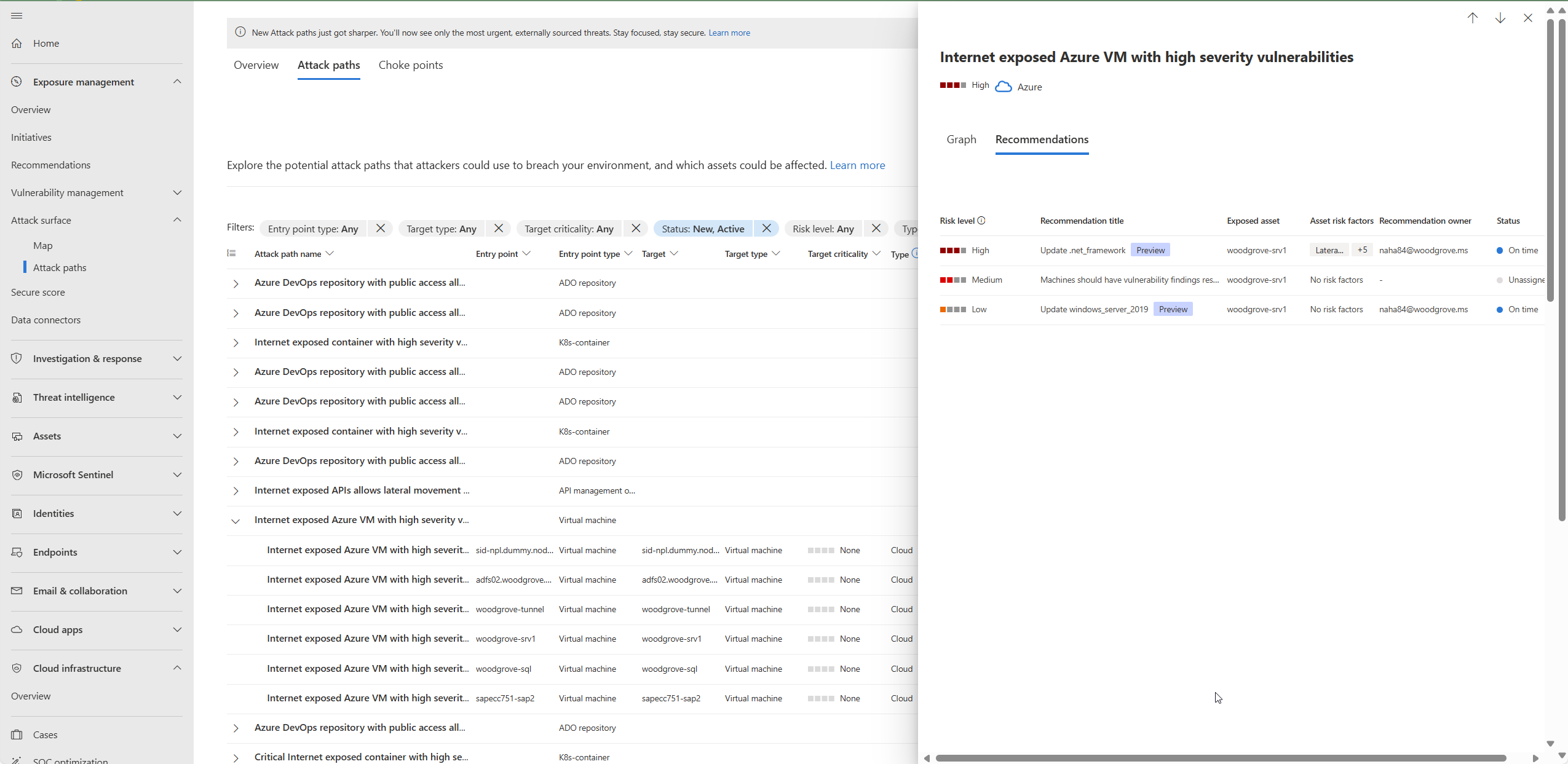
Bir öneri seçin.
Öneriyi düzeltin.
Bir saldırı yolu çözümlendikten sonra, bir saldırı yolunun listeden kaldırılması 24 saat kadar sürebilir.
Saldırı yollarını düzeltme
Bir saldırı yolunu araştırıp bulgularını ve önerilerini gözden geçirdikten sonra düzeltmeye başlayabilirsiniz.
Azure portalında bir saldırı yolunu düzeltmek için:
Microsoft Defender for Cloud>Saldırı yol analizi sayfasına gidin.
Bir saldırı yolu seçin.
Düzeltme'yi seçin.
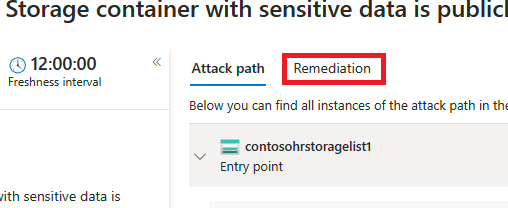
Bir öneri seçin.
Öneriyi düzeltin.
Bir saldırı yolu çözümlendikten sonra, bir saldırı yolunun listeden kaldırılması 24 saat kadar sürebilir.
Saldırı yolu için tüm önerileri düzeltin
Saldırı yolu analizi, saldırı yolu için tüm önerileri tek bir yerde görmenize olanak tanır. Her düğümü tek tek kontrol etmenize gerek yok.
İki tür tavsiye vardır:
- Öneriler - Saldırı yolunu düzelten adımlar.
- Ek öneriler - Riski azaltan ama saldırı yolunu tamamen düzeltmeyen adımlar.
Azure portalındaki tüm önerileri çözümlemek için:
Azure portalınaoturum açın.
Microsoft Defender for Cloud>Saldırı yol analizi sayfasına gidin.
Bir saldırı yolu seçin.
Düzeltme'yi seçin.
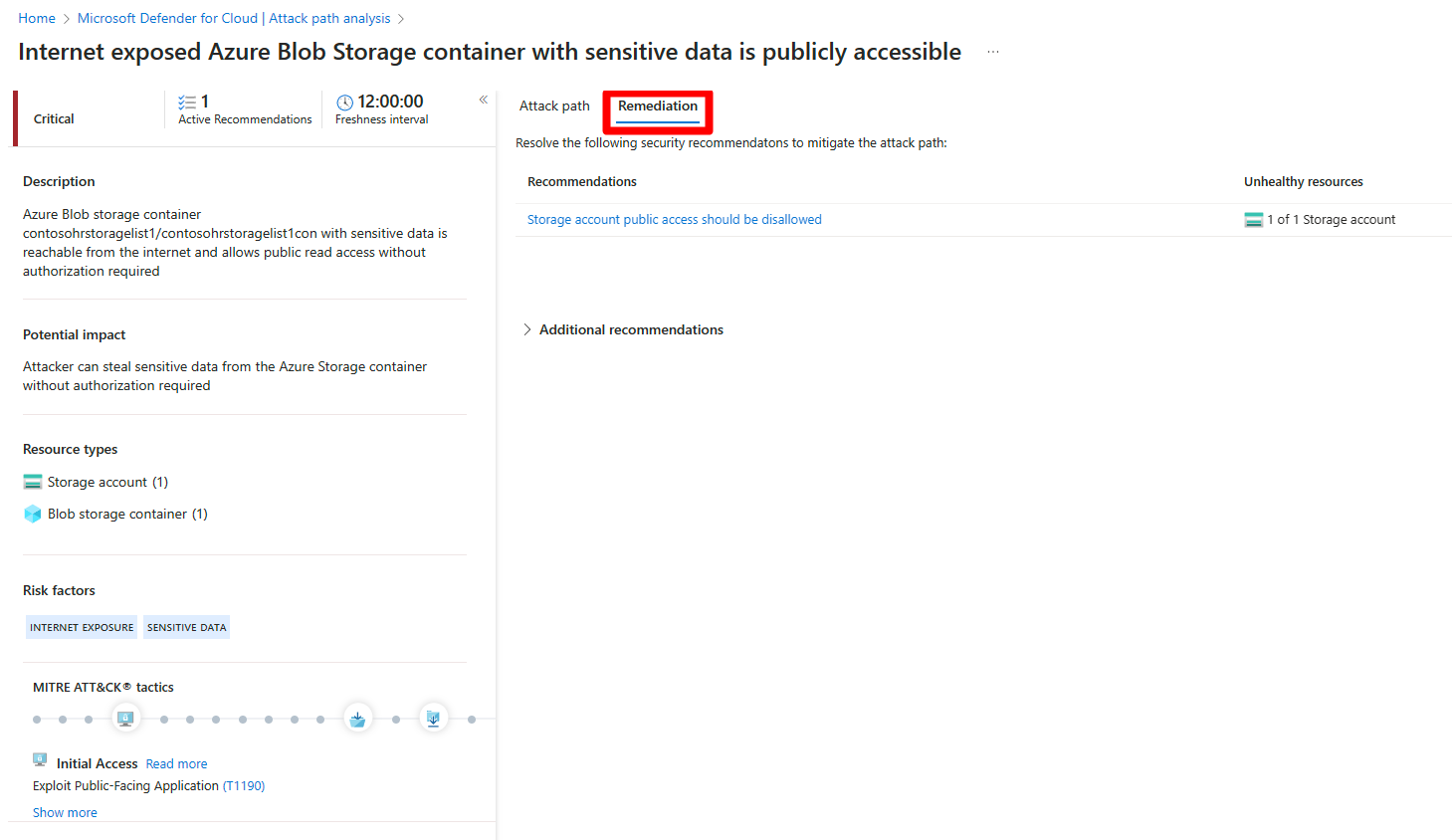
Ek önerileri genişletin.
Bir öneri seçin.
Öneriyi düzeltin.
Bir saldırı yolu çözümlendikten sonra, bir saldırı yolunun listeden kaldırılması 24 saat kadar sürebilir.
Defender portalındaki tüm önerileri çözümlemek için:
Microsoft Defender portalında oturum açın.
Pozlama Yönetimi>Saldırı yolu analizi'ne gidin.
Bir saldırı yolu seçin.
Düzeltme'yi seçin.
Note
Defender portalı, düzeltme ilerleme durumunun daha iyi izlenmesini sağlar ve düzeltme etkinliklerini daha geniş güvenlik operasyonları ve olay yönetimi iş akışlarıyla ilişkilendirebilir.
Ek önerileri genişletin.
Bir öneri seçin.
Öneriyi düzeltin.
Bir saldırı yolu çözümlendikten sonra, bir saldırı yolunun listeden kaldırılması 24 saat kadar sürebilir.
Gelişmiş pozlama yönetimi özellikleri
Defender portalı, tümleşik Maruz Kalma Yönetimi çerçevesi aracılığıyla saldırı yolu analizi için ek özellikler sağlar:
- Birleşik olay bağıntısı: Saldırı yolları, Microsoft güvenlik ekosistemi genelindeki güvenlik olaylarıyla otomatik olarak ilişkilendirilir.
- Ürünler arası içgörüler: Saldırı yolu verileri Uç Nokta için Microsoft Defender, Microsoft Sentinel ve diğer Microsoft güvenlik çözümlerinin bulgularıyla tümleştirilir.
- Gelişmiş tehdit bilgileri: Saldırı düzenlerini ve aktör davranışlarını daha iyi anlamak için Microsoft tehdit bilgileri akışlarından geliştirilmiş bağlam.
- Tümleşik düzeltme iş akışları: Birden çok güvenlik aracında otomatik yanıtları tetikleyebilen kolaylaştırılmış düzeltme işlemleri.
- Yönetici raporlaması: İş etkisi değerlendirmeleriyle güvenlik liderliği için gelişmiş raporlama özellikleri.
Bu özellikler, güvenlik duruşunuzun daha kapsamlı bir görünümünü sağlar ve saldırı yolu analiziyle tanımlanan olası tehditlere daha etkili yanıt vermenizi sağlar.
Bulut için Defender'da saldırı yolları hakkında daha fazla bilgi edinin.