Not
Bu sayfaya erişim yetkilendirme gerektiriyor. Oturum açmayı veya dizinleri değiştirmeyi deneyebilirsiniz.
Bu sayfaya erişim yetkilendirme gerektiriyor. Dizinleri değiştirmeyi deneyebilirsiniz.
Yazılım güvenlik açıklarını belirlemek için Bulut Güvenlik Gezgini'ni kullanabilirsiniz. Aşağıdaki örneklerde sanal makineler (VM' ler) ve kapsayıcı görüntüleri için sorgu oluşturma gösterilmektedir.
Bulut Güvenlik Gezgini sorgularına giriş için bkz. Bulut Güvenlik Gezgini ile sorgu oluşturma.
VM'lerdeki yazılım güvenlik açıklarını belirlemek için sorgu oluşturma
VM'lerde yazılım güvenlik açıklarını bulan bir sorgu oluşturmak için:
Azure portalınaoturum açın.
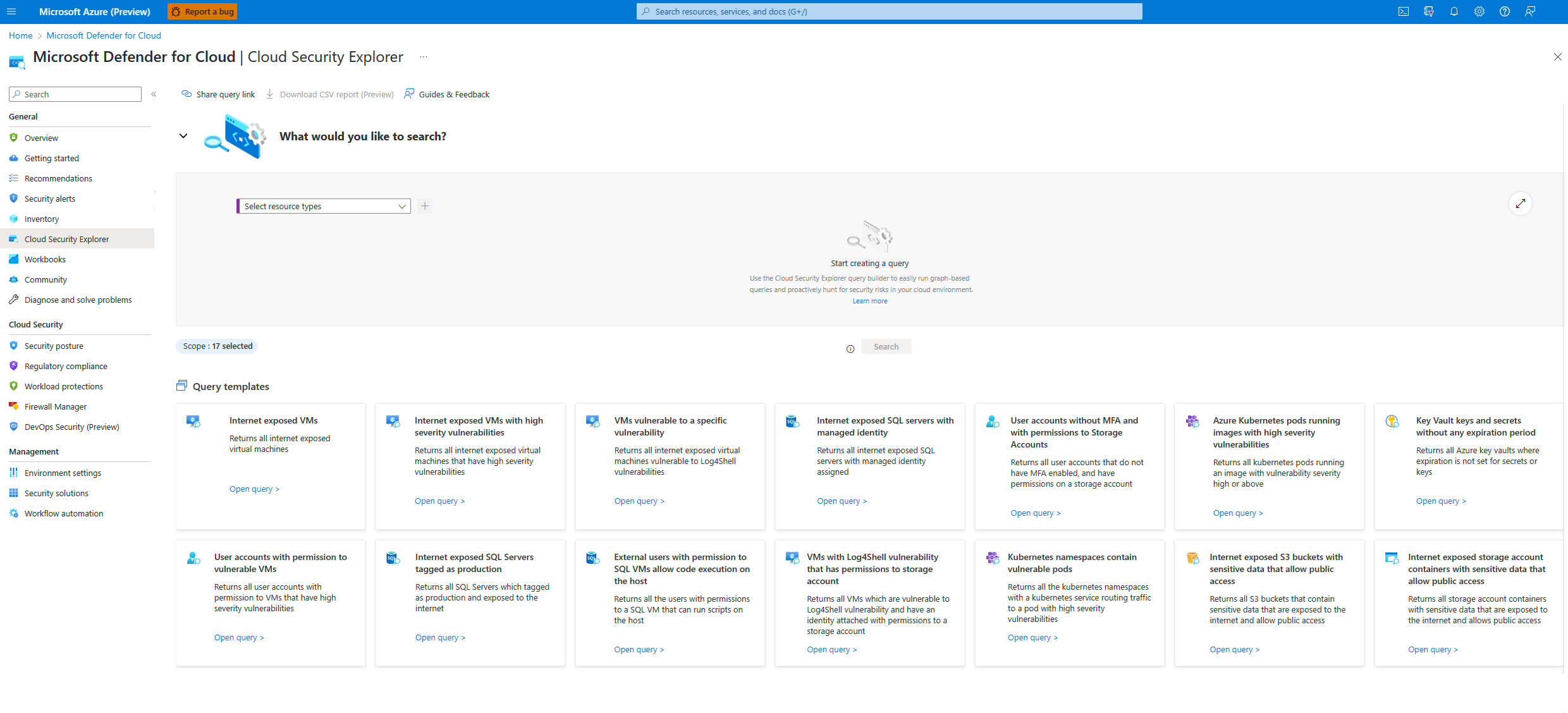
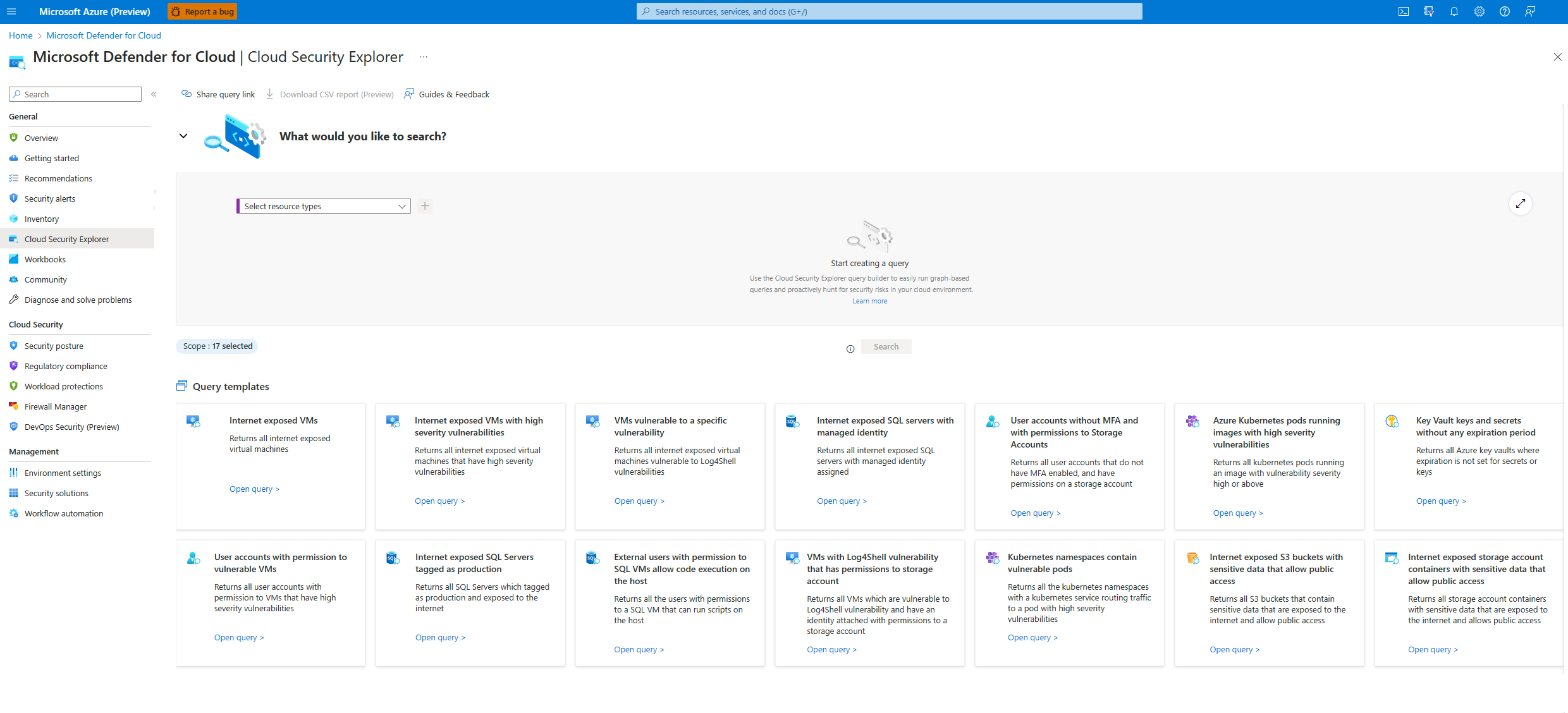
Microsoft Defender for Cloud>Cloud Security Explorer bölümüne gidin.
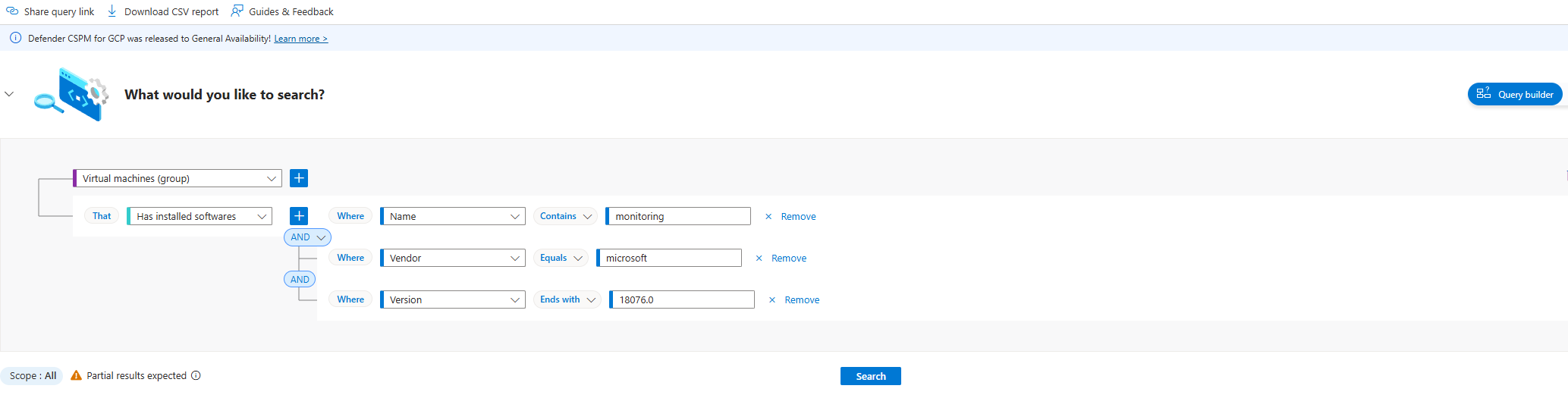
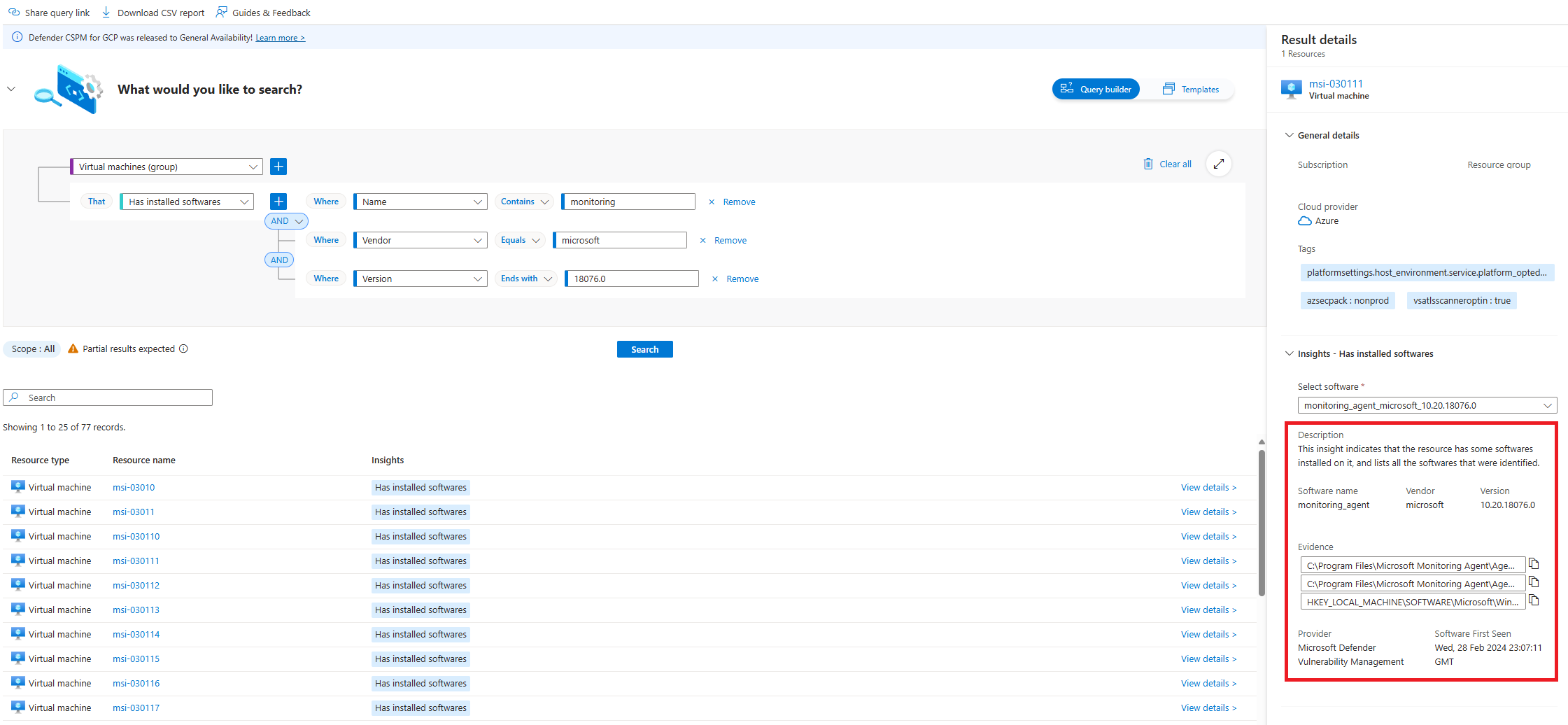
VM'lerde yüklü yazılım için filtre uygulama.
Araştırmak istediğiniz VM için Ayrıntıları görüntüle'yi seçin.
Sonuç detayları panelinde, Insights bölümüne gidin ve inceleme için açılır menüden yazılımı seçin.
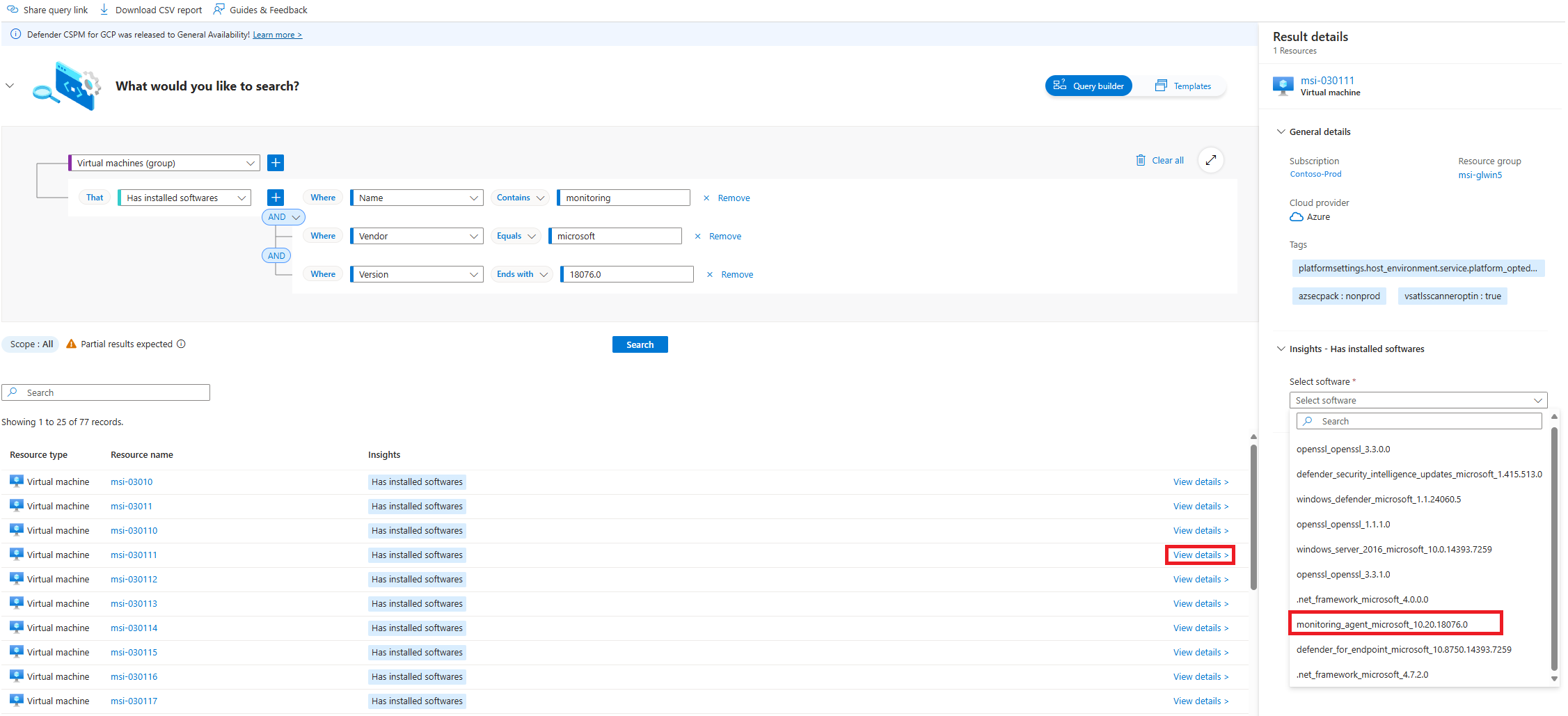
Yüklü yazılımın ayrıntılarını İçgörüler bölümünde görüntüleyin.
Kapsayıcı görüntülerindeki yazılım güvenlik açıklarını belirlemek için sorgu oluşturma
Kapsayıcı görüntülerinde yazılım güvenlik açıklarını bulan bir sorgu oluşturmak için:
Azure portalınaoturum açın.
Microsoft Defender for Cloud>Cloud Security Explorer bölümüne gidin.
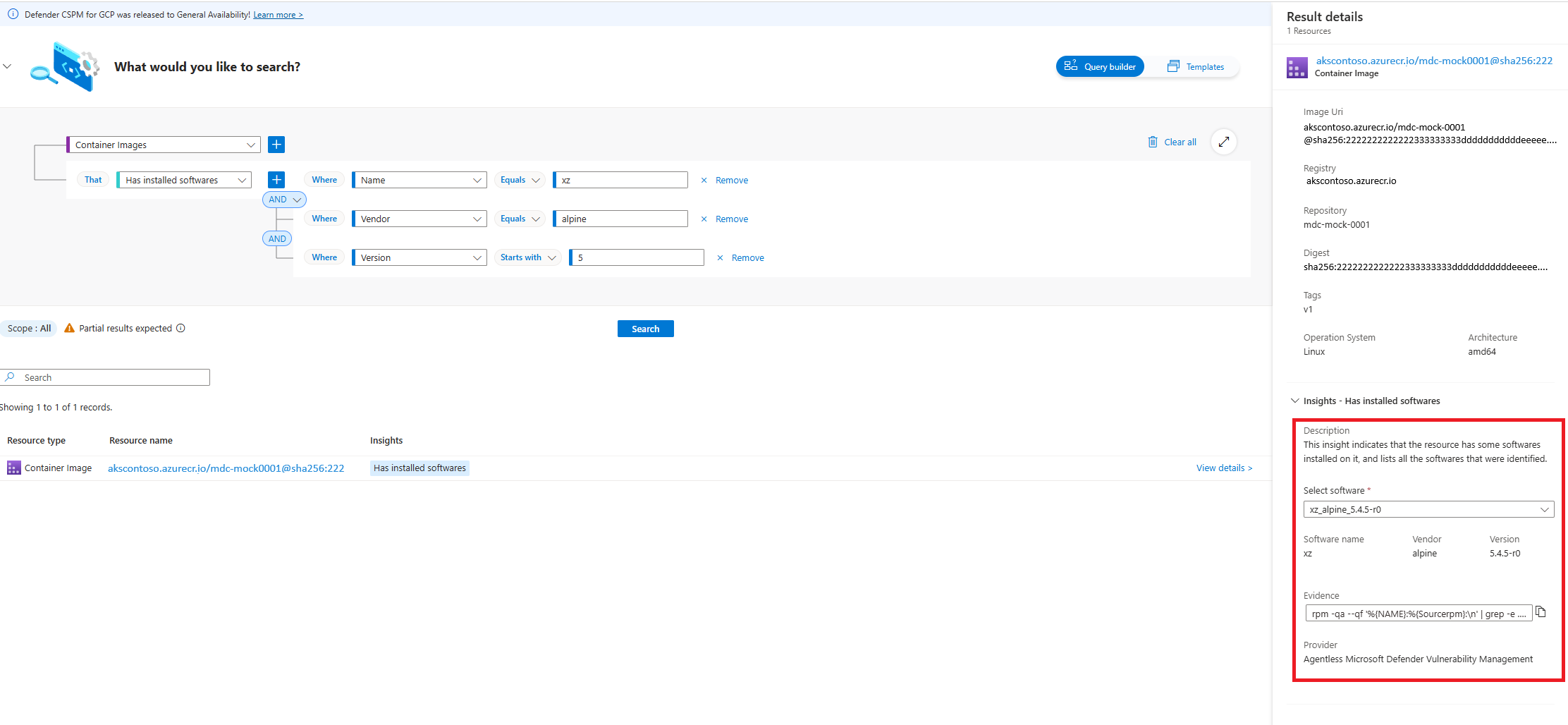
Kapsayıcı imajlarında yüklü yazılımları filtreleyin.
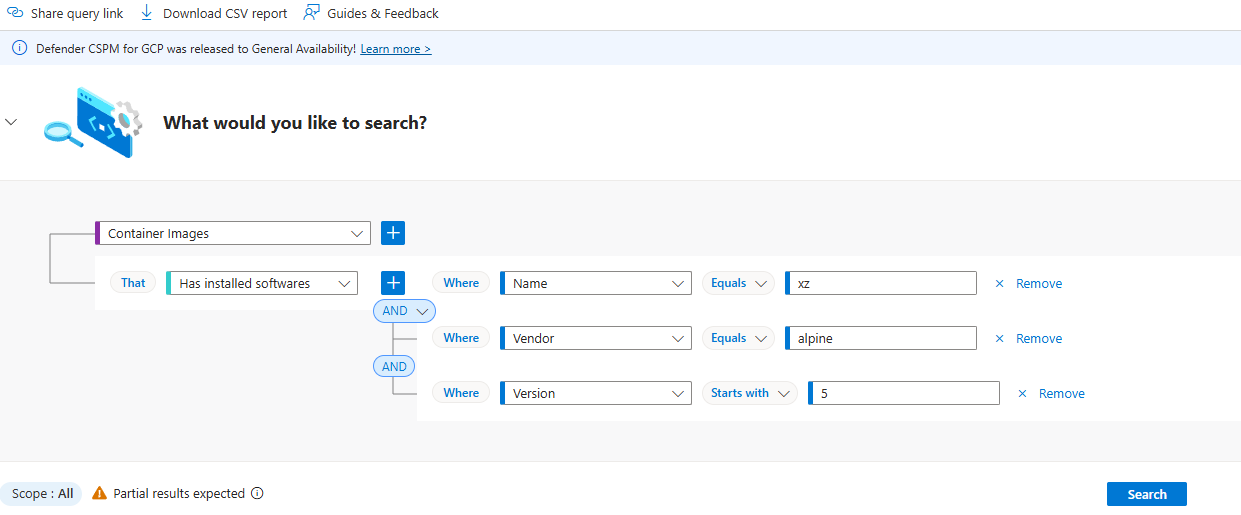
Araştırmak istediğiniz kapsayıcı görüntüsü için Ayrıntıları görüntüle'yi seçin.
Sonuç detayları panelinde, Insights bölümüne gidin ve inceleme için açılır menüden yazılımı seçin.
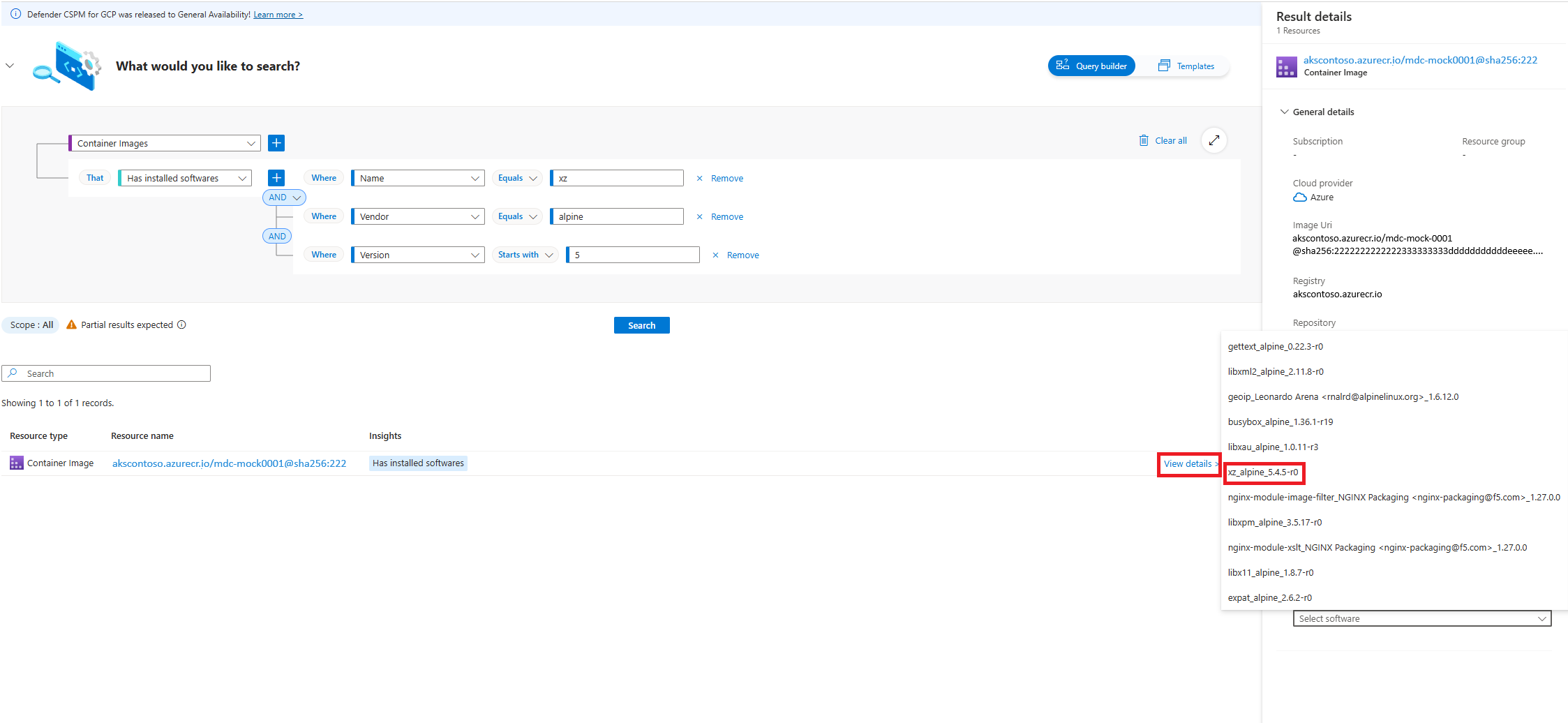
Yüklü yazılımın ayrıntılarını İçgörüler bölümünde görüntüleyin.