Not
Bu sayfaya erişim yetkilendirme gerektiriyor. Oturum açmayı veya dizinleri değiştirmeyi deneyebilirsiniz.
Bu sayfaya erişim yetkilendirme gerektiriyor. Dizinleri değiştirmeyi deneyebilirsiniz.
Bu makalede, yöneticilere ve geliştiricilere Microsoft Dev Box projelerine nasıl erişim verileceği açıklanmaktadır. Yerleşik DevCenter rollerini proje düzeyinde atamak için Azure rol tabanlı erişim denetimini (Azure RBAC) kullanın.
Dev Box aşağıdaki yerleşik rollere sahiptir:
| Rol | Description |
|---|---|
| DevCenter Proje Yöneticisi | - Geliştirme merkezine bağlı ağ bağlantılarını görüntüleme - Geliştirme merkezine eklenmiş geliştirme kutusu tanımlarını görüntüleme - Projede geliştirme kutusu havuzları oluşturma, görüntüleme, güncelleştirme ve silme |
| DevCenter Geliştirici Kutusu Kullanıcısı | - Proje içindeki havuzları görüntüleme - Geliştirme kutuları oluştur - Geliştirme kutusuna bağlan - Oluşturdukları geliştirme kutularını yönetme - Oluşturdukları geliştirme kutularını silme |
Geliştirme merkezinde, her ekibin özel gereksinimlerine uygun olarak birden çok Microsoft Dev Box projesi oluşturabilirsiniz. Yerleşik DevCenter Proje Yöneticisi rolünü kullanarak, proje yönetimini ekibin bir üyesine devredebilirsiniz. Proje yöneticileri, projelerinde geliştirme kutusu havuzları oluşturmak ve yönetmek için geliştirme merkezi düzeyinde yapılandırılan ağ bağlantılarını ve geliştirme kutusu tanımlarını kullanabilir.
Ekip üyelerinin geliştirme kutuları oluşturabilmesi için belirli bir Microsoft Dev Box projesine erişimi olmalıdır. Active Directory kullanıcılarına veya gruplarına izin atamak için yerleşik DevCenter Dev Box Kullanıcı rolünü kullanın. Rolü Microsoft Dev Box'ta proje düzeyinde atarsınız.
Önkoşullar
- Projede rol atamaları oluşturma iznine sahip bir Azure hesabınız olmalıdır.
- Geliştirme merkeziniz ve en az bir projeniz olmalıdır.
Gerekli izinler
Rol atamaları oluşturmak için hedef kaynakta rol atamaları oluşturma izniniz olmalıdır. Özellikle:
Gerekli izin eylemleri:
- Microsoft.Authorization/roleAssignments/write
- Microsoft.Authorization/roleAssignments/read (doğrulama için)
- Microsoft.Authorization/roleDefinitions/read (kullanılabilir rolleri listelemek için)
Bu eylemleri içeren önerilen yerleşik roller:
- Sahibi
- Kullanıcı Erişimi Yöneticisi
Kuruluşunuz özel roller kullanıyorsa, rolün hedeflenen kapsam için Microsoft.Authorization/roleAssignments/write içerdiğinden emin olun.
DevCenter Proje Yöneticisi rolü atama
Microsoft Dev Box'ta bir kullanıcıya proje yöneticisi izni vermek için DevCenter Proje Yöneticisi rolünü proje düzeyinde atayın.
Azure portalınaoturum açın.
Arama kutusuna projects yazın. Sonuçlar listesinde Projeler'i seçin.
Ekip üyelerinize erişim vermek istediğiniz projeyi seçin.

Sol tarafta Erişim Denetimi (IAM) öğesini seçin.
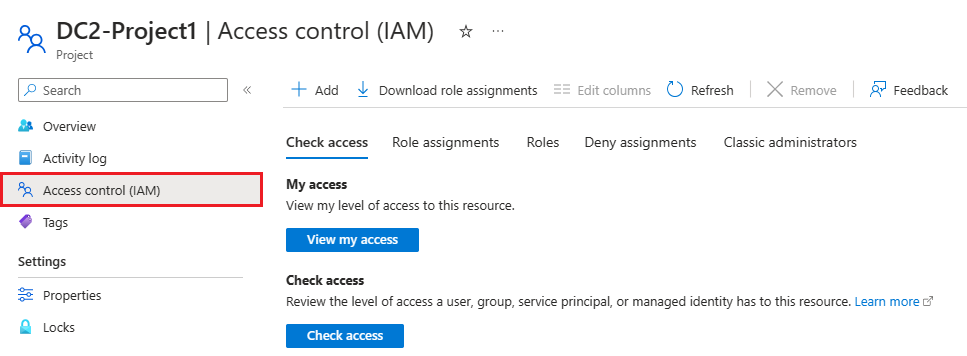
Ekle>Rol ataması ekle’yi seçin.
Aşağıdaki rolü atayın. Ayrıntılı adımlar için bkz. Azure portalı kullanarak Azure rolleri atama.
Setting Değer Role DevCenter Proje Yöneticisi'ni seçin. Erişim atama Kullanıcı, grup veya hizmet sorumlusu seçin. Üyeler Projeye yönetici erişimi gerektiren kullanıcıları veya grupları seçin. 
Kullanıcılar artık projeyi yönetebilir ve içinde geliştirme kutusu havuzları oluşturabilir.
Önemli
Geliştirici Kutusu Kullanıcı rolüne veya Proje Yöneticisi rolüne atanmış bir kullanıcı bir geliştirme kutusu oluşturabilir.
Rol atamasını doğrulayın: Projenin Erişim Denetimi (IAM) sayfasında, DevCenter Proje Yöneticisi rolü için yeni üyenin göründüğünü onaylayın.
DevCenter Dev Box Kullanıcı rolü atama
Bir kullanıcıya Microsoft Dev Box'ta geliştirme kutuları oluşturma ve yönetme erişimi vermek için DevCenter Geliştirme Kutusu Kullanıcı rolünü proje düzeyinde atayın.
Azure portalınaoturum açın.
Arama kutusuna projects yazın. Sonuçlar listesinde Projeler'i seçin.
Ekip üyelerinize erişim vermek istediğiniz projeyi seçin.
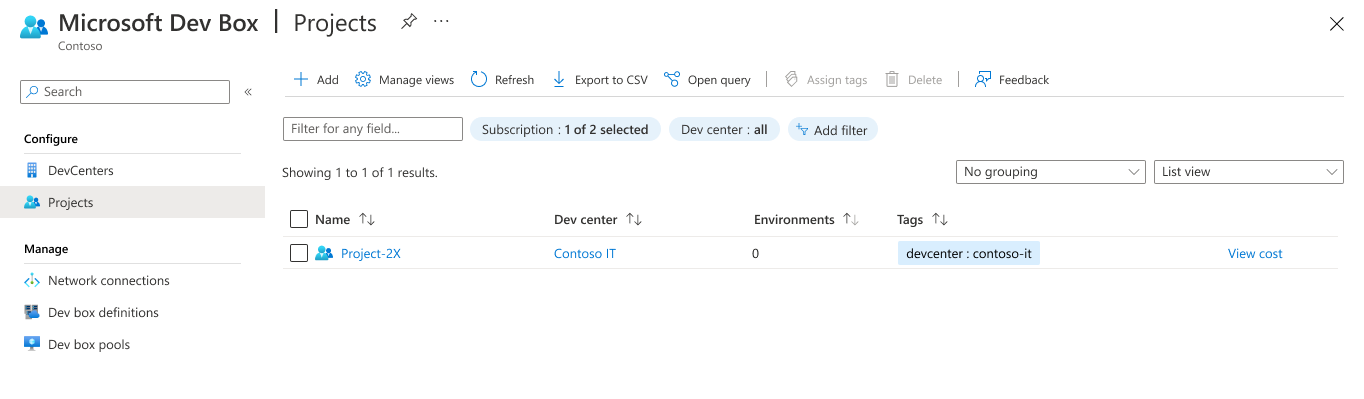
Sol menüde Erişim Denetimi (IAM) öğesini seçin.
Ekle>Rol ataması ekle’yi seçin.
Aşağıdaki rolü atayın. Ayrıntılı adımlar için bkz. Azure portalı kullanarak Azure rolleri atama.
Setting Değer Role DevCenter Geliştirici Kutusu Kullanıcısı'nı seçin. Erişim atama Kullanıcı, grup veya hizmet sorumlusu seçin. Üyeler Projeye erişimi olmasını istediğiniz kullanıcıları veya grupları seçin. 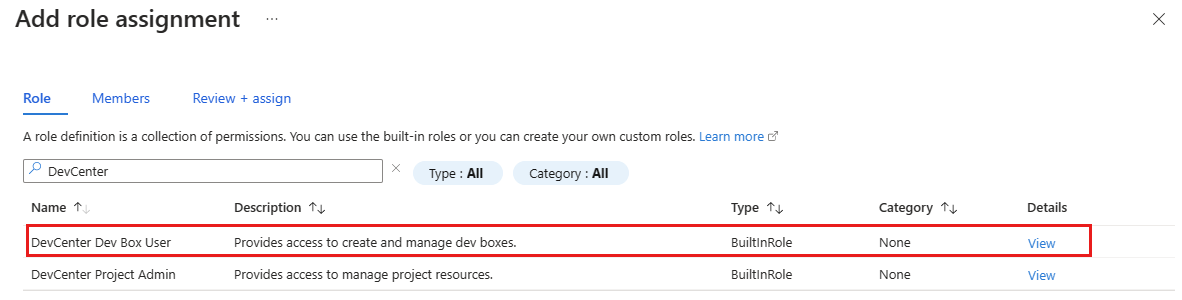
Kullanıcılar artık projeyi ve içindeki tüm havuzları görüntüleyebilir. Geliştirme kutusu kullanıcıları herhangi bir havuzdan geliştirme kutuları oluşturabilir ve bunları geliştirici portalından yönetebilir.
Uyarı
Microsoft Dev Box, iş ve okul hesaplarını destekler. Kişisel hesapların kullanımını desteklemez.
Önemli
Konuk hesabı erişimi (önizleme) kullanımdan kaldırıldı ve artık kullanılamıyor. Microsoft Dev Box artık Microsoft Entra B2B işbirliği aracılığıyla konuk kullanıcı erişimini desteklememektedir.
İpucu
Oluşturma işlemi tamamlandığında bir geliştirme kutusu otomatik olarak başlatılır ve çalışır. Geliştirme kutuları her çalıştırılırken maliyete neden olur.
Sorun giderme
- Rol ataması yayma işlemi bir dakika sürebilir; portalı yenileyin ve yeniden denemeden önce kısa bir süre bekleyin.
- Yetkilendirme hatasıyla karşılaşırsanız, hesabınızın projede veya üst düzeyde Microsoft.Authorization/roleAssignments/write yetkisine sahip olduğunu doğrulayın.
- Başarılı bir atamadan sonra kullanıcı projeyi veya havuzları görmüyorsa, atamanın doğru kapsamda (proje ile abonelik/kaynak grubu) yapılıp yapılmadığını ve kullanıcının desteklenen bir hesap türüne sahip olup olmadığını denetleyin.
Kaynakları temizle
Artık ihtiyacınız olmayan test rolü atamaları oluşturduysanız:
- Projenin Erişim denetimi (IAM) bölmesinde rol atamasını bulun.
- Kaldır'ı seçin ve onaylayın.