Not
Bu sayfaya erişim yetkilendirme gerektiriyor. Oturum açmayı veya dizinleri değiştirmeyi deneyebilirsiniz.
Bu sayfaya erişim yetkilendirme gerektiriyor. Dizinleri değiştirmeyi deneyebilirsiniz.
Bu hızlı başlangıçta, Microsoft Dev Box ekip özelleştirmelerini kullanarak bir geliştirme kutusu oluşturacaksınız. Bu özellik, geliştirme ekibiniz için tutarlı bir şekilde özelleştirilmiş geliştirme kutuları oluşturabilmeniz ve projeleriniz için uyarlanmış bir ortam sağlayabilmeniz için bir görüntü tanım dosyası kullanır.
Önkoşullar
| Ürün | Gereksinimler |
|---|---|
| Microsoft Dev Box | - Geliştirme kutusu havuzu ve geliştirme kutusu projesi içeren bir geliştirme merkezi ayarlayın, böylece geliştirme kutusu oluşturabilirsiniz. - Görüntü tanımı dosyanızda kullanabileceğiniz görevlerle geliştirme merkezine bir katalog ekleyin. Kataloğunuz yoksa bkz. GitHub veya Azure Repos'tan katalog ekleme ve yapılandırma. -İzinler - Geliştirme kutusu oluşturmak için: En az bir proje için Dev Box Users güvenlik grubuna katılın. - Geliştirme merkezi için proje düzeyinde katalogları etkinleştirmek için: Abonelikte yazma erişimi olan platform mühendisi. - Bir proje için katalog eşitleme ayarlarını etkinleştirmek için: Abonelikte yazma erişimi olan platform mühendisi. - Bir projeye katalog eklemek için: Proje üzerinde Geliştirme Merkezi Proje Yöneticisi veya Katkıda Bulunan izinleri. - Özelleştirme dosyası oluşturmak için: Belirtilmemiş. Herkes özelleştirme dosyası oluşturabilir. - Geliştirici portalı kullanarak geliştirme kutusu oluşturma sırasında bir YAML dosyasını karşıya yüklemek ve uygulamak için: Geliştirici Kutusu Kullanıcısı. - Kataloğa görev eklemek için: Kataloğu barındıran depoya ekleme izni. |
| Visual Studio Code | - En son sürümü yükleme |
Görüntü tanımı oluşturma
Özelleştirmeler içeren bir geliştirme kutusu oluşturmak için bir görüntü tanımı dosyası oluşturmanız gerekir. Görüntü tanımı dosyası, geliştirme kutusuna uygulamak istediğiniz özelleştirmeleri içeren bir YAML dosyasıdır. Bu hızlı başlangıçta örnek görüntü tanımı dosyasını başlangıç noktası olarak kullanabilirsiniz.
Proje düzeyinde katalogları etkinleştirme
Projeye katalog ekleyebilmek için önce geliştirme merkezi düzeyinde proje düzeyinde katalogları etkinleştirmeniz gerekir.
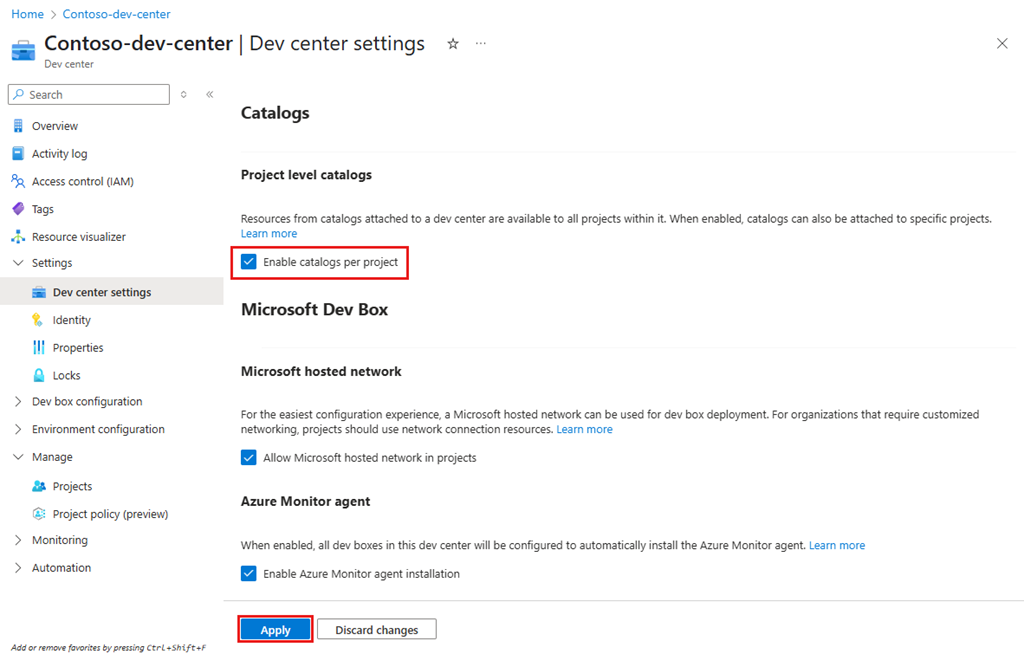
Hizmet menüsünde, Ayarlar'ın altında Geliştirme merkezi ayarları'nı seçin.
Proje düzeyi katalogları'nın altında Proje başına katalogları etkinleştir'i ve ardından Uygula'yı seçin.
Projenize katalog ekleme
İzleyen bölümler size şu görevlerde yol göstermektedir:
- Örnek katalog deposunu GitHub organizasyonunuza forklayın.
- Kataloğu projenizle eşitlemek için eşitleme ayarlarını yapılandırın.
- Deponuzu katalog olarak ekleyin.
Örnek katalog deposunu çatalla
Örnek katalog deposunu açın.
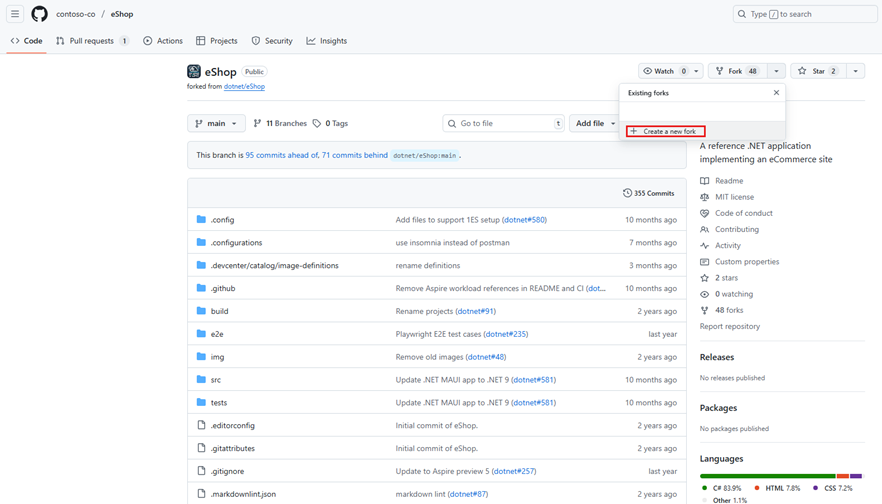
DepoyuGitHub kuruluşunuza çatal yapmak için Çatal >Yeni çatal oluştur'u seçin.
Katalog eşitleme ayarlarını yapılandırma
Azure portalına geri dönün.
Arama kutusuna projeler yazın. Sonuç listesinde Projeler'i seçin.
Kataloğu eklemek istediğiniz projeyi seçin.
Soldaki menüde Ayarlar>Kataloglar'ı seçin.
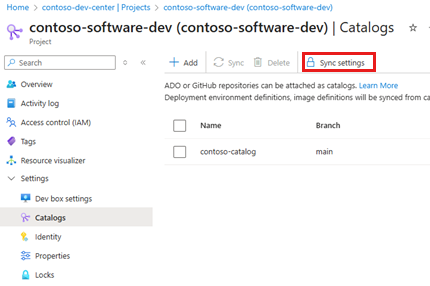
Eşitleme ayarları'nı seçin.
Eşitleme ayarları bölmesinde:
- Görüntü tanımları temizlenmişse, bunu seçin ve Kaydet'i seçin.
- Görüntü tanımları zaten seçiliyse İptal'i seçin.
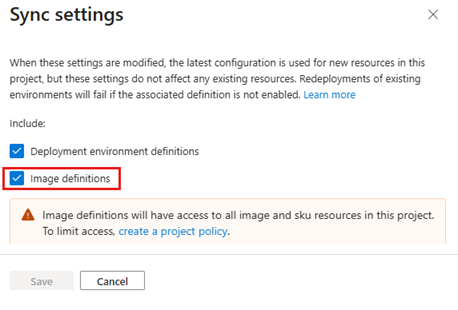
Deponuzu katalog olarak ekleme
Kataloglar sayfasında Ekle'yi seçin.
Katalog ekle bölmesinde aşağıdaki değerleri girin veya seçin:
Alan Değer Ad Katalog için bir ad girin. Katalog kaynağı GitHub'ı seçin. Kimlik doğrulaması türü GitHub uygulaması'ı seçin. Depolarınızı yapılandırma bağlantısını seçin.
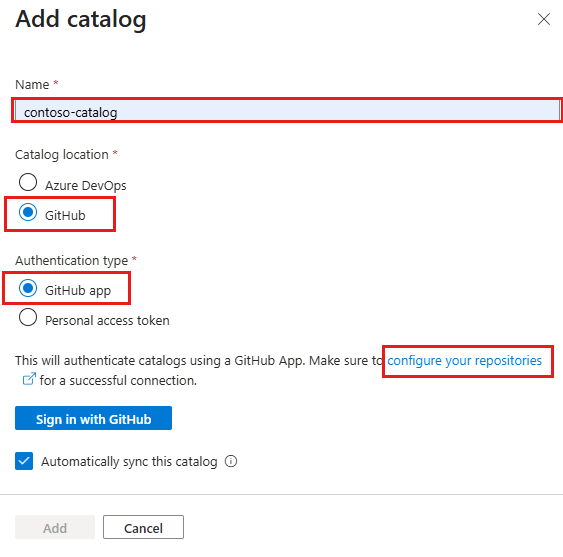
GitHub'da kimlik doğrulaması yapmanız istenirse kimlik doğrulaması yapın.
Microsoft DevCenter sayfasında Yapılandır'ı seçin.
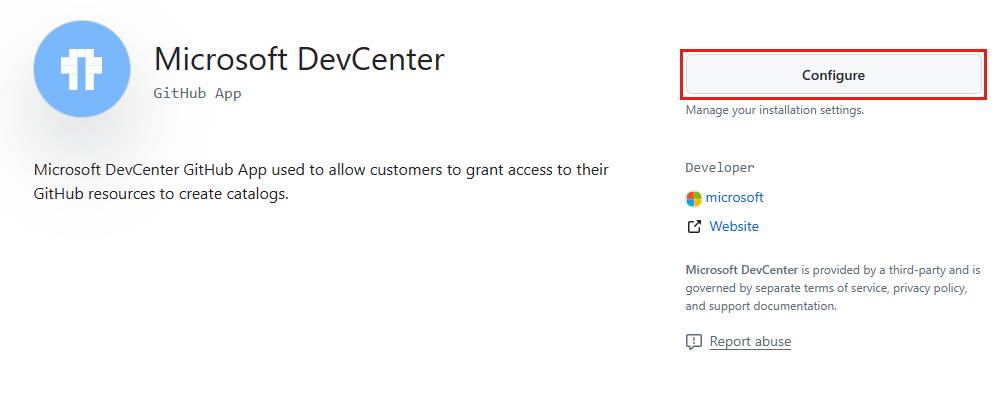
Katalog olarak eklemek istediğiniz depoyu içeren GitHub kuruluşunu seçin. Bu uygulamayı yüklemek için kuruluşun sahibi olmanız gerekir.
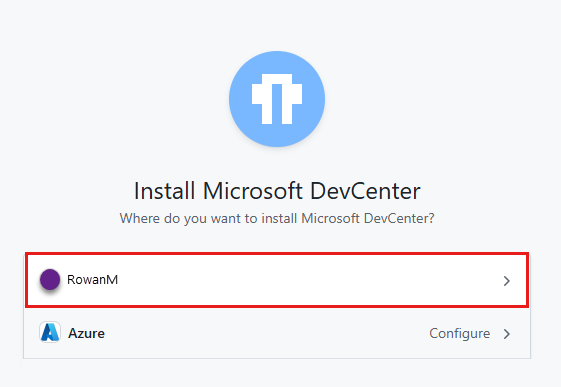
Microsoft DevCenter'ı Yükle sayfasında Yalnızca depoları seç'i seçin, katalog olarak eklemek istediğiniz depoyu seçin ve ardından Kaydet'i seçin.
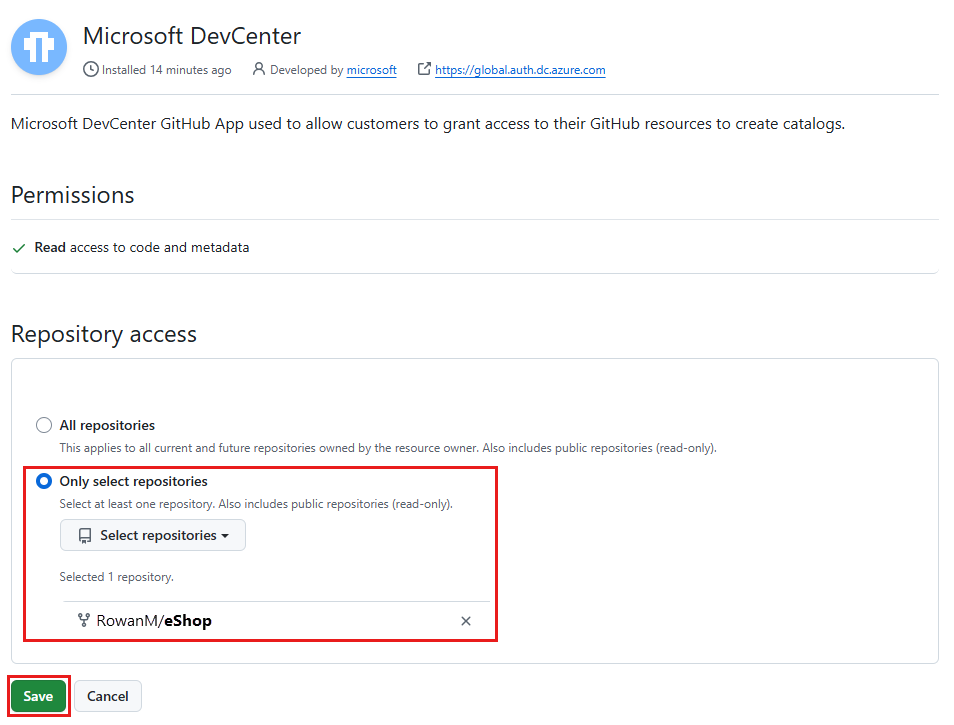
Katalog olarak eklemek için birden çok depo seçebilirsiniz. Bu hızlı başlangıcın sonraki bölümünde açıklandığı gibi her depoyu ayrı bir katalog olarak eklemeniz gerekir.
Azure portalına geri dönün.
Katalog ekle bölmesinde GitHub ile oturum aç'ı seçin.
Katalog ekle bölmesinde aşağıdaki bilgileri girin ve Ekle'yi seçin:
Alan Değer Repo Görüntü tanımınızı içeren depoyu seçin.
Örnek: eShopŞube Dalı seçin.
Örnek: mainKlasör yolu Görüntü tanımlarınızı barındıran alt klasörleri içeren klasörü seçin.
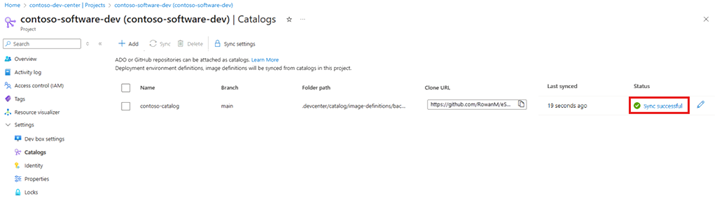
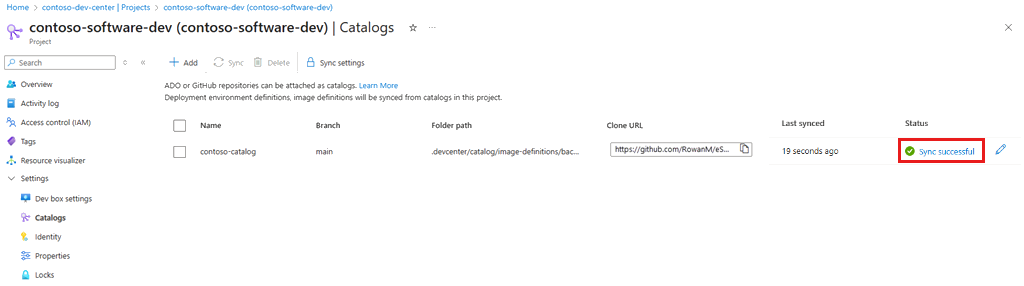
Örnek: .devcenter/catalog/image-definitionsKataloglar bölmesinde kataloğunuzun görüntülendiğini doğrulayın. Bağlantı başarılı olduğunda Durum sütununda Eşitleme başarılı gösterilir.
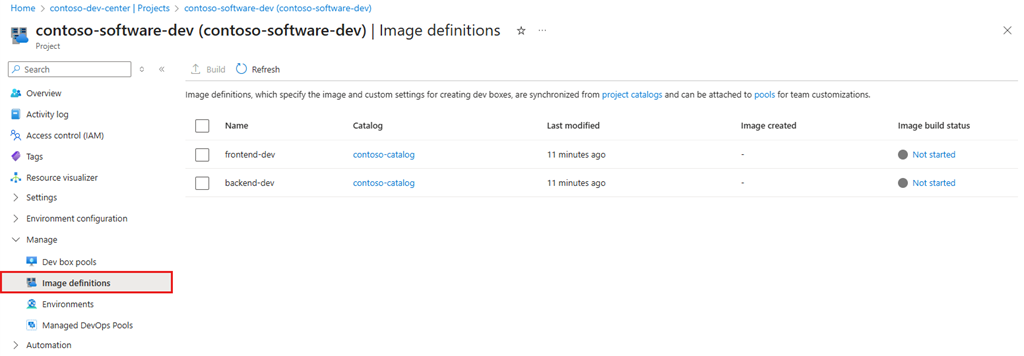
Görüntü tanımlarının doğru eşitlendiğini doğrulayın. Sol menüdeGörüntü tanımlarınıyönet'i> seçin. Bu örnekte iki görüntü tanımı görürsünüz:
- backend-dev - Bu görüntü, Windows 11'de eShop arka uç mühendislik ortamına uygun bir Microsoft Visual Studio + Araçlar görüntüsüdür.
- frontend-dev - Bu görüntü, Windows 11'de eShop ön uç mühendislik ortamına uygun bir Microsoft Visual Studio + Araçlar görüntüsüdür.
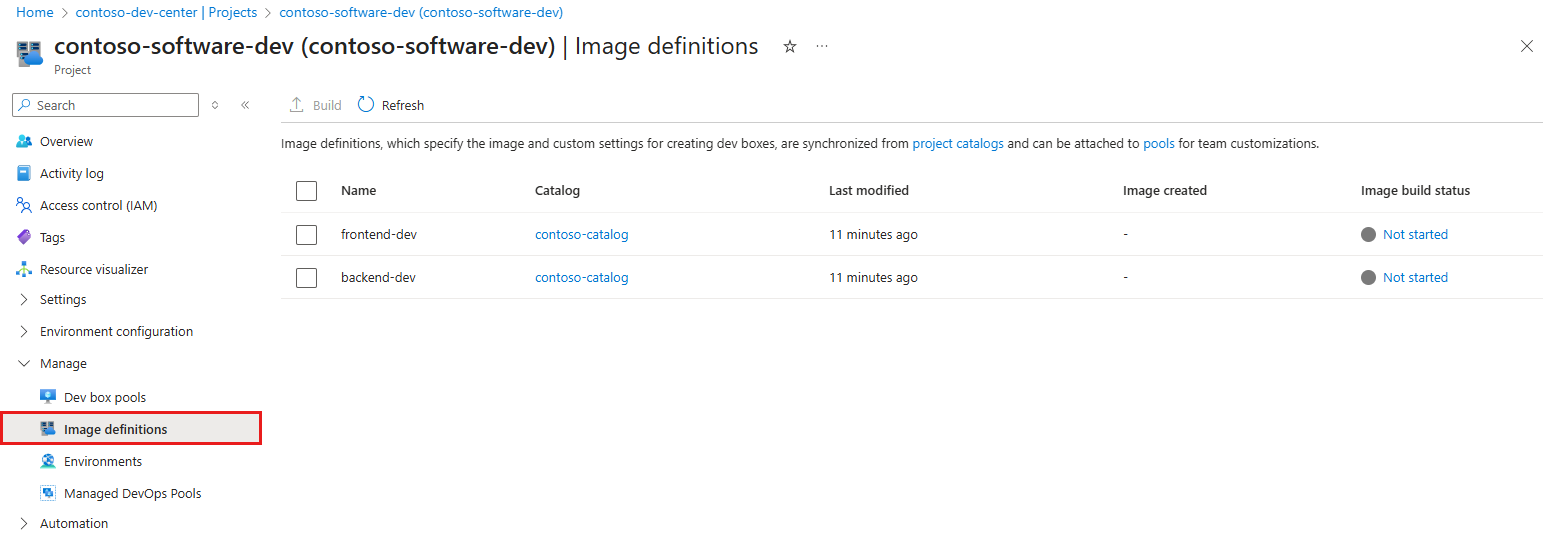
Görüntü tanımı için geliştirici kutusu havuzu oluşturma
Geliştirme kutuları oluşturmak için imagedefintion.yaml adlı özelleştirme dosyasını erişilebilir hale getirmek için, bunu havuzun görüntü tanımı olarak belirtirsiniz.
Bir projeyle ilişkilendirilmiş bir geliştirme kutusu havuzu oluşturmak için:
Arama kutusuna projeler yazın. Sonuç listesinde Projeler'i seçin.
Projeyi açın, geliştirme kutusu havuzunu oluşturmak istediğiniz projeyi.
Sol menüdeGeliştirme kutusu havuzlarınıyönet'i> seçin
Geliştirme kutusu havuzları sayfasında Oluştur'u seçin.
Geliştirme kutusu havuzu oluşturma bölmesinde aşağıdaki değerleri girin:
Ayar Değer Ad Havuz için açıklayıcı bir ad girin. Havuz adı geliştiriciler tarafından geliştirme kutuları oluştururken seçebilecekleri şekilde görünür, bu nedenle havuzun amacını ve bölgesini ekleyin. Ad bir proje içinde benzersiz olmalıdır.
Örnek: contoso-frontend-westUSTanım Listenin görüntü tanımı bölümünden bir görüntü tanımı seçin.
Örnek: contoso-catalog/frontend-devHesaplamak Havuzdaki geliştirme kutuları için işlem kaynaklarını seçin.
Örnek: 8 vCPU, 32 GB RAMDepolama Havuzdaki geliştirme kutuları için depolama seçeneklerini belirleyin.
Örnek: 256 GB SSDKış uykusu Hem kaynak görüntü hem de işlem boyutu hazırda bekletme uyumlu olduğunda hazırda bekleme desteklenir. Ağ bağlantısı 1. Microsoft tarafından barındırılan bir ağa dağıt seçeneğini seçin.
2. Geliştirme kutuları için bir dağıtım bölgesi seçin. En iyi kullanıcı deneyimi için geliştirme kutusu kullanıcılarınıza yakın bir bölge seçin.
Örnek: Batı ABDLisanslama Kuruluşunuzun bu havuzdaki geliştirme kutularına uygulamak istediğiniz Azure Hibrit Avantajı lisansları olduğunu onaylamak için bu onay kutusunu seçin. 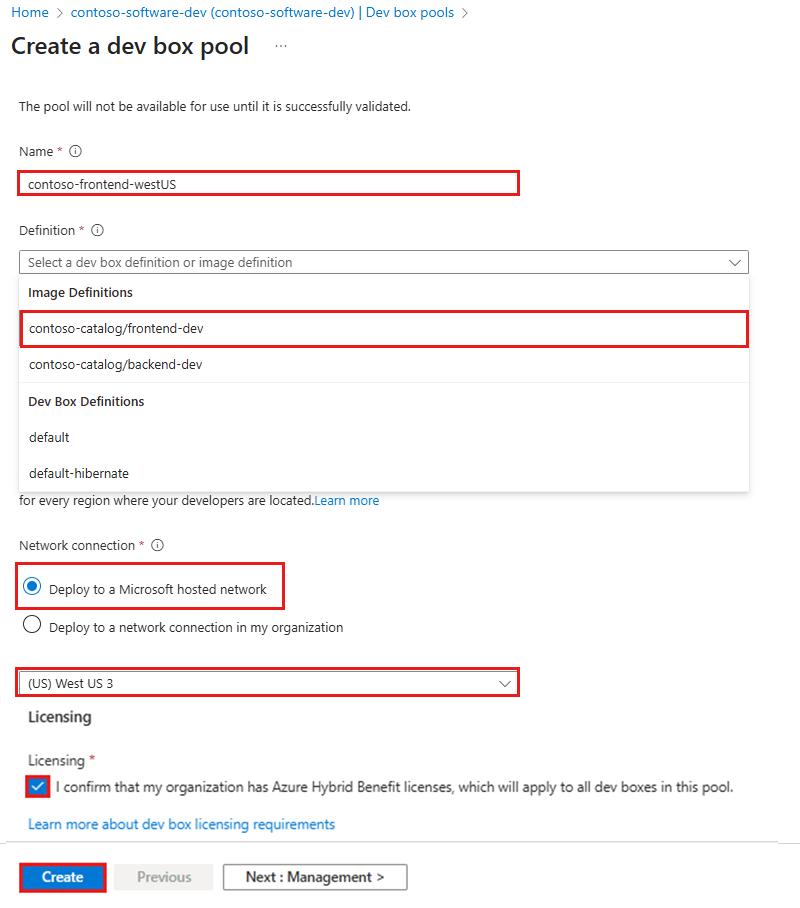
Oluştur'u belirleyin.
Yeni geliştirici kutusu havuzunun listede yer aldığını kontrol edin. Ekranı yenilemeniz gerekebilir.
Azure portalı, geliştirme kutusu havuzunu dağıtır ve görüntünün ve ağın geliştirme kutuları için doğrulama ölçütlerini geçtiğinden emin olmak için sistem durumu denetimlerini çalıştırır.
Geliştirme kutusu havuzundan bir geliştirme kutusu oluşturun
Geliştirme kutusu havuzundan bir geliştirme kutusu oluşturduğunuzda, görüntü tanımı geliştirme kutusuna uygulanır. Geliştirme kutusu, görüntü tanımı dosyasının belirttiği özelleştirmelerle oluşturulur.
Microsoft Dev Box geliştirici portalında geliştirme kutusu oluşturmak için:
Yeni>Yeni geliştirme kutusu'nu seçin.
Geliştirme ekle kutusuna aşağıdaki değerleri girin:
Ayar Değer Ad Geliştirme kutunuz için bir ad girin. Geliştirme kutusu adları proje içinde benzersiz olmalıdır.
Örnek: contoso-frontend-dev-boxProje Geliştirici portalında erişiminiz olan projeler listelenir. Listeden ihtiyacınız olan projeyi seçin. Geliştirme kutusu havuzu Geliştirici portalı, seçtiğiniz proje için tüm geliştirme kutusu havuzlarını listeler. Çalışmanız için uygun havuzu seçin. En düşük gecikme için size yakın bir geliştirme ortamı havuzu seçin. Özelleştirmeleri uygulama Bu onay kutusunu boş bırakın. Kullanıcı özelleştirmelerini uygulamak için kullanılır. Bu makalede ekip özelleştirmelerini yapılandırmışsınız. Seçimlerinizi yaptıktan sonra sayfada aşağıdaki bilgiler gösterilir:
- Uyku modunun desteklenip desteklenmediği.
- Geliştirme kutusu oluşturma işleminin 25 dakika veya daha uzun sürebileceğini belirten bir bildirim.
Geliştirme kutunuzu oluşturmaya başlamak için Oluştur'u seçin.
Oluşturma işleminin ilerleme durumunu izlemek için geliştirici portalındaki geliştirme kutusu kutucuğunu kullanın.
Özelleştirmelerin uygulandığını doğrulayın
Geliştirme Kutusu, özelleştirmeleri oluşturma işleminin son aşaması olarak uygular. Geliştirme kutusu hazır olduğunda Dev Box size e-posta ile postalar. Ardından özelleştirmelerinizin uygulandığını de kontrol edebilirsiniz.
Geliştirme kutusunun oluşturulmasını bekleyin.
Geliştirici portalındaki geliştirme kutusu kutucuğunda Eylemler
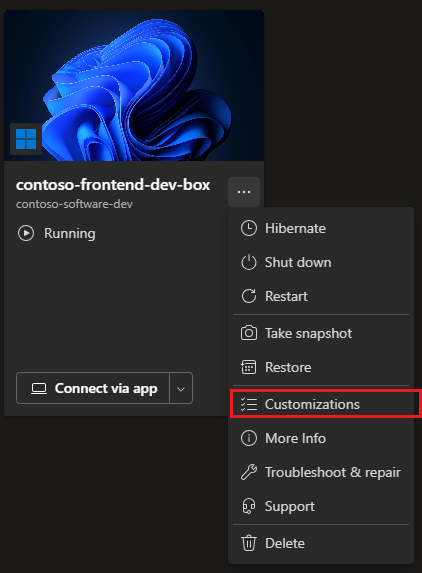
Özelleştirme ayrıntıları bölmesinde geliştirme kutusuna uygulanan özelleştirmeleri onaylayın.
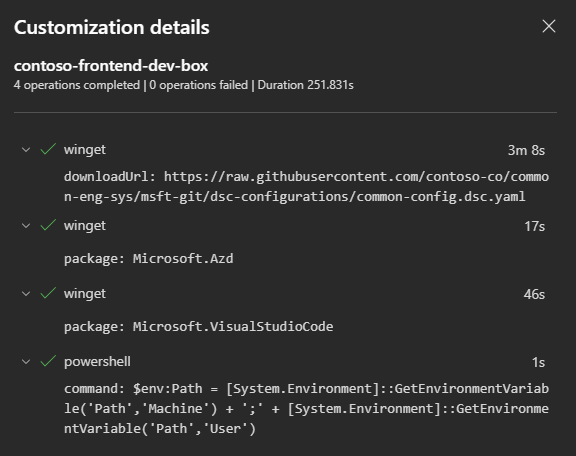
Kaynakları temizleme
Silmek istediğiniz geliştirme kutusu için Eylemler menüsünde Sil'i seçin.
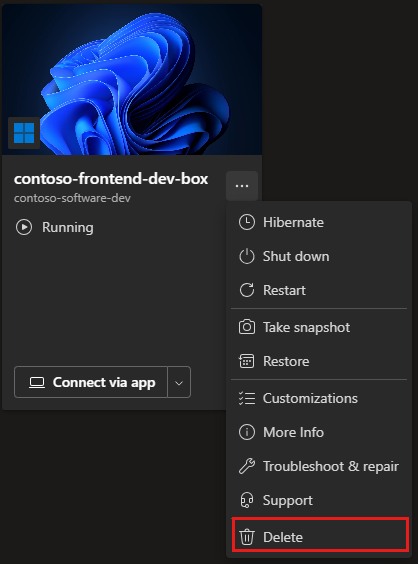
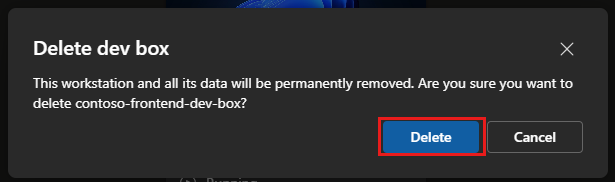
Silme işlemini onaylamak için Sil'i seçin.