Bu hızlı başlangıçta, Azure Developer CLI (azd) şablonu ve yalnızca birkaç azd komutu kullanarak uygulama kaynaklarını sağlamayı ve Azure dağıtmayı öğreneceksiniz.
azd şablonları, uygulama kaynak kodunuzun yanı sıra Azure kaynakları sağlamak için azd yapılandırma ve altyapı dosyalarını içeren standart kod depolarıdır.
azd şablonları ve Azure sağlama ve dağıtım sürecinizi nasıl hızlandırabilecekleri hakkında daha fazla bilgi edinmek için bkz. Developer CLI şablonları Azure nelerdir?.
Şablonu seçme ve dağıtma
Sonraki adımlar için, Azure bir uygulama sağlamak ve dağıtmak için aşağıdaki şablonu kullanacaksınız:
Ayrıca, Harika AZD şablon galerisi sitesinden tercihlerinizle eşleşen bir şablon da seçebilirsiniz. Hangi şablonu kullandığınızdan bağımsız olarak geliştirme ortamınızda şablon koduyla karşılaşırsınız ve Azure'da uygulamayı derlemek, yeniden dağıtmak ve izlemek için komutlar çalıştırabilirsiniz.
Standart azd init akış ve şablon seçici yalnızca standart şablonları gösterir. Harika AZD galerisindeki uzantıya özgü şablonlar bu listelerde görünmez. Uzantıya özgü bir şablonu başlatmak için uzantı veya şablon belgelerini izleyin.
Devam etmek için tercih ettiğiniz ortamı seçin:
Yerel geliştirme ortamı, geleneksel geliştirme iş akışları için harika bir seçimdir. Şablon deposunu cihazınıza kopyalayıp yerel yüklemesine azdkarşı komutlar çalıştıracaksınız.
Önkoşullar
-
Azure Developer CLI yükleyin.
- Etkin aboneliği olan bir Azure hesabı.
Ücretsiz bir tane oluşturun.
-
.NET 6.0
- Node.js şablonunun README dosyasındaki mimari diyagramı ve dağıtacağınız Azure kaynaklarını inceleyin.
Projeyi başlatma
Dosya Gezgini veya terminalde yeni bir boş dizin oluşturun ve bu dizine geçin.
azd init komutunu çalıştırın ve parametre olarak kullanmak istediğiniz şablonu belirtin:
azd init --template todo-nodejs-mongo
azd init --template todo-python-mongo
azd init --template todo-csharp-cosmos-sql
azd init --template todo-java-mongo-aca
İstendiğinde azdquickstart gibi, Azure kaynaklarını barındıracak şekilde oluşturulacak kaynak grubu için bir adlandırma ön eki ayarlayan bir ortam adı girin.
azd içinde bir Ortam Adı nedir?
Ortamı belirttikten sonra şablon azd projesini makinenize kopyalayıp projeyi başlatır.
Uygulama kaynaklarını sağlama ve dağıtma
azd auth login komutunu çalıştırın ve azd oturum açma işlemini tamamlamanız için bir tarayıcı başlatır.
azd auth login
azd up Komutunu çalıştırın:
azd up
Azure oturum açtıktan sonra aşağıdaki bilgiler istenir:
| Parametre |
Açıklama |
Azure Location |
Kaynaklarınızın dağıtılacağı Azure konum. |
Azure Subscription |
Kaynaklarınızın dağıtılacağı Azure Aboneliği. |
İstediğiniz değerleri seçin ve Enter tuşuna basın. Komut, azd up şablon yapılandırma ve altyapı dosyalarını kullanarak aşağıdaki görevleri sizin için işler:
- Aşağıdakiler dahil olmak üzere tüm gerekli Azure kaynaklarını (
azd provision) oluşturur ve yapılandırılır:
- Hesabınız için ilkelere ve rollere erişme
- Yönetilen Kimliklerle hizmet-hizmet iletişimi
- Kodu paketler ve dağıtır (
azd deploy)
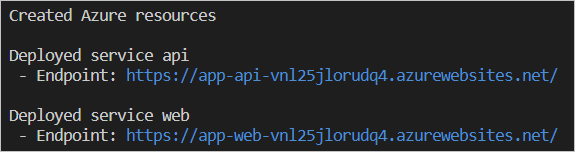
azd up Komut başarıyla tamamlandığında, CLI oluşturulan kaynakları görüntülemek için iki bağlantı görüntüler:
- ToDo API uygulaması
- ToDo web uygulaması ön ucu
Not
Güncelleştirmeleri hem sağlamak hem de uygulamanıza dağıtmak için istediğiniz kadar çağrı azd up yapabilirsiniz.
Seçilen bölgede kaynağın dağıtılamaması nedeniyle dağıtım başarısız olabilir. Bu, hızlı bir başlangıç olduğundan, .azure dizinini silmek ve azd up yeniden denemek güvenlidir. sorulduğunda farklı bir bölge seçin. Daha gelişmiş bir senaryoda, bölgeyi değiştirmek için dizindeki .azure dosyaları seçmeli olarak düzenleyebilirsiniz.
Azure Geliştirici CLI'sı, azd özellikleriyle çalışmayı kolaylaştırmak için Visual Studio Code bir uzantı sağlar. Örneğin, komutları çalıştırmak azd için komut paleti arabirimini kullanabilirsiniz. İlerideki adımları tamamlamak için Visual Studio Code için Azure Geliştirici CLI uzantısını yüklemeniz gerekir.
Azure Geliştirici CLI uzantısını yükleme
Visual Studio Code açın.
Görünüm menüsünde Uzantılar'ı seçin.
Arama alanına Azure Developer CLI girin.
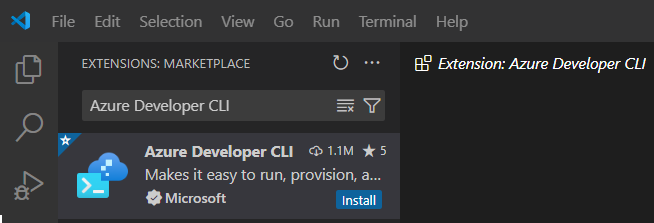
Yükle'yi seçin ve yükleme işleminin tamamlanmasını bekleyin.
Yeni bir uygulama başlatma
Visual Studio Code'de boş bir dizin açın.
Görünümmenüsünden Komut Paleti... öğesini seçin.
Azure Developer CLI (azd): Initialize app (init) komutunu arayın ve Enter tuşuna basın.
azd up komutu, azd'e uygulama kaynaklarını sağlama ve dağıtma talimatını verir.

Şablon seçin iş akışını seçin.

Azure şablonunda Node.js API ve MongoDB ile React Web App'i arayın ve seçmek için Enter tuşuna basın.
Visual Studio Code azd şablonunu aşağı doğru kopyalar. Şablon, infra klasöründe altyapı kodu dosyaları ve src klasöründe örnek uygulama içerir. Altyapı olarak kod dosyaları, uygulama dağıtıldığında Azure üzerinde gerekli olan kaynakları sağlar.
Azure şablonunda Python API ve MongoDB ile React Web App'i arayın ve seçmek için Enter tuşuna basın.
Visual Studio Code azd şablonunu aşağı doğru kopyalar. Şablon, infra klasöründe altyapı kodu dosyaları ve src klasöründe örnek uygulama içerir. Altyapı olarak kod dosyaları, uygulama dağıtıldığında Azure üzerinde gerekli olan kaynakları sağlar.
Azure şablonunda C# API ve MongoDB ile React Web App'i arayın ve seçmek için Enter tuşuna basın.
Visual Studio Code azd şablonunu aşağı doğru kopyalar. Şablon, infra klasöründe altyapı kodu dosyaları ve src klasöründe örnek uygulama içerir. Altyapı olarak kod dosyaları, uygulama dağıtıldığında Azure üzerinde gerekli olan kaynakları sağlar.
Azure şablonunda Containerized React Web App with Java API ve MongoDB şablonunu arayın ve enter tuşuna basarak seçin.awesome-azd.
Visual Studio Code azd şablonunu aşağı doğru kopyalar. Şablon, infra klasöründe altyapı kodu dosyaları ve src klasöründe örnek uygulama içerir. Altyapı olarak kod dosyaları, uygulama dağıtıldığında Azure üzerinde gerekli olan kaynakları sağlar.
Şablon kopyalandıktan sonra Visual Studio Code bir ortam adı girmenizi isteyen bir terminal açar.
Seçtiğiniz azdvscode gibi kısa bir ad girin ve Enter tuşuna basın.
Enter a new environment name: [? for help] azdvscode
Ortam adı, Azure sağlanan kaynakların adlandırmasını etkiler ve belirli ortam ayarlarını depolamak için .azure şablon dizininde bir klasör oluşturur.
Uygulama kaynaklarını sağlama ve dağıtma
Komut Paleti'ni açın, Azure Developer CLI (azd): Package, Provision and Deploy(up) komutunu arayın ve Enter tuşuna basın.
azd up komutu, azd'e uygulama kaynaklarını sağlama ve dağıtma talimatını verir.
Visual Studio Code, sağlama ve dağıtım işleminin ilerleme durumunu görüntülemek için bir terminal penceresi açar.
azd , kaynakları dağıtırken işlem sırasında init seçtiğiniz abonelik ve konum ayarlarını kullanır.
Not
Sağlama ve dağıtım işlemi birkaç dakika sürebilir.
Dağıtım işlemi tamamlandığında, sitenizi tarayıcıda başlatmak için tarafından azd sağlanan çıkış penceresindeki bağlantıyı seçin.
Kod alanları, kapsayıcılı bulut ortamlarında çalışmayı ve araçları veya bağımlılıkları yerel olarak yüklemekten kaçınmayı tercih eden geliştiriciler için harika bir seçenektir.
Codespace'ınızı ayarlama
- Dosya listesinin üst kısmında Bu şablonu kullan>Bir Codespace'de aç.
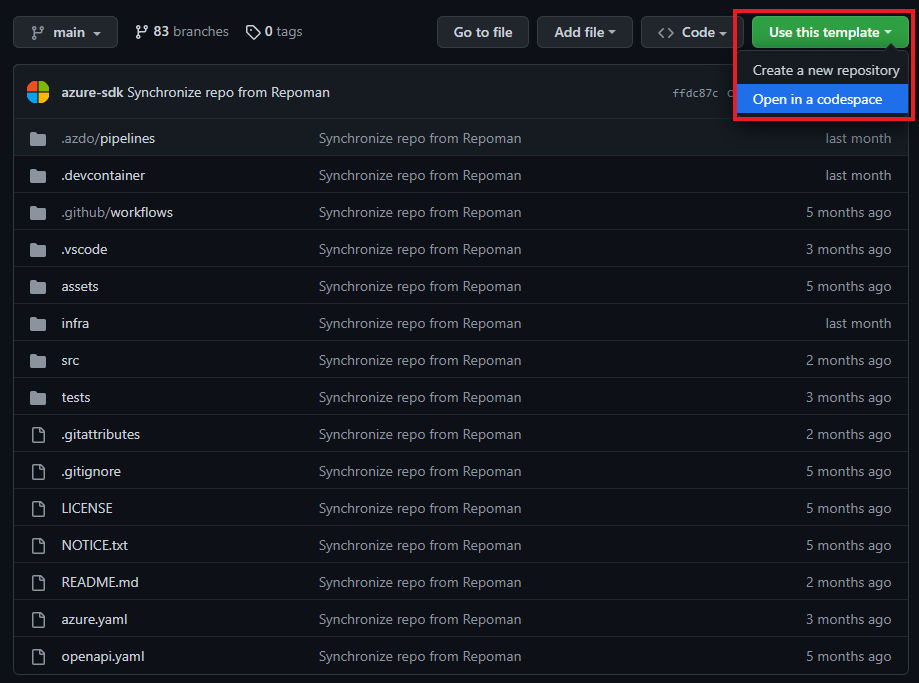
Codespaces ile azd Visual Studio Code uzantısı dahil olmak üzere tüm önkoşullar sizin için yüklenir.
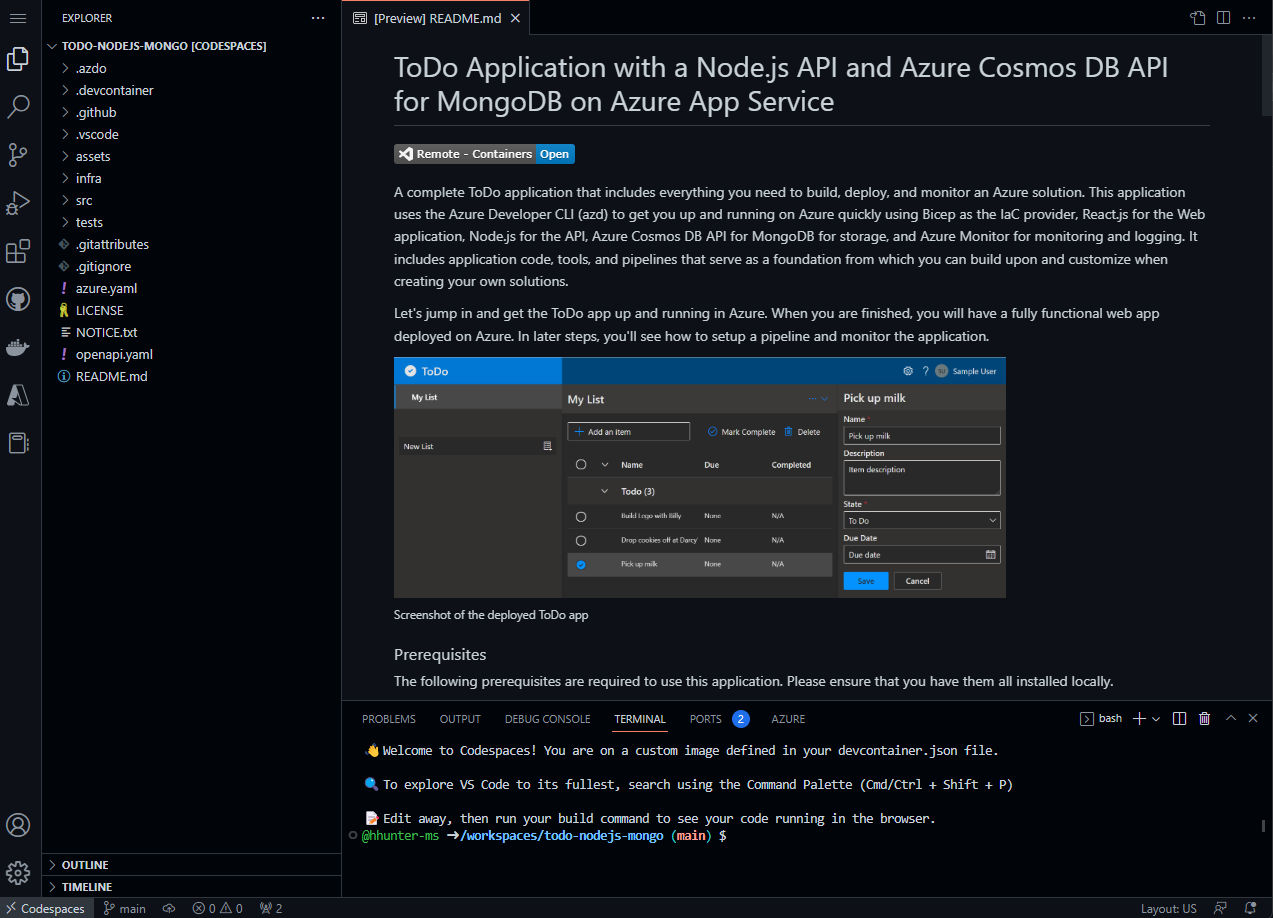
Şablonu çalıştır
Codespace'ınız oluşturulduktan sonra kök dizinde azure.yaml dosyasına sağ tıklayın. Seçeneklerden up (kaynakları sağlama ve Azure kodu dağıtma) seçeneğini belirleyin.
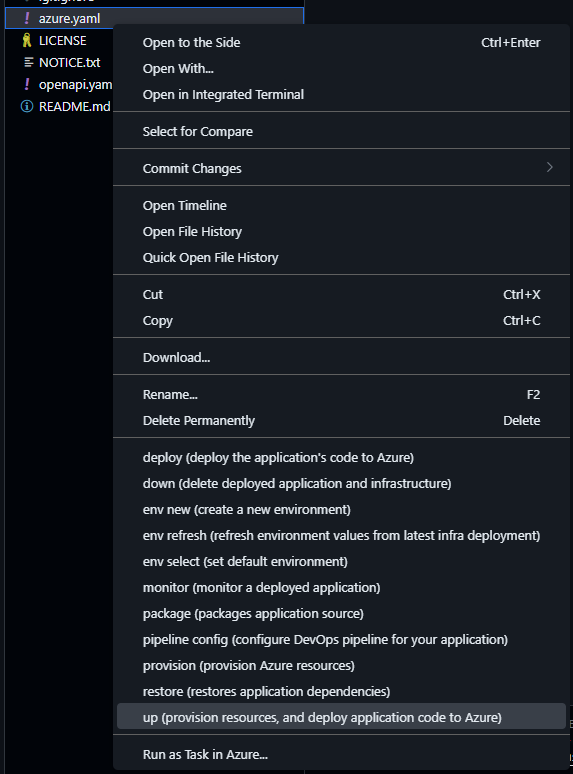
Komutu çalıştırdığınızda azd up , aşağıdaki bilgileri sağlamanız ve bir web tarayıcısı ve kimlik doğrulama kodu kullanarak oturum açmanız istenir:

| Parametre |
Açıklama |
Environment Name |
Tüm Azure kaynakları barındıracak şekilde oluşturulacak kaynak grubunun ön eki.
azd ortamında bir çevre adı nedir? ile azd env newher zaman yeni bir ortam oluşturabilirsiniz. |
Azure Location |
Kaynaklarınızın dağıtılacağı Azure konum. |
Azure Subscription |
Kaynaklarınızın dağıtılacağı Azure Aboneliği. |
Komut aşağıdaki görevleri işlediğinden bu azd up işlemin tamamlanması biraz zaman alabilir:
- Gerekli tüm Azure kaynaklarını (
azd provision) oluşturur ve yapılandırr.
- Hesabınız için erişim ilkelerini ve rollerini yapılandırıyor.
- Yönetilen Kimliklerle hizmet-hizmet iletişimi uygular.
- Kodunu
azd deploy paketler ve dağıtır.
Gerekli parametreleri sağladıktan ve azd up komutu tamamlandıktan sonra CodeSpaces terminali, oluşturulan kaynakları görüntülemek için iki Azure portal bağlantısı görüntüler:
- ToDo API uygulaması
- ToDo web uygulaması ön ucu
Neler oldu?
Komutun başarıyla tamamlanmasından azd up sonra:
- Şablonun
README.md dosyasında belirtilen Azure kaynakları, azd up çalıştırdıktan sonra belirttiğiniz Azure aboneliğine sağlandı. Artık bu Azure kaynaklarını Azure portalı aracılığıyla görüntüleyebilirsiniz.
- Uygulama oluşturuldu ve Azure'a dağıtıldı. Komutun web uygulaması URL çıkışını
azd up kullanarak tam işlevsel uygulamaya göz atabilirsiniz.
Not
- Uygulamanızı hem sağlamak hem de dağıtmak için istediğiniz kadar çağırabilirsiniz
azd up .
- GitHub Codespaces ile ilgili bilinen bir sınırlama nedeniyle web tarayıcısı başlatmayı gerektiren çalıştırma ve hata ayıklama şu anda desteklenmemektedir. Daha iyi bir deneyim için Desktop'ta Codespaces kullanmanızı öneririz.
DevContainer, yerel makinenizde şablonla azd çalışmak için ihtiyacınız olan tüm önkoşulları içeren bir Docker görüntüsüdür. Bunlar, GitHub Codespaces gibi bir bulut hizmeti yerine hala yerel bir cihazda çalışan kapsayıcılı ortamları tercih eden geliştiriciler için harika bir seçimdir.
Önkoşullar
-
Azure Developer CLI yükleyin.
- Etkin aboneliği olan bir Azure hesabı.
Ücretsiz bir tane oluşturun.
- Node.js şablonunun README dosyasındaki mimari diyagramı ve dağıtacağınız Azure kaynaklarını inceleyin.
-
Azure Developer CLI yükleyin.
- Etkin aboneliği olan bir Azure hesabı.
Ücretsiz bir tane oluşturun.
- Node.js şablonunun README dosyasındaki mimari diyagramı ve dağıtacağınız Azure kaynaklarını inceleyin.
-
Azure Developer CLI yükleyin.
- Etkin aboneliği olan bir Azure hesabı.
Ücretsiz bir tane oluşturun.
- Node.js şablonunun README dosyasındaki mimari diyagramı ve dağıtacağınız Azure kaynaklarını inceleyin.
Projeyi başlatma
Bir terminal açın, yeni bir boş dizin oluşturun ve bu dizine geçin.
Projeyi başlatmak için aşağıdaki komutu çalıştırın:
azd init --template todo-nodejs-mongo
azd init --template todo-python-mongo
azd init --template todo-csharp-cosmos-sql
azd init --template todo-java-mongo-aca
Komutu çalıştırdığınızda azd init aşağıdaki bilgileri sağlamanız istenir:
| Parametre |
Açıklama |
Environment Name |
Tüm Azure kaynakları barındıracak şekilde oluşturulacak kaynak grubunun ön eki.
azd ortamında bir çevre adı nedir? ile azd env newher zaman yeni bir ortam oluşturabilirsiniz. |
DevContainer'ı açma
- Projeyi VS Code'da açın.
- F1 tuşuna basın ve seçin:
Remote-Containers: Rebuild and Reopen in Container
Çalıştır up komutu
Şu komutu çalıştırın:
azd up
Komutu çalıştırdığınızda azd up aşağıdaki bilgileri sağlamanız istenir:
| Parametre |
Açıklama |
Azure Location |
Kaynaklarınızın dağıtılacağı Azure konum. |
Azure Subscription |
Kaynaklarınızın dağıtılacağı Azure Aboneliği. |
Aşağıdaki azd up adımları tamamlayan komutun çalıştırılması biraz zaman alabilir:
- Aşağıdakiler dahil olmak üzere tüm gerekli Azure kaynaklarını (
azd provision) oluşturur ve yapılandırılır:
- Hesabınız için ilkelere ve rollere erişme
- Yönetilen Kimliklerle hizmet-hizmet iletişimi
- Kodu paketler ve dağıtır (
azd deploy)
Gerekli parametreleri sağladıktan ve azd up komutu tamamlandıktan sonra CLI, oluşturulan kaynakları görüntülemek için iki Azure portalı bağlantısı görüntüler:
- ToDo API uygulaması
- ToDo web uygulaması ön ucu
Not
azd up'yi uygulamanızı hem sağlamak hem de aynı bölgeye ve ilk çalıştırmada verdiğiniz aynı yapılandırma değerleriyle dağıtmak için istediğiniz kadar çalıştırabilirsiniz.
Kaynakları temizleme
Bu makalede oluşturulan kaynaklara artık ihtiyacınız kalmadığında, uygulamayı kapatmak için aşağıdaki komutu çalıştırın:
azd down
Farklı bir bölgeye yeniden dağıtmak istiyorsanız, .azure komutunu yeniden çalıştırmadan önce azd up dizinini silin. Daha gelişmiş bir senaryoda, bölgeyi değiştirmek için dizindeki .azure dosyaları seçmeli olarak düzenleyebilirsiniz.
Yardım isteme
Azure Geliştirici CLI'si için hata oluşturma, yardım isteme veya yeni bir özellik önerme hakkında bilgi için lütfen troubleshooting and support sayfasını ziyaret edin.
Sonraki adımlar