Not
Bu sayfaya erişim yetkilendirme gerektiriyor. Oturum açmayı veya dizinleri değiştirmeyi deneyebilirsiniz.
Bu sayfaya erişim yetkilendirme gerektiriyor. Dizinleri değiştirmeyi deneyebilirsiniz.
Azure MCP Sunucusu, yapay zeka uygulamalarıyla dış araçlar ve veri kaynakları arasındaki tümleştirmeleri standart hale getirmek için Model Bağlam Protokolü'ne (MCP) sahiptir ve yapay zeka sistemlerinin Azure kaynaklarınıza bağlam açısından duyarlı işlemler gerçekleştirmesine olanak tanır.
Bu makalede aşağıdakiler ele alınmaktadır:
- Azure MCP Sunucusu'nu yükleme ve kimlik doğrulaması
- Eclipse'in yapay zeka geliştirme ortamında Azure MCP Sunucusu'na bağlanma
- İşlemleri test etmek ve Azure kaynaklarıyla etkileşime geçmek için istemleri çalıştırma
Önkoşullar
- Etkin aboneliği olan Azure hesabı
- Eclipse - Yapay zeka destekli kod düzenleyicisi
- GitHub Copilot eklentisi
Azure'da kimlik doğrulaması
Azure MCP Sunucusu, Azure hesaplarını ve Microsoft Entra Kimliğini kullanarak sorunsuz bir kimlik doğrulama deneyimi sağlar. Azure MCP Sunucusu'nu kullanmak için önce Azure CLI, Azure Geliştirici CLI, Visual Studio veya Visual Studio Code gibi yerel geliştirme araçlarını kullanarak Azure kimlik doğrulaması yapın. Azure MCP Server bu araçlardan kimlik bilgilerinizi otomatik olarak bulur ve Bunları kullanarak Azure hizmetlerinde kimlik doğrulaması yapar.
Örneğin, Azure CLI kullanarak oturum açmak için:
az loginŞu anda hangi hesapla ve abonelikle oturum açtığınızı görmek için aşağıdaki komutu çalıştırarak kimlik doğrulama durumunuzu doğrulayın:
az account showKullanıcı hesabınızın etkileşime geçmek istediğiniz Azure hizmetleri için uygun rol atamalarına sahip olduğundan emin olun. Azure MCP Sunucusu kullanarak erişmeyi planladığınız Azure kaynaklarının Azure aboneliğinizde zaten mevcut olması gerekir. Örneğin, yaygın rol atamaları şunlardır:
- Blob Depolama Veri Katkıcısı - Depolama hesaplarındaki blob verilerini okuma ve yazma.
- Depolama Hesabı Katkıda Bulunanı - Depolama hesabı yapılandırmalarını yönetin.
- Katkıda Bulunan - Aboneliğiniz genelinde genel kaynak yönetimi.
- Okuyucu - Azure kaynaklarına salt okunur erişim yetkisi.
Rol atamaları ve yerel geliştirme kimlik doğrulaması hakkında daha fazla bilgi için bkz. Yerel geliştirme sırasında Azure hizmetlerinde .NET uygulamalarının kimliğini doğrulama.
Azure MCP Sunucusu'nu yükleme
Eclipse'te Azure MCP Sunucusu'nu yükleme ve yapılandırma:
Yardım > Eclipse Marketplace'e gidin.
Eclipse Market penceresinde Azure Araç Seti'ni arayın.
Arama sonuçlarında Azure Araç Seti için Yükle'yi seçin.
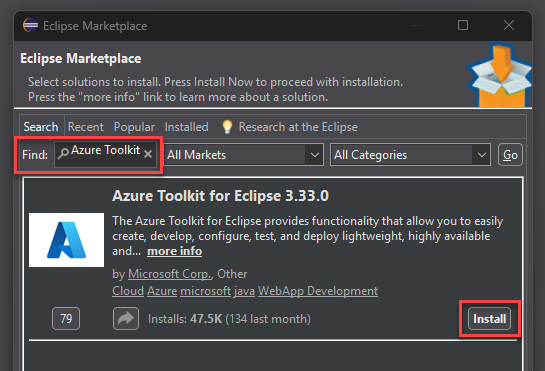
Uyarı
Yükleme işleminin bir parçası olarak hem GitHub Copilot hem de GitHub Copilot – Nightly eklentilerinin en son sürümlerine güncelleştirildiğinden emin olun.
Seçili Özellikleri Onayla penceresinde Eclipse için Azure MCP Sunucusu'nu seçin.
Onayla'yı seçin ve eklentinin yüklenmesini bekleyin. Yükleme tamamlandığında Eclipse yeniden başlatılır.
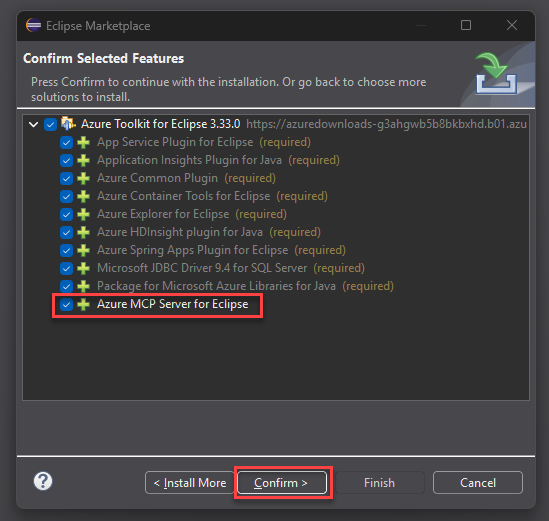
Azure MCP Sunucusunu doğrulama ve test edin
Azure Toolkit'i yükledikten sonra Copilot'ta Azure MCP Sunucusu kaydını onaylayın.
Copilot sohbet bölmesinde Araçlar simgesini seçin ve Yeni MCP sunucusu bulundu - onay gerekiyor seçeneğini belirleyin.

MCP Sunucu Kaydını Onayla penceresinde Azure MCP Sunucusu satırını seçin ve Onayla'yı seçin.
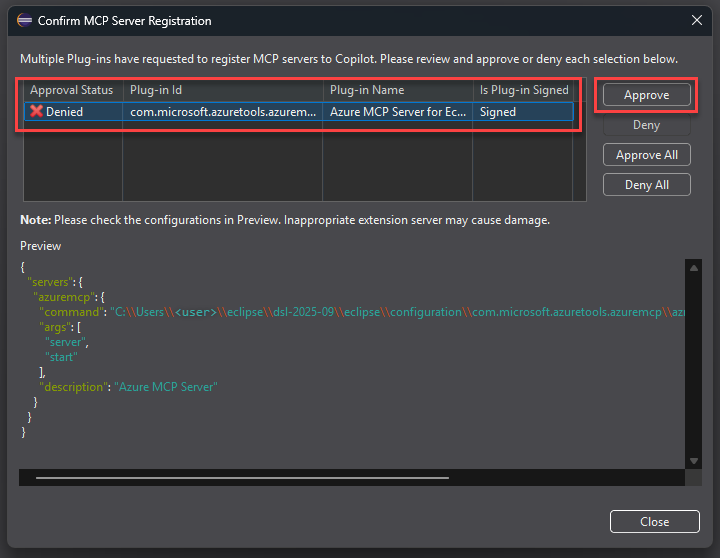
Copilot sohbet bölmesinde Araçlar simgesini yeniden seçerek tercihler penceresini açın.
Azure MCP Server for Eclipse'in MCP Araçları bölümünde gösterildiğini denetleyin.
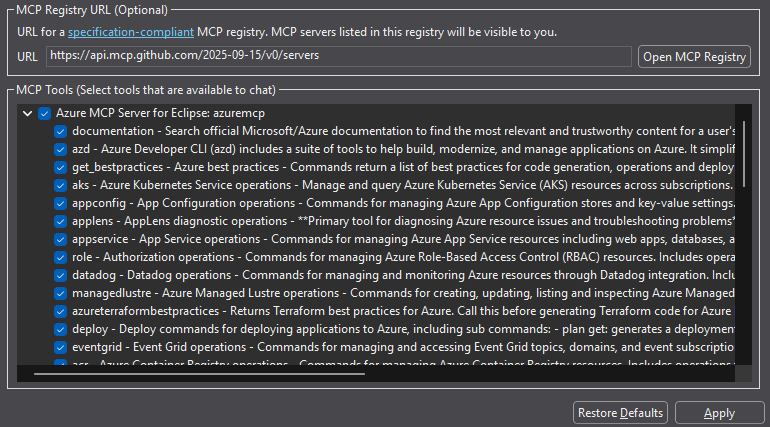
Azure MCP Sunucusunu test etmek için istemleri kullanma
Copilot sohbet panelinde aşağıdaki gibi Azure MCP Sunucusu özelliklerini kullanan bir istem girin.
List my Azure resource groupsUyarı
Copilot'dan Azure MCP Sunucusu araçlarını doğrudan şu dille kullanmasını da isteyebilirsiniz: Azure kaynak gruplarımı listelemek için Azure MCP Sunucusu'nu kullanın.
Eclipse, kaynak gruplarını almak için
azuremcp/group_listaracını çalıştırmanız gerektiğinde sizi uyarırsa, Devam seçeneğini seçin.Çıktı aşağıdaki metne benzer.
The following resource groups are available for your subscription:

1. **DefaultResourceGroup-EUS** (Location: `eastus`)
2. **rg-testing** (Location: `centralus`)
3. **rg-azd** (Location: `eastus2`)
4. **msdocs-sample** (Location: `southcentralus`)
5. **ai-testing** (Location: `eastus2`)

Let me know if you need further details or actions related to any of these resource groups!
Aşağıdaki gibi istemlerle daha fazla Azure MCP işlemini keşfedin.
List all storage accounts in my subscription
List available tables in my storage accounts
Show the configuration of my App Service instances