Not
Bu sayfaya erişim yetkilendirme gerektiriyor. Oturum açmayı veya dizinleri değiştirmeyi deneyebilirsiniz.
Bu sayfaya erişim yetkilendirme gerektiriyor. Dizinleri değiştirmeyi deneyebilirsiniz.
Azure MCP Sunucusu, yapay zeka uygulamalarıyla dış araçlar ve veri kaynakları arasındaki tümleştirmeleri standart hale getirmek için Model Bağlam Protokolü'ne (MCP) sahiptir ve yapay zeka sistemlerinin Azure kaynaklarınıza bağlam açısından duyarlı işlemler gerçekleştirmesine olanak tanır.
Bu makalede, aşağıdaki görevleri nasıl tamamlayacağınızı öğreneceksiniz:
- Azure MCP Sunucusu'nu yükleyin ve kimlik doğrulaması yapın.
- Visual Studio'da GitHub Copilot aracı modunu kullanarak Azure MCP Sunucusu'na bağlanın.
- Azure MCP Server işlemlerini test etmek ve Azure kaynaklarıyla etkileşime geçmek için istemleri çalıştırın.
Önkoşullar
- Etkin aboneliği olan bir Azure hesabı.
- Visual Studio.
- .NET 10 veya Node.js LTS yüklü.
Azure MCP Sunucusu'nu yükleme
Visual Studio, diğer geliştirme ortamları tarafından ayarlanan yapılandırmalar da dahil olmak üzere MCP Sunucusu yapılandırmalarını denetlemek için adlı mcp.json bir dosya kullanır. MCP sunucu yapılandırmaları aşağıdaki dizinlerden aşağıdaki sırayla okunur:
-
%USERPROFILE%\.mcp.json: Belirli bir kullanıcı için genel bir MCP sunucu yapılandırması görevi görür. Tüm Visual Studio çözümleri için yüklenmesini sağlamak için buraya bir MCP sunucusu ekleyin. -
<SOLUTIONDIR>\.vs\mcp.json: Visual Studio'ya özgü ve belirtilen çözüm için yalnızca belirli bir kullanıcı için belirtilen MCP sunucularını yükler. -
<SOLUTIONDIR>\.mcp.json: Bir depo için kaynak denetiminde izleyebileceğiniz çözüm düzeyinde bir MCP yapılandırması. -
<SOLUTIONDIR>\.vscode\mcp.json: Kapsamı depo/çözüm olarak belirlenmiş ve genellikle kaynak denetimine dahil değildir. -
<SOLUTIONDIR>\.cursor\mcp.json: Kapsamı depo/çözüm olarak belirlenmiş ve genellikle kaynak denetimine dahil değildir.
Uyarı
Bu konumların bazıları başında nokta olan .mcp.json gerektirirken, diğerleri mcp.json gerektirir.
Azure MCP Sunucusu NuGet paketi veya NPM paketi olarak kullanılabilir. Aşağıdaki seçenekler, Visual Studio'dan Azure MCP Server'a bağlanmak için en yaygın iki yaklaşımı gösterir.
Uyarı
Alternatif olarak, Azure uzantısı için GitHub Copilot kullanarak Azure MCP Server'ı yükleyebilirsiniz.
Belirli bir dizin için Azure MCP Sunucusu'nu yüklemek için aşağıdaki adımları tamamlayın:
Çözümünüzün kökünde adlı
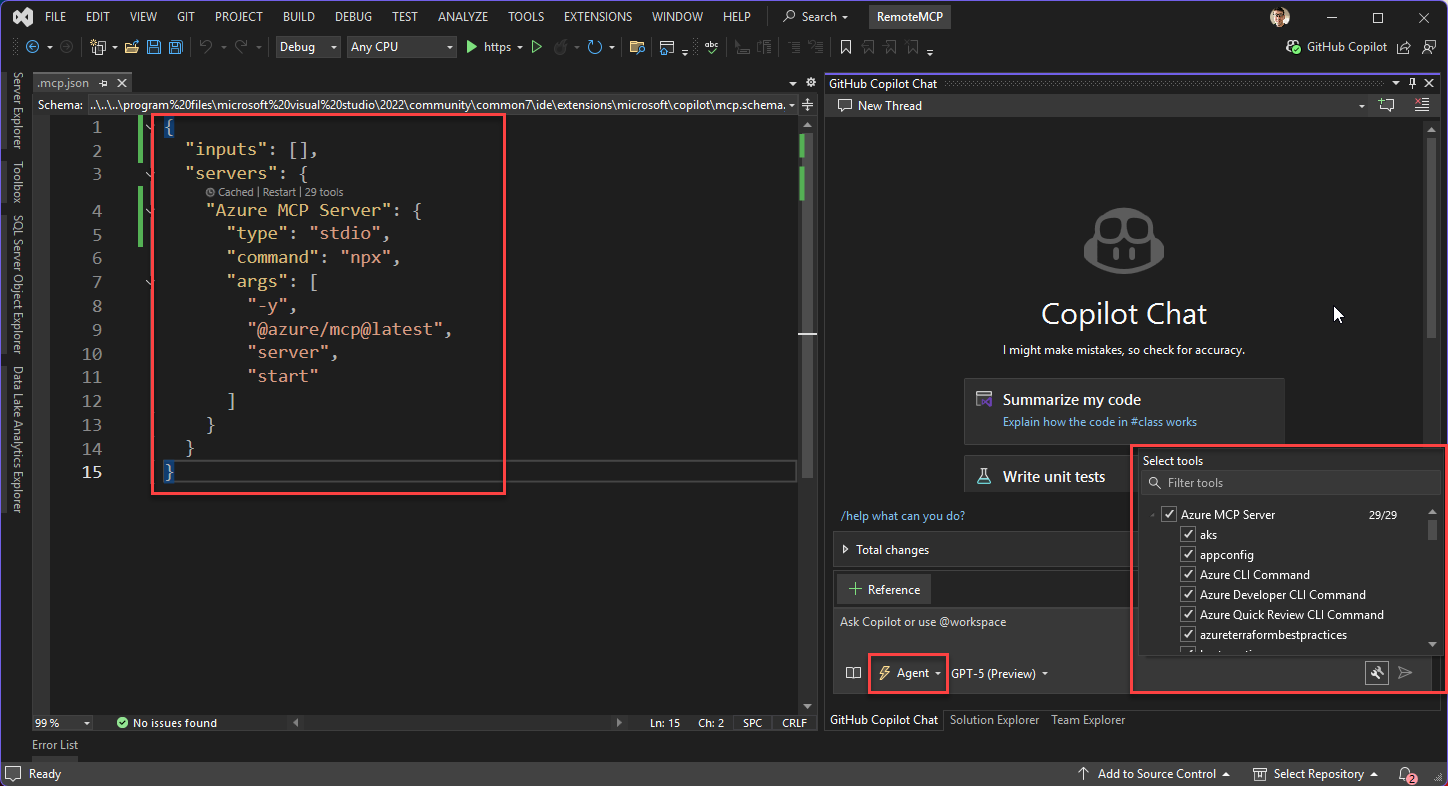
.mcp.jsonyeni bir dosya oluşturun. Visual Studio'yu kullanarak bu dosyayı JSON şemasının otomatik olarak uygulanması için düzenleyin.Dosyanın içine
.mcp.jsontercih ettiğiniz paket için aşağıdaki JSON dosyasını ekleyin:NuGet:
{
  "servers": {
      "Azure MCP Server": {
          "command": "dnx",
          "args": [
              "Azure.Mcp",
              "--source",
              "https://api.nuget.org/v3/index.json",
              "--yes",
              "--",
              "azmcp",
              "server",
              "start"
          ],
          "type": "stdio"
      }
  }
}
NPM:
{
  "servers": {
    "Azure MCP Server": {
      "command": "npx",
      "args": [
        "-y",
        "@azure/mcp@latest",
        "server",
        "start"
      ]
    }
  }
}
Değişikliklerinizi kaydedin.
GitHub Copilot'ı açın ve Aracı Modu'nu seçin.
Kullanılabilir araçları görüntülemek için araçlar simgesini seçin. Sonuçları filtrelemek için Azure MCP Sunucusu'nu arayın.
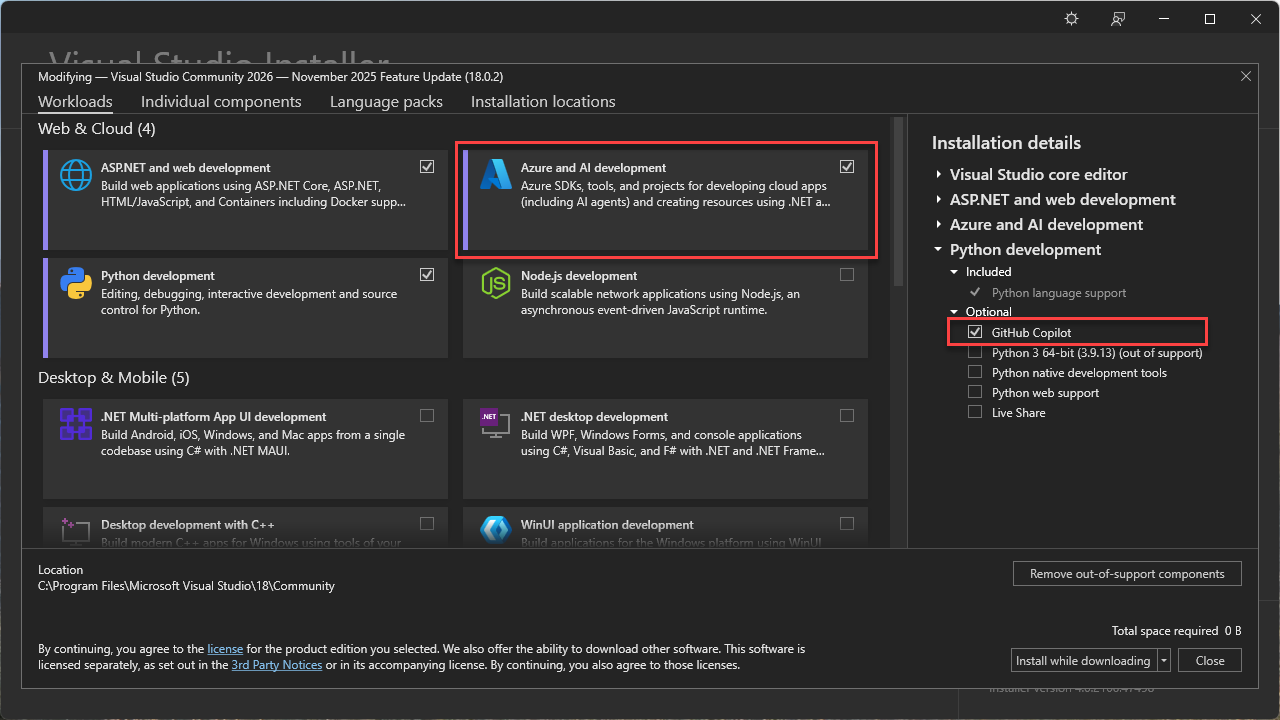
Visual Studio 2026, Azure ve yapay zeka geliştirme iş yüküne sahip Azure MCP Server araçlarını içerir. Bunları kullanılabilir hale getirmek için:
Visual Studio Yükleyicisi aracını açın.
Kullanılabilir iş yüklerini görüntülemek için Değiştir'i seçin.
İş yükleri sekmesinde Azure ve yapay zeka geliştirme'yi seçin.
Yükleme ayrıntıları panelinde, aşağıdaki bileşenleri içeren GitHub Copilot'ın seçili olduğunu doğrulayın:
- GitHub Copilot
- Azure için GitHub Copilot
- Azure MCP Sunucusu
Yükleme işlemini tamamlamak için İndirme sırasında yükle'yi seçin.
Azure'da kimlik doğrulaması
Azure MCP Sunucusu, Azure hesaplarını ve Microsoft Entra Kimliğini kullanarak sorunsuz bir kimlik doğrulama deneyimi sağlar. Azure MCP Sunucusu'nu kullanmak için önce Azure CLI, Azure Geliştirici CLI, Visual Studio veya Visual Studio Code gibi yerel geliştirme araçlarını kullanarak Azure kimlik doğrulaması yapın. Azure MCP Server bu araçlardan kimlik bilgilerinizi otomatik olarak bulur ve Bunları kullanarak Azure hizmetlerinde kimlik doğrulaması yapar.
Örneğin, Azure CLI kullanarak oturum açmak için:
az loginŞu anda hangi hesapla ve abonelikle oturum açtığınızı görmek için aşağıdaki komutu çalıştırarak kimlik doğrulama durumunuzu doğrulayın:
az account showKullanıcı hesabınızın etkileşime geçmek istediğiniz Azure hizmetleri için uygun rol atamalarına sahip olduğundan emin olun. Azure MCP Sunucusu kullanarak erişmeyi planladığınız Azure kaynaklarının Azure aboneliğinizde zaten mevcut olması gerekir. Örneğin, yaygın rol atamaları şunlardır:
- Blob Depolama Veri Katkıcısı - Depolama hesaplarındaki blob verilerini okuma ve yazma.
- Depolama Hesabı Katkıda Bulunanı - Depolama hesabı yapılandırmalarını yönetin.
- Katkıda Bulunan - Aboneliğiniz genelinde genel kaynak yönetimi.
- Okuyucu - Azure kaynaklarına salt okunur erişim.
Rol atamaları ve yerel geliştirme kimlik doğrulaması hakkında daha fazla bilgi için bkz. Yerel geliştirme sırasında Azure hizmetlerinde .NET uygulamalarının kimliğini doğrulama.
Azure MCP Sunucusunu test etmek için istemleri kullanma
GitHub Copilot'ı açın ve Aracı Modu'nu seçin.
Aracının Azure kaynak gruplarımı listele gibi Azure MCP Server araçlarını kullanmasına neden olan bir istem girin.
Azure MCP Server'da kimlik doğrulaması yapmak için Copilot tarayıcıyı kullanarak Azure oturum açmanızı ister.
Uyarı
Azure CLI gibi diğer yerel araçlar aracılığıyla kimliğiniz zaten doğrulanmışsa Copilot, Azure’da oturum açmanızı istemez.
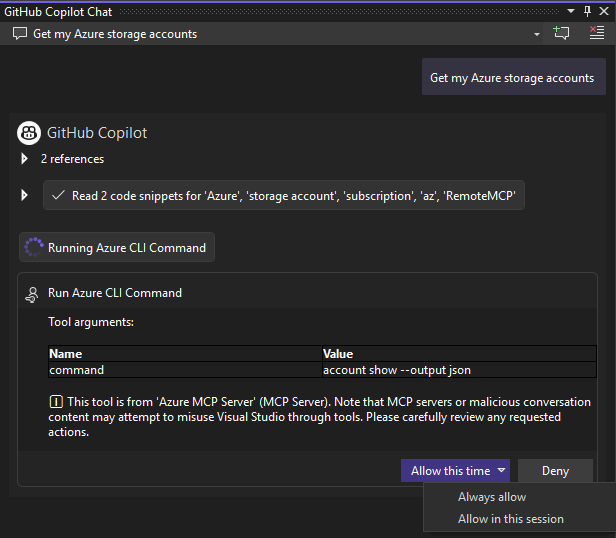
Copilot, isteminiz için gerekli Azure MCP Server işlemini çalıştırmak için izin ister. Bu kez İzin Ver'i seçin veya daha belirgin bir davranış seçmek için oku kullanın:
- Her zaman izin ver, herhangi bir Visual Studio çözümündeki gitHub Copilot aracısı modu oturumu için işlemi her zaman çalışacak şekilde ayarlar.
- Bu oturumda İzin Ver işlemi her zaman geçerli GitHub Copilot aracısı modu oturumunda çalıştırır.
Önceki istemin çıktısı aşağıdaki metne benzemelidir:
The following resource groups are available for your subscription:

1. **DefaultResourceGroup-EUS** (Location: `eastus`)
2. **rg-testing** (Location: `centralus`)
3. **rg-azd** (Location: `eastus2`)
4. **msdocs-sample** (Location: `southcentralus`)
5. **ai-testing** (Location: `eastus2`)

Let me know if you need further details or actions related to any of these resource groups!
Aşağıdakiler gibi diğer ilgili istemleri kullanarak Azure MCP işlemlerini keşfedin ve test edin:
List all of the storage accounts in my subscription
Get the available tables in my storage accounts