Not
Bu sayfaya erişim yetkilendirme gerektiriyor. Oturum açmayı veya dizinleri değiştirmeyi deneyebilirsiniz.
Bu sayfaya erişim yetkilendirme gerektiriyor. Dizinleri değiştirmeyi deneyebilirsiniz.
Azure MCP Sunucusu, yapay zeka uygulamalarıyla dış araçlar ve veri kaynakları arasındaki tümleştirmeleri standart hale getirmek için Model Bağlam Protokolü'ne (MCP) sahiptir ve yapay zeka sistemlerinin Azure kaynaklarınıza bağlam açısından duyarlı işlemler gerçekleştirmesine olanak tanır.
Bu makalede, aşağıdaki görevleri nasıl tamamlayacağınızı öğreneceksiniz:
- Azure MCP Sunucusu'nu yükleme ve kimlik doğrulaması
- Visual Studio Code'da GitHub Copilot aracı modunu kullanarak Azure MCP Sunucusu'na bağlanma
- Azure MCP Server işlemlerini test etmek ve Azure kaynaklarıyla etkileşime geçmek için istemleri çalıştırma
Önkoşullar
- Etkin aboneliği olan bir Azure hesabı
- Visual Studio Code
- GitHub Copilot Visual Studio Code uzantısı
Azure MCP Sunucusunu yükleme
Visual Studio Code'da Azure MCP Sunucusu'nu yüklemek için aşağıdaki seçeneklerden birini belirleyin:
Visual Studio Code için Azure MCP Sunucu Uzantısı'nı yüklemek için aşağıdaki bağlantıyı seçin:
Uyarı
Azure MCP Sunucusu'nu uzantı olarak yüklemek en son önizleme sürümünü ve otomatik güncelleştirmeleri almanızı sağlar.
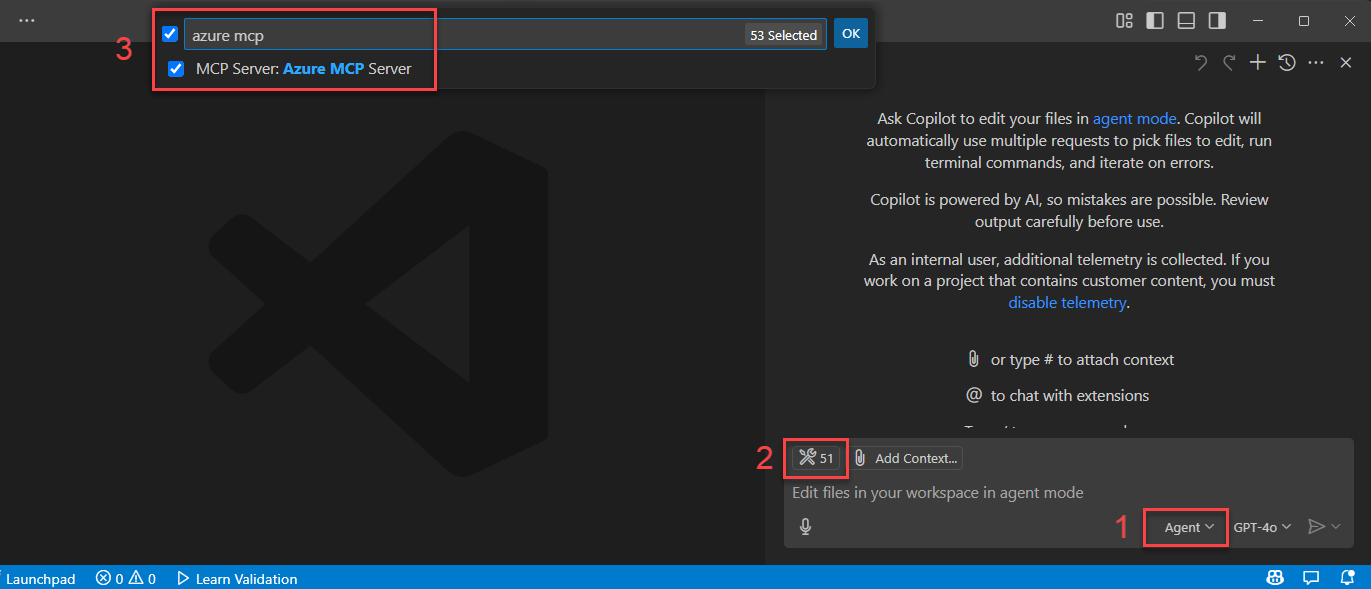
Uzantıyı yükledikten sonra GitHub Copilot'ı açın ve Aracı Modu'nu seçin. Aracı Modu hakkında daha fazla bilgi edinmek için Visual Studio Code Belgeleri'ni ziyaret edin.
Azure MCP Server'ı kullanılabilir bir seçenek olarak görmek için araçlar listesini yenileyin:
Tavsiye
En iyi Azure MCP Sunucusu deneyimi için Azure MCP Server uzantısını içeren ve kullanan Azure için GitHub Copilot'u yükleyin. Azure için GitHub Copilot, geliştirme iş akışınızı kolaylaştırır ve Azure platformundaki üretkenliğinizi artırır.

Azure'da kimlik doğrulaması
Azure MCP Sunucusu, Azure hesaplarını ve Microsoft Entra Kimliğini kullanarak sorunsuz bir kimlik doğrulama deneyimi sağlar. Azure MCP Sunucusu'nu kullanmak için önce Azure CLI, Azure Geliştirici CLI, Visual Studio veya Visual Studio Code gibi yerel geliştirme araçlarını kullanarak Azure kimlik doğrulaması yapın. Azure MCP Server bu araçlardan kimlik bilgilerinizi otomatik olarak bulur ve Bunları kullanarak Azure hizmetlerinde kimlik doğrulaması yapar.
Örneğin, Azure CLI kullanarak oturum açmak için:
az loginŞu anda hangi hesapla ve abonelikle oturum açtığınızı görmek için aşağıdaki komutu çalıştırarak kimlik doğrulama durumunuzu doğrulayın:
az account showKullanıcı hesabınızın etkileşime geçmek istediğiniz Azure hizmetleri için uygun rol atamalarına sahip olduğundan emin olun. Azure MCP Sunucusu kullanarak erişmeyi planladığınız Azure kaynaklarının Azure aboneliğinizde zaten mevcut olması gerekir. Örneğin, yaygın rol atamaları şunlardır:
- Blob Depolama Verileri Yetkilisi - Depolama hesaplarındaki blob verilerini okuma ve yazma.
- Depolama Hesabı Katkıda Bulunanı - Depolama hesabı yapılandırmalarını yönetin.
- Katkıda Bulunan - Aboneliğiniz genelinde genel kaynak yönetimi.
- Okuyucu - Azure kaynaklarına yalnızca-okuma erişimi.
Rol atamaları ve yerel geliştirme kimlik doğrulaması hakkında daha fazla bilgi için bkz. Yerel geliştirme sırasında Azure hizmetlerinde .NET uygulamalarının kimliğini doğrulama.
Azure MCP Sunucusunu test etmek için istemleri kullanma
GitHub Copilot'ı açın ve Aracı Modu'nu seçin.
Aracının Azure kaynak gruplarımı listele gibi Azure MCP Server araçlarını kullanmasına neden olan bir istem girin.
Copilot, Azure MCP Sunucusu'nda kimlik doğrulaması yapmak için tarayıcıyı kullanarak Azure'da oturum açmanızı ister.
Uyarı
Kimlik doğrulamanız Azure CLI gibi diğer yerel araçlar aracılığıyla yapılmışsa Copilot sizden Azure'da oturum açmanızı istemez.
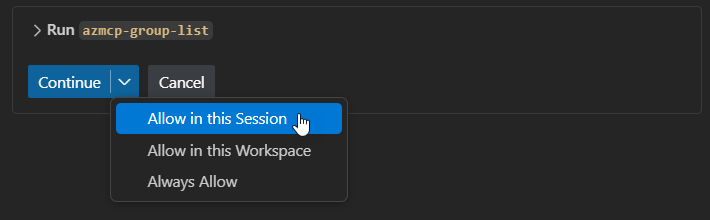
Copilot, isteminiz için gerekli Azure MCP Server işlemini çalıştırmak için izin ister. Devam'ı seçin veya daha belirli bir davranış seçmek için oku kullanın:
- Geçerli oturum her zaman işlemi geçerli GitHub Copilot Aracı Modu oturumunda çalıştırır.
- Geçerli çalışma alanı her zaman geçerli Visual Studio Code çalışma alanı için komutunu çalıştırır.
- Her zaman izin ver , işlemi her zaman herhangi bir GitHub Copilot Aracı Modu oturumu veya herhangi bir Visual Studio Code çalışma alanı için çalışacak şekilde ayarlar.
Önceki istemin çıktısı aşağıdaki metne benzemelidir:
The following resource groups are available for your subscription:

1. **DefaultResourceGroup-EUS** (Location: `eastus`)
2. **rg-testing** (Location: `centralus`)
3. **rg-azd** (Location: `eastus2`)
4. **msdocs-sample** (Location: `southcentralus`)
14. **ai-testing** (Location: `eastus2`)

Let me know if you need further details or actions related to any of these resource groups!
Aşağıdakiler gibi diğer ilgili istemleri kullanarak Azure MCP işlemlerini keşfedin ve test edin:
List all of the storage accounts in my subscription
Get the available tables in my storage accounts