Not
Bu sayfaya erişim yetkilendirme gerektiriyor. Oturum açmayı veya dizinleri değiştirmeyi deneyebilirsiniz.
Bu sayfaya erişim yetkilendirme gerektiriyor. Dizinleri değiştirmeyi deneyebilirsiniz.
Yerel geliştirme sırasında uygulamaların çeşitli Azure hizmetlerine erişmek için Azure'da kimlik doğrulaması yapmaları gerekir. Yerel kimlik doğrulamasına yönelik iki yaygın yaklaşım, geliştirici hesabı veya hizmet sorumlusu kullanmaktır. Bu makalede, uygulama hizmet sorumlusu nasıl kullanılacağı açıklanmaktadır. İlerideki bölümlerde şunları öğrenirsiniz:
- Hizmet sorumlusu oluşturmak için bir uygulamayı Microsoft Entra'ya kaydetme
- İzinleri verimli bir şekilde yönetmek için Microsoft Entra gruplarını kullanma
- Kapsam izinlerine roller atama
- Uygulama kodunuzdan hizmet ilkesi kullanarak kimlik doğrulaması yapma
Ayrılmış uygulama hizmet sorumlularını kullanmak, Azure kaynaklarına erişirken en az ayrıcalık ilkesine uymanızı sağlar. İzinler, geliştirme sırasında uygulamanın belirli gereksinimleriyle sınırlıdır ve diğer uygulamalar veya hizmetler için amaçlanan Azure kaynaklarına yanlışlıkla erişimi önler. Bu yaklaşım, uygulama geliştirme ortamında aşırı ayrıcalıklı olmadığından emin olarak üretime taşındığında karşılaşılan sorunları önlemeye de yardımcı olur.

Uygulama Azure'a kaydedildiğinde bir uygulama hizmet sorumlusu oluşturulur. Yerel geliştirme için:
- Her geliştiricinin kendi uygulama hizmet sorumlusuna sahip olduğundan emin olmak için uygulama üzerinde çalışan her geliştirici için ayrı bir uygulama kaydı oluşturun ve kimlik bilgilerini paylaşma gereğini önleyin.
- Uygulamanın izinlerini yalnızca gerekli olanlarla sınırlamak için her uygulama için ayrı bir uygulama kaydı oluşturun.
Yerel geliştirme sırasında ortam değişkenleri uygulama hizmeti sorumlusunun kimliğiyle ayarlanır. Azure Kimlik kitaplığı, gerekli Azure kaynaklarında uygulamanın kimliğini doğrulamak için bu ortam değişkenlerini okur.
Uygulamayı Azure'a kaydetme
Uygulama hizmet sorumlusu nesneleri, Azure portalı ya da Azure CLI kullanılarak Azure'da bir uygulama kaydı aracılığıyla oluşturulur.
Azure portalında arama çubuğunu kullanarak Uygulama kayıtları sayfasına gidin.
Uygulama kayıtları sayfasında + Yeni kayıt'ı seçin.
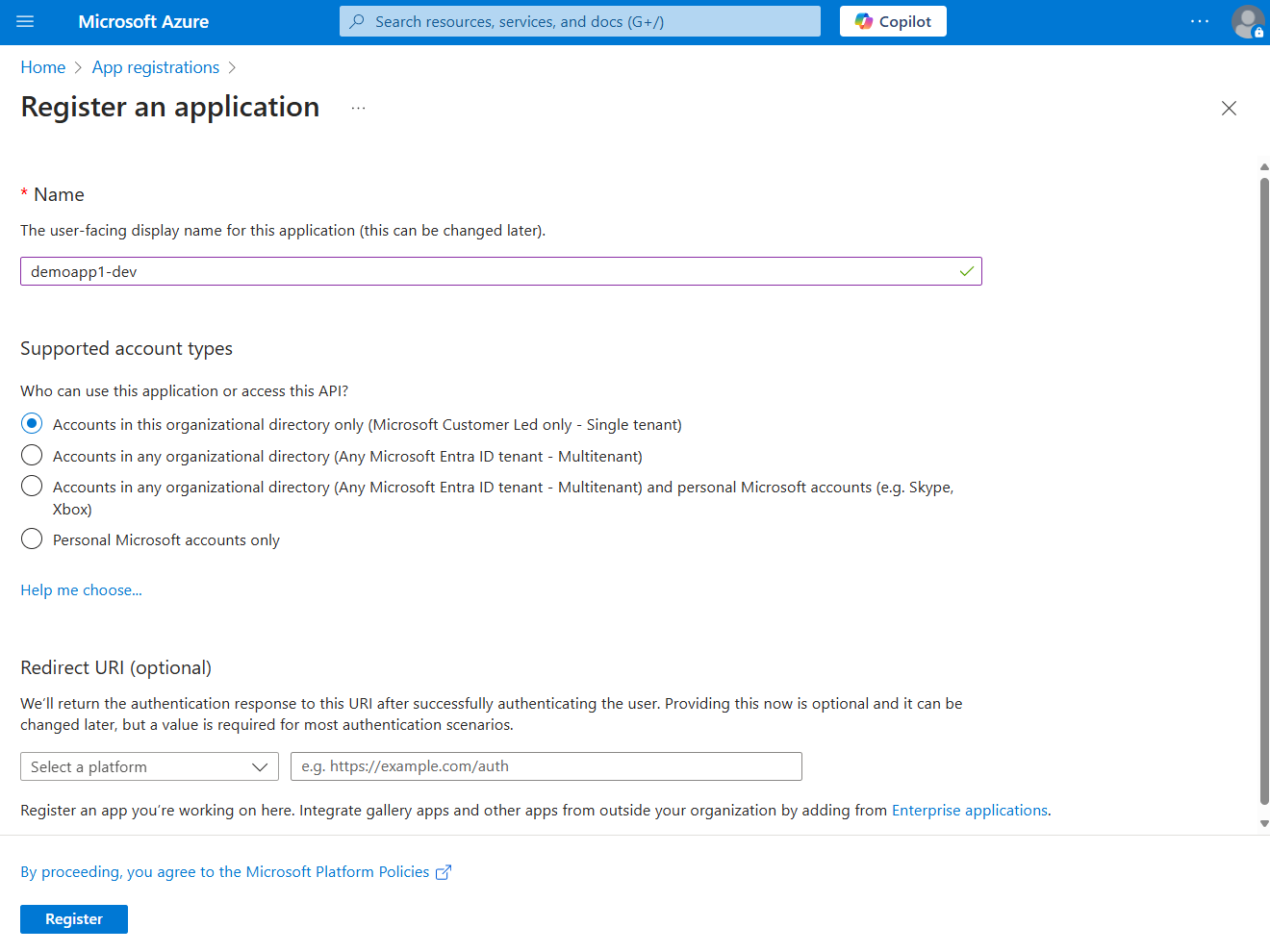
Uygulamayı kaydetme sayfasında:
- Adı alanı için uygulama adını ve hedef ortamı içeren açıklayıcı bir değer girin.
- Desteklenen hesap türleri için yalnızca bu kuruluş dizinindeki hesaplar (Yalnızca Microsoft Müşteri Liderliğinde - Tek kiracı) veya gereksinimlerinize en uygun seçeneğiseçin.
Uygulamanızı kaydetmek ve hizmet sorumlusunu oluşturmak için Kaydet seçin.
Uygulamanızın Uygulama kaydı sayfasında Uygulama (istemci) kimliği ve Dizin (kiracı) kimliği kopyalayın ve bunları uygulama kodu yapılandırmalarınızda daha sonra kullanmak üzere geçici bir konuma yapıştırın.
Uygulamanızın kimlik bilgilerini ayarlamak için Sertifika veya gizli dizi ekle'yi seçin.
Sertifikalar ve gizli anahtarlar sayfasında + Yeni istemci gizli anahtar'ı seçin.
İstemci sırrı ekle panosunda açılan panelde:
- Açıklamaiçin Geçerli değerini girin.
- Süresi Doluyor değeri için varsayılan önerilen 180 gün değerini bırakın.
- Sırrı eklemek için Ekle'yi seçin.
Sertifikalar & gizli anahtarları sayfasında, istemci gizli anahtarının Değer özelliğini gelecekte kullanmak üzere kopyalayın.
Uyarı
İstemci gizli anahtarı değeri, uygulama kaydı oluşturulduktan sonra yalnızca bir kez görüntülenir. Bu istemci sırrını geçersiz kılmadan daha fazla istemci sırrı ekleyebilirsiniz; ancak bu değeri yeniden görüntüleyebilmenin bir yolu yoktur.
Yerel geliştirme için Microsoft Entra grubu oluşturma
Rolleri tek tek hizmet sorumlusu nesnelerine atamak yerine yerel geliştirmede uygulamanın ihtiyaç duyduğu rolleri (izinleri) kapsüllemek için bir Microsoft Entra grubu oluşturun. Bu yaklaşım aşağıdaki avantajları sunar:
- Her geliştirici, grup düzeyinde aynı rollere sahiptir.
- Uygulama için yeni bir rol gerekiyorsa, yalnızca uygulamanın grubuna eklenmesi gerekir.
- Ekibe yeni bir geliştirici katılırsa, geliştirici için yeni bir uygulama hizmet sorumlusu oluşturulur ve gruba eklenir ve geliştiricinin uygulama üzerinde çalışmak için doğru izinlere sahip olduğundan emin olun.
Azure portalında Microsoft Entra Id genel bakış sayfasına gidin.
Sol taraftaki menüden Tüm gruplar'ı seçin.
Gruplar sayfasında Yeni grup'a tıklayın.
Yeni grup sayfasında aşağıdaki form alanlarını doldurun:
- Grup türü: güvenlikseçin.
- Grup adı: Uygulama veya ortam adına başvuru içeren grup için bir ad girin.
- Grup açıklaması: Grubun amacını açıklayan bir açıklama girin.

Gruba üye eklemek için Üyeler'in altında Hiçbir üye seçilmedi bağlantısını seçin.
Açılan açılır panelde, daha önce oluşturduğunuz hizmet sorumlusunu arayın ve filtrelenen sonuçlardan seçin. Seçiminizi onaylamak için panelin altındaki Seç düğmesini seçin.
Grubu oluşturmak ve Tüm gruplar sayfasına dönmek için Yeni grup sayfasının alt kısmındaki Oluştur'u seçin. Yeni grubu listede görmüyorsanız, bir dakika bekleyin ve sayfayı yenileyin.

Gruba rol atama
Ardından, uygulamanızın hangi kaynaklar üzerinde hangi rollere (izinlere) ihtiyacı olduğunu belirleyin ve bu rolleri oluşturduğunuz Microsoft Entra grubuna atayın. Gruplara kaynak, kaynak grubu veya abonelik kapsamında bir rol atanabilir. Bu örnekte, çoğu uygulama tüm Azure kaynaklarını tek bir kaynak grubunda gruplandırdığından kaynak grubu kapsamında rollerin nasıl atandığı gösterilmektedir.
Azure portalında, uygulamanızı içeren kaynak grubunun Genel Bakış sayfasına gidin.
Sol gezinti bölmesinden Erişim denetimi (IAM) seçin.
Erişim denetimi (IAM) sayfasında + Ekle'yi ve ardından açılan menüden Rol ataması ekle'yi seçin. Rol ataması ekle sayfasında rolleri yapılandırmak ve atamak için birkaç sekme bulunur.
Rol sekmesinde, atamak istediğiniz rolü bulmak için arama kutusunu kullanın. Rolü seçin ve ardından İleri'yi seçin.
Üyeler sekmesinde:
- Değere erişim ata için Kullanıcı, grup veya hizmet sorumlusu öğesini seçin.
- Üyeler değeri için + Üyeleri seç'i seçerek Üyeleri seçin açılır penceresini açın.
- Daha önce oluşturduğunuz Microsoft Entra grubunu arayın ve filtrelenen sonuçlardan seçin. Grubu seçmek ve açılır menü panelini kapatmak için Seç'i seçin.
- Gözden Geçir ve Ata'yı, Üyeler sekmesinin alt kısmında seçin.

Gözden geçir ve ata sekmesinde, sayfanın alt kısmında Gözden geçir ve ata seçeneğini seçin.

Uygulama ortamı değişkenlerini ayarlama
Çalışma zamanında, Azure Kimlik kitaplığındaki , DefaultAzureCredentialve EnvironmentCredentialgibi ClientSecretCredentialbazı kimlik bilgileri, ortam değişkenlerinde kurala göre hizmet sorumlusu bilgilerini arar. Araçlarınıza ve ortamınıza bağlı olarak ortam değişkenlerini yapılandırmanın birden çok yolu vardır. Geliştirme sırasında bu kimlik bilgilerini yerel olarak depolamak için bir .env dosya oluşturabilir veya sistem ortamı değişkenlerini kullanabilirsiniz.
Seçtiğiniz yaklaşımdan bağımsız olarak, hizmet sorumlusu için aşağıdaki ortam değişkenlerini ayarlayın:
-
AZURE_CLIENT_ID: Azure'da kayıtlı uygulamayı tanımlamak için kullanılır. -
AZURE_TENANT_ID: Microsoft Entra kiracısının kimliği. -
AZURE_CLIENT_SECRET: Uygulama için oluşturulan gizli kimlik bilgisi.
C++ uygulamaları için bu ortam değişkenlerini çeşitli yollarla ayarlayabilirsiniz. Bunları kodunuzdaki bir .env dosyadan yükleyebilir veya sistem ortamınızda ayarlayabilirsiniz. Aşağıdaki örneklerde farklı kabuklarda ortam değişkenlerinin nasıl ayarlanacağı gösterilmektedir:
export AZURE_CLIENT_ID=<your-client-id>
export AZURE_TENANT_ID=<your-tenant-id>
export AZURE_CLIENT_SECRET=<your-client-secret>
Uygulamanızdan Azure hizmetlerinde kimlik doğrulaması
Azure Kimlik kitaplığı, farklı senaryoları ve Microsoft Entra kimlik doğrulama akışlarını desteklemeye uyarlanmış TokenCredential uygulamaları gibi çeşitli kimlik bilgileri sağlar. Hizmet sorumluları ile yerelde ve üretimde çalışırken ClientSecretCredential sınıfını kullanın. Bu senaryoda, ClientSecretCredential, Azure'a bağlanmak için uygulama hizmeti sorumlusu bilgilerini alırken ortam değişkenlerini AZURE_CLIENT_ID, AZURE_TENANT_ID ve AZURE_CLIENT_SECRET okur.
vcpkg kullanarak azure-identity-cpp paketini uygulamanıza ekleyin.
vcpkg add port azure-identity-cppCMake dosyanıza aşağıdaki satırları ekleyin:
find_package(azure-identity-cpp CONFIG REQUIRED)
target_link_libraries(<your project name> PRIVATE Azure::azure-identity)
Uygulamanızda bir Azure SDK istemci nesnesi oluşturan tüm C++ kodları için:
-
azure/identity.hppÜst bilgiyi dahil edin. - öğesinin bir örneğini
ClientSecretCredentialoluşturun. - örneğini
ClientSecretCredentialAzure SDK istemci oluşturucusna geçirin.
Aşağıdaki kod kesiminde bir örnek gösterilmiştir:
#include <azure/identity.hpp> #include <azure/storage/blobs.hpp> #include <iostream> #include <memory> // The following environment variables must be set before running the sample. // * AZURE_TENANT_ID: Tenant ID for the Azure account. // * AZURE_CLIENT_ID: The Client ID to authenticate the request. // * AZURE_CLIENT_SECRET: The client secret. std::string GetTenantId() { return std::getenv("AZURE_TENANT_ID"); } std::string GetClientId() { return std::getenv("AZURE_CLIENT_ID"); } std::string GetClientSecret() { return std::getenv("AZURE_CLIENT_SECRET"); } int main() { try { // Create a credential - this will automatically read the environment variables // AZURE_CLIENT_ID, AZURE_TENANT_ID, and AZURE_CLIENT_SECRET auto credential = std::make_shared<Azure::Identity::ClientSecretCredential>(GetTenantId(), GetClientId(), GetClientSecret()); // Create a client for the specified storage account std::string accountUrl = "https://<replace_with_your_storage_account_name>.blob.core.windows.net/"; Azure::Storage::Blobs::BlobServiceClient blobServiceClient(accountUrl, credential); // Get a reference to a container std::string containerName = "sample-container"; auto containerClient = blobServiceClient.GetBlobContainerClient(containerName); // Get a reference to a blob std::string blobName = "sample-blob"; auto blobClient = containerClient.GetBlobClient(blobName); // TODO: perform some action with the blob client // auto downloadResult = blobClient.DownloadTo("path/to/local/file"); std::cout << "Successfully authenticated and created Azure clients." << std::endl; } catch (const std::exception& ex) { std::cout << "Exception: " << ex.what() << std::endl; return 1; } return 0; }-