Not
Bu sayfaya erişim yetkilendirme gerektiriyor. Oturum açmayı veya dizinleri değiştirmeyi deneyebilirsiniz.
Bu sayfaya erişim yetkilendirme gerektiriyor. Dizinleri değiştirmeyi deneyebilirsiniz.
GitHub Copilot modernleştirme, proje analizi ve plan oluşturmadan kod dönüştürme, derleme doğrulama ve CVE düzeltmeye kadar Java yükseltme iş akışlarını uçtan uca otomatik hale getiren yapay zeka destekli bir aracı deneyim sağlar.
Desteklenen yükseltme senaryoları
- Java Geliştirme Seti'Java 11, 17, 21 veya 25'e yükseltin.
- Spring Boot'ı sürüm 4.0'a yükseltin.
- Spring Framework'i 7.x sürümüne yükseltin.
- Java EE'yi Jakarta EE'ye, Jakarta EE 11'e kadar yükseltin.
- Java için Azure SDK yükseltin.
- JUnit'i yükseltin.
- Üçüncü taraf bağımlılıklarını belirtilen bir sürüme yükseltin.
Önkoşullar
- GitHub Copilot etkin bir GitHub hesabı. Ücretsiz Katman, Pro, Pro+, İş veya Kurumsal planına ihtiyacınız vardır.
- Hem kaynak hem de hedef JDK sürümleri için Java JDK.
- Java projeleri oluşturmak için Maven veya Gradle.
- Maven veya Gradle kullanan Git tarafından yönetilen Java projesi.
- Maven tabanlı projeler için: genel Maven Central deposuna erişim.
- Visual Studio Code en son sürümü.
- Visual Studio Code içinde GitHub Copilot. Kurulum yönergeleri için bkz. Visual Studio Code'da GitHub Copilot ayarlama. Visual Studio Code içinde GitHub hesabınızda oturum açtığınızdan emin olun.
- GitHub Copilot modernleştirme. Yüklemeden sonra Visual Studio Code yeniden başlatın.
- IntelliJ IDEA'nın en son sürümü.
- GitHub Copilot. Daha fazla yönerge için bkz. IntelliJ IDEA'da GitHub Copilot ayarlama. IntelliJ IDEA'da GitHub hesabınızda oturum açtığınızdan emin olun.
- GitHub Copilot modernleştirme. Yüklemeden sonra IntelliJ IDEA'nın yeniden başlatılması. yüklü GitHub Copilot yoksa doğrudan GitHub Copilot modernleştirmeyi yükleyebilirsiniz.
- GitHub Copilot modernizasyonun daha verimli kullanımı için: IntelliJ IDEA ayarlarında, Tools>GitHub Copilot yapılandırma penceresini seçin ve ardından Auto-approve ve Trust MCP Aracı Ek Açıklamaları seçin. Daha fazla bilgi için bkz. IntelliJ deneyimini iyileştirmek üzere GitHub Copilot modernleştirme ayarlarını yapılandırma.
GitHub Copilot CLI yükleyin:
npm install -g @github/copilotGitHub Copilot modernleştirme eklentisini yükleyin:
copilot plugin marketplace add microsoft/modernize-java
copilot plugin install modernize-java@modernize-java
Uyarı
Azure hesabı yalnızca kaynakları Azure dağıtmak için gereklidir ve kod değişiklikleri yapmak için GitHub Copilot modernleştirme kullanılırken gerekli değildir.
Gradle kullanıyorsanız yalnızca Gradle sarmalayıcı sürüm 5 veya üzeri desteklenir.
Kotlin Etki Alanına Özgü Dil (DSL) desteklenmez.
Yükseltecek bir Java projesi seçin
Bu eğitim için aşağıdaki örnek depolardan birini seçin:
- Maven: uportal-messaging
- Gradle: docraptor-java
Yükseltmeyi başlatma
Yükseltme işlemini başlatmak için aşağıdaki adımları kullanın:
Seçili Java projesini Visual Studio Code açın.
Kenar çubuğunda, Hızlı Başlangıç sayfasını görmek için GitHub Copilot modernizasyon panelini açın.
Java Çalışma Zamanı ve Framework Yükseltmeleri seçin.
Bu eylem GitHub Copilot Chat aracı modunda açar ve yükseltme işlemini otomatik olarak başlatır.
Tip
Ayrıca, hedeflenen bir yükseltmeyi tetikleyebilmek için Hızlı Başlangıç panelinin altındaki Görevler ağacından (örneğin Spring Boot Sürümünü Yükselt veya Jakarta EE Sürümünü Yükselt) belirli bir görevi seçebilirsiniz.
Alternatif olarak, yükseltmeyi başlatmak için ajan modunda doğrudan GitHub Copilot Chat'e yazabilirsiniz - örneğin, "Java projemi Java 21'e yükselt".
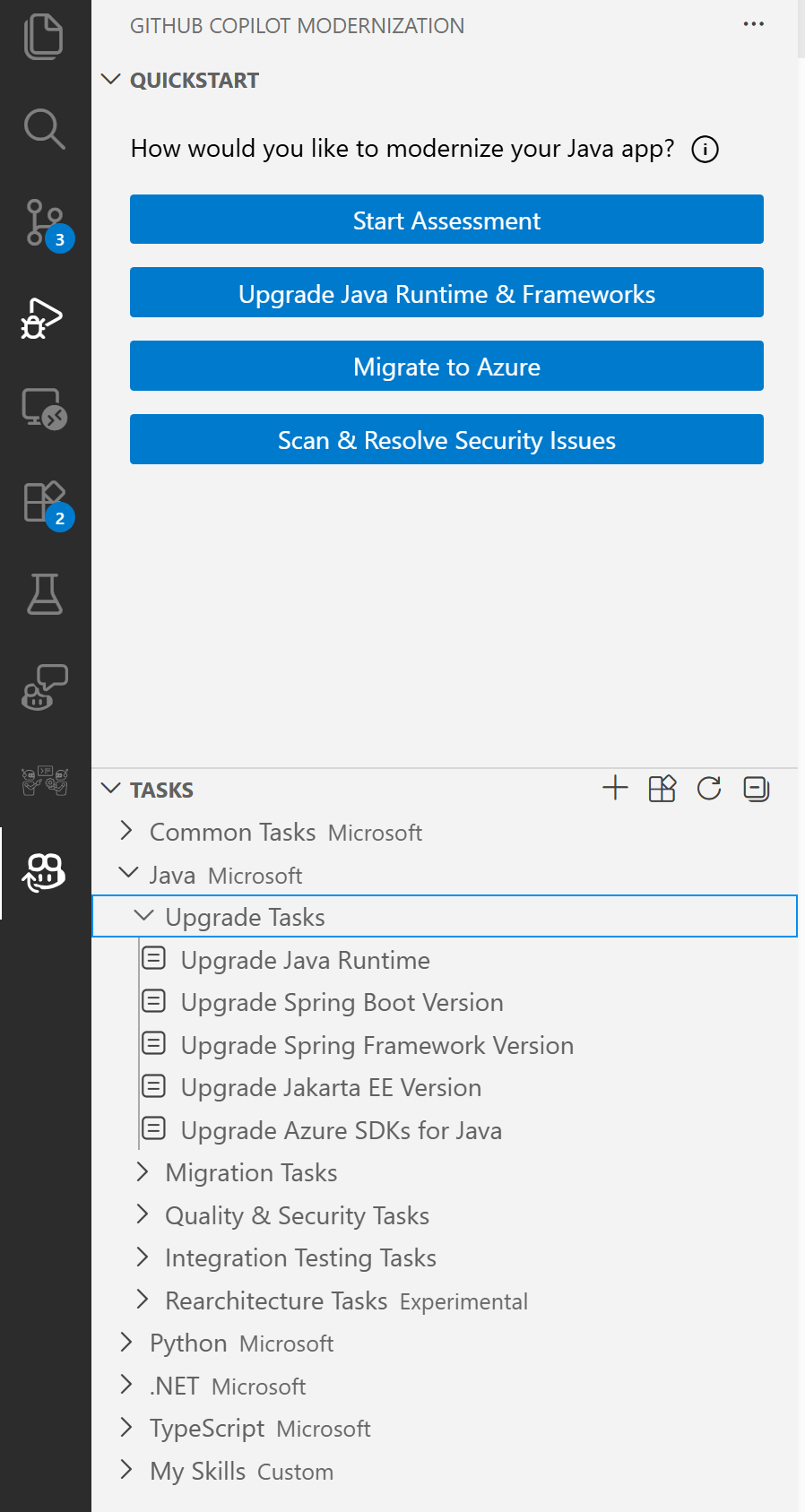
Yükseltme işlemini başlatmak için aşağıdaki adımları kullanın:
Seçili Java projesini IntelliJ IDEA'da açın.
Kenar çubuğunda, Hızlı Başlangıç sayfasını görmek için GitHub Copilot modernizasyon panelini açın.
Çalışma Zamanı ve Çerçeveleri Yükselt'i seçin.
Bu eylem GitHub Copilot Chat aracı modunda açar ve yükseltme işlemini otomatik olarak başlatır.
Tip
Ayrıca, yükseltmeyi başlatmak için ajan modunu kullanarak GitHub Copilot Chat'e doğrudan - örneğin, "Java projemi Java 21'e yükselt" - yazabilirsiniz.
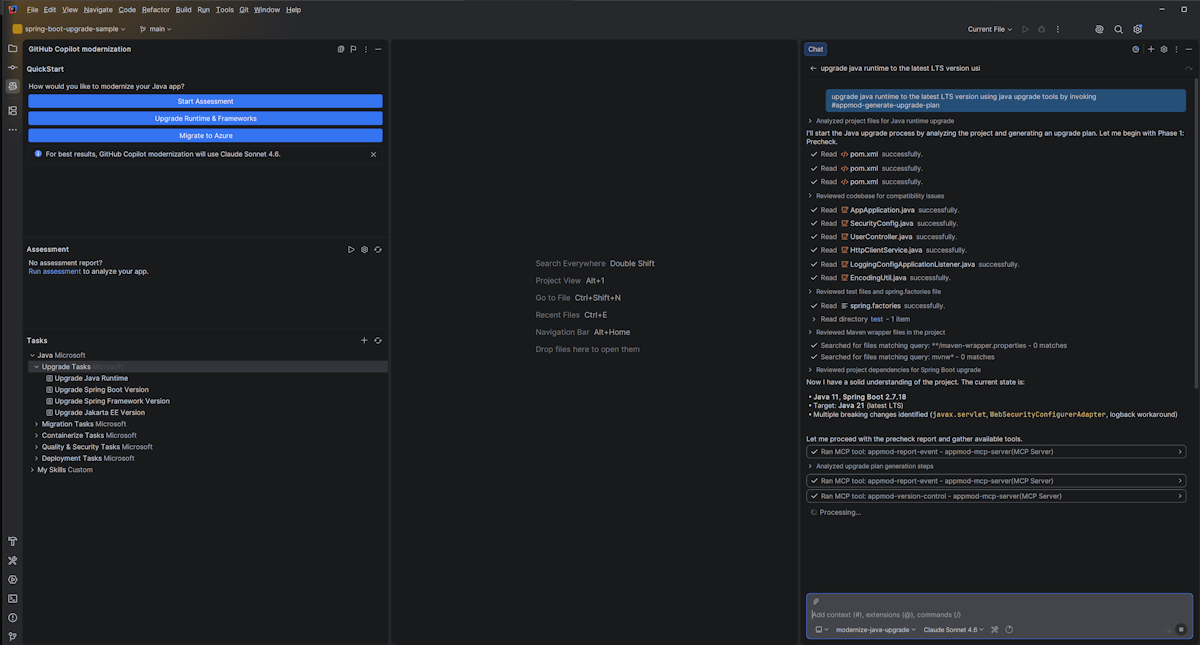
Yükseltme işlemini başlatmak için aşağıdaki adımları kullanın:
Bir terminal açın ve Java proje dizininize gidin.
Upgrade komutunu çalıştırın:
copilot --model claude-sonnet-4.6 --agent modernize-java:modernize-javaAracı başlatıldıktan sonra yükseltme isteğinizi yazın:
upgrade to Java 21 + Spring Boot 3.5.x
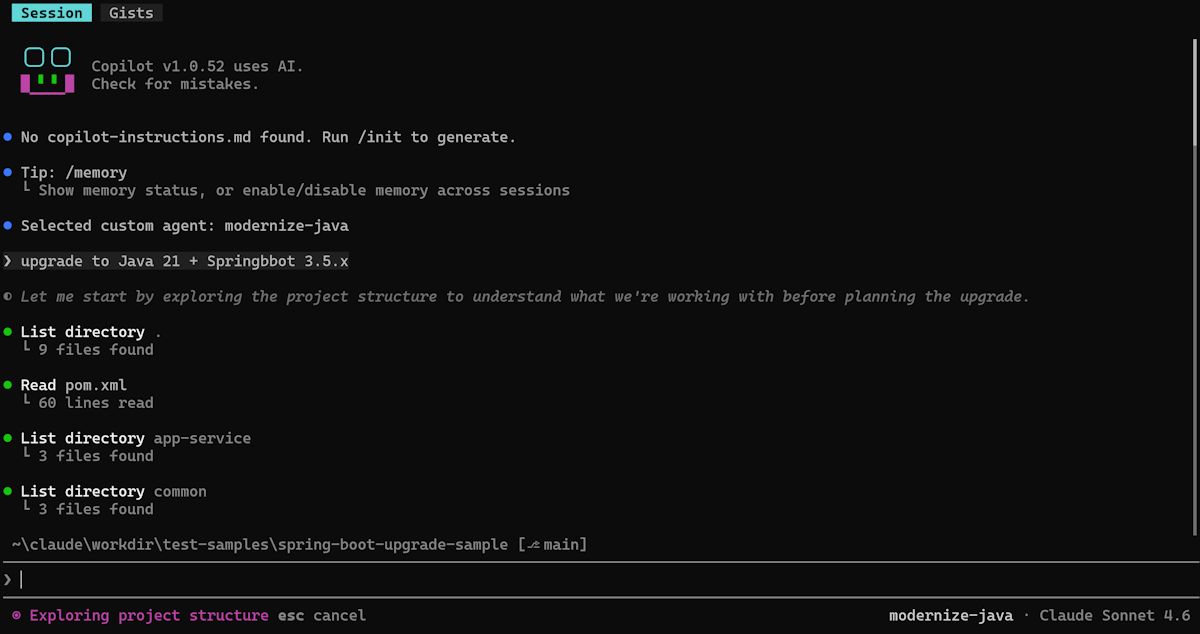
Yükseltme hedeflerini seçin
Yükseltmeyi başlattıktan sonra aracı sizden hedef sürümlerinizi seçmenizi ister. projeniz için istenen Java sürümünü ve varsa Spring Boot sürümünü seçin.
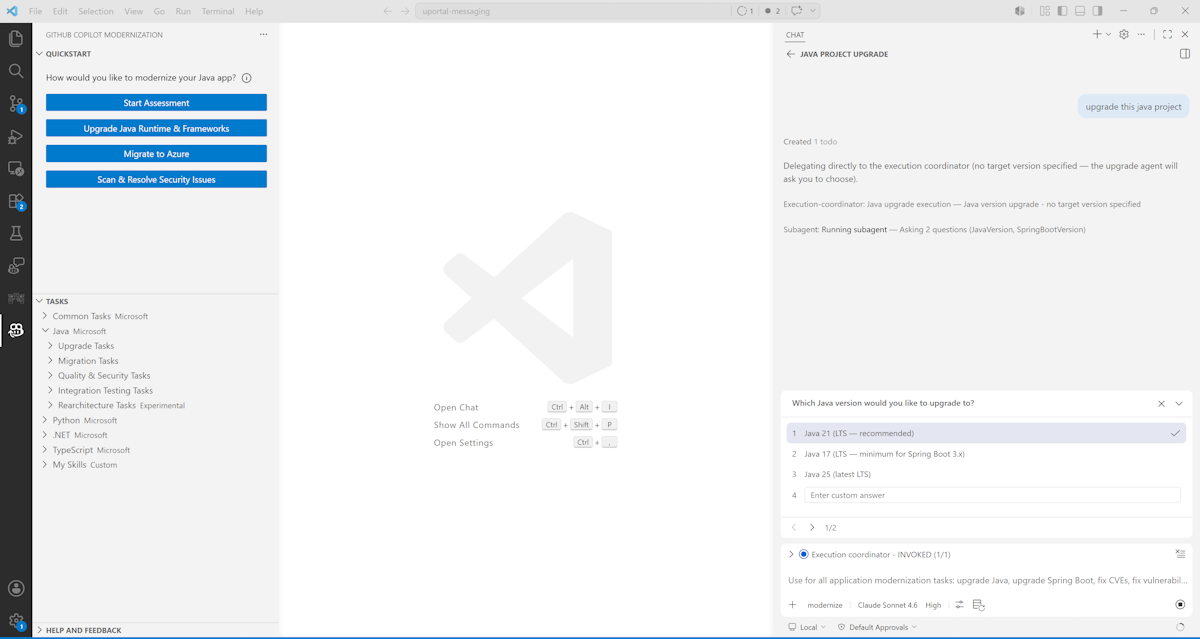
Yükseltme planını gözden geçirme ve düzenleme
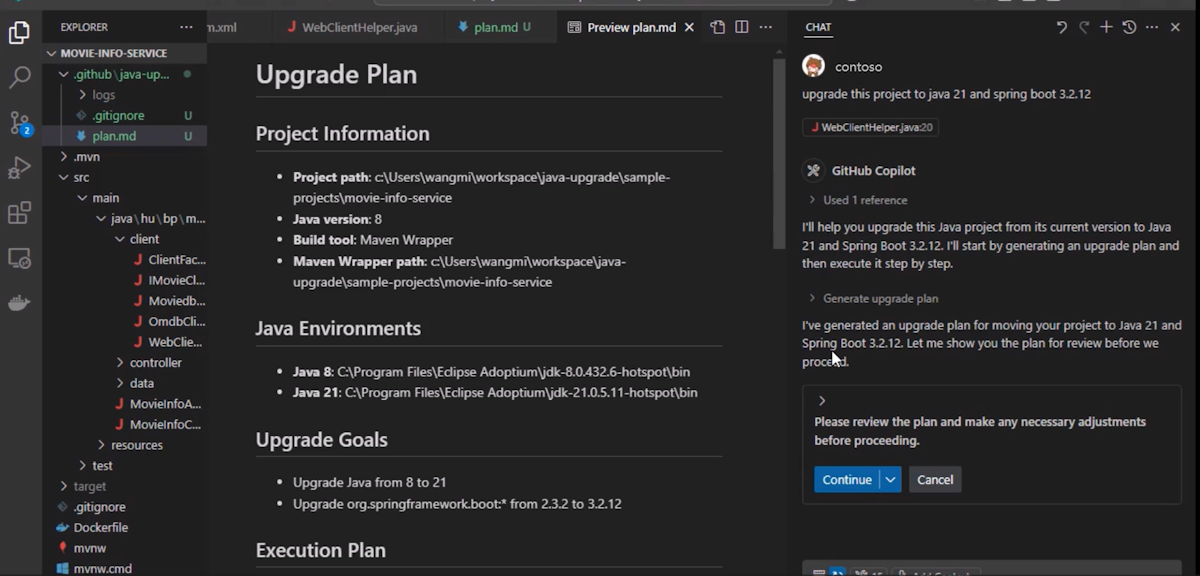
GitHub Copilot modernizasyonu, JDK, derleme araçları ve bağımlılıkları dahil olmak üzere mevcut çalışma alanındaki Java projesini analiz eder. Araç şunları içeren bir plan.md dosyası oluşturur:
- Kullanılabilir Araçlar — ortamınızda algılanan JDK'ler ve derleme araçları.
- Yönergeler — yükseltme işlemi için kullanıcı tarafından belirtilen kısıtlamalar.
- Seçenekler — çalışma dalı ve test yapılandırması.
- Yükseltme Hedefleri — her bileşen için kaynak ve hedef sürümler.
- Teknoloji Yığını — uyumsuzluk nedenleriyle birlikte bağımlılıkların uyumluluk analizi.
- Türetilmiş Yükseltmeler — birincil hedeflerin gerektirdiği ek yükseltmeler (örneğin, Spring Boot 3.x'e yükseltirken javax → jakarta ad alanı geçişi).
- Etki Analizi — bağımlılık değişikliklerinin, kaynak kodu değişikliklerinin, yapılandırma değişikliklerinin, CI/CD değişikliklerinin ve risklerin ayrıntılı dökümü.
- Yükseltme Adımları — rasyonalite ve doğrulama ölçütleriyle sıralı geçiş adımları.
Planı gözden geçirin ve gerekirse değişiklikler yapın, ardından devam etmek için onaylayın. Daha fazla özelleştirme hakkında daha fazla bilgi için bkz. Yükseltme planını özelleştirme.
Tip
Planın istediğiniz yükseltme hedefleriyle eşleştiğinden emin olun; örneğin, Java 8-Java 21, Spring Boot 1.5 - 3.5.
Yükseltmeyi yürütme
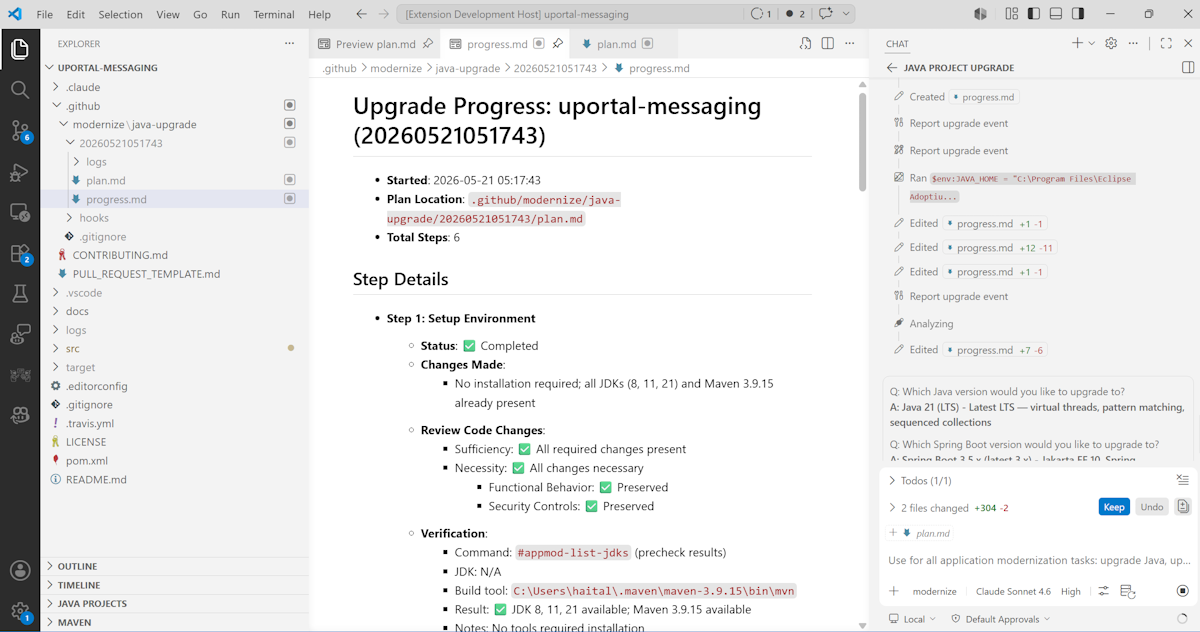
Planı onayladıktan sonra ajan otomatik olarak kod dönüştürme aşamasına geçer. Bu işlemin bir parçası olarak aşağıdaki görevleri gerçekleştirir:
- Hedef sürümlerle uyumluluğu sağlamak için kod ve yapılandırma dosyalarını değiştirir.
- Her adımda projenin başarıyla derlendiğinden emin olmak için derleme doğrulaması gerçekleştirir.
- Plan seçeneklerinde etkinleştirilirse test doğrulamasını yürütür.
Aracı, tüm adımlar başarıyla tamamlanana kadar her yükseltme adımını sırayla yineler. düzenleyicideki progress.md dosyasını denetleyerek ilerleme durumunu istediğiniz zaman izleyebilirsiniz.
CVE doğrulaması ve düzeltmesi
Kod dönüştürme adımları tamamlandıktan sonra aracı, Ortak Güvenlik Açıkları ve Etkilenmeler (CVE) sorunları için bağımlılıkları otomatik olarak tarar. CVE'ler bulunursa aracı, etkilenen bağımlılıkları yükselterek bunları düzeltir; el ile müdahale gerekmez. Ardından son doğrulama adımı, CVE düzeltmelerinden sonra her şeyin hala derlenip testlerden geçtiğini onaylamak için çalışır.
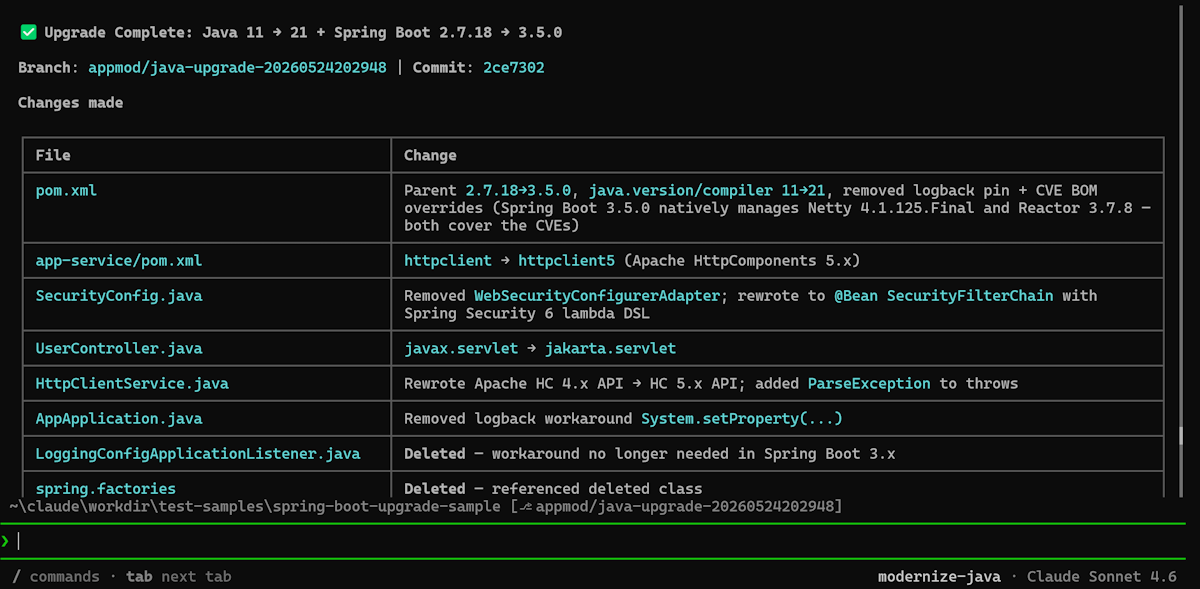
Özeti görüntüleme
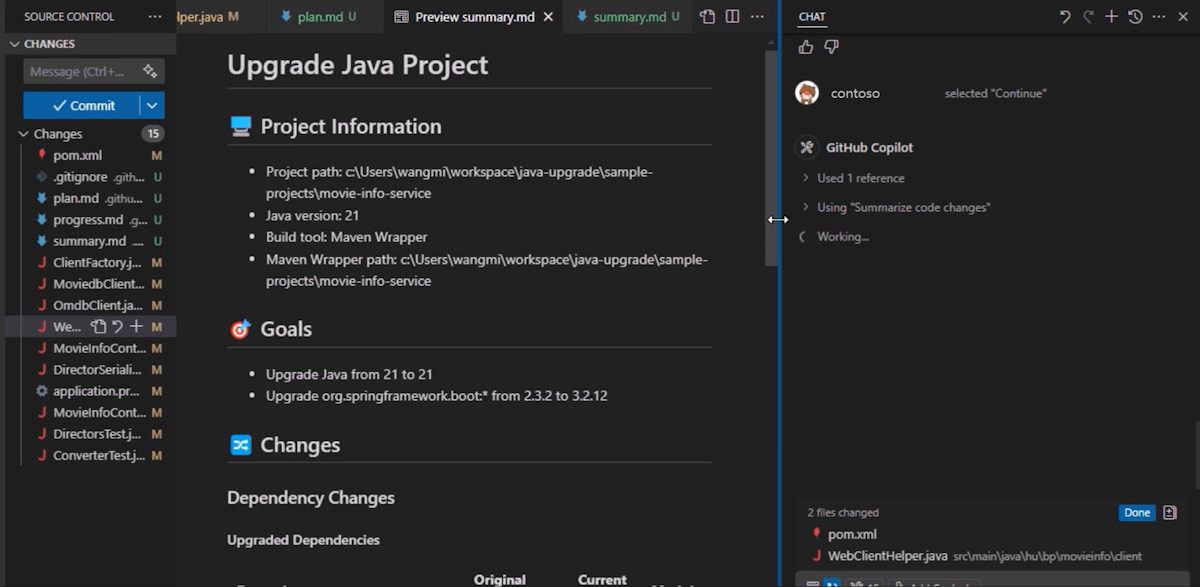
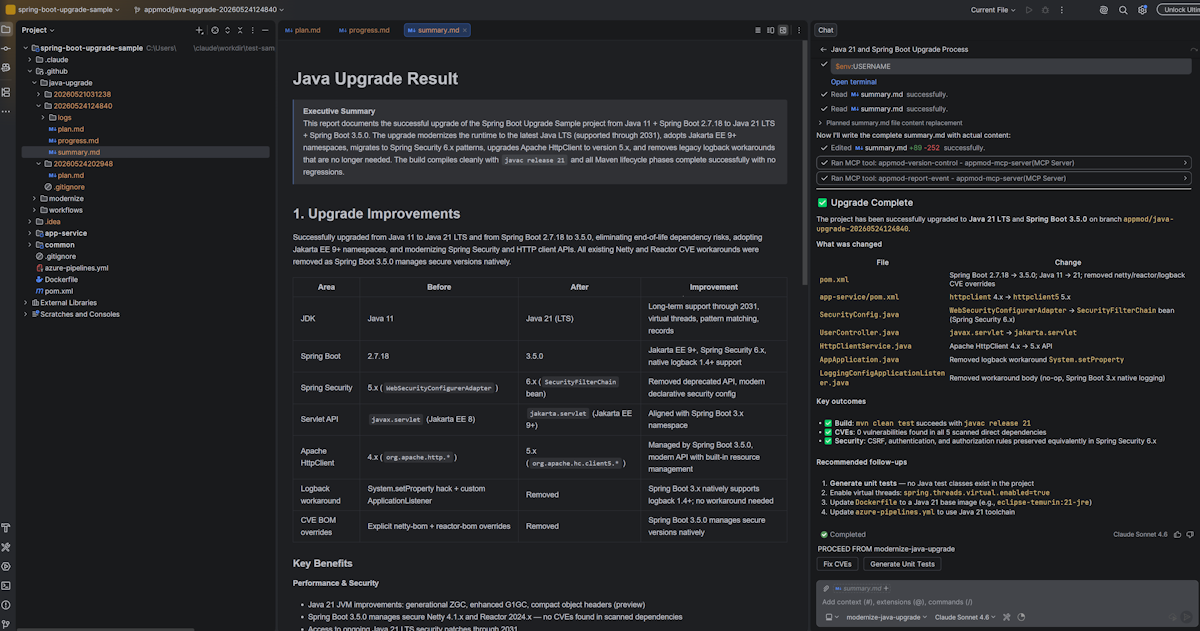
Yükseltmeden sonra araç, aşağıdakileri içeren bir summary.md dosyası oluşturur:
- Yönetici Özeti : Yükseltilenlere ve sonuca tek paragraflık genel bakış.
- Yükseltme İyileştirmeleri — önemli avantajlara sahip bir karşılaştırma öncesi/sonrası karşılaştırma tablosu.
- Derleme ve Doğrulama — derleme durumu ve test sonuçları.
- Sınırlamalar — yükseltmeden sonra kalan düzeltilemez sorunlar.
- Önerilen sonraki adımlar — birim testleri oluşturma veya kalan düzeltilmemiş CVE'leri ele alma gibi önerilen izleme eylemleri.
- Ek ayrıntılar : proje meta verileri, kod değişiklikleri ve CVE tarama sonuçları.
Sonraki adım
Quickstart: GitHub Copilot ile birim testleri oluşturma modernizasyonu