Not
Bu sayfaya erişim yetkilendirme gerektiriyor. Oturum açmayı veya dizinleri değiştirmeyi deneyebilirsiniz.
Bu sayfaya erişim yetkilendirme gerektiriyor. Dizinleri değiştirmeyi deneyebilirsiniz.
Bu makalede, verileri depolayan ve alan örnek bir Java uygulaması oluşturmak üzere Apache Cassandra için Azure Cosmos DB ile Spring Data'nın nasıl kullanılacağı gösterilmektedir.
Önkoşullar
Azure aboneliği - ücretsiz bir tane oluşturun.
Java Development Kit (JDK), sürüm 8 veya üzeri.
Azure Cosmos DB hesabı oluşturma
Aşağıdaki prosedür, Azure portalında bir Azure Cosmos DB hesabı oluşturur ve yapılandırır.
Azure portalını kullanarak Azure Cosmos DB hesabı oluşturma
Not
Hesap oluşturma hakkında daha fazla bilgi için Azure Cosmos DB belgelerine bakın.
https://portal.azure.com/'da Azure portalına göz atın ve oturum açın.
Kaynak oluştur'u, Başlarken'i ve ardından Azure Cosmos DB'ı seçin.
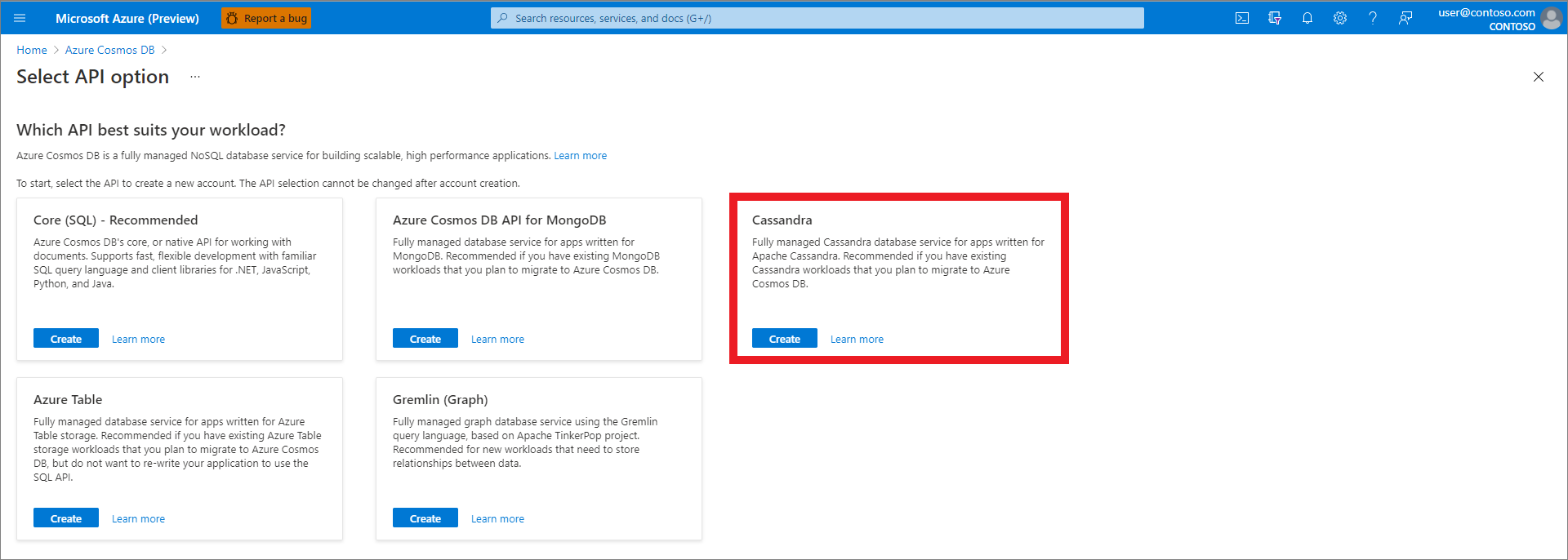
API Seç seçeneği ekranında Cassandraöğesini seçin.
Aşağıdaki bilgileri belirtin:
- abonelik
: Kullanılacak Azure aboneliğinizi belirtin. - Kaynak grubu: Yeni bir kaynak grubu mu oluşturulacağını yoksa var olan bir kaynak grubunu mu seçileceğini belirtin.
-
Hesap adı: Azure Cosmos DB hesabınız için benzersiz bir ad seçin. Bu ad, gibi
wingtiptoyscassandra.documents.azure.comtam etki alanı adı oluşturmak için kullanılır. - API: Bu ders için Cassandra belirtin.
- Konum: Veritabanınız için en yakın coğrafi bölgeyi belirtin.

- abonelik
Önceki tüm bilgileri girdiğinizde Gözden Geçir ve oluştur'u seçin.
Gözden geçirme sayfasında her şey doğru görünüyorsa Oluştur'u seçin.
Veritabanının dağıtılması birkaç dakika sürer.
Azure Cosmos DB hesabınıza anahtar alanı ekleme
https://portal.azure.com/'da Azure portalına göz atın ve oturum açın.
Tüm Kaynaklar'ı ve ardından oluşturduğunuz Azure Cosmos DB hesabını seçin.
Veri Gezgini seçin, aşağı oku seçin ve Yeni Anahtar Alanı'nı seçin. Keyspace kimliğiniz için benzersiz bir tanımlayıcı girin ve Tamam'ı seçin.


Azure Cosmos DB hesabınızın bağlantı ayarlarını alma
https://portal.azure.com/'da Azure portalına göz atın ve oturum açın.
Tüm Kaynaklar'ı ve ardından oluşturduğunuz Azure Cosmos DB hesabını seçin.
Bağlantı dizeleri'ni seçin ve Kişi Noktası, Bağlantı Noktası, Kullanıcı Adı ve Birincil Parola alanlarının değerlerini kopyalayın. Bu değerleri uygulamanızı daha sonra yapılandırmak için kullanırsınız.

Örnek uygulamayı yapılandırma
Aşağıdaki yordam test uygulamasını yapılandırıyor.
Aşağıdaki örnekte olduğu gibi bir git komutu kullanarak bir komut kabuğu açın ve örnek projeyi kopyalayın:
git clone https://github.com/Azure-Samples/spring-data-cassandra-on-azure.gitÖrnek projenin kaynakları dizininde application.properties dosyasını bulun veya henüz yoksa dosyayı oluşturun.
application.properties dosyasını bir metin düzenleyicisinde açın, dosyaya aşağıdaki satırları ekleyin veya yapılandırın ve örnek değerleri daha önceki uygun değerlerle değiştirin:
spring.data.cassandra.contact-points=wingtiptoyscassandra.cassandra.cosmos.azure.com
spring.data.cassandra.port=10350
spring.data.cassandra.username=wingtiptoyscassandra
spring.data.cassandra.password=********
Nerede:
Parametre Açıklama spring.data.cassandra.contact-pointsBu makalede daha önce belirtilen Temas Noktası belirtir. spring.data.cassandra.portBu makalenin önceki bölümlerinde belirtilen Bağlantı Noktası'i belirtir. spring.data.cassandra.usernameBu makalenin önceki kısımlarında belirtilen Kullanıcı Adını belirtin. spring.data.cassandra.passwordBu makalede daha önce belirtilen Birincil Parolanız belirleyin. application.properties dosyasını kaydedin ve kapatın.
Örnek uygulamayı paketleme ve test edin
Uygulamayı derlemek ve test etmek için pom.xml dosyasını içeren dizine göz atın.
Maven ile örnek uygulama oluşturma; mesela:
mvn clean packageÖrnek uygulamayı başlatın; mesela:
java -jar target/spring-data-cassandra-on-azure-0.1.0-SNAPSHOT.jarKomut isteminden kullanarak
curlyeni kayıtlar oluşturun. Aşağıdaki örneklerde kayıtların nasıl oluşturulacağı gösterilmektedir:curl -s -d "{\"name\":\"dog\",\"species\":\"canine\"}" -H "Content-Type: application/json" -X POST http://localhost:8080/pets curl -s -d "{\"name\":\"cat\",\"species\":\"feline\"}" -H "Content-Type: application/json" -X POST http://localhost:8080/petsUygulamanız aşağıdaki örneğe benzer değerler döndürmelidir:
Added Pet{id=60fa8cb0-0423-11e9-9a70-39311962166b, name='dog', species='canine'}.

Added Pet{id=72c1c9e0-0423-11e9-9a70-39311962166b, name='cat', species='feline'}.
Komut isteminden kullanarak
curlvar olan tüm kayıtları alın. Aşağıdaki örnekler kayıtların nasıl alıneceğini gösterir:curl -s http://localhost:8080/petsUygulamanız aşağıdaki örnekler gibi değerler döndürmelidir:
[{"id":"60fa8cb0-0423-11e9-9a70-39311962166b","name":"dog","species":"canine"},{"id":"72c1c9e0-0423-11e9-9a70-39311962166b","name":"cat","species":"feline"}]
Özet
Bu öğreticide, Apache Cassandra için Azure Cosmos DB kullanarak bilgileri depolamak ve almak için Spring Data kullanan örnek bir Java uygulaması oluşturdunuz.
Kaynakları temizleme
Kaynaklara artık ihtiyacınız kalmadığında, bunları silmek için Azure portalını kullanın. Kaynakları silmek beklenmeyen ücretlerden kaçınmanıza yardımcı olur.
Sonraki adımlar
Spring ve Azure hakkında daha fazla bilgi edinmek için Azure'da Spring belge merkezine geçin.
Azure'da İlkbahar
Ayrıca bkz.
Azure'ı Java ile kullanma hakkında daha fazla bilgi için bkz. Azure Java Geliştiricileri için ve Azure DevOps ve Java ile Çalışma .