Not
Bu sayfaya erişim yetkilendirme gerektiriyor. Oturum açmayı veya dizinleri değiştirmeyi deneyebilirsiniz.
Bu sayfaya erişim yetkilendirme gerektiriyor. Dizinleri değiştirmeyi deneyebilirsiniz.
Azure Toolkit for Eclipse'in bir parçası olan Azure Gezgini, Java geliştiricilerine Azure hesaplarındaki sanal makineleri Eclipse tümleşik geliştirme ortamının (IDE) içinden yönetmek için kullanımı kolay bir çözüm sağlar.
Önkoşullar
Bu makaledeki adımları tamamlamak için aşağıdaki yazılım bileşenlerini gerektiren Eclipse için Azure Toolkit'i yüklemeniz gerekir:
- Azure tarafından desteklenen Java Geliştirme Seti (JDK)
- Bir Eclipse IDE
- Eclipse için Azure Toolkit, daha fazla bilgi için yükleme kılavuzuna bakın
- Azure Toolkit for Eclipse için Azure hesabınıza ile oturum açmış olun
Not
Eclipse Marketi'ndeki Azure Toolkit for Eclipse sayfasında araç seti ile uyumlu derlemeler listelenir.
Azure Gezgini görünümünü görüntüleme
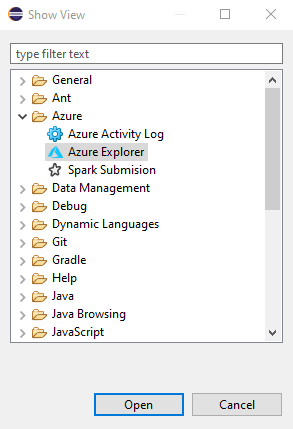
Azure Gezgini görünümü Eclipse'te görünmüyorsa, aşağıdakileri yaparak görüntüleyin:
"Pencere"'ye tıklayın, "Görünümü Göster"'ün üzerine gelin ve sonra "Diğer"öğesine tıklayın.
Görünüm Göster iletişim kutusunda Azuregenişletin, Azure Gezginiseçin ve ardından Aç'ıtıklayın.
Sanal makine oluşturma
Azure Toolkit for Eclipseiçin
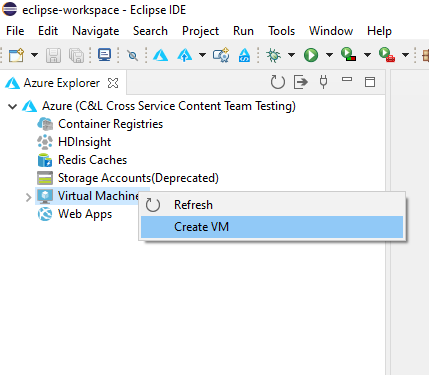
Oturum açma yönergelerini kullanarak Azure hesabınızda oturum açın. Azure Gezgini görünümünde Azuredüğümünü genişletin, Sanal Makineler öğesine sağ tıklayın ve VM oluştur öğesine tıklayın.Azure Gezgini'nde VM Oluşturma seçeneği
Bir Abonelik Seçin penceresinde aboneliğinizi seçin ve ardından İleriöğesine tıklayın.
Sanal Makine Görüntüsü Seçin penceresindeKonum seçin( örneğin, Batı ABD). Önerilen bir görüntüyle devam etme veya özel bir görüntü seçme seçeneğiniz vardır. Bu hızlı başlangıç için önerilen görüntüyle devam edeceğiz. Özel bir görüntü seçmeyi seçerseniz aşağıdaki bilgileri girin:
Publisher : Sanal makinenizi oluşturmak için kullanacağınız görüntüyü oluşturan yayımcıyı belirtir. Örneğin, microsoft. Teklif: Seçilen yayımcıdan kullanılacak sanal makine teklifini belirtir. Örneğin, JDK.
Sku: Seçilen tekliften kullanılacak stok tutma birimini (SKU) belirtir; örneğin, JDK_8.
Sürüm #: Seçili SKU'nun hangi sürümünün kullanılacağını belirtir.
İleritıklayın.
Sanal Makine Temel Ayarları penceresinde aşağıdaki bilgileri girin:
Sanal Makine Adı: Yeni sanal makinenizin adını belirtir. Bu ad bir harfle başlamalı ve yalnızca harf, sayı ve kısa çizgi içermelidir.
Boyut: Sanal makineniz için ayrılacak çekirdek ve bellek sayısını belirtir.
Kullanıcı adı: Sanal makinenizi yönetmek için oluşturulacak yönetici hesabını belirtir.
parola
: Yönetici hesabınızın parolasını belirtir. Kimlik bilgilerini doğrulamak için Onayla kutusuna parolanızı yeniden girin.
İleritıklayın.
İlişkili Kaynaklar penceresinde aşağıdaki bilgileri girin:
Kaynak Grubu: Sanal makinenizin kaynak grubunu belirtir. Aşağıdaki seçeneklerden birini belirleyin:
- Yenioluştur : Yeni bir kaynak grubu oluşturmak istediğinizi belirtir.
- Mevcutkullan : Azure hesabınızla zaten ilişkili bir kaynak grubu seçmek istediğinizi belirtir.
Depolama hesabı: Sanal makinenizi depolamak için kullanılacak depolama hesabını belirtir. Mevcut bir depolama hesabını kullanabilir veya yeni bir hesap oluşturabilirsiniz.
Sanal Ağ ve Alt Ağ: Sanal makinenizin bağlanacağı sanal ağı ve alt ağı belirtir. Mevcut bir ağı ve alt ağı kullanabilir veya yeni bir ağ ve alt ağ oluşturabilirsiniz. Yenioluştur
seçerseniz, aşağıdaki iletişim kutusu görüntülenir: Genel IP adresi: Sanal makineniz için dış ip adresini belirtir. Yeni bir IP adresi oluşturmayı seçebilir veya sanal makinenizin genel IP adresi yoksa
(Yok) seçeneğini belirleyebilirsiniz. Ağ güvenlik grubu: Sanal makineniz için isteğe bağlı bir ağ güvenlik duvarı belirtir. Mevcut bir güvenlik duvarını seçebilir veya sanal makineniz ağ güvenlik duvarı kullanmayacaksa (Hiçbiri)seçebilirsiniz.
Kullanılabilirlik kümesi: Sanal makinenizin ait olabileceği isteğe bağlı bir kullanılabilirlik kümesi belirtir. Mevcut bir kullanılabilirlik kümesini seçebilir veya yeni bir kullanılabilirlik kümesi oluşturabilir veya sanal makineniz bir kullanılabilirlik kümesine ait değilse
(Yok) seçeneğini belirleyebilirsiniz.
Bitir'ye tıklayın.
Not
Oluşturma ilerleme durumunu Eclipse çalışma alanınızın sağ alt köşesinden de kontrol edebilirsiniz.
Sanal makineyi yeniden başlatma
Eclipse'te Azure Gezgini'ni kullanarak bir sanal makineyi yeniden başlatmak için aşağıdakileri yapın:
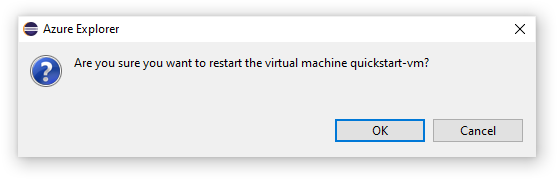
Azure Gezgini görünümünde sanal makineye sağ tıklayın ve Yeniden Başlat'ıseçin.
Onay penceresinde Tamam seçeneğine tıklayın.
Sanal makineyi kapatma
Eclipse'te Azure Gezgini'ni kullanarak çalışan bir sanal makineyi kapatmak için aşağıdakileri yapın:
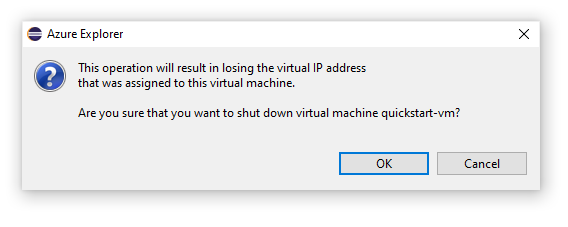
Azure Gezgini görünümünde sanal makineye sağ tıklayın ve sonra Kapat seçin.
Onay penceresinde Tamam seçeneğine tıklayın.
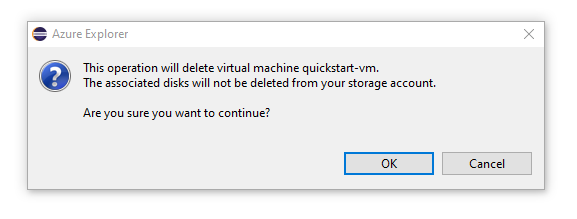
Sanal makineyi silme
Eclipse'te Azure Gezgini'ni kullanarak bir sanal makineyi silmek için aşağıdakileri yapın:
Azure Gezgini görünümünde, sanal makineye sağ tıklayıp Silseçeneğini seçin.
Onay penceresinde Tamam'atıklayın.
Sonraki adımlar
Azure sanal makine boyutları ve fiyatlandırması hakkında daha fazla bilgi için aşağıdaki kaynaklara bakın:
- Azure sanal makine boyutları
- Azure'da Windows sanal makineleri için boyutlar
- Azure'da Linux sanal makineleri için
Boyutları
- Azure sanal makine fiyatlandırması
Hataları bildirmek veya yeni özellikler istemek için gitHub depomuz
Azure ile Java kullanma hakkında daha fazla bilgi için aşağıdaki bağlantılara bakın:
- Java Geliştiricileri için Azure'
- Azure DevOps Services ile Java
- Azure ve Azure Stack'da Java desteği