Not
Bu sayfaya erişim yetkilendirme gerektiriyor. Oturum açmayı veya dizinleri değiştirmeyi deneyebilirsiniz.
Bu sayfaya erişim yetkilendirme gerektiriyor. Dizinleri değiştirmeyi deneyebilirsiniz.
Azure Toolkit for Eclipse, Azure hesabınızda oturum açmak için iki yöntem sağlar:
- Cihaz Oturum Açma ile Azure hesabınızda oturum açın
- Hizmet Sorumlusu tarafından Azure hesabınızda oturum açın
Oturum kapatma yöntemleri de sağlanır.
Önkoşullar
Bu makaledeki adımları tamamlamak için aşağıdaki yazılım bileşenlerini gerektiren Eclipse için Azure Toolkit'i yüklemeniz gerekir:
- Azure’da desteklenen bir Java Development Kit (JDK)
- Eclipse IDE’si
- Eclipse için Azure Araç Seti, daha fazla bilgi için yükleme kılavuzuna bakın
- Azure Toolkit for Eclipse için Azure hesabınızda oturum açın
Uyarı
Eclipse Marketplace’deki Azure Toolkit for Eclipse sayfasında araç setiyle uyumlu derlemeler listelenir.
Cihaz Oturum Açma ile Azure hesabınızda oturum açın
Bu bölüm, Azure’da cihaz girişini kullanarak oturum açma sürecini size adım adım açıklar.
Eclipse ile projenizi açın.
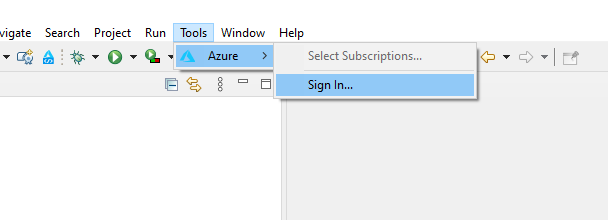
Araçlar'a ve ardından Azure'a ve ardından Oturum Aç'a tıklayın.
Azure Oturum Açma penceresinde Cihazla Oturum Açma'yı seçin ve Oturum Aç'a tıklayın.
Azure Cihaz Oturum Açma iletişim kutusunda Kopyala ve Aç'a tıklayın.
Uyarı
Tarayıcı açılmazsa Eclipse'i Internet Explorer, Firefox veya Chrome gibi bir dış tarayıcı kullanacak şekilde yapılandırın:
Tercihleri Açma -> Genel -> Web Tarayıcısı -> Eclipse'te dış web tarayıcısı kullanma
Kullanmayı tercih ettiğiniz tarayıcıyı seçin
Tarayıcıda cihaz kodunuzu yapıştırın (son adımda Kopyala ve Aç’a tıkladığınızda kopyalanmış olan kod) ve ardından İleri’ye tıklayın.
Azure hesabınızı seçin ve oturum açmak için gerekli kimlik doğrulama yordamlarını tamamlayın.
Oturum açtıktan sonra tarayıcınızı kapatın ve Eclipse IDE'nize geri dönün. Abonelik Seç iletişim kutusunda, kullanmak istediğiniz abonelikleri seçin ve ardından Tamam'a tıklayın.
Hizmet Sorumlusu tarafından Azure hesabınızda oturum açın
Bu bölüm, hizmet sorumlusu verilerinizi içeren bir kimlik bilgileri dosyası oluşturma işleminde size yol gösterir. Bu işlemi tamamladıktan sonra Eclipse, projenizi açarken otomatik olarak Azure'da oturum açmak için kimlik bilgileri dosyasını kullanır.
Eclipse ile projenizi açın.
Araçlar'a ve ardından Azure'a ve ardından Oturum Aç'a tıklayın.
Azure Oturum Açma penceresinde Hizmet Sorumlusu'na tıklayın. Hizmet sorumlusu kimlik doğrulama dosyanız henüz yoksa, yeni bir kimlik doğrulama dosyası oluşturmak için Yeni'ye tıklayın. Aksi takdirde Gözat'a tıklayarak açabilir ve 8. adıma atlayabilirsiniz.
Azure Cihaz Oturum Açma iletişim kutusunda Kopyala ve Aç'a tıklayın.
Uyarı
Tarayıcı açılmazsa eclipse'i IE veya Chrome gibi bir dış tarayıcı kullanacak şekilde yapılandırın:
Tercihleri Açma -> Genel -> Web Tarayıcısı -> Eclipse'te dış web tarayıcısı kullanma
Kullanmayı tercih ettiğiniz tarayıcıyı seçin
Tarayıcıda, cihaz kodunuzu (son adımda Kopyala ve Aç'a tıkladığınızda kopyalanmıştır) yapıştırın ve ardından İleri'ye tıklayın.
Kimlik Doğrulama Dosyaları Oluştur penceresinde, kullanmak istediğiniz abonelikleri seçin, hedef dizininizi seçin ve ardından Başlat'a tıklayın.
Hizmet Sorumlusu Oluşturma Durumu iletişim kutusunda, dosyalarınız başarıyla oluşturulduktan sonra Tamam'a tıklayın.
Oluşturulan dosyanın adresi Azure Oturum Açma penceresine otomatik olarak doldurulur ve şimdi Oturum aç'a tıklayın.
Son olarak, AbonelikLeri Seç iletişim kutusunda, kullanmak istediğiniz abonelikleri seçin ve ardından Tamam'a tıklayın.
Azure hesabınızın oturumunu kapatma
Hesabınızı önceki adımlara göre yapılandırdıktan sonra, Eclipse'i her başlattığınızda otomatik olarak oturumunuz açılır. Ancak, Azure hesabınızın oturumunu kapatmak istiyorsanız aşağıdaki adımları kullanın.
Eclipse'te Araçlar'a ve ardından Azure'a ve ardından Oturumu Kapat'a tıklayın.
Azure Oturumu Kapat iletişim kutusu görüntülendiğinde Evet'e tıklayın.
Sonraki Adımlar
Hataları raporlamak veya yeni özellikler istemek için GitHub depomuzda sorunlar oluşturun. Öte yandan azure-java-tools etiketiyle Stack Overflow hakkında sorular da sorabilirsiniz.
Azure ile Java kullanma hakkında daha fazla bilgi için aşağıdaki bağlantılara bakın:
- Java Geliştiricileri için Azure
- Azure DevOps Services ile Java
- Azure ve Azure Stack'te Java desteği