Not
Bu sayfaya erişim yetkilendirme gerektiriyor. Oturum açmayı veya dizinleri değiştirmeyi deneyebilirsiniz.
Bu sayfaya erişim yetkilendirme gerektiriyor. Dizinleri değiştirmeyi deneyebilirsiniz.
Azure DevOps Services | Azure DevOps Server | Azure DevOps Server 2022
Azure Artifacts akışları, erişimi denetlerken paketlerinizi depolamanıza, yönetmenize ve paylaşmanıza olanak sağlayan kuruluş yapılarıdır. Tek bir akış npm, NuGet, Maven, Python, Cargo ve Universal Packages paketleri dahil olmak üzere birden çok paket türünü barındırabilir. Azure Artifacts akışları, yukarı akış kaynakları aracılığıyla nuget.org gibi genel kayıt defterlerinden paketlerin kaydedilmesini de destekler ve genel kaynak geçici olarak kullanılamaz duruma gelse bile paketlerinize sürekli erişim sağlar.
Akış türleri
Azure Artifacts akışları kuruluş ya da projeye göre kapsamlanabilir. Bir akışın kapsamı genel bir proje olarak belirlenmişse de genel kullanıma açık olabilir:
Proje kapsamlı akışlar: Kapsamı proje olan akışlar. Bunlar yalnızca barındırma projesi içinde görüntülenebilir ve yalnızca proje kapsamındaki akışlar, Proje Ayarları'nda projenin görünürlüğü Genel olarak değiştirilerek genel akış olarak belirlenebilir.
Kuruluş kapsamındaki akışlar: Kapsamı kuruluş olan akışlar. Bunlar kuruluş içindeki tüm projelerden görüntülenebilir. Kuruluş kapsamındaki akışlar proje kapsamlı akışlara dönüştürülemez .
Özel akışlar: Proje kapsamlı (özel proje) veya kuruluş kapsamında olabilir. Özel akıştaki paketler yalnızca en az Akış Okuyucusu iznine sahip kimliği doğrulanmış kullanıcılar tarafından kullanılabilir.
Genel akışlar: Genel proje kapsamındaki akışlar. Ortak akıştaki paketler hem kimliği doğrulanmış hem de anonim kullanıcılar tarafından kullanılabilir.
Proje kapsamındaki akışlar ile kuruluş kapsamındaki akışlar arasındaki farklar hakkında daha fazla bilgi edinmek için bkz. Feed scoped.
Yeni akış oluşturma
Proje kapsamlı veya kuruluş kapsamlı bir akış oluşturmak için bu adımları izleyin ve uygun kapsamı seçin:
Azure DevOps kuruluşunuzda oturum açın ve projenize gidin.
Yapıtlar'ı ve ardından Akış Oluştur'u seçin.
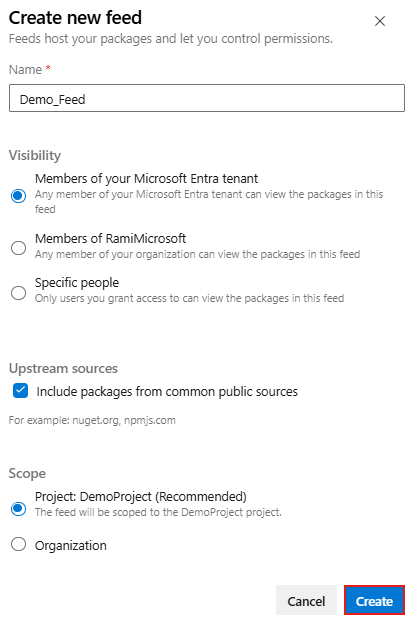
Akışınız için bir Ad sağlayın, Görünürlüğünü tanımlayın (akışınızdaki paketleri kim görüntüleyebilir) ve akışınızın Kapsamını (proje kapsamlı veya kuruluş kapsamına sahip) belirtin. Yukarı akış kaynaklarını etkinleştirmek ve genel kaynaklardan gelen paketleri dahil etmek için Yukarı akış kaynakları onay kutusunu işaretleyin.
İşiniz bittiğinde Oluştur'u seçin.
Azure DevOps koleksiyonunuzda oturum açın ve projenize gidin.
Yapıtlar'ı seçin ve ardından Akış Oluştur'u seçin.
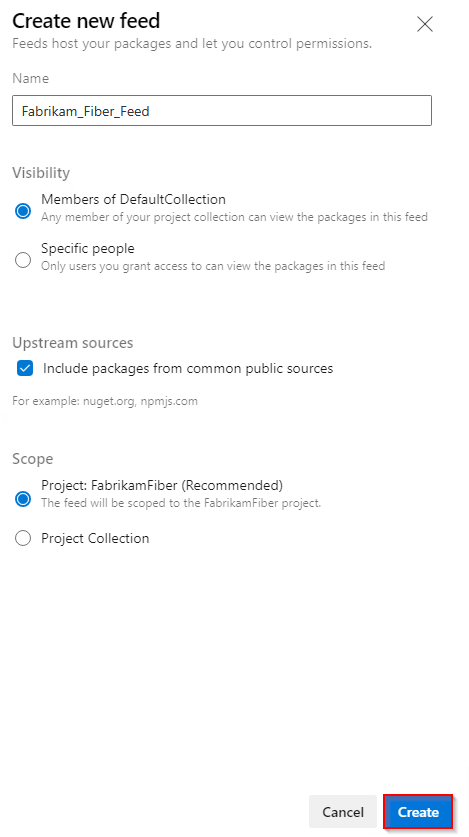
Akışınız için bir Ad sağlayın, Görünürlüğünü tanımlayın (akışınızdaki paketleri kim görüntüleyebilir) ve akışınızın Kapsamını (proje kapsamlı veya kuruluş kapsamına sahip) belirtin. Yukarı akış kaynaklarını etkinleştirmek ve genel kaynaklardan gelen paketleri dahil etmek için Yukarı akış kaynakları onay kutusunu işaretleyin.
İşiniz bittiğinde Oluştur'u seçin.
Herkese Açık Akışlar
Genel akışlar, paketlerinizi İnternet'te bulunan herkesle genel olarak paylaşmanızı sağlar. Kullanıcıların kuruluşunuzun üyesi olması veya genel akıştaki paketlere erişmek için Azure DevOps portalında oturum açması gerekmez.
Genel beslemeler proje bazındadır ve barındırıldıkları projenin görünürlük ayarlarını devralır. Bazı önemli önemli noktalar şunlardır:
Genel akışlar yalnızca genel projelerde oluşturulabilir.
Genel akışlar, NuGet.org, npmjs.com vb. gibi mevcut genel kayıt defterlerinin yerini alacak şekilde tasarlanmamıştır.
Genel kullanıcılar evrensel Paketleri indiremez, ancak diğer tüm paket türleri genel erişim için desteklenir.
Not
Genel akıştaki tüm akış görünümlerine İnternet'teki herkes erişebilir.
Genel akış oluşturma
Önemli
Yalnızca Genel projeye izin ver ilkesi zaten etkin olan kuruluşlar proje oluşturabilir veya projenin görünürlüğünü genel olarak değiştirebilir. İlke artık onu kullanmayan kuruluşlar tarafından kullanılamaz. Microsoft, tüm genel proje gereksinimleriniz için GitHub'ın kullanılmasını önerir.
Genel beslemeler, herkese açık bir projedeki proje kapsamında olan beslemelerdir. Yeni bir genel akış oluşturmak için şu adımları izleyin:
Azure DevOps kuruluşunuzda oturum açın ve projenize gidin. Genel akış oluşturmak için projenizin Genel olduğundan emin olun.
Yapıtlar>Akış Oluştur'u seçin.
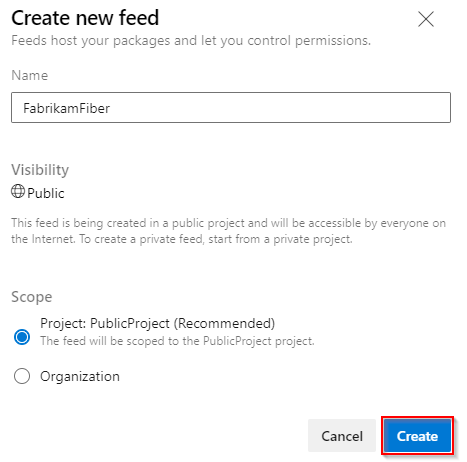
Akışınız için bir İsim girin ve akışın kapsamı için Proje'yi seçin.
İşiniz bittiğinde Oluştur'u seçin.
Akışı silme
Not
Akışı silmek için Akış Sahibi olmanız gerekir.
Azure DevOps kuruluşunuzda oturum açın ve projenize gidin.
Nesneler'i seçin ve ardından açılan menüden beslemenizi seçin.
Dişli simgesini
 seçerek Akış Ayarları'na gidin.
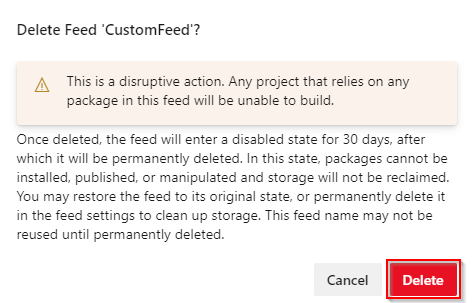
Akışı sil'i ve ardından onaylamak için yeniden Sil'i seçin.
Silinen akışları geri yükleme
Bir akışı yanlışlıkla silerseniz Azure Artifacts, akışı özgün durumuna geri yüklemek için 30 günlük bir süre sunar. Bu süre sonunda akış kalıcı olarak silinir. Kurtarma penceresi sırasında:
Akış adı ayrılmış olarak kalır.
Paketler indirilemez.
Yazma erişimi askıya alındı.
Kalıcı silmeyi bekleyen bir akışı geri yüklemek için:
Azure DevOps kuruluşunuzda oturum açın ve projenize gidin.
Eserler'i seçin, akış seçici açılır menüyü açın ve Silinmiş Akışlar sekmesini seçin.
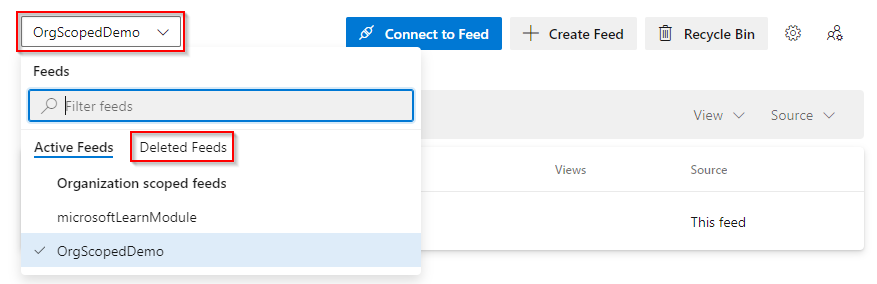
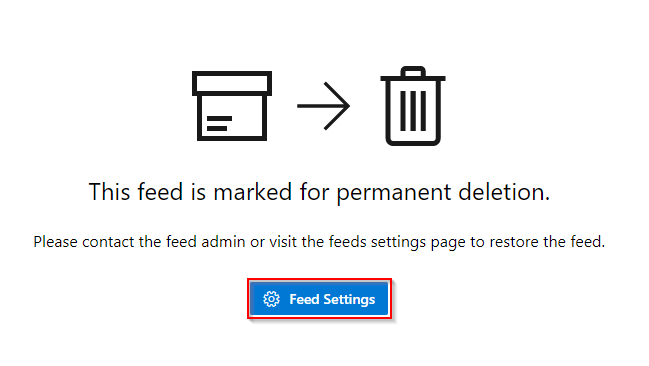
Geri yüklemek istediğiniz akışı seçin, ardından Akış Ayarları'nı ve ardından akışınızı geri yüklemeye hazır olduğunuzda Akışı Geri Yükle'yi seçin.
Akışı kalıcı olarak silme
Silmeyi bekleyen bir akış depolama alanını kullanmaya devam eder. Bir akışı kalıcı olarak silmek için Akış Sahibi olmanız gerekir. 30 günlük süre bitmeden akışınızı silmek için şu adımları izleyin:
Azure DevOps kuruluşunuzda oturum açın ve projenize gidin.
Eserler'i seçin, akış seçici açılır menüyü açın ve Silinmiş Akışlar sekmesini seçin.
Silmek istediğiniz akışı ve ardından Akış Ayarları'nı seçin.
Akışı Kalıcı Olarak Sil'i ve ardından onaylamak için Sil'i seçin.
Not
Bir akış kalıcı olarak silindikten sonra kullanıcılar artık paketlerini görüntüleme veya geri yükleme erişimine sahip olmaz. Akış adı, silindikten yaklaşık 15 dakika sonra yeniden kullanılabilir hale gelir.