Not
Bu sayfaya erişim yetkilendirme gerektiriyor. Oturum açmayı veya dizinleri değiştirmeyi deneyebilirsiniz.
Bu sayfaya erişim yetkilendirme gerektiriyor. Dizinleri değiştirmeyi deneyebilirsiniz.
Azure DevOps Services | Azure DevOps Server | Azure DevOps Server 2022
Akış görünümleri, geliştiricilerin bazı paketleri paylaşırken diğerlerini de gizli tutarak paket görünürlüğünü denetlemesini sağlar. Her görünüm, akışı filtreler ve bu görünüm için tanımlanan belirli ölçütlere göre paketlerin bir alt kümesini görüntüler.
Varsayılan olarak Azure Artifacts üç görünüm içerir: @Local, @Prerelease ve @Release. @Local görünümü varsayılandır ve yayımlanan tüm paketleri ve yukarı akış kaynaklarından kaydedilen paketleri içerir. Tüm görünümler NuGet, npm, Maven, Python, Cargo ve Universal Packages'ı destekler.
Akış Ayarları>Görünümleri'nde varsayılan görünümü değiştirebilirsiniz. Ancak varsayılan görünümü değiştirmek, bu görünümde doğrudan yayımlamaya izin vermez. Paketler yalnızca @Local görünümünde kullanılabildikleri ana akışta yayımlanabilir.
Önkoşullar
| ürün | Gereksinimler |
|---|---|
| Azure DevOps | - Bir Azure DevOps kuruluşu ve bir proje. - Azure Artifacts feed. |
Paketi görünüme yükseltme
Not
Paketleri bir görünüme tanıtmak için Akış Yayımcısı (Katkıda Bulunan) veya Akış Sahibi olmanız gerekir.
Paketi akışınızdaki belirli bir görünüme yükseltmek için şu adımları izleyin:
Azure DevOps kuruluşunuzda oturum açın ve projenize gidin.
Nesneler'i seçin ve ardından açılan menüden beslemenizi seçin.
Yükseltmek istediğiniz paketi seçin ve ardından Yükselt'i seçin.
Açılan menüden bir görünüm seçin ve ardından Yükselt'i bir kez daha seçin.
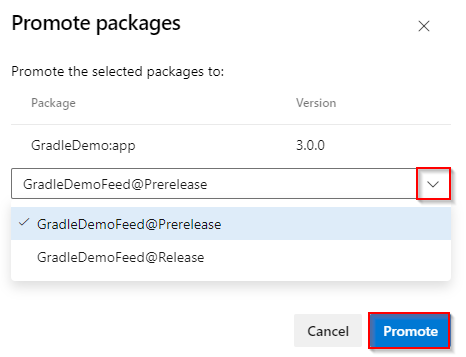
Önemli
Azure Artifacts, paketin eski bir sürüme düşürülmesini desteklemez. Bir paket yükseltildikten sonra önceki bir görünüme geri döndürülemez.
REST API kullanarak paketi yükseltme
REST API kullanarak bir paketi yükseltmek için JSON Patch belgesi olarak biçimlendirilmiş istek gövdesine sahip bir PATCH isteği gönderin. Bu, hedef görünümü (örneğin, Ön sürüm) paketin görünüm dizisine ekler.
Azure DevOps'ta oturum açın ve projenize gidin.
Paketleme> kapsamını yönetme ile Kişisel Erişim Belirteci oluşturun.
Uç nokta URL'sini kopyalayın, aşağıdaki örneklerden birinde değiştirin (PowerShell veya curl) ve komutunu çalıştırarak paketinizi istediğiniz görünüme yükseltin.
Kuruluş genelinde yayın akışı:
https://pkgs.dev.azure.com/{organization}/_apis/packaging/feeds/{feedId}/nuget/packages/{packageName}/versions/{packageVersion}?api-version=7.2-preview.1Proje odaklı besleme:
https://pkgs.dev.azure.com/{organization}/{project}/_apis/packaging/feeds/{feedId}/nuget/packages/{packageName}/versions/{packageVersion}?api-version=7.2-preview.1
Daha fazla bilgi için bkz. JsonPatchOperation ve NuGet - Güncelleştirme Paketi Sürümü.
Koleksiyon kapsamalı akış
: https://{instance}/{collection}/_apis/packaging/feeds/{feedId}/nuget/packages/{packageName}/versions/{packageVersion}?api-version=7.1Proje odaklı besleme:
https://{instance}/{collection}/{project}/_apis/packaging/feeds/{feedId}/nuget/packages/{packageName}/versions/{packageVersion}?api-version=7.1
Daha fazla bilgi için bkz. JsonPatchOperation ve NuGet - Güncelleştirme Paketi Sürümü.
Örnekler
Yer tutucuları kişisel erişim belirteciniz, uç nokta URL'niz ve görünüm adınızla değiştirin ve ardından komutunu çalıştırarak paketinizi istediğiniz görünüme yükseltin:
$env:PAT = "YOUR_PERSONAL_ACCESS_TOKEN"
$uri = "YOUR_URL"
$headers = @{
    "Content-Type" = "application/json"
    Authorization = "Basic " + [Convert]::ToBase64String([Text.Encoding]::ASCII.GetBytes(":$env:PAT"))
}
$body = @{
    views = @{
        op    = "add"
        path  = "/views/-"
        value = "YOUR_VIEW_NAME"
    }
} | ConvertTo-Json

Invoke-RestMethod -Uri $uri -Method Patch -Headers $headers -Body $body
Not
Genel projedeki tüm akış görünümlerine genel erişim sağlanır ve İnternet'teki herkes tarafından görüntülenebilir.
Görünümleri yönetme
Varsayılan olarak Azure Artifacts üç görünüm içerir: @Local, @Prerelease ve @Release. Ayrıca, akışınızın ayarlarından yeniden adlandırarak veya silerek ek görünümler oluşturabilir ve mevcut görünümleri yönetebilirsiniz
Azure DevOps kuruluşunuzda oturum açın ve projenize gidin.
Nesneler'i seçin ve ardından açılan menüden beslemenizi seçin.
Akışınızın ayarlarını açmak için dişli simgesini
 seçin.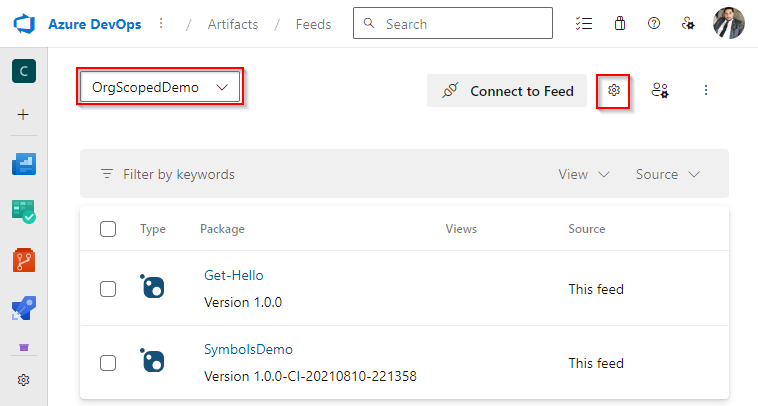
Görünümler'i seçin, bir görünüm seçin ve ardından düzenlemek için Düzenle'yi seçin. Yeni görünüm oluşturmak için Görünüm ekle'yi seçin.
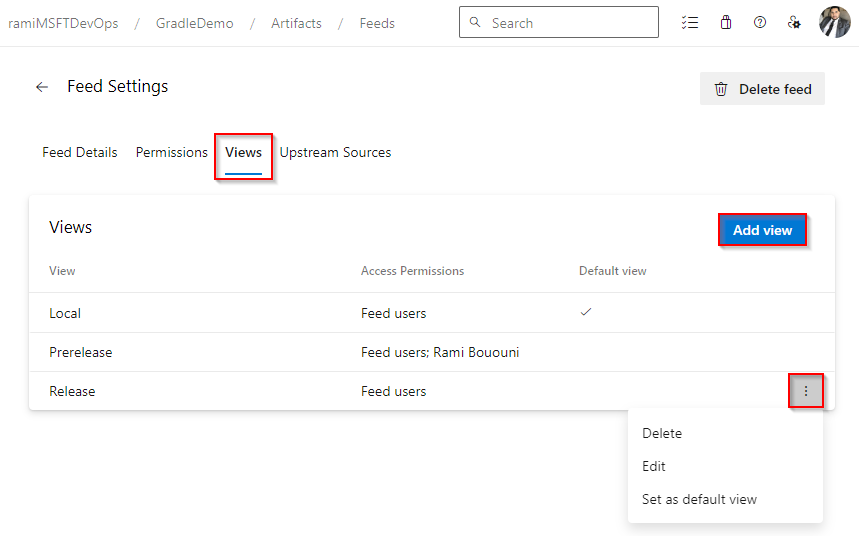
Bitirdiğinizde Kaydet'i seçin.
Önemli
Genel akışlar için, bir görünümün erişim izinlerini Belirli kişilerolarak değiştirirseniz, bu görünüm artık yukarı akış kaynağı olarak kullanılamaz.