Not
Bu sayfaya erişim yetkilendirme gerektiriyor. Oturum açmayı veya dizinleri değiştirmeyi deneyebilirsiniz.
Bu sayfaya erişim yetkilendirme gerektiriyor. Dizinleri değiştirmeyi deneyebilirsiniz.
Azure DevOps Hizmetleri | Azure DevOps Server | Azure DevOps Server 2022
Azure Artifacts, geliştiricilerin akışlardan veya genel kayıt defterlerinden NuGet paketleri yayımlamasını ve indirmesini sağlar. Akışlar özel olabileceğinden paketleri belirli kullanıcılarla veya mevcut bir genel projede genel olarak paylaşabilirsiniz; böylece barındırma projesi genel kalırken paketlerinize İnternet'teki herkes erişebilir.
Bu makale, akış oluşturma, projenizi yapılandırma ve NuGet paketlerini yayımlama ve indirme konusunda size yol gösterir.
Önkoşullar
| ürün | Gereksinimler |
|---|---|
| Azure DevOps | - Azure DevOps kuruluşu. - Azure DevOps projesi. - nuget.exe veya sonraki bir sürümü 4.8.0.5385 indirip yükleyin. İptaller ve zaman aşımları için önemli hata düzeltmeleri içeren NuGet 5.5.x veya üzerini öneririz. |
Azure Artifacts Kimlik Bilgisi Sağlayıcısını ayarlama
Azure Artifacts Kimlik Bilgisi Sağlayıcısı, Azure Artifacts akışlarınızda güvenli kimlik doğrulaması sağlar. nuget.exeile kullanmak için önce NuGet'in eklenti arama yoluna eklemeniz gerekir. Ayrıntılar için bkz. Eklenti Yükleme ve bulma. Eklenti eklendikten sonra işletim sisteminiz için yükleme adımlarını izleyin:
Azure Artifacts Kimlik Bilgisi Sağlayıcısı'nı yüklemek için aşağıdaki yöntemlerden birini kullanın:
El ile yükleme
En son Microsoft.NetFx48.NuGet.CredentialProvider.zip sürümünü indirin.
Zip dosyasını ayıklayın.
netfxklasörünü çıkarılan arşivden%UserProfile%/.nuget/plugins/konumuna kopyalayın. klasörnetfx, nuget.exe uyumluluk için gereklidir.
Yardımcı betiği kullanarak yükleyin
Alternatif olarak, kolaylaştırılmış bir yükleme için otomatik yardımcı betiği kullanabilirsiniz. PowerShell 5.1 veya sonraki bir sürümüne sahip olduğunuzdan emin olun ve şunu çalıştırın:
iex "& { $(irm https://aka.ms/install-artifacts-credprovider.ps1) } -AddNetfx"
Daha fazla ayrıntı için Azure Artifacts Kimlik Bilgisi Sağlayıcısı deposuna bakın.
Akış oluşturma
Azure DevOps kuruluşunuzda oturum açın ve projenize gidin.
Yapıtlar'ı seçin ve ardından Akış Oluştur'u seçin.
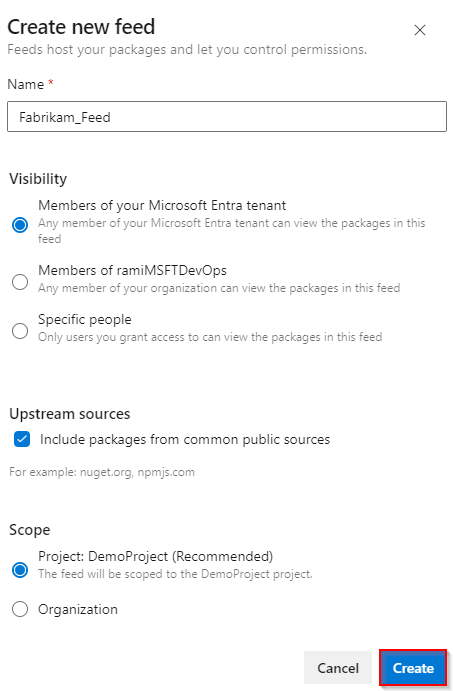
Akışınız için bir
Adı sağlayın, paketlerinizi kimlerin görüntüleyebileceğini tanımlayanGörünürlük seçeneğini belirleyin,nuget.org veyanpmjs.com gibi kaynaklardan paketleri eklemek istiyorsanız ortak ortak kaynaklardan paketleri dahil etdenetleyin ve Kapsam için akışın kapsamının projenize mi yoksa kuruluşun tamamına mı dahil edilmesi gerektiğine karar verin.İşiniz bittiğinde Oluştur'u seçin.
Azure DevOps sunucunuzda oturum açın ve projenize gidin.
Yapıtlar'ı seçin ve ardından Akış Oluştur'u seçin.
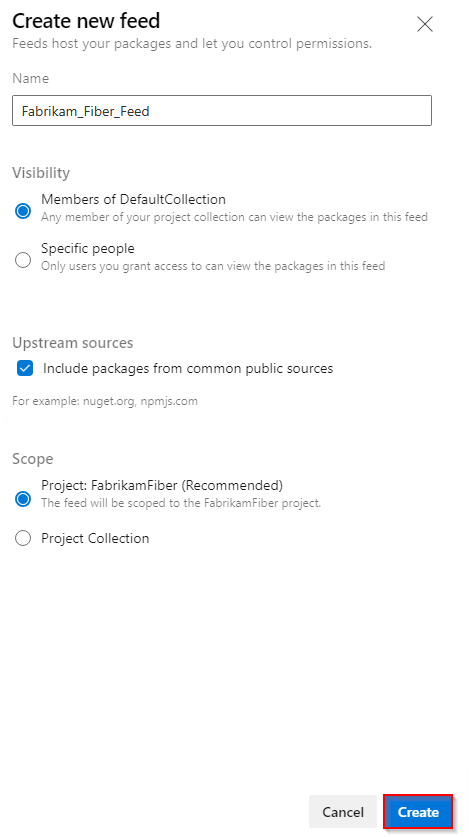
Akışınız için bir
Adı sağlayın, paketlerinizi kimlerin görüntüleyebileceğini tanımlayanGörünürlük seçeneğini belirleyin,nuget.org veyanpmjs.com gibi kaynaklardan paketleri eklemek istiyorsanız ortak ortak kaynaklardan paketleri dahil etdenetleyin ve Kapsam için akışın kapsamının projenize mi yoksa kuruluşun tamamına mı dahil edilmesi gerektiğine karar verin.
İşiniz bittiğinde Oluştur'u seçin.
Not
Varsayılan olarak, yeni bir akış oluşturulduğunda projenin DerlemeHizmeti'ne (örneğin: projectName Derleme Hizmeti (orgName))Akış ve Yukarı Akış Okuyucusu (Ortak Çalışan) rolü atanır.
Akışa bağlanma
Azure DevOps kuruluşunuzda oturum açın ve projenize gidin.
Yapıtlar'ı seçin ve ardından açılan menüden akışınızı seçin.
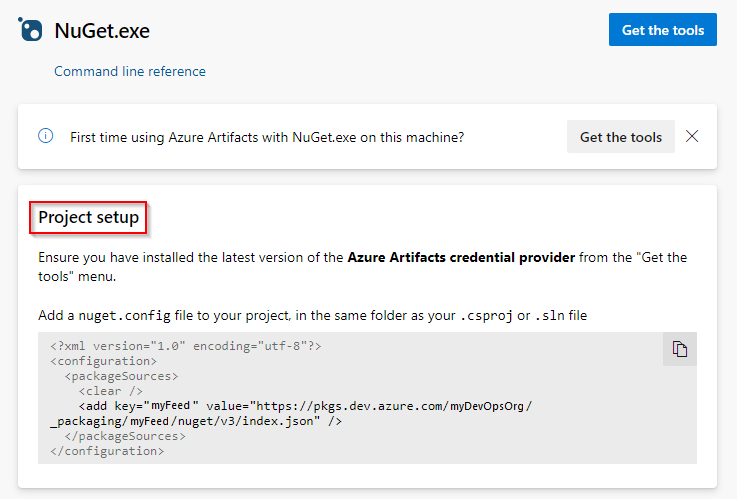
Akışa Bağlanseçeneğini belirleyin ve ardından sol gezinti bölmesinden NuGet.exe seçin. Azure Artifacts'i Nuget.exeile ilk kez kullanıyorsanız önkoşulları yüklediğinizden emin olun.
nuget.config dosyanızı ayarlamak ve Azure Artifacts akışınıza bağlanmak için Proje kurulumu bölümünde verilen yönergeleri izleyin.
Azure DevOps sunucunuzda oturum açın ve projenize gidin.
Yapıtlar'ı seçin ve ardından açılan menüden akışınızı seçin.
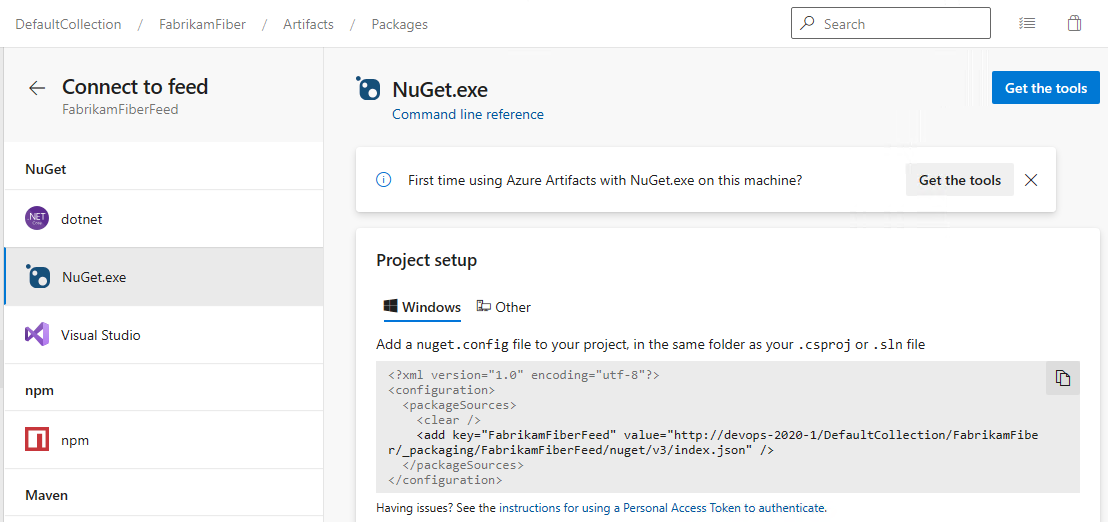
Akışa Bağlanseçeneğini belirleyin ve ardından sol gezinti bölmesinden NuGet.exe seçin.
nuget.config dosyanızı ayarlamak ve Azure Artifacts akışınıza bağlanmak için Proje kurulumu bölümünde verilen yönergeleri izleyin.
Paketleri akışınızda yayımlama
Not
Paketleri bir akışa yayımlamak için Akış Yayımcısı (Katkıda Bulunan) veya üzeri olmanız gerekir. Daha fazla ayrıntı için bkz . İzinleri yönetme.
Akışınızda bir paket yayımlamak için aşağıdaki komutu çalıştırın.
ApiKey parametresi gereklidir, ancak herhangi bir rastgele dizeyi değeri olarak kullanabilirsiniz.
nuget.exe push -Source <SOURCE_NAME> -ApiKey key <PACKAGE_PATH>
Örnekler
Proje odaklı besleme:
nuget.exe push -Source https://pkgs.dev.azure.com/myOrganization/MyProject/_packaging/MyFeed/nuget/v3/index.json -ApiKey AZ release/myDemoPackage.1.0.0.nupkgKuruluş genelinde yayın akışı:
nuget.exe push -Source https://pkgs.dev.azure.com/myOrganization/_packaging/myFeed/nuget/v3/index.json -ApiKey AZ release/myDemoPackage.1.0.0.nupkg
Not
ApiKey gereklidir, ancak Azure Artifacts akışlarında yayımlarken herhangi bir rastgele değeri kullanabilirsiniz.
Akışlarınızdan paketleri indirme
Akışlarınızdan paketleri geri yüklemek için proje dizininizde aşağıdaki komutu çalıştırın:
nuget.exe restore
Not
NuGet Paket Gezgini'ni kullanarak yukarı akış kaynaklarında paketlerin aranması desteklenmez.