Not
Bu sayfaya erişim yetkilendirme gerektiriyor. Oturum açmayı veya dizinleri değiştirmeyi deneyebilirsiniz.
Bu sayfaya erişim yetkilendirme gerektiriyor. Dizinleri değiştirmeyi deneyebilirsiniz.
Azure DevOps Hizmetleri
Azure Boards projenizi commit'lerin ve çekme isteklerinin iş öğelerine otomatik olarak bağlanması için GitHub.com depolarına bağlayın. Bu tümleştirme, ekibiniz GitHub'da geliştirme yaparken Azure Boards'ta çalışmayı planlamanıza ve izlemenize olanak tanır.
Bağlandıktan sonra şunları yapabilirsiniz:
- Commit'leri, dalları ve çekme isteklerini iş öğelerine otomatik olarak bağlama
- Geliştirme ilerlemesini doğrudan Azure Boards'tan izleme
- GitHub Copilot'i yapay zeka destekli geliştirme için iş öğeleriyle kullanma
Note
Azure Boards hem GitHub.com hem de GitHub Enterprise Server ile tümleştirmeyi destekler. Şirket içi Azure DevOps Sunucusu'ndan bağlanmak için bkz. Azure DevOps Server'ı GitHub Enterprise Server'a bağlama.
Prerequisites
| Category | Requirements |
|---|---|
| İzinler | - Proje Koleksiyonu Yöneticileri grubu üyesi Projeyi oluşturduysanız, izinleriniz vardır. bağlanacak GitHub deposunun - yöneticisi veya sahibi. Bu depoların yöneticisi olduğunuz sürece birden çok GitHub deposuna bağlanabilirsiniz. |
| Proje üyeliği | Proje üyesi. |
Kimlik doğrulama seçenekleri
Bağlanmak istediğiniz GitHub platformu temel alınarak aşağıdaki kimlik doğrulama seçenekleri desteklenir.
GitHub.com
Enterprise Server GitHub
Note
PAT ile bağlanırsanız GitHub hesabınızda bunun için çoklu oturum açmayı (SSO) yapılandırın. SAML kimlik doğrulaması kullanan bir kuruluşa ait depoları listelemek için SSO gereklidir.
Azure Boards bir GitHub deposuna bağlama
Projenizde (
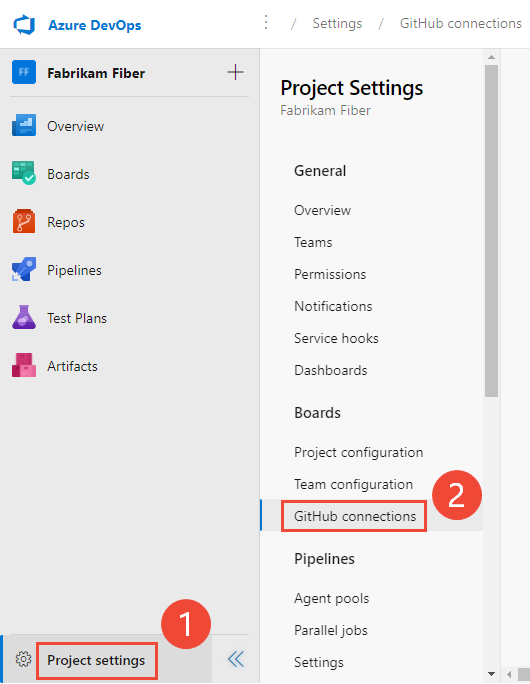
https://dev.azure.com/{Your_Organization/Your_Project}) oturum açın.Proje ayarları>GitHub connections öğesini seçin.
İlk kez bağlantı kurmak için GitHub hesabınıza bağlan'ı seçerek GitHub kimlik bilgilerinizle kimlik doğrulaması yapın.
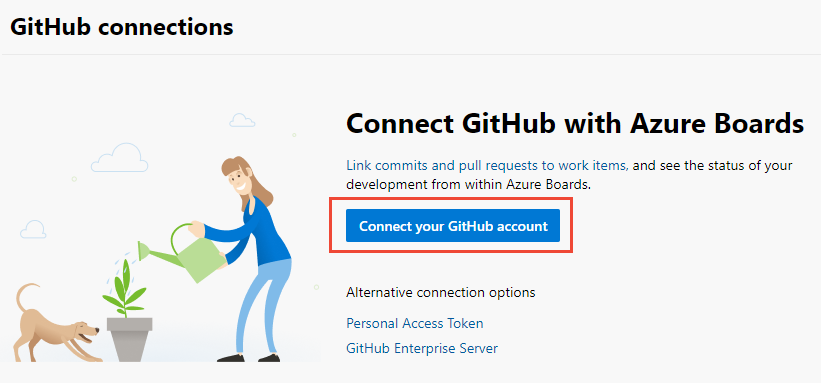
Sonraki bağlantılar için
 Yeni bağlantı'yı seçin ve kimlik doğrulama yönteminizi seçin.
Bunun yerine PAT ile bağlanmak için bkz. PAT kullanarak GitHub bağlantısı ekleme. GitHub Enterprise Server için bkz. Azure DevOps'u GitHub'a OAuth Uygulaması olarak kaydetme.
GitHub kimlik bilgileriyle GitHub bağlantısı ekleme
Bir Azure Boards projesine bağlantı başına en fazla 2.000 GitHub depo bağlayabilirsiniz.
GitHub kimlik bilgilerinizle oturum açın. Depo yöneticisi olduğunuz bir hesap seçin.
Bağlanmak için GitHub hesabını veya kuruluşunu seçin. Listede yalnızca sahip olduğunuz veya yönetdiğiniz kuruluşlar görünür.
Bir kuruluşun tüm depoları zaten bağlıysa aşağıdaki ileti görüntülenir:
Bağlanacak başka depo kalmadığını belirten mesajın ekran görüntüsü.
GitHub kimlik bilgilerinizi girin. İki öğeli kimlik doğrulaması etkinleştirildiyse GitHub tarafından gönderilen kodu girin ve Doğrula'yı seçin.
GitHub depoları ekleme
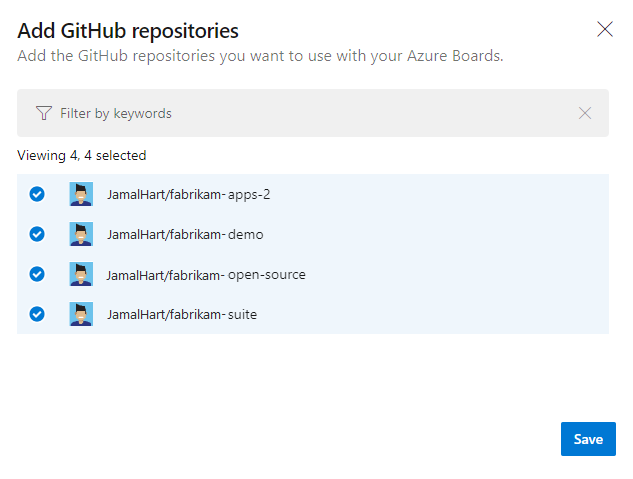
Kimlik doğrulamasından sonra bağlanacak depoları seçin.
GitHub Depoları Ekle iletişim kutusu, seçili kuruluşta yönetici olduğunuz tüm depoları görüntüler ve ön seçimlerini oluşturur. Bağlanmak istemediğiniz depoları temizleyin.
Tip
Beklenmeyen AB# bahsetme bağlantısını önlemek için her bir GitHub deposunu tek bir Azure DevOps organizasyonundaki projelere bağlayın. Daha fazla bilgi için bkz . Bağlantı sorunlarını çözme.
Tüm depolar zaten mevcut veya başka bir kuruluşa bağlıysa, aşağıdaki mesaj görüntülenir:
Bağlanacak başka depo kalmadığını belirten mesajın ekran görüntüsü.
Kaydetseçeneğini seçin.
Bağlantıyı onaylayın
GitHub sayfasında Onayla, Yükle ve Yetkile'yi seçin.
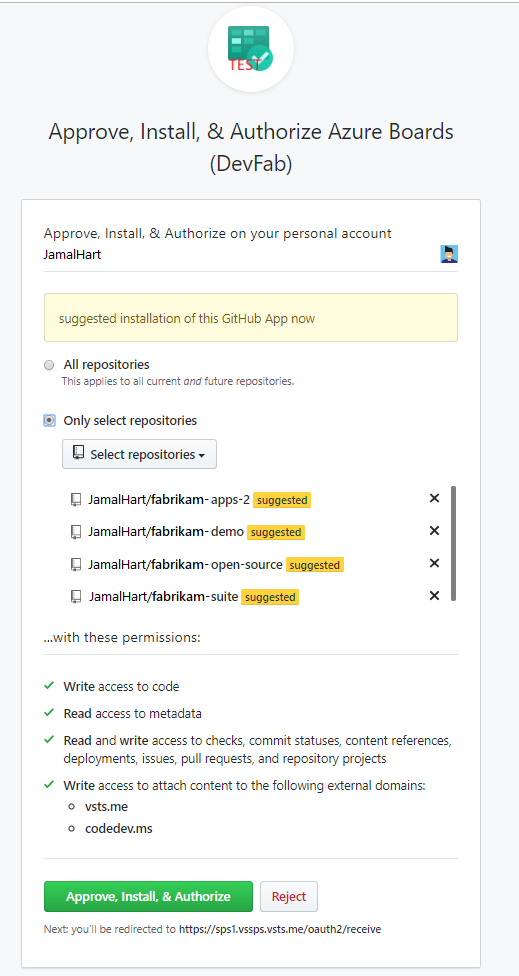
Onaylamak için GitHub kimlik bilgilerinizi girin.
Yeni bağlantı, seçili depoların listelendiği şekilde görüntülenir.
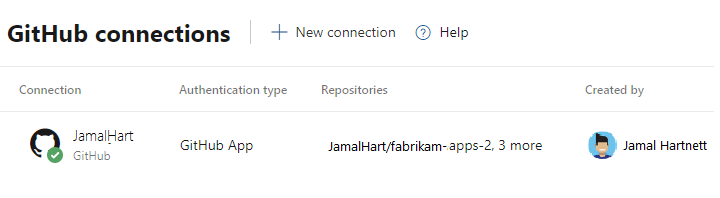
konfigürasyonu değiştirmek veya GitHub için Azure Boards uygulamasını yönetmek için bkz. Azure Boards için depo erişimini değiştirme.
PAT kullanarak GitHub bağlantısı ekleme
Important
Daha yüksek riskli personal erişim belirteçleri üzerinde daha güvenli Microsoft Entra belirteçleri kullanmayı göz önünde bulundurun. Daha fazla bilgi için bkz . PAT kullanımını azaltma. İhtiyaçlarınıza uygun kimlik doğrulama mekanizmasını seçmek için kimlik doğrulama kılavuzunu gözden geçirin.
GitHub ayrıntılı ve klasik PAT'leri destekler. Ayrıntılı PAT'lar, depo erişimi ve izinleri üzerinde daha fazla denetim sağlar.
Ayrıntılı PAT izinleri
Ayrıntılı PAT'yi oluşturan hesabın bağlandığınız her depoya yönetici erişimi olmalıdır. Ayrıntılı bir PAT oluşturduğunuzda bağlanmak için depoları seçin ve aşağıdaki depo izinlerini verin:
| İzin | Access | Kullanım amacı |
|---|---|---|
| Metadata | Yalnızca okunabilir | Depo meta verilerine erişme. GitHub, depo izinlerini seçtiğinizde otomatik olarak bu izni gerektirir. |
| İçerik | Okuma ve yazma | İş öğelerine bağlamak için commit’leri listeleme ve iş öğelerinden dal oluşturma |
| Webhooks | Okuma ve yazma | Bağlantı güncelleştirmeleri ve gizli dizi döndürme için web kancaları oluşturma ve yönetme. |
| Çekme istekleri | Okuma ve yazma | İş öğesi yorumlarında bağlantı vermek veya bahsetmek için çekme isteklerini listeleme ve çekme isteği açıklamalarına AB# bağlantıları ekleme. |
| Issues | Okuma ve yazma | Optional. GitHub Sorunları listelemek ve sorun açıklamalarına AB# bağlantıları eklemek için gereklidir. |
Fine-grained PAT’in kaynak sahibi bir GitHub kuruluşuysa, aşağıdaki kuruluş iznini de verin:
| İzin | Access | Kullanım amacı |
|---|---|---|
| Members | Yalnızca okunabilir | Bağlantı yönetimi sırasında kuruluşu listeleme. |
Important
Ayrıntılı PAT izinleri, belirteç sahibine depolara ek erişim sağlamaz. Azure Boards'un webhook'ları yönetebilmesi ve webhook gizli anahtarlarını yenileyebilmesi için belirteç sahibinin bağlı olan her depoda yönetici erişimine sahip olması gerekir. GitHub kuruluş ilkeleri ayrıntılı PAT'ler için daha fazla kısıtlama veya onay gerektirebilir.
Gerekli bir izin yoksa, yalnızca bazı tümleştirme özellikleri çalışabilir. İzin değişiklikleri bir gecikmeden sonra da geçerli olabilir. Örneğin, Webhook yazma erişimini kaldırdıktan sonra, mevcut webhook'lar bir sonraki webhook gizli anahtarı yenilenene kadar çalışmaya devam edebilir.
Klasik PAT kapsamları
Klasik PAT için şu kapsamları ekleyin: repo, read:user, user:email, admin:repo_hook.
PAT bağlantı sınırlamaları
Ayrıntılı PAT kullanan bağlantılar da dahil olmak üzere PAT bağlantıları aşağıdaki özellikleri desteklemez:
- GitHub Uygulaması bağlantısı gerektiren çekme talebi durum kontrolleri.
- Azure Boards ile GitHub Copilot entegrasyonu, GitHub Uygulaması kimlik doğrulaması gerektirir.
Bağlantı oluştur
Yeni Bağlantı iletişim kutusunda Kişisel Erişim Belirteci'ni seçin.
&lgt;c1>&lgt;c0>&lgt;sb0>Yeni GitHub bağlantısı iletişim kutusunun ekran görüntüsü, Kişisel Erişim Belirteci seçeneğini seçme.&lgt;/sb0>&lgt;/c0>&lgt;/c1>
GitHub PAT oluşturmak için GitHub Geliştirici Ayarları > Kişisel erişim belirteçleri gidin.
PAT'i girin ve Bağlan'ı seçin.
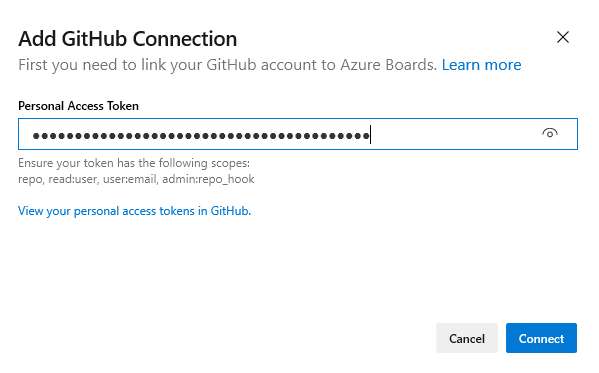
Bağlanacak depoları seçin. Ayrıntılar için bkz. GitHub depoları ekleme.
İlk kez bağlantı kurmak için GitHub için Azure Boards uygulamasını yükleyin. Bkz . Bağlantıyı onaylama.
GitHub'da Azure DevOps OAuth Uygulaması olarak kaydetme
OAuth kullanarak Azure DevOps'u GitHub Enterprise Server'ınıza bağlamak için uygulamayı OAuth Uygulaması olarak kaydedin. Daha fazla bilgi için bkz . OAuth Uygulaması oluşturma.
Azure DevOps Hizmetleri Kaydetme
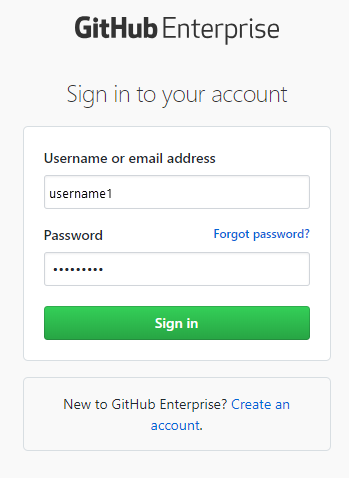
GitHub Enterprise Server'ınızın web portalında oturum açın.
Ayarlar>>>.
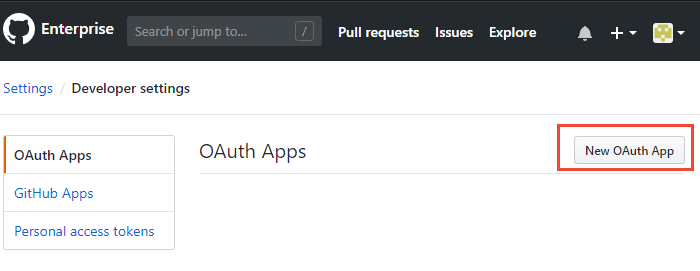
Kayıt bilgilerini girin.
- Giriş sayfası URL'si — Kuruluşunuzun URL'si.
-
Yetkilendirme geri çağırma URL'si — desenini
{Organization URL}/_admin/oauth2/callbackkullanın. Örneğin:https://dev.azure.com/fabrikam/_admin/oauth2/callback
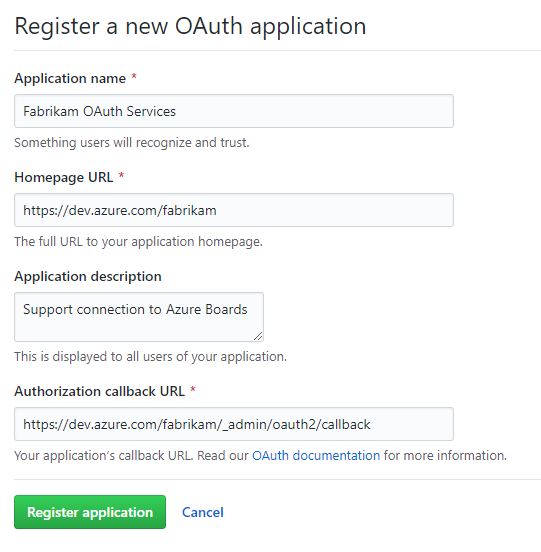
Kayıt uygulamasını seçin.
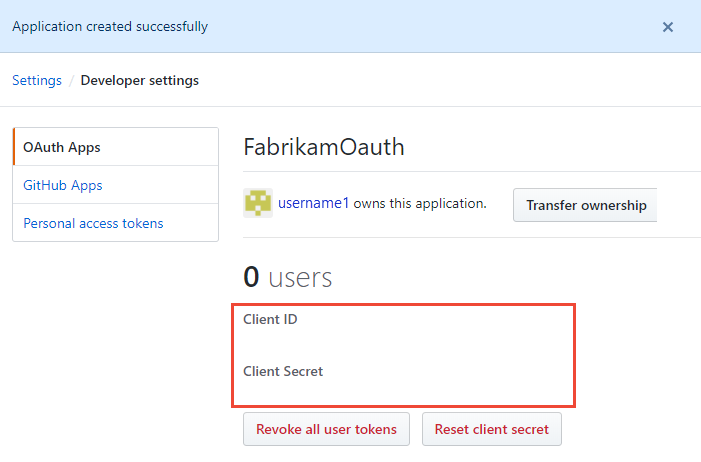
Kayıtlı OAuth uygulamanız için görüntülenen İstemci Kimliği ve İstemci Gizli Anahtarı'nı kopyalayın.
OAuth yapılandırmanızı Azure DevOps Hizmetleri'ne kaydetme
Azure DevOps Services için web portalında oturum açın.
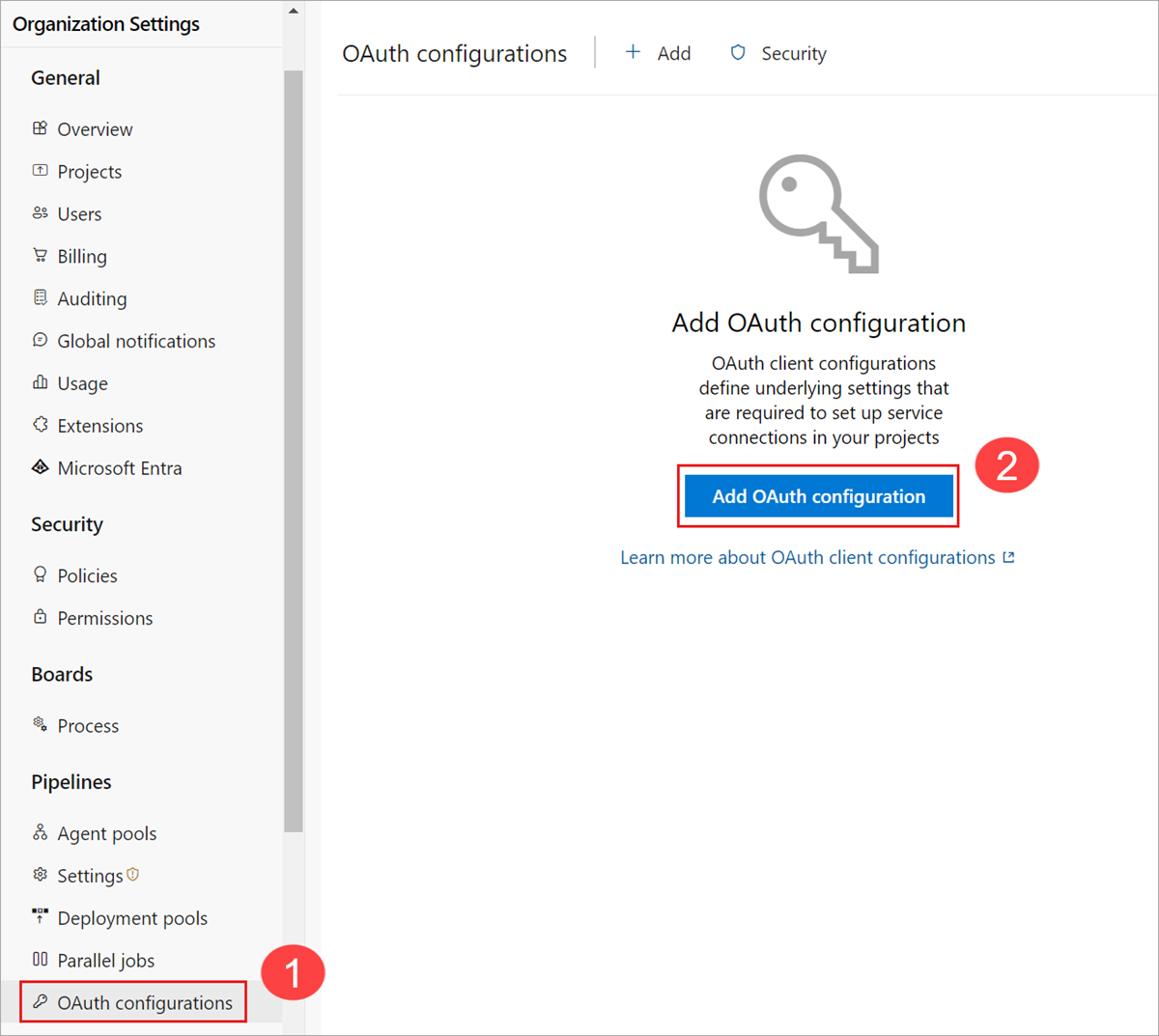
Kuruluş ayarları>Oauth yapılandırmaları>Oauth yapılandırması ekle'yi seçin.
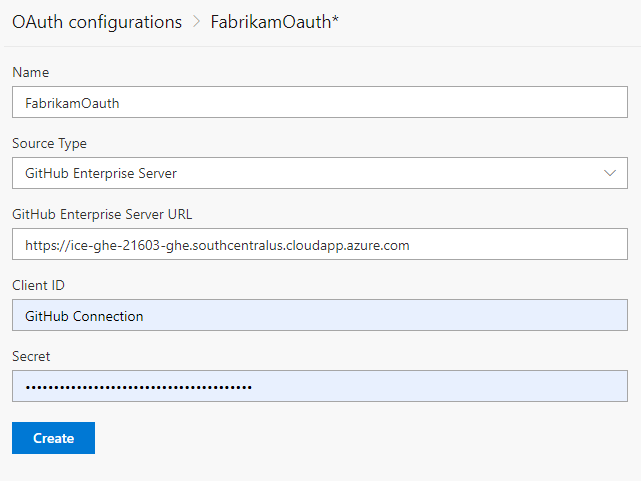
Bilgilerinizi girin ve Oluştur'u seçin.
Azure DevOps Hizmetlerini GitHub Enterprise Server'a bağlama
Important
GitHub Enterprise Server'ınıza İnternet'ten erişilebilir olmalıdır. Azure DNS'nin sunucu adını çözümleyebildiğini ve güvenlik duvarınızın Azure Veri Merkezi IP aralıklarından erişime izin verdiğinden emin olun. Yaygın bir hata:
Uzak ad çözümlenemedi: 'github-enterprise-server.contoso.com'
Bu hatayı görürseniz sunucunuzun erişilebilirliğini denetleyin. Daha fazla bilgi için bkz. Azure DNS SSS.
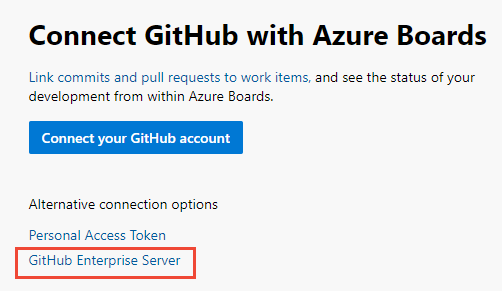
İlk kez bağlantı için Proje ayarları>GitHub bağlantıları>GitHub Enterprise Server seçin.
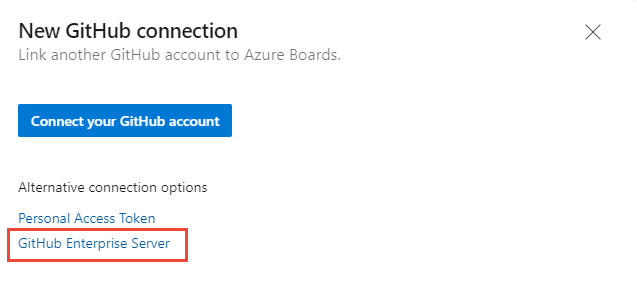
Sonraki bağlantılar için Yeni GitHub bağlantısı iletişim kutusunda GitHubEnterprise Server'ı seçin.
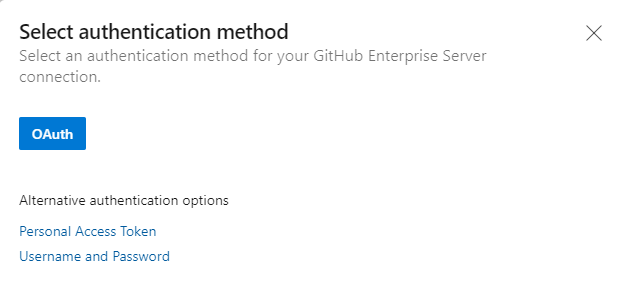
Kimlik doğrulama yöntemini seçin.
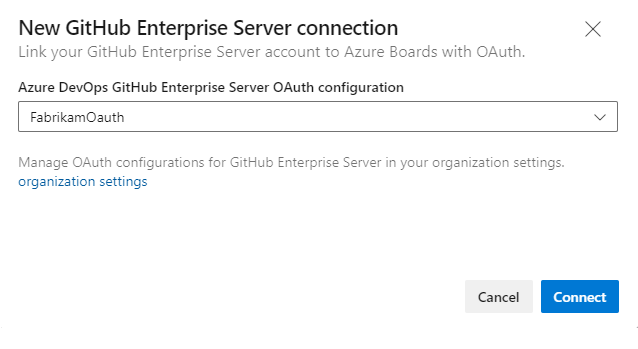
OAuth ile bağlanma — OAuth yapılandırmanızı kaydetme bölümünde kaydettiğiniz OAuth yapılandırmasını seçin ve ardından Bağlan'ı seçin.
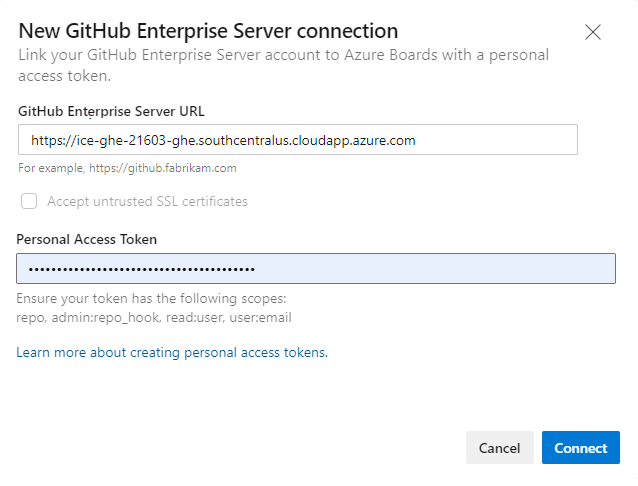
Kişisel Erişim Belirteci ile bağlanma — GitHub Enterprise Server URL'nizi ve PAT'nizi girip Bağlan'ı seçin.
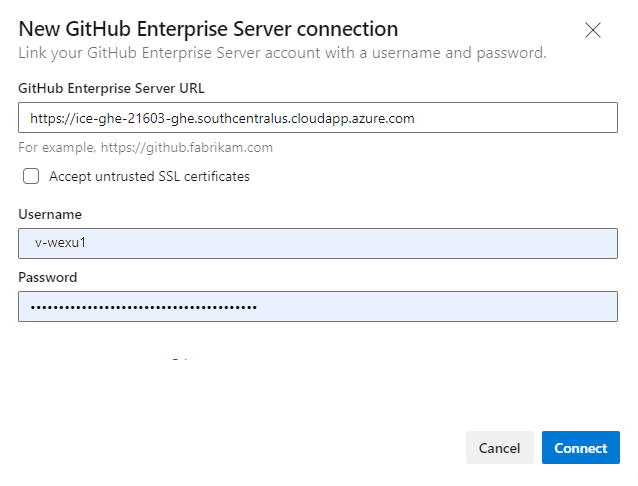
GitHub kimlik bilgileriyle bağlanma — GitHub Enterprise Server URL'nizi ve yönetici kimlik bilgilerinizi girin ve Bağlan'ı seçin.
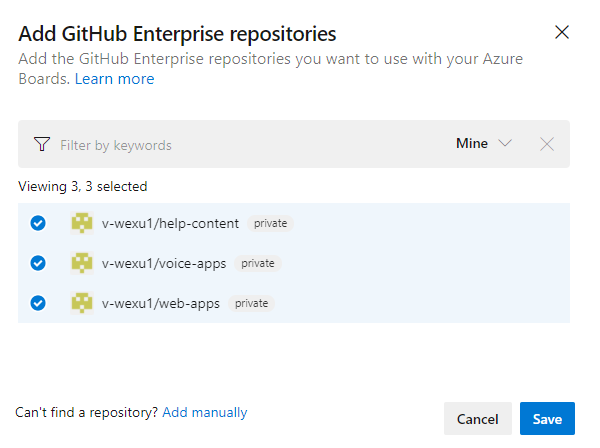
İletişim kutusunda, yönetim haklarına sahip olduğunuz tüm depolar listelenir. Diğer depoları bulmak için Maden ve Tümü arasında geçiş yapın, eklenecek depoları seçin ve ardından Kaydet'i seçin.
Tip
Her bağlantı yalnızca bir GitHub kuruluşunu destekler. Başka bir kuruluştan depoları bağlamak için ayrı bir bağlantı ekleyin.
İlk kez bağlantı kurmak için GitHub için Azure Boards uygulamasını yükleyin. Bkz . Bağlantıyı onaylama.
Bağlantı sorunlarını çözme
Azure Boards–GitHub tümleştirmesi, bağlantıyı korumak için çeşitli kimlik doğrulama protokolleri kullanır. İzin kapsamlarında veya kimlik bilgilerinde yapılan değişiklikler bağlantılı GitHub depolarının bağlantısını kesebilir.
Tümleştirmeye genel bakış için bkz. Azure Boards-GitHub tümleştirmesi.
Desteklenen kimlik doğrulama seçenekleri
Aşağıdaki desteklenen kimlik doğrulama seçenekleri, bağlandığınız GitHub platformuna bağlıdır:
Platform
GitHub.com
Enterprise Server GitHub
Azure DevOps Hizmetleri
- GitHub.com kullanıcı hesabı
- Kişisel erişim belirteci (PAT)
- OAuth
- PAT
- GitHub kimlik bilgileri
Azure DevOps Server 2020
Uygulanamaz
- PAT
- GitHub kimlik bilgileri
Note
GitHub tümleştirme desteği:
- Azure DevOps Services: GitHub için Azure Boards uygulaması aracılığıyla hem GitHub.com hem de GitHub Enterprise Server depolarıyla tümleştirilir.
- Azure DevOps Server 2020 ve üzeri: Yalnızca GitHub Enterprise Server depolarıyla tümleştirmeyi destekler.
- Diğer Git depoları: Tümleştirme desteklenmez.
Azure Boards organizasyonuna erişim izni verme
Tümleştirme beklendiği gibi çalışmıyorsa kuruluşa erişim izni verdiğini doğrulayın.
GitHub web portalında profil menünüzü kullanarak Ayarlar'ı açın.
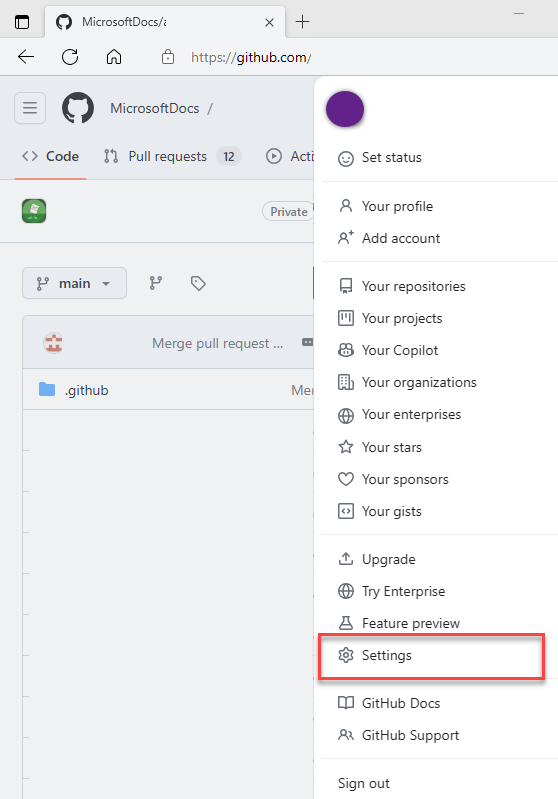
Integrations>> altında Applications öğesini seçin.
Kuruluş Erişimi altında, Erişim İsteği Beklemede gösteren herhangi bir kuruluş için Ver'i seçin.

Erişim sorunlarını çözme
GitHub'a Azure Boards bağlantısı erişimi kaybettiğinde kullanıcı arabiriminde bir red-X uyarısı görüntülenir. Kimlik bilgilerinin artık geçerli olmadığını onaylamak için uyarının üzerine gelin. Bağlantıyı kaldırın ve yeni bir bağlantı oluşturun.
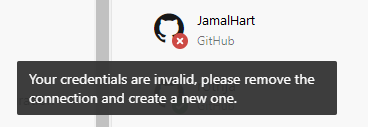
OAuth bağlantıları:
Depolardan biri için Azure Boards erişimi reddedildi.
Hizmet kesintisi veya ağ sorunu nedeniyle GitHub veya Azure DevOps'a ulaşılamıyor olabilir. Durumu denetleme: GitHub | Azure DevOps
Bağlantıyı silin ve yeniden oluşturun. GitHub, Azure Boards'u yeniden yetkilendirmenizi ister.
PAT bağlantıları:
AB# söz edilmesiyle ilgili sorunları giderin
GitHub için Azure Boards uygulamasını kullanıyorsanız ve AB# söz dizimini kullandığınızda commit’lerinizin, çekme isteklerinizin ve issue’larınızın iş öğelerinize otomatik olarak bağlanmadığını fark ederseniz Azure Boards uygulamasının, iş öğelerinizin ait olduğu alan yolunda yeterli izinlere sahip olup olmadığını denetleyin:
-
Project Ayarlar>Panoları>Project yapılandırması'na gidin ve Alanlar'ı seçin.
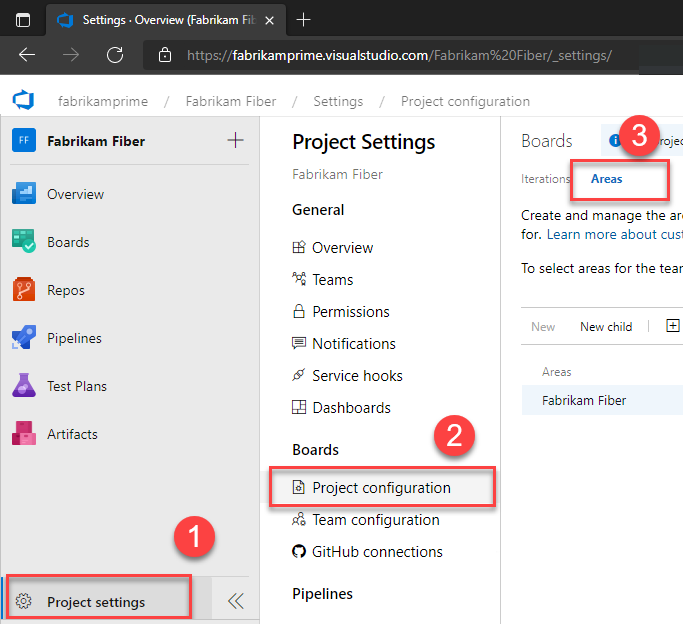
-
Yönetmek istediğiniz düğüm için ... bağlam menüsünü ve ardından Güvenlik'i seçin.

- Azure Boards kullanıcının bu düğümdeki iş öğelerini görüntüle ve Bu düğümdeki iş öğelerini düzenle seçeneğinin İzin Ver olarak ayarlandığından emin olun.

GitHub Enterprise Server bağlantı sorununu çözme
Mevcut GitHub Enterprise Server bağlantınızı kullanarak Azure DevOps Server'dan Azure DevOps Services'e geçiş yaptıysanız, callback URL'si artık geçerli olmadığından, GitHub'daki iş öğesi bahsetmeleri gecikebilir veya eksik olabilir.
Bağlantıyı kaldırma ve yeniden oluşturma — Azure DevOps Services'i GitHub Enterprise Server'a bağlama bölümünde yer alan adımları izleyin.
Web kancası URL'sini düzeltme — GitHub depo ayarlarınızda, geçirilen kuruluşa işaret eden web kancası URL'sini güncelleştirin:
https://dev.azure.com/{OrganizationName}/_apis/work/events?api-version=5.2-preview
Birden çok Azure DevOps kuruluşuna bağlanma
GitHub deposunu birden çok Azure DevOps kuruluşundaki projelere (örneğin, dev.azure.com/Contoso ve dev.azure.com/Fabrikam) bağlamak beklenmeyen AB# bahsetme davranışına neden olabilir. İş öğesi kimlikleri kuruluşlar arasında benzersiz olmadığından , AB#12 iki kuruluştaki bir iş öğesiyle eşleşebilir. Her iki kuruluş da eşleşen kimlikle bağlantı kurmaya çalışabilir ve karışıklığa neden olabilir.
Bu sorunu önlemek için her GitHub deposunu tek bir Azure DevOps kuruluşuna bağlayın.
Note
GitHub için Azure Boards uygulaması, birden çok kuruluşa yönelik bağlantıları engeller. Depo yanlış kuruluşa bağlıysa, doğru kuruluşa eklemeden önce bağlantıyı kaldırmak için bu kuruluşun sahibine başvurun.
Belirli iş öğesi türleri için XML tanımlarını güncelleştirme
Kuruluşunuz Barındırılan XML veya şirket içi XML işlem modelini kullanıyorsa, iş öğesi formlarının Geliştirme bölümünde GitHub bağlantı türlerini görüntülemek için iş öğesi türleri için XML tanımlarını güncelleştirin.
Örneğin, kullanıcı hikayelerini ve hatalarını GitHub commit'lerine ve pull isteklerine Geliştirme bölümünden bağlamak için bu iş öğesi türlerinin XML tanımlarını güncelleyin.
Barındırılan XML işlem modeli'ndeki adımları izleyin. Her iş öğesi türü için Group Label="Development" bölümünü bulun ve GitHub Commit ve GitHub Pull Request bağlantı türlerini desteklemek için aşağıdaki satırları ekleyin:
             <ExternalLinkFilter Type="GitHub Pull Request" />
             <ExternalLinkFilter Type="GitHub Commit" />
Güncelleştirdikten sonra bölüm aşağıdaki gibi görünmelidir:
<Group Label="Development">
   <Control Type="LinksControl" Name="Development">
      <LinksControlOptions ViewMode="Dynamic" ZeroDataExperience="Development" ShowCallToAction="true">
         <ListViewOptions GroupLinks="false">
         </ListViewOptions>
         <LinkFilters>
             <ExternalLinkFilter Type="Build" />
             <ExternalLinkFilter Type="Integrated in build" />
             <ExternalLinkFilter Type="Pull Request" />
             <ExternalLinkFilter Type="Branch" />
             <ExternalLinkFilter Type="Fixed in Commit" />
             <ExternalLinkFilter Type="Fixed in Changeset" />
             <ExternalLinkFilter Type="Source Code File" />
             <ExternalLinkFilter Type="Found in build" />
             <ExternalLinkFilter Type="GitHub Pull Request" />
             <ExternalLinkFilter Type="GitHub Commit" />
         </LinkFilters>
      </LinksControlOptions>
   </Control>
</Group>
FAQs
S: Azure DevOps'daki bazı kullanıcılarımın GitHub kimlikleri var. Bunları kuruluşuma yeni GitHub kullanıcıları olarak eklemem gerekiyor mu?
Y: Hayır. Kullanıcılarınıza oturumlarını kapattırın ve sonra yeni bir tarayıcı oturumundan GitHub kimlik bilgileriyle kuruluşa yeniden giriş yapmalarını sağlayın.
S: Kuruluş Yöneticisiyim ve GitHub kullanıcıları davet etme ilkesini etkinleştirdim. Neden yeni GitHub kullanıcıları davet edemiyoruz?
Y: Azure DevOps oturumunu kapatın ve yeni bir tarayıcı oturumundan GitHub kimlik bilgilerinizle kuruluşta (dev.azure.com/{organizationName} veya organizationName.visualstudio.com) oturum açın.
S: GitHub kimlik bilgilerimle oturum açtım, ancak neden GitHub kullanıcıları davet edemiyoruz?
Y: Yalnızca kuruluş veya proje Yöneticileri yeni kullanıcıları davet edebilir. İzinleri almak için yöneticinizle birlikte çalışın veya kullanıcıyı eklemesini isteyin.
S: GitHub Enterprise kullanıcıları Azure DevOps ücretsiz erişim elde mi?
Y: Daha fazla bilgi için bkz. User ve izin yönetimi hakkında SSS/GitHub Enterprise.