Not
Bu sayfaya erişim yetkilendirme gerektiriyor. Oturum açmayı veya dizinleri değiştirmeyi deneyebilirsiniz.
Bu sayfaya erişim yetkilendirme gerektiriyor. Dizinleri değiştirmeyi deneyebilirsiniz.
Azure DevOps Hizmetleri
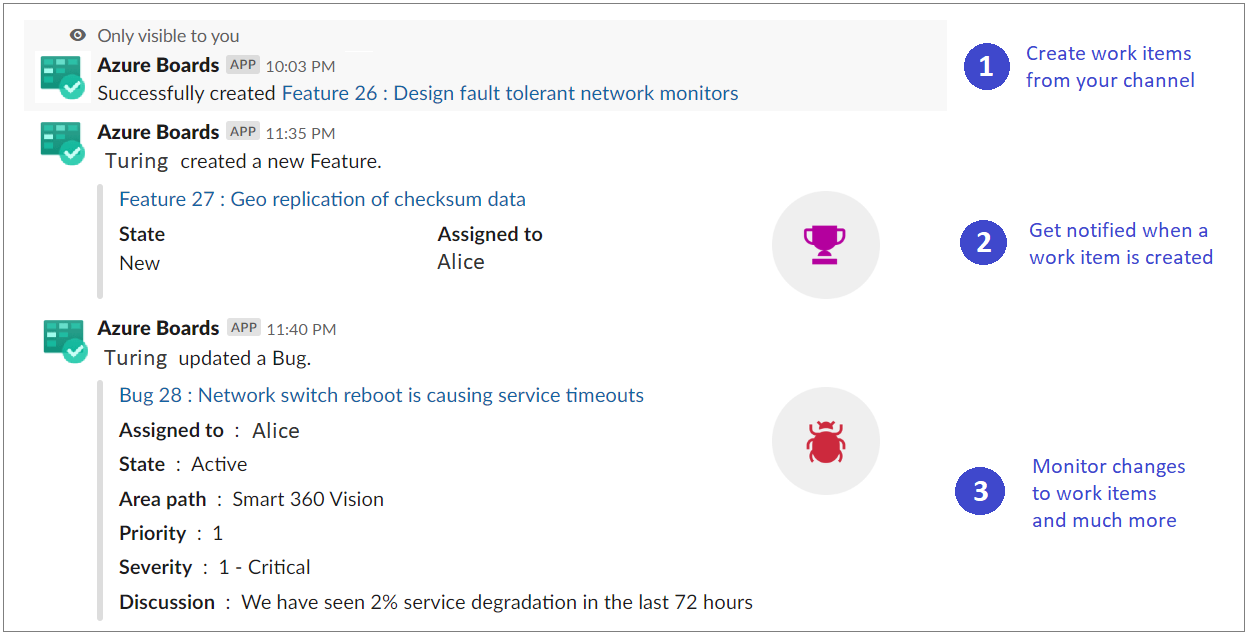
Slack kullanıyorsanız Slack kanalınızdan Azure Boards projenizde iş ögeleri oluşturmak ve iş ögesi etkinliğini izlemek üzere Slack için Azure Boards uygulamasını kullanabilirsiniz.
Slack için Azure Boards uygulaması kullanıcıların Slack kanallarında abonelikleri ayarlamasına ve yönetmesine olanak tanır. Onlar oluşturma, güncelleştirme ve diğer iş kalemi olayları için abonelikleri yönetebilir. Kullanıcılar Slack kanalında bu etkinlikler için bildirim de alabilir. Slack kanalındaki konuşmalar iş ögeleri oluşturmak için kullanılabilir. İş ögesi URL'leri için önizlemeler kullanıcıların işle ilgili tartışmalar başlatmasına yardımcı olur.
Not
Bildirimler kanallara gönderilir; bunlar doğrudan iletilerde görünmez.
Önkoşullar
| Kategori | Gereksinimler |
|---|---|
| Platform | Azure Boards ve Azure Boards Slack uygulaması yalnızca Azure DevOps Services (bulut) ile çalışır; Azure DevOps Server'da desteklenmez. |
| Erişim düzeyleri | Proje için katkıda bulunan . |
| Permissions | İş öğesi olayları için bir Slack kanalında abonelik oluşturmak üzere: Proje Yöneticileri grubunun veya Ekip Yöneticileri grubunun bir üyesi olun. |
| Microsoft Entra hesabı | Kuruluşunuz bir Microsoft Entra Id kiracısına bağlıysa, bu kiracının yerel üyesi olan bir hesapla oturum açın; konuk veya dış hesaplar Slack aracılığıyla oturum açarken kimlik doğrulaması hatalarıyla karşılaşabilir. |
Azure Boards uygulamasını Slack çalışma alanınıza ekleme
Azure Boards uygulamasını Slack çalışma alanınıza yüklemek için bir web tarayıcısı açın, Slack'de oturum açın ve Azure Boards uygulamasını açın.
Eklendikten sonra, aşağıdaki görüntüde gösterildiği gibi uygulamadan bir karşılama iletisi görüntülenir.
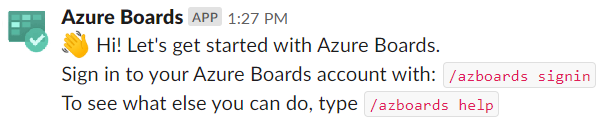
/azboardsUygulamayla etkileşime geçmek için Slack tutamacını kullanın. Komut listesi, bu makalenin ilerleyen bölümlerinde Komut referansı bölümünde verilmiştir.
Azure Boards projenizi Azure Boards uygulamasına bağlama
Uygulamayı kullanmak için önce Azure Boards projenizi Slack kanalınıza bağlamanız gerekir.
Uygulama Slack çalışma alanınıza yüklendikten sonra Azure Boards'a bağlanın ve kimliğinizi doğrulayın.
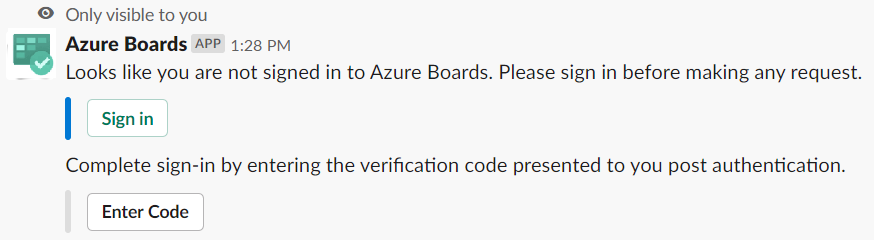
Oturum açtıktan sonra, URL ile belirttiğiniz Azure Boards projesine bağlanmak için Slack kanalında aşağıdaki eğik çizgi komutunu kullanın:
/azboards link [project url]Örneğin:
/azboards link https://dev.azure.com/myorg/myproject
Proje bağlandıktan sonra komutunu kullanarak /azboards create iş öğeleri oluşturabilir veya ileti eylemlerini kullanabilirsiniz.
İş öğelerini izlemek için abonelikleri ayarlama
komutunu kullanarak /azboards subscriptions istediğiniz zaman iş öğelerini izlemek için abonelikler oluşturabilirsiniz. Bir projeyi bağlamanın hemen ardından abonelikleri ayarlama seçeneğiniz vardır.
İstediğiniz alan yolunu, ilgilendiğiniz olayı seçin ve Slack kanalınızı özelleştirmek için ilişkili filtreleri kullanın. Aboneliği kolayca ayarlamanız için, yakın zamanda eriştiğiniz alan yolları, alan yolu açılır listesinde gösterilir.
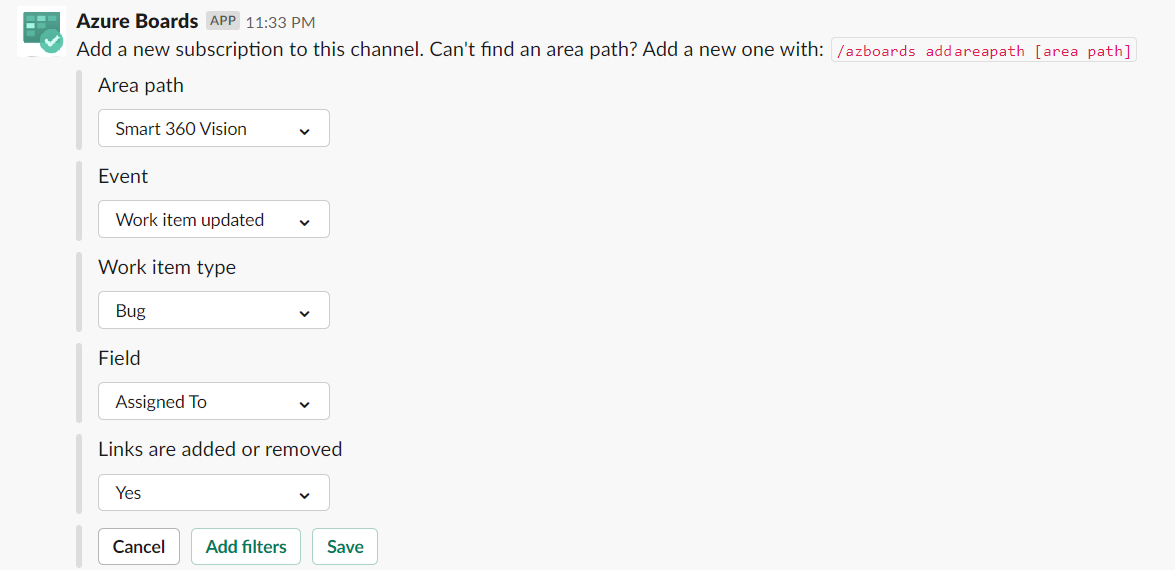
Ekibinizin alan yolunun Alan yolu açılan menüsünde görünmemesi durumunda, sonraki bölüm olan Alan yolları ekleme bölümünde belirtilen yönergeleri izleyin. Slack kanalındaki abonelikler için
/azboards addAreapathkomutu kullanılarak eklenen alan yolları ve alan yolları her zaman, Yakın zamanda erişilen alan yolları ile birlikte Alan yolu açılır listesinde görünür.
Alan yolları ekleyin
Ekibinizin üzerinde çalıştığı alanları kanala ekleyerek iş öğeleri ve abonelikler oluşturmak için her zaman kullanılabilir olmasını sağlayabilirsiniz. Bu eylem çoğunlukla 100'den fazla alan yoluna sahip ekipler için önemlidir.
Projenizden Slack kanalına alan yolları eklemek için aşağıdaki komutu kullanın.
/azboards addAreapath [area path]Örneğin:
/azboards addAreapath myproject\fabrikam
Alan yolunuz olarak proje adını seçerseniz, projedeki tüm alan yolları için bildirimler alırsınız. Mantıksal olarak 'Herhangi bir' alan yolunu seçmeye eşdeğerdir.
Komutuyla iş öğesi oluşturma
- Azure Boards uygulamasıyla kanalınızdan iş öğeleri oluşturabilirsiniz. Uygulama özel iş öğelerini de destekler.
İş öğesi oluşturmak için kullanın
/azboards create.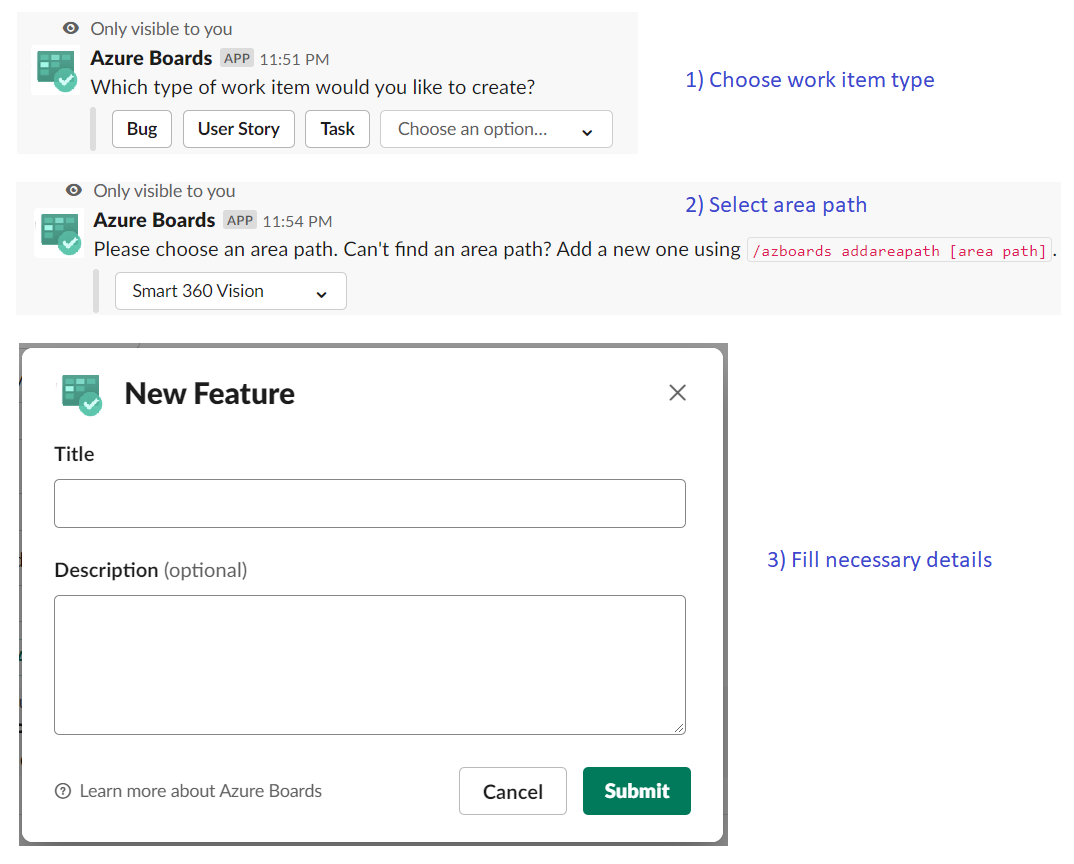
İş öğesi türünü ve başlığını parametre olarak geçirerek doğrudan bir komuttan iş öğeleri oluşturabilirsiniz. İş öğeleri yalnızca zorunlu olarak doldurulacak alanları yoksa oluşturulur.
/azboards create [work item type] [work item title]Örneğin:
/azboards create 'user story' Push cloud monitoring alerts to mobile devices
İleti eylemlerinden iş öğesi oluşturma
Genellikle, kanaldaki tartışmalar iş öğelerinin oluşturulmasını çağırır. bir iş öğesi oluşturmak için ileti eylemlerini kullanabilirsiniz. Seçili ileti, iş öğesinin açıklama bölümünde önceden doldurulur. Kanaldaki konuşmaya geri bağlantı, yeni oluşturulan iş öğesinin Tartışma bölümünde depolanır ve kullanıcılara iş öğesinin oluşturulmasına neden olan tartışmaya erişim sağlar.
İleti eylemlerini kullanarak iş öğeleri oluşturmak için
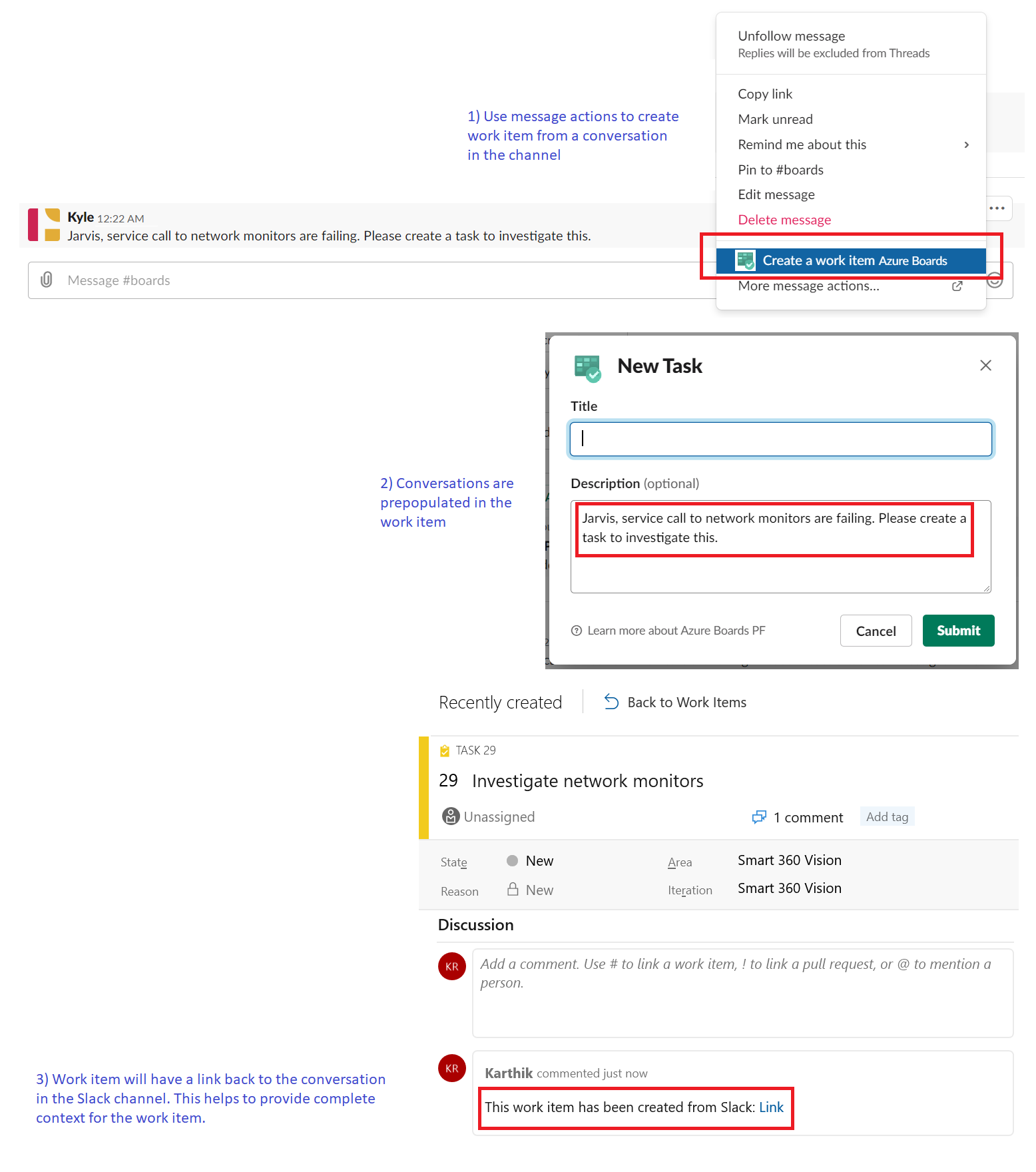
Azure Boards aboneliklerini yönetme
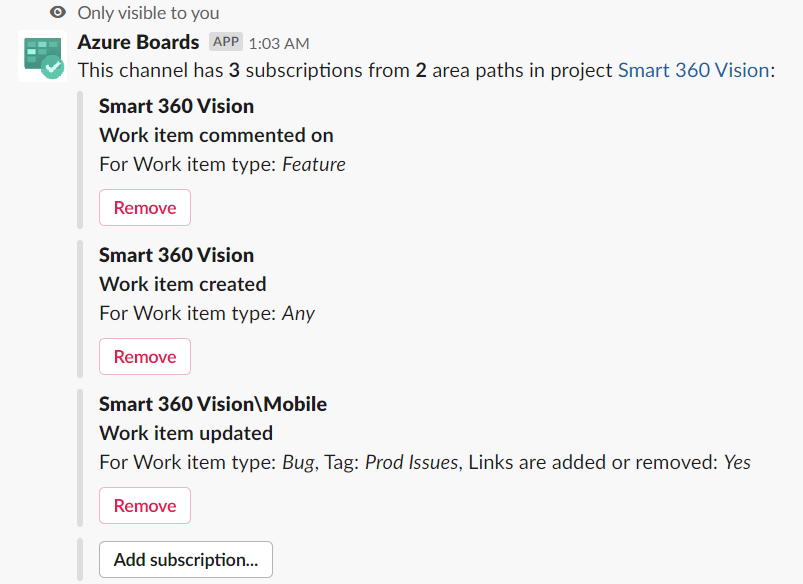
Bir kanalın aboneliklerini görüntülemek, eklemek ve kaldırmak için komutunu
/azboards subscriptionskullanın:/azboards subscriptionsBu komut, kanal için tüm geçerli abonelikleri listeler ve yeni abonelikler eklemenizi ve mevcut abonelikleri kaldırmanızı sağlar. Abonelik eklemenin bir parçası olarak, çeşitli filtreler kullanarak hangi konularda bildirim alacağınızı da özelleştirebilirsiniz.
Not
Ekip yöneticileri, Project yöneticileri tarafından oluşturulan abonelikleri kaldıramaz veya değiştiremez.
İş öğesi URL'lerinin önizlemeleri
Bir kanalda ele alınan iş öğeleriyle ilgili işbirliğini desteklemek için kanalda başvuruda bulunan iş öğelerinin önizlemesi görüntülenir. Kullanıcı iş öğesi URL'sini yapıştırdığında aşağıdaki görüntüye benzer bir önizleme gösterilir. Bu önizleme, iş öğesiyle ilgili konuşmaları ilgili ve doğru tutmaya yardımcı olur.
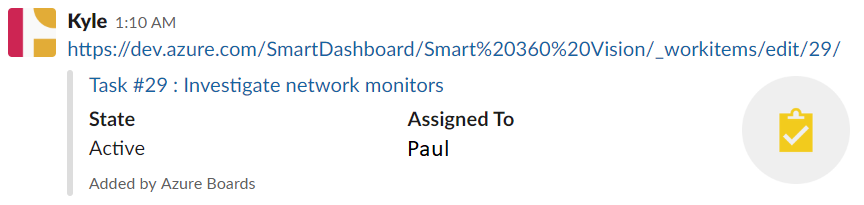
Bu özelliğin çalışması için kullanıcıların oturum açmış olması gerekir. Oturum açtıktan sonra bu özellik çalışma alanında bulunan tüm kanallar için çalışır.
Bir projenin kanalla bağlantısını kaldırma
Slack kanalı aynı anda yalnızca bir Azure Boards projesine bağlanabilir. Farklı bir projeye bağlanmak için önce /azboards unlink komutunu kullanarak mevcut projenin bağlantısını kaldırmanız gerekir.
Projenin bağlantısı kaldırıldığında kanaldan eklenen alan yolları ile birlikte tüm abonelikler silinir. Kanalın aboneliği yoksa, herhangi bir kullanıcı projenin bağlantısını kaldırabilir. Ancak bir kanalın abonelikleri varsa, bir projenin kanalla bağlantısını yalnızca proje yöneticileri kaldırabilir.
Komut kılavuzu
Aşağıdaki tabloda Slack kanalınızda kullanabileceğiniz tüm /azboards komutlar listelenir.
| Eğik çizgi komutu | İşlev |
|---|---|
| /azboards link [proje url'si] | İş öğeleri oluşturmak ve bildirim almak için projeyi bu kanala bağlayın |
| /azboards abonelikleri | Bu kanal için abonelik ekleme veya kaldırma |
| /azboards create veya /azboards create [work item type] [title] | İş öğesi oluştur |
| /azboards addAreapath [alan yolu] | Bu kanala projenizin bir alan yolunu ekleyin. |
| /azboards giriş yap | Azure Boards kuruluşunuzda oturum açın |
| /azboards oturumu kapatma | Azure Boards kuruluşunuzdan oturumdan çıkış yapın |
| /azboards bağlantıyı kaldır | Bir projenin bu kanalla bağlantısını kaldır |
| /azboards geri bildirimi | Sorun bildirme veya özellik önerme |
| /azboards yardımı | Komutlar hakkında yardım alma |
Özel kanallarda çalışmayı yönetme
Slack için Azure Boards uygulaması, iş öğeleri oluşturmanıza ve özel kanallarınızdaki iş öğesi etkinliğini izlemenize de yardımcı olabilir. Botu özel kanalınıza davet etmek için girin /invite @azboards. Bunu gönderdikten sonra, iş öğeleri oluşturabilir ve bildirimlerinizi genel kanalda yaptığınız gibi yönetebilirsiniz.
Hataları giderme
Slack için Azure Boards Uygulamasını kullanırken aşağıdaki hatalarla karşılaşıyorsanız bu bölümdeki yordamları izleyin.
Yapılandırma başarısız oldu. '{organization name}' kuruluşunun mevcut olduğundan ve yeterli izinlere sahip olduğunuzdan emin olun.
Bu kimlik doğrulama sorununu çözmek için aşağıdaki adımları tamamlayın:
Tarayıcınızda adresine giderek
https://aka.ms/VsSignoutAzure DevOps oturumunu kapatın.InPrivate (Microsoft Edge) veya Gizli (Chrome) tarayıcı penceresini açın.
https://aex.dev.azure.com/meadresine gidin ve kimlik bilgilerinizle oturum açın.Profil simgenizin altındaki açılan menüden doğru dizini seçin. Bağlamak istediğiniz projenin bulunduğu kuruluşu içeren dizini seçin.
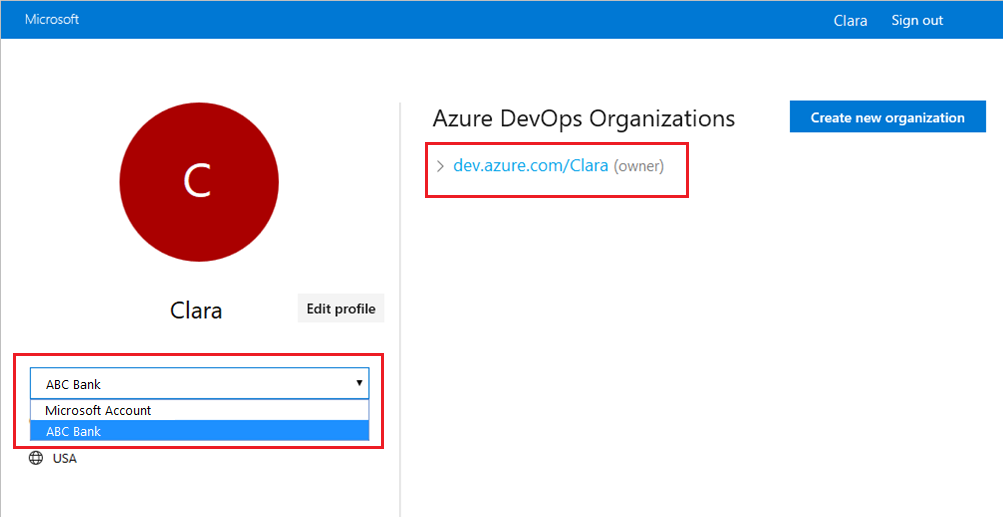
Aynı tarayıcıda yeni bir sekme başlatın, adresine
https://slack.comgidin ve çalışma alanınızda oturum açın (web istemcisini kullanın). İlk önce/azboards signoutkomutunu, ardından/azboards signinkomutunu çalıştırın.
Bu adımlar kimlik doğrulama sorununuzu çözmezse Geliştirici Topluluğu bize ulaşın.