Öncelikleri yönetme ve ekipler arasında görünürlük kazanma
Azure DevOps Services | Azure DevOps Server 2022 - Azure DevOps Server 2019
Çevik araçlar, öncelikleri ve durumu yönetmek ve ilerleme durumunu ve eğilimleri izlemek için her ekibİn çalışmalarına görünürlük kazandırmak için birçok farklı yol sunar. Bununla birlikte, çeşitli ekipler arasında nasıl görünürlük elde edebilirsiniz? Hangi araçları kullanmalısınız?
Birçok ekipte ilerleme durumunu izlemenin üç ana yolu vardır.
- Yönetim ekipleri, birkaç ekibin zamanlamış olduğu teslim edilebilir öğelere görünürlük sağlayan Teslim Planları tanımlayabilir
- Her yönetim ekibi, kendi alan yolları altında tanımlanan özellik ekiplerinin görünürlüğünü elde etmek için Çevik araçlarını ve özellikle portföy kapsamlarını kullanabilir
- Yönetim ekipleri, çeşitli ekiplerde durumu, ilerlemeyi ve eğilimleri izleyen panolar oluşturabilir.
Tüm ekip araçlarına genel bakış için bkz . Ekipleri yönetme ve ekip araçlarını yapılandırma.
Teslim Planları, takvim zaman çizelgesinde ekip kapsamlarının görünümünü destekler
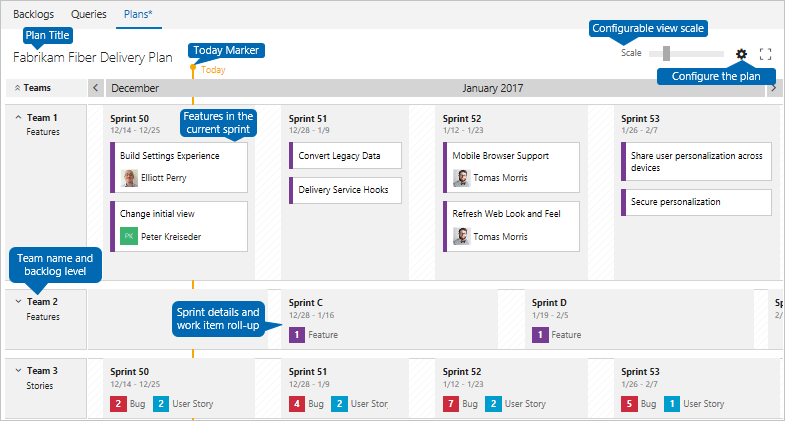
Teslim Planı ile, çeşitli ekipler ve bunların geliştirme kapsamları (hikayeler, özellikler veya epic'ler) genelinde özel olarak hazırlanmış bir görünüm elde edebilirsiniz. Teslimat zamanlamanıza çeşitli kapsamlar ekleyerek ekipler arasında hizalamayı sağlamak için bu görünümleri kullanabilirsiniz.
Teslim Planı yapılandırırken, ekipleri ve kapsam düzeylerini seçersiniz. Ardından planı güncelleştirmek ve daha fazla ayrıntıya inmek için planla etkileşim kurabilirsiniz. Teslimat Planları hakkında daha fazla bilgi edinmek için bkz . Ekip planlarını gözden geçirme.
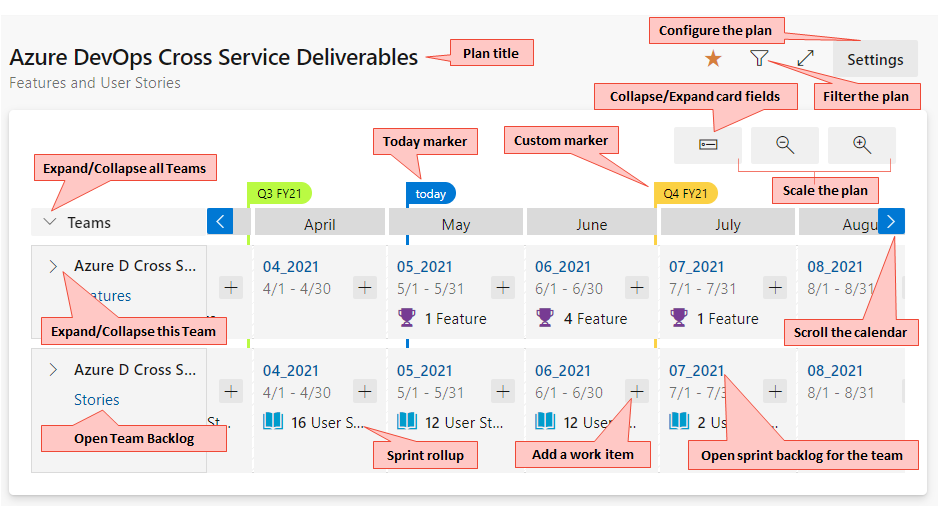
Teslim Planı yapılandırırken, ekipleri ve kapsam düzeylerini seçersiniz. Ardından planı güncelleştirmek ve daha fazla ayrıntıya inmek için planla etkileşim kurabilirsiniz. Teslimat Planları hakkında daha fazla bilgi edinmek için bkz . Teslimat Planları.
Özellikleri ve epic'leri izlemek için portföy kapsamlarını kullanma
Çeşitli ekiplerde görünürlük kazanmanın ilk düzeyi, ekiplerinizi ve kapsamlarınızı istediğiniz görünümleri destekleyecek şekilde yapılandırmaktır.
Ekiplerinizi aşağıdaki gibi yapılandırmanızı öneririz:
- Bir grup özellik ekibi için yönetim ekibi ekleme; bu ekiplerin epic'leri vardır ve yalnızca Epic portföy kapsamı düzeyini açar
- Özellikleri, hikayeleri ve görevleri yönetmek için özellik ekipleri ekleme ve hikaye ve özellik kapsam düzeylerini açma
Yönetim ekibi epic'leri oluşturur. Ardından, onlar veya özellik ekipleri epic'leri özelliklere ayırır ve ardından özelliklerini yönetim kapsamındaki epic'lerle eşler .
İpucu
Ekipler büyük hedefleri, epic'leri, senaryoları veya özellikleri daha küçük hedeflere ayırarak daha iyi tahminler yapabilir ve riskleri ve bağımlılıkları belirleyebilir.
Yönetim ekipleri için Epic'ler ve özellik ekipleri için Özellikler ve Hikayeler olmak üzere her ekibin kapsam düzeylerini sınırlamak, her ekibin çalışmalarının ilerleme durumunu izlemeye odaklanmasına yardımcı olur. Ekip kapsam düzeylerini yönetme hakkında ayrıntılı bilgi için bkz . Kapsam gezinti düzeylerini seçme.
Çok ekipli portföy kapsamı görünümüyle şunları yapabilirsiniz:
- Ekibinizle öncelikleri gözden geçirin ve mevcut öncelikleri desteklemek için özellikleri yeniden sıralayın
- Her özelliğin alt kullanıcı hikayelerinin veya PBI'lerin durumunu görmek için detaya gidebilirsiniz
- Belirli ekiplere veya kategorilere ayrılmış öğelere odaklanmak için kapsamı anahtar sözcük veya etikete göre filtreleme
- (İsteğe bağlı) Kullanıcı hikayelerini veya PBI'leri özelliklerle eşlemek için eşleme özelliğini kullanabilirsiniz
Diğer ekiplerin sahip olduğu alt öğeleri görüntüleme
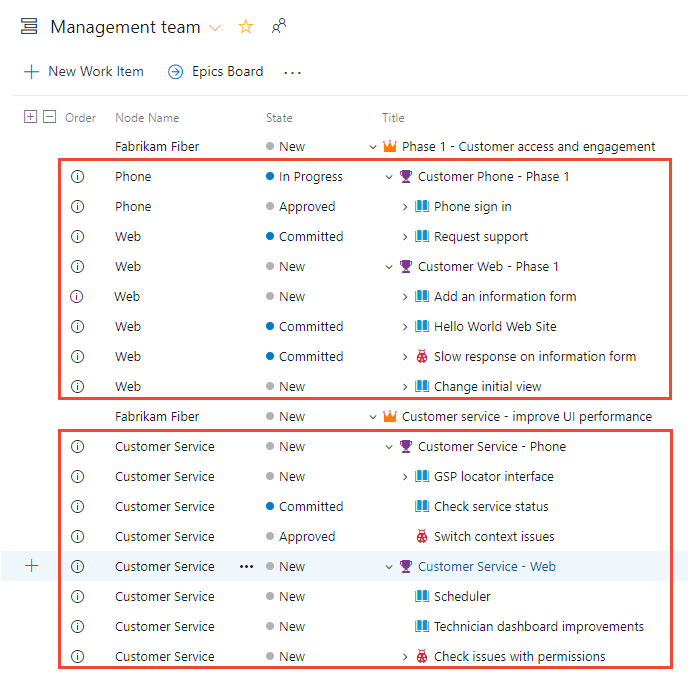
Yönetim ekipleri, Epic'lerin nasıl ilerlediğini görmek için portföy kapsamlarında detaya gidebilir. Detaya gitme, üç farklı ekipte yer almalarına rağmen tüm kapsam öğelerini ve özelliklerini görebilirsiniz: Müşteri Hizmetleri, Telefon ve Web.
Diğer takımların sahip olduğu öğeler, bir bilgi simgesiyle görünür. 
İpucu
İş öğeleriyle ilişkili alan yolunu/ekibi tanımlamak için Düğüm Adı alanını sütun olarak ekleyin.
Diğer ekiplerin sahip olduğu kapsam öğelerini ve üst öğeleri görüntüleme
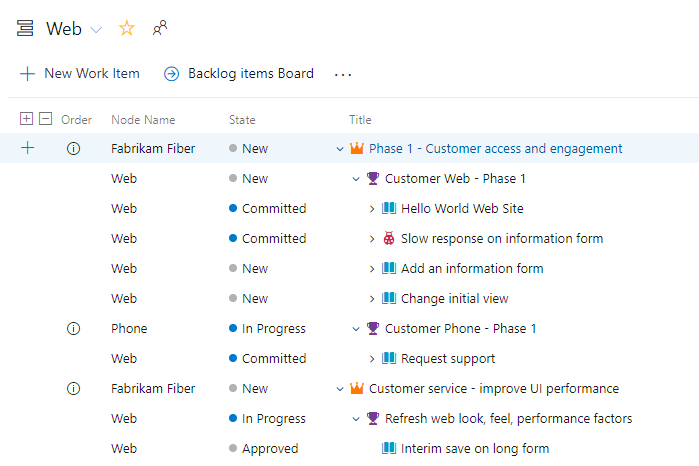
Özellik ekipleri, bağlamı ve diğer ekiplerin sahip olduğu öğeleri görmek için Ebeveynleri kapsamlarında göster özelliğini açabilir.
Diğer takımların sahip olduğu öğeler, bir bilgi simgesiyle görünür.
İpucu
Hikayeleri veya ürün kapsamı öğelerini tahmin ederken, kişi başına günde bir hikaye noktası ile başlayın. Özellik ekipleri daha sonra bu tahminleri gerektiği gibi ayarlayabilir ve ayarlayabilir. Örneğin deneyimli bir takımın hızı yeni bir takımdan daha yüksektir. Çalışmanın boyutu aynı kalır, ancak deneyimli bir ekip daha hızlı teslim edebilir.
Bu yapılandırma hakkında daha fazla bilgi edinmek için bkz . Portföy yönetimi, Ekip ekleme ve Kapsamınızı düzenleme.
Çok ekipli görünümlere sahip yönetim panoları ekleme
Ekipler arasında görünürlük elde etmek için ikinci bir yöntem de ilerlemeyi, durumu ve eğilimleri görüntülemenize olanak sağlayan çok ekip odaklı panolar tanımlamaktır. Odaklanmış panoları öncelikle tek bir ekibin veya birkaç ekibin ilerleme durumunu yakalayan sorgular tanımlayarak tanımlarsınız. Ardından grafikler oluşturabilir ve her ekip veya birkaç ekip için eğilimleri görüntüleyebilirsiniz.
Yönetim ekiplerinin en çok ilgilendiği iki alan proje durumu ve hata borcu. Pencere öğesi kataloğu, projenizin ve ekiplerinizin durumunu, ilerleme durumunu ve durumunu izlemek için panoya ekleyebileceğiniz 10'undan fazla pencere öğesi sağlar. Ayrıca, Visual Studio Marketi, Azure DevOps sekmesinde diğer pencere öğelerini de bulabilirsiniz.
Örneğin, burada her ekip için bir tane olmak üzere üç sorgu tabanlı grafiği, önceki dört haftadaki etkin ve çözülmüş hataları gösteren bir panoya ekledik.
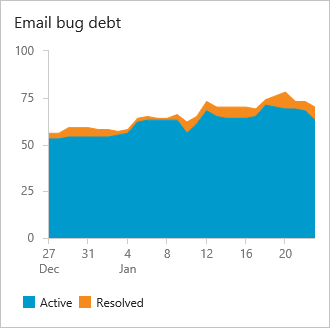
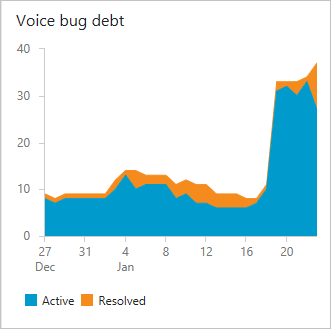
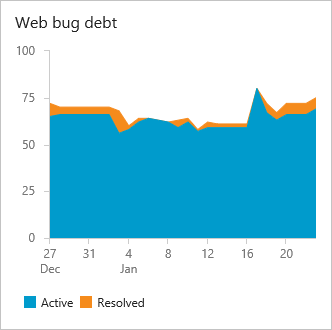
Çok ekipli panolar tanımlarken aşağıdaki soruları göz önünde bulundurun:
- Ne öğrenmek istiyorsunuz ve kuruluşunuzun eylemlerini nasıl yönlendirecek?
- Hangi zaman dilimi ilgi çekici?
Ekip özerkliği ve kurumsal uyum konusunda rehberlik için ölçeklendirilen Çevik kültür ve Uygulamalar'ı gözden geçirin.
Proje durumu ve hedefler için ilerleme panosu
Duruma göre özelliklerin listesini sağlamak için Sorgu Sonuçları pencere öğesini kullanın:
- Tamamlanan özellikler (Bitti veya Kapatıldı)
- Yeni özellikler (Yeni veya Önerilen)
- Etkin olarak çalışılan özellikler (Devam Ediyor veya Etkin)
Sorgu tabanlı grafikler eklemek için İş öğeleri için grafik pencere öğesini kullanın. Sorgu tabanlı grafikler oluşturma hakkında daha fazla bilgi edinmek için bkz . Grafikler.
Teknik borç, hata borcu ve etkinlik panosu
Proje durumunun ve ekiplerin durumunun bir diğer ölçüsü de hata etkinliğini ve hata borcunu izlemektir. Aşağıdaki soruları yanıtlamanıza yardımcı olacak oluşturabileceğiniz grafikleri göz önünde bulundurun:
- Hatalar düzeltiliyor mu? Kabul edilebilir bir hızda mı?
- Hatalar ne kadar eski?
- Takım başına hata borcu korunmakta mı?
- Yüksek öncelikli hataların oranı kuruluş hedefleri içinde tutulmakta mı?
Sayılara veya sayısal alanlara göre sorgu oluşturma hakkında ipuçları için bkz . Sayısal alana göre sorgulama.
Ekipler arasında görünürlük elde etmek için Analiz Hizmeti'ni kullanma
Bir ekip için ilerleme durumunu gösteren bir panoya Analiz Hizmeti'ni temel alan Pencere Öğeleri ekleyebilirsiniz. Bir panodan, projedeki tüm ekipler için pencere öğeleri ekleyebilirsiniz.
Birden fazla ekip üzerinde çalışırken kapasiteyi izleme
Birden fazla ekiliğe katılan kişiler için kapasiteyi izleyebilirsiniz. Nasıl yapılacağını öğrenmek için bkz . Sprint kapasitesini ayarlama, Birden fazla ekip üzerinde çalışırken kapasiteyi izleme.
Çok ekipli Kanban panosu görünümlerinin sınırlamaları
Yapılandırdığınız yönetim ekipleri, Özellikler kapsamını açarak özellik ilerleme durumunu izlemek için Kanban panosu'nu kullanabilir ancak bu görünümlerde bazı sınırlamalar vardır. Yönetim ekibi ve özellik ekipleri Özellik Kanban panosu sütunlarını aynı iş akışı eşlemesiyle yapılandırsa bile, bir ekibin Kanban panosundaki Özelliklerin güncelleştirilmesi başka bir ekibin Kanban panosuna yansıtılmayacaktır. Yalnızca iş öğesi durumu değiştiğinde kart sütunu tüm panolarda aynı şeyi yansıtır.
Önemli
Birden fazla ekibin Kanban panosunda görünen iş öğeleri, beklentilerinizi karşılamayen sorgu sonuçları verebilir. Her ekip Kanban panosu sütunlarını ve kulvarlarını özelleştirebildiğinden, farklı panolarda görünen iş öğelerine atanan değerler aynı olmayabilir. Bu soruna yönelik birincil çözüm, ekip alanı yoluna göre iş öğelerinin tek sahipliğini korumaktır. Diğer bir seçenek de tüm ekiplerin kullanabileceği özel iş akışı durumları eklemektir. Daha fazla bilgi için bkz . İş izleme deneyiminizi özelleştirme.
İlgili makaleler
Gördüğünüz gibi, birçok ekipte ilerlemeyi ve eğilimleri izlemenin birçok yolu vardır. Seçtiğiniz yöntemler, odağınıza ve kuruluş hedeflerinize bağlıdır.
Birden çok ekiple çalışmayı ele almaya yönelik diğer bazı makaleler şunlardır:
Geri Bildirim
Çok yakında: 2024 boyunca, içerik için geri bildirim mekanizması olarak GitHub Sorunları’nı kullanımdan kaldıracak ve yeni bir geri bildirim sistemiyle değiştireceğiz. Daha fazla bilgi için bkz. https://aka.ms/ContentUserFeedback.
Gönderin ve geri bildirimi görüntüleyin