Not
Bu sayfaya erişim yetkilendirme gerektiriyor. Oturum açmayı veya dizinleri değiştirmeyi deneyebilirsiniz.
Bu sayfaya erişim yetkilendirme gerektiriyor. Dizinleri değiştirmeyi deneyebilirsiniz.
Panonuzdaki sütunları yönetmek, ekibinizin iş akışını görselleştirmek için çok önemlidir. Her sütun, "To do", "Devam ediyor" ve "Bitti" gibi bir çalışma aşamasına karşılık gelir. Bu sütunları kendi işleminizle eşleşecek şekilde özelleştirebilirsiniz. Panodaki her kart kullanıcı hikayesi, hata veya görev gibi bir iş öğesini temsil eder.
İpucu
Bu makalenin devamında AI'nin yardımıyla bu görevi yerine getirebilirsiniz veya Azure DevOps MCP Server ile AI yardımı sağlamaya başlama konusuna bakın.
Not
- Sprint Görev Panosundaki sütunları yönetmek için bkz . Görev Panosu özelleştirme.
- Birikmiş iş listesi veya sorgu sonuçlarında sütunları yönetmek için bkz. Sütun seçeneklerini değiştirme.
- Azure Panoları hakkında sık sorulan soruları görüntülemek için bkz. FAQs.
Önkoşullar
| Kategori | Gereksinimler |
|---|---|
| Erişim seviyeleri | En az Temel erişim. |
| İzinler | Ekip ayarlarını yapılandırmak için: Project Administrators güvenlik grubunun veya Team Administrator role üyesi. Daha fazla bilgi için bkz. Project düzeyi izinleri değiştirme. |
| Görevler (isteğe bağlı) | Yapılandırmanızı yeniden ziyaret etmekten kaçınmak için, pano sütunlarınızı yönetmeye başlamadan önce aşağıdaki görevleri tamamlayın: - Özel iş öğesi türleri ekleme - Ürün ve portföy iş birikimlerinizi özelleştirin - İş akışı durumlarını özelleştirme - Ekibiniz için iş listesi gezinti düzeylerini seçin - Geri bildirimlerde ve panolarda hataları gösterme |
Sütunları ekleme ve düzenleme
Sütun başlıkları ve seçenekleri, projenizi oluşturmak için kullandığınız süreç ve ekibinizin hataları gereksinimler veya görevler olarak ele alma kararına göre değişir.
Aşağıdaki adımları kullanarak sütunlarınızı ekleyin ve düzenleyin:
Kuruluşunuzda oturum açın (
https://dev.azure.com/{Your_Organization}).Panolar>Panolar>Yapılandırma ayarlarını yapılandırın .
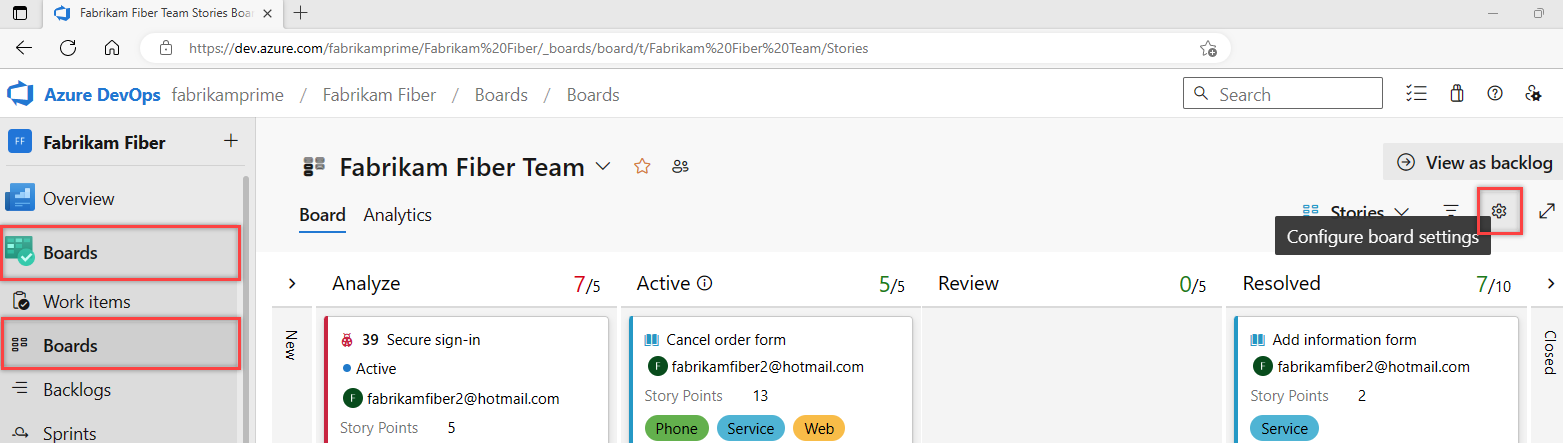
Sütunlar'ı seçin.
- Sütun eklemek için + Sütun ekle'yi seçin.
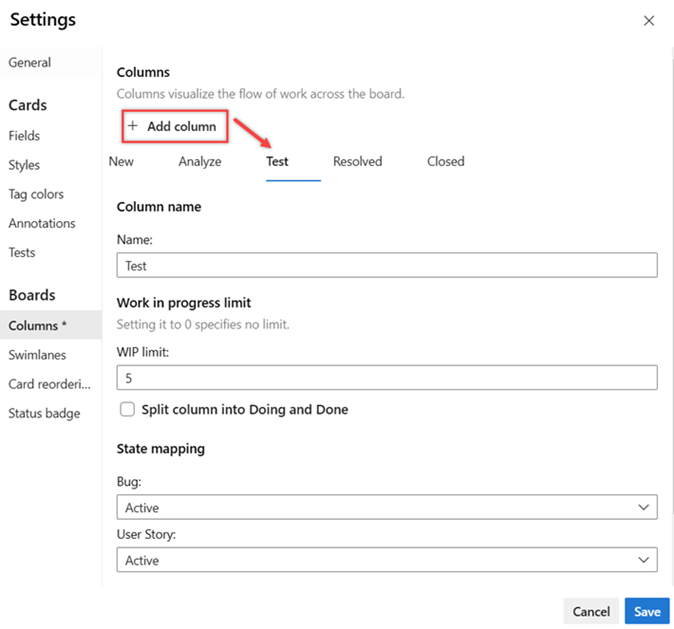
- Bir sütunu düzenlemek için sütun sekmesini seçin. Örneğin, aşağıdaki görüntüde Etkin sütununu düzenlemeyi seçin.
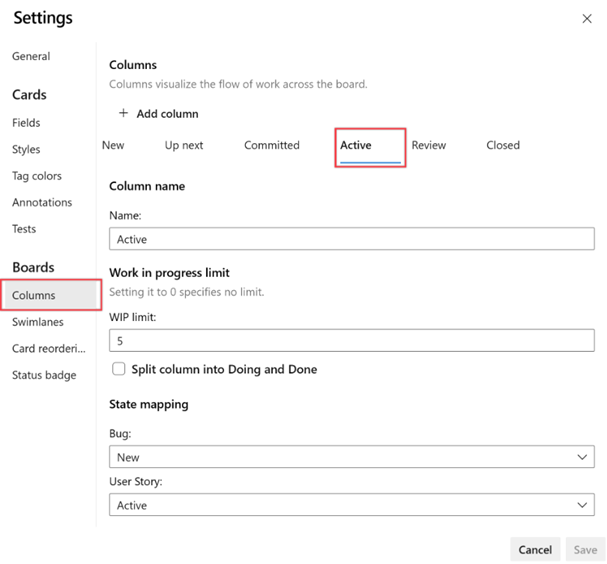
Sütunlarınız için aşağıdaki görevlerden herhangi birini gerçekleştirin. Bu görevler, bu makalenin devamında yer alan bölümlere bağlanır:
Kaydet'i seçin.
İş akışı durumlarını sütunlara eşleme
İş akışı durumu kategorilerini panolardaki sütunlara eşlemek, iş öğelerinin ilerleme durumunu görselleştirmek için çok önemlidir. Bir iş öğesinin her durumunun panoda temsil edilmesini sağlayarak iş akışının net ve düzenli bir görünümünü sağlar. Bu eşleme ekiplerin iş öğelerinin geçerli durumunu hızla belirlemesine, ilerleme durumlarını izlemesine ve performans sorunlarını veya sorunlarını tespit etmelerine yardımcı olur. Ekipler, iş akışı durumlarını pano sütunlarıyla hizalayarak iş akışı hakkında paylaşılan bir anlayışa sahip olabilir ve görevleri verimli bir şekilde yönetme ve tamamlama becerilerini geliştirebilir.
İpucu
Her iş akışı durumunu bir sütuna eşleyin. Panoda eşlenmemiş durumlar görünmez.
Aşağıdaki tabloda varsayılan kullanıcı hikayesi durum kategorileri açıklanmaktadır.
| Hal kategorisi | Açıklama |
|---|---|
| Teklif Edildi | İlk pano sütunu, her iş öğesi için varsayılan duruma otomatik olarak eşlenir. |
| Sürüyor | Her iş öğesi türü ve sütunu için iş akışı durumu belirtilmelidir. |
| Tamamlandı | Yalnızca son pano sütununa eşlenebilir. |
| Kaldırıldı | İş akışı durumunun belirtilmesi gerekmez. |
Daha fazla bilgi için bkz . İş akışı ve durum kategorileri hakkında.
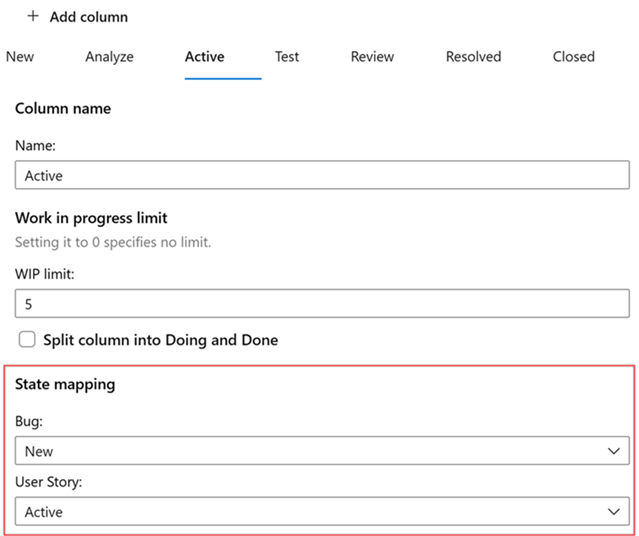
Her sütun, iş akışı durumu veya iş öğesi türü (WIT) eklediğinizde bu görevi gerçekleştirin. Genellikle Hatalarla çalışma ayarını değiştirdiğinizde, Gereksinim kategorisine WIT eklediğinizde veya iş akışını özelleştirdiğinizde bu eyleme ihtiyacınız vardır.
Not
Panoya hatalar veya başka iş öğeleri eklemek, şu durumlarda sütundan duruma eşlemelerde ayarlama yapılmasını gerektiren yeni iş akışı durumları oluşturur:
- Ekip yöneticileri birikim listelerinde ve panolarında hataları gösterir
- Proje yöneticileri iş öğesi türlerini gecikme listelerine ve panolara eklerler
- Project koleksiyonu veya proje yöneticileri, miras alınan süreç veya şirket içi XML süreci kullanarak Gereksinim kategorisindeki iş öğesi türleri için iş akışlarını özelleştirir.
Sütunu yeniden adlandırma
Sütun başlıklarınızı iş akışı aşamalarınızla eşleşecek şekilde yeniden adlandırın. Bu değişiklik, ekibiniz içinde netlik ve uyum sağlar. Herkes iş öğelerinin geçerli durumunu bir bakışta anlayabilir ve pano ekibinizin iş akışını doğru şekilde yansıtır.
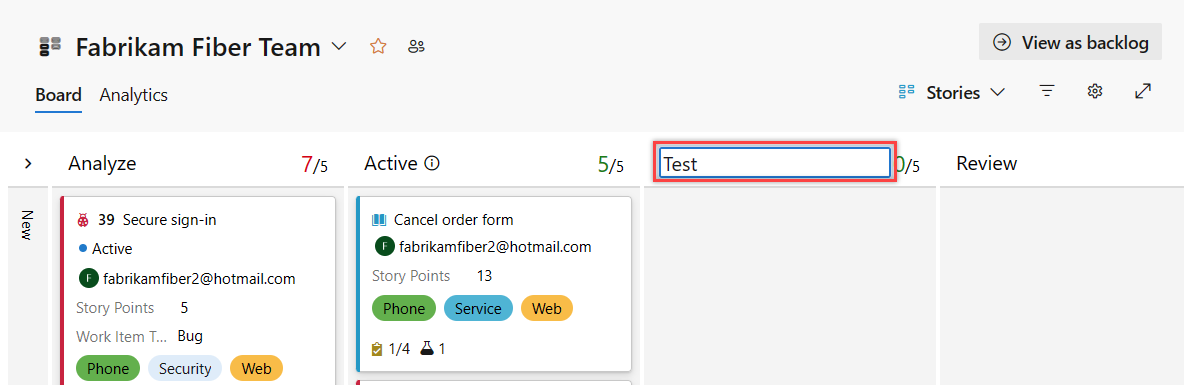
Aşağıdaki görüntüde gösterildiği gibi sütun adını seçerek bir sütunu doğrudan panodan yeniden adlandırın. Sütunu düzenleme ekranından da yeniden adlandırabilirsiniz.
Sütunları ayır
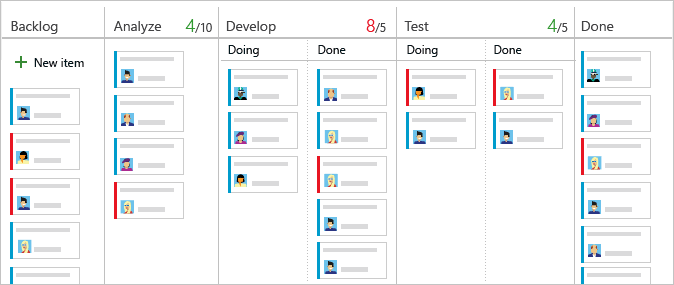
Her sütun bir çalışma aşamasını temsil eder ve devam eden öğe sayısını gösterir. Çalışmaya başlamadan önce işi genellikle bir sütuna taşırsınız. Bu gecikmeyi gidermek için, her sütunu Yapılıyor ve Bitti olarak bölen bölünmüş sütunları etkinleştirin.
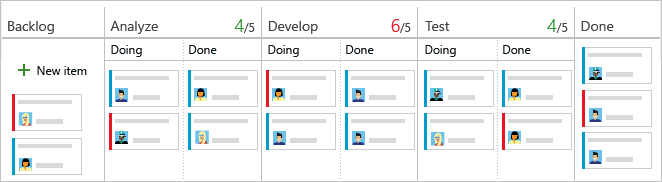
Sütunları bölmek, ekibinizin çekme mekanizması uygulamasına yardımcı olur. Boştaki öğelere görünürlük sağlar ve iş akışı saydamlığını geliştirir.
Not
- Sütunları bölmeden önce, her aşamanın bir sütuna eşlendiğinden emin olun. Yalnızca açık teslimlerin bulunduğu sütunları ayırın ve ekiplerin öğeyi bir sonraki aşamaya çekmesini sağlayın.
- Proje oluşturmak için kullanılan süreç ve ekibinizin hataları gereksinimler veya görevler gibi mi ele aldığına göre farklı sütun başlıkları ve seçimler vardır.
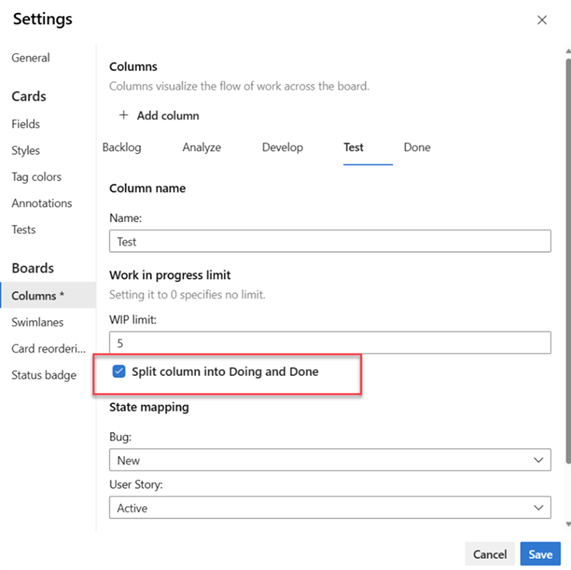
Bölmek istediğiniz sütun sekmesini seçin ve sütunun bölünmesine neden olmak için kutuya onay işareti ekleyin.
İpucu
Pano Sütunu Bitti alanını kullanarak sorguları filtreleyebilir ve grafikler oluşturabilirsiniz.
Öğeleri Yapılıyor ve Bitti sütunlarına taşıyın
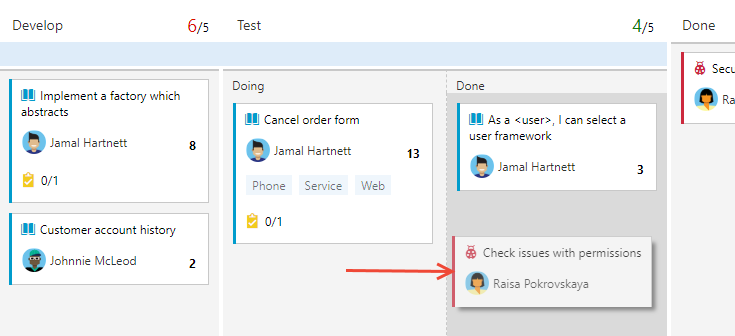
Bölünmüş sütunları etkinleştirdiğinizde, öğe durumlarını her zamanki gibi güncelleştirin. Bir öğe üzerinde çalışmayı tamamladığınızda, öğeyi aşağı akış sütunu yerine Bitti'ye taşıyın. Sonraki ekip üyesi bunu Doing'e çeker ve hazır olduğunda kendilerine yeniden atar.
Örneğin, bir kodlama görevini tamamladıktan sonra Geliştir'in altında Bitti'ye taşıyın. Test yapan kişi daha sonra teste başlamaya hazır olduğunda, Test Altında Yapılıyor'a çeker.
Performans sorunlarını tanımlama
Bölünmüş sütunlar, Bitti sütununda boşta duran öğe sayısı hakkında daha fazla içgörü sağlar. Ekibiniz, öğelerin ne zaman yığıldığını kolayca görebilir ve bu, olası bir darboğaza işaret edebilir.
Ekibinizin tıkanıklıkları ortadan kaldırmak için süreçleri düzenleyebilmesi amacıyla tıkanıklıkların sıklığını ve konumunu gözden geçirin. Az veya çok az performans sorunu olan iş akışı işlemleri mükemmel akışlara karşılık gelir.
Yapılıyor veya Bitti sütunundaki iş öğelerini listele
Pano Sütunu Bitti alanını kullanarak iş öğelerini bölünmüş bir sütunda sorgulayabilirsiniz. Bu alan, False sütunundayken ve True sütunundayken değerini alır.
Pano sütunlarını sorgulama örnekleri için bkz . Atamaya veya iş akışı değişikliklerine göre sorgulama.
Bir sütuna Bitti Tanımını Ekleme
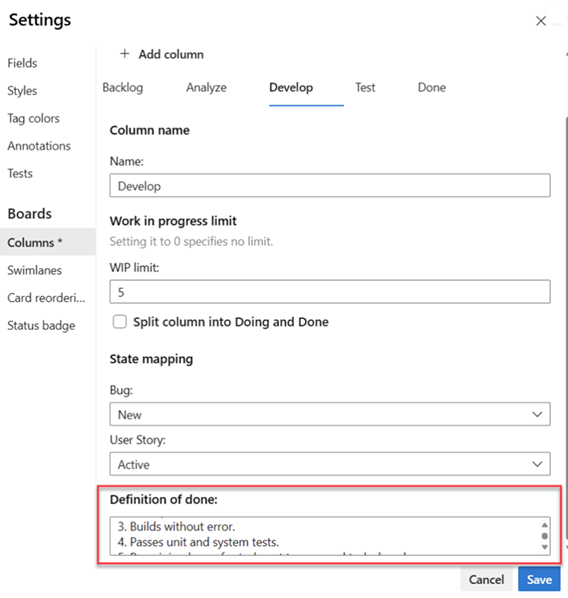
Ekibiniz bir aşamadan diğerine geçtiğinde , "Bitti" konusunu net bir şekilde anlamaları çok önemlidir. Her sütunda Bitti Tanımının ölçütlerini tanımlayın. Bu eylem, bir öğeyi sonraki aşamaya geçirmeden önce ekibin gerekli görevleri tanımlamasına yardımcı olur ve işlemleri ve ilkeleri açık hale getirmenin temel tenetini uygular.
Bu sütun için Bitti Tanımını yapılandırmak üzere bir sütun sekmesi seçin.
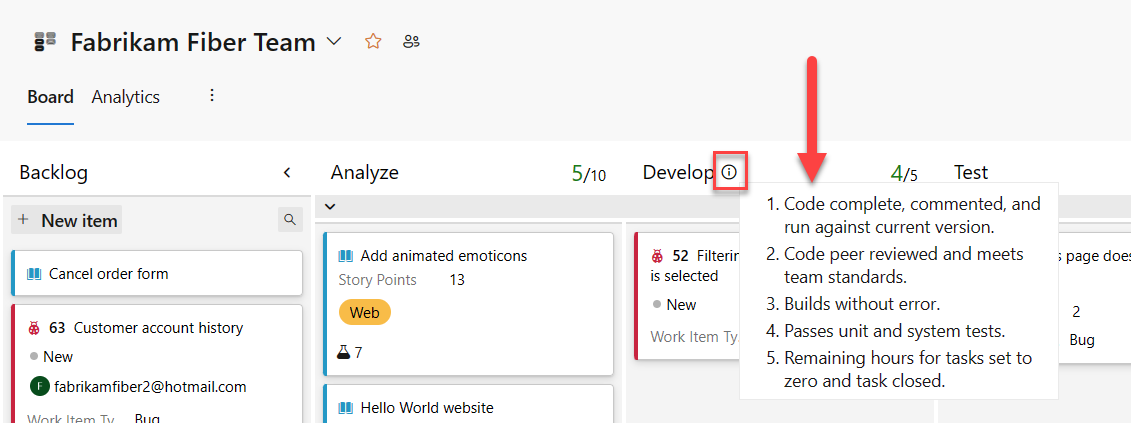
Kullanıcılar, Bilgi araç ipucu simgesi  bilgileri simgesini seçerek ölçütleri hızla gözden geçirebilir.
Sütunu kaldırma veya taşıma
Sütunu kaldırmak veya taşımak panonuzu kolaylaştırır ve ekibinizin iş akışını ve önceliklerini daha iyi yansıtır. Sütunların sırasını ayarlayarak veya gereksiz aşamaları kaldırarak en kritik aşamaları belirgin bir şekilde görüntüler ve iş akışını tüm ekip üyeleri için sezgisel hale getirirsiniz.
Sütun kaldırma
Sütunun herhangi bir iş öğesi içermediğinden emin olun. Varsa, öğeleri başka bir sütuna taşıyın.
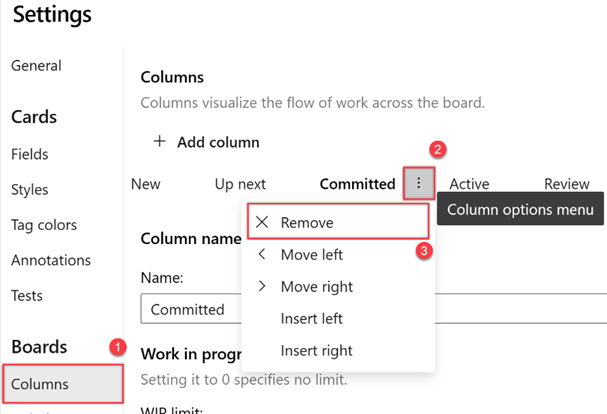
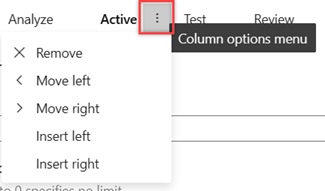
Pano ayarlarını yapılandırma sayfasında, "Sütunlar"ı seçin, ardından "Sütun seçenekleri menüsü"nden "X Kaldır" seçeneğini seçin.
Bir sütunu taşıyın
Sütunu taşımak için, sütun sekmesini panoda istediğiniz konuma sürükleyin. Ya da Sütun seçenekleri menüsü'nde Sola taşı veya Sağa taşı seçin.
Durumu güncelleştir
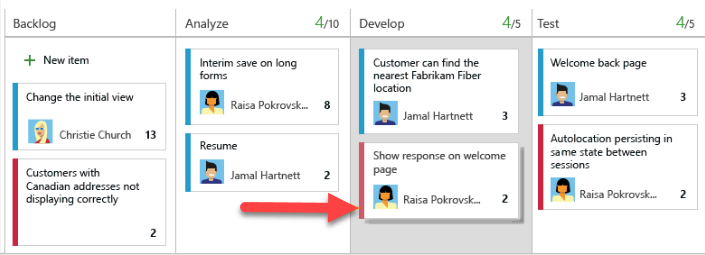
Durumu güncelleştirmek için iş öğelerinizi sürükleyip bırakın. Örneğin, işin aşağı akış aşamasında ne zaman başlayabileceğinin sinyalini vermek için öğeleri bir sonraki sütuna sürükleyin. Bir öğeyi bir sütundan panodaki diğer herhangi bir sütuna ileri ve geri taşıyabilirsiniz.
İş öğelerini teslim
Başka bir ekip üyesine işi devretmek için, doğrudan panodan yeniden atama yapın.
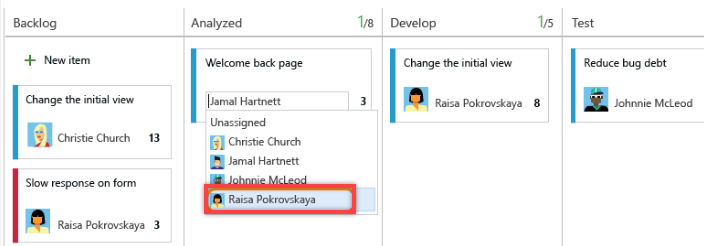
İletimi alan kullanıcılar, kendi yeni atanan çalışmalarının anında e-posta bildirimlerini almak için bildirimler ayarlayabilir.
Sütun durumunu takip etme
Gözden geçirme, önceliklendirme, güncelleştirme veya grafik oluşturma için iş öğelerinin bir alt kümesini listelemek için sorgu aracını kullanın. Örneğin, iki yan tümcesi belirterek tüm etkin kullanıcı hikayelerini listelemek için bir sorgu oluşturabilirsiniz: Work Item Type=User Story ve State=Active.
Devam eden çalışma (WIP) sınırlarını, bölünmüş sütunları ve bitti tanımını belirtin.
Ekibinizin önceliklerini değiştirme
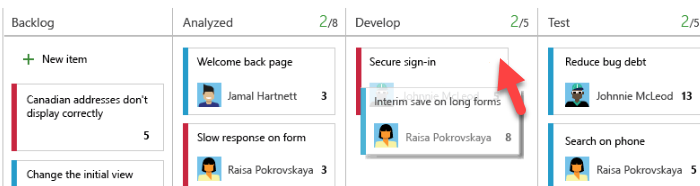
Bir öğeyi sütun içinde yukarı veya aşağı sürükleyin.
Daha fazla görev yapma
Aşağıdaki tabloda, panonuzla daha fazlasını yapabilmeniz için görevler ve bunlarla ilişkili makaleler listelenmiştir.
| Makale | Görev |
|---|---|
| Geri logları, panoları, sorguları ve planları etkileşimli filtreleyin | Belirli çalışmalara, bir ekip üyesine veya sprint’e atama, etiketler ya da ana özelliklere göre odaklanmak için panonuzu filtreleyin. |
| Güncelleştirme durumu | Sürükle ve bırak işlemleriyle iş akışı durumunu güncelleştirin. |
| Öncelikleri değiştirme | İş öğelerinin önceliğini değiştirmek için kartları yeniden sırala. |
| Kartları özelleştirme | Değerleri görüntüleyin ve anahtar alana hızla değerler atayın. |
| Panodaki sütunların durumunu izleme | Pano sütunlarını temel alan sorgular ve grafikler oluşturun. |
| Kümülatif akış diyagramını görüntüleme ve yapılandırma | Sütun atamalarını temel alan bir kümülatif akış diyagramını gözden geçirin. |
Pano sütunlarını yönetmek için yapay zeka kullanma
Azure Boards MCP Sunucusu aracı modunda yapay zeka aracınıza bağlıysa, pano sütunlarınızla ilgili iş öğelerini yönetmek için doğal dil istemlerini kullanabilirsiniz.
| Görev | Örnek komut |
|---|---|
| Sütundaki öğeleri görüntüle | Show me all work items currently in the 'In Progress' column on my board |
| Duruma göre öğeleri bulma | List all user stories in the 'Active' state for the <Contoso> project |
| Öğeleri durumlar arasında taşıma | Update user story 1234 to the 'Resolved' state |
| Sütun dağılımını analiz etme | How many work items are in each workflow state for my team's backlog? |
| Performans sorunlarını algılama | Show the count of work items per state in the current sprint for <Contoso> and highlight states with more than 5 items |
| Sütun yaşlanmasını bul | List work items in <Contoso> that have been in the Active state for more than 10 days |
| WIP sınırlarını izleme | Count the number of active user stories assigned to each team member in area path <Contoso\\Frontend> |
| Engellenen akışı tanımlama | Show work items in <Contoso> that are in the Resolved state but have unresolved child tasks |
| Tamamlanma kriterlerini gözden geçirme | List user stories in <Contoso> that moved to Closed in the last week without any linked pull requests |
| Döngü süresini izleme | For user stories closed this sprint in <Contoso>, show how many days each spent in the Active state |
Not
Aracı modu ve MCP Sunucusu doğal dil kullandığından, bu istemleri ayarlayabilir veya sonuçları iyileştirmek için takip soruları sorabilirsiniz.