Azure Boards ve Azure DevOps’da sorgular ve sorgu klasörleri üzerindeki izinleri ayarlama
Azure DevOps Services | Azure DevOps Server 2022 - Azure DevOps Server 2019
Çoğu proje nesnesinde olduğu gibi izinleri ayarlayarak erişimi denetleyebilirsiniz. Sorgularla, paylaşılan sorguların ve paylaşılan sorgu klasörlerinin izinlerini oluşturmak, silmek, görüntülemek ve yönetmek için kullanıcıları ve grupları yapılandırabilirsiniz.
Okuyucular grubuna atanan kullanıcılar dışında tüm kullanıcılar kendi sorgularını oluşturup düzenleyebilir ve Sorgularım'ın altına kaydedebilir. Yalnızca oturum açmış olan kullanıcı Sorgularım alanı altında kaydedilen sorguları görüntüleyebilir.
Varsayılan olarak, paylaşılan sorgular altında yalnızca Project Yönetici istrators grubunun üyeleri sorgu ve klasör oluşturabilir ve düzenleyebilir ya da bir sorgunun veya klasörün izinlerini değiştirebilir.
Paylaşılan Sorgular altında klasör oluşturarak, kullanıcılara her klasör için izin vekleyebilirsiniz. Örneğin, bir projeye katkıda bulunan birkaç ekibiniz varsa, kendi paylaşılan sorgu kümelerini yönetmek üzere her ekip için Paylaşılan Sorgular altında bir klasör oluşturmak isteyebilirsiniz.
Önkoşullar
- Paylaşılan sorgu oluşturmak veya düzenlemek veya izinleri yönetmek için Temel veya daha yüksek erişim düzeyine sahip Project Yönetici istrators gruplarının üyesi olmanız gerekir. Alternatif olarak paylaşılan sorgu klasörünüz için Katkıda Bulunma izniniz İzin Ver olarak ayarlanmalıdır. Bu gruba eklemek için bkz. Proje düzeyi izinlerini değiştirme
- Ya da paylaşılan sorgu klasörünün altında bir sorgu veya klasör oluşturmak için, Katkıda Bulunma izninin sorgu klasörü için açıkça İzin Ver olarak ayarlanmış olması ve Temel veya daha yüksek erişim düzeyine sahip olmanız gerekir.
- Sorgunun veya sorgu klasörünün izinlerini değiştirmek için, sorgu klasöründe İzinleri Yönetme izin kümenizin açıkça İzin Ver olarak ayarlanması ve size Temel veya daha yüksek bir erişim düzeyi verilmesi gerekir.
Paydaş erişimi olan kullanıcılar Paylaşılan klasöre sorgu oluşturamaz veya kaydedemez. Erişim düzeyleri hakkında daha fazla bilgi edinmek için bkz . Paydaş erişimi hızlı başvurusu.
İpucu
Her ekip için bir sorgu klasörü oluşturmayı göz önünde bulundurun ve ekip yöneticilerine veya ekip grubuna klasörlerini yönetme izni verin.
Varsayılan sorgu izinleri
✔️ Aşağıdaki tabloda yer alan bir (onay işareti), karşılık gelen güvenlik grubunun varsayılan olarak görevi kullanma iznine sahip olduğunu gösterir.
Görev
Okuyucu
Katkıda bulunan
Proje yöneticileri
Yönetilen sorguları görüntüleme ve çalıştırma, sorgu grafiklerini görüntüleme
✔️
✔️
✔️
Yönetilen Sorgularım, sorgu grafiklerim oluşturma ve kaydetme
✔️
✔️
Paylaşılan sorgular, grafikler, klasörler oluşturma, silme ve kaydetme
✔️
Yeni sorgu klasöründe izinleri ayarlama
İzinleri web portalından ayarlarsınız. Sorgular'ı açmak için bkz. Sorguyu görüntüleme, çalıştırma veya e-posta ile gönderme.
İpucu
Paylaşılan sorguyu veya klasörü yeniden adlandırmak veya taşımak için Silme izinlerine ve sorguyu taşıdığınız klasör için Katkıda Bulunma izinlerine sahip olmanız gerekir.
Tümü'ne tıklayın. Paylaşılan Sorgular'a genişletin.
Klasör eklemek için,
 var olan bir klasör veya üst kapsayıcı klasörü için Diğer eylemler'i ve ardından Yeni klasör'i seçin.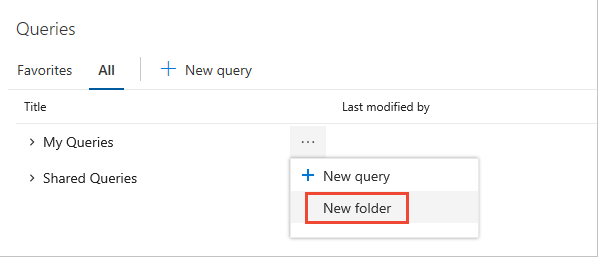
Klasörün adını girin. Klasörün konumunu değiştirmek istiyorsanız klasör açılan menüsünde Yeniden Adlandır'ı seçin.
Burada, Service Delivery klasörünü Hizmet Teslimi ekibi tarafından kullanılmak amacıyla adlandıracağız.
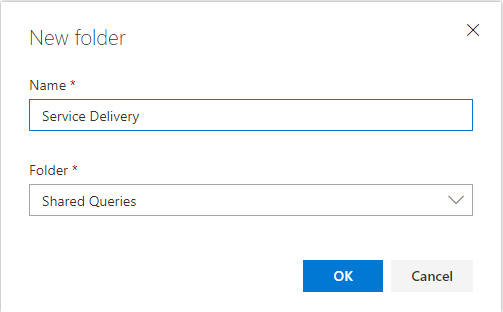
Yeni eklediğiniz klasörün izinlerini ayarlamak için eylemler simgesini ve ardından Güvenlik'i
seçin.Ekip üyesinin veya grubun klasöre katkıda bulunabilmesi ve izinleri yönetebilmesi için izinleri değiştirin. Arama kutusuna bir kullanıcı veya grubun adını girin.
Burada Service Delivery ekibini ekleyip onlara Service Delivery klasörü altındaki tüm sorgular ve klasörler için izin oluşturma ve yönetme izinleri gerçekleştirilir.
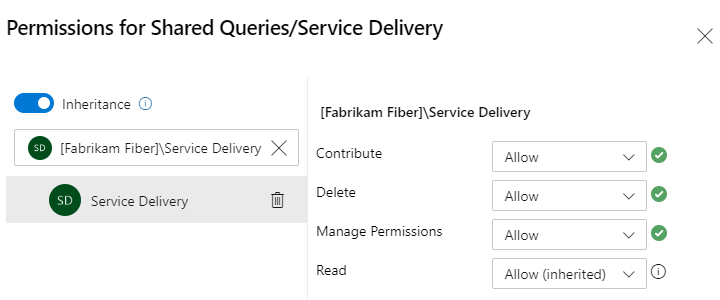
Katkıda Bulunma , ekip üyelerinin izinlerin verildiği klasör altında sorgular ve klasörler oluşturmasına ve düzenlemesine olanak tanır. ayrıca İzinleri Yönet, ekip üyelerinin sorgular ve alt klasörlerdeki izin ayarlarını yönetmesine olanak tanır.
(İsteğe bağlı) Devralmayı kapatın. Varsayılan olarak Açık'tır. Bir klasör için devralmayı kapatarak, sorgu klasörleri zincirinde var olan izinlerin devralınmalarına izin vermezsiniz. Daha fazla bilgi için bkz . İzinler, Devralma.
İşiniz bittiğinde iletişim kutusunu kapatın.
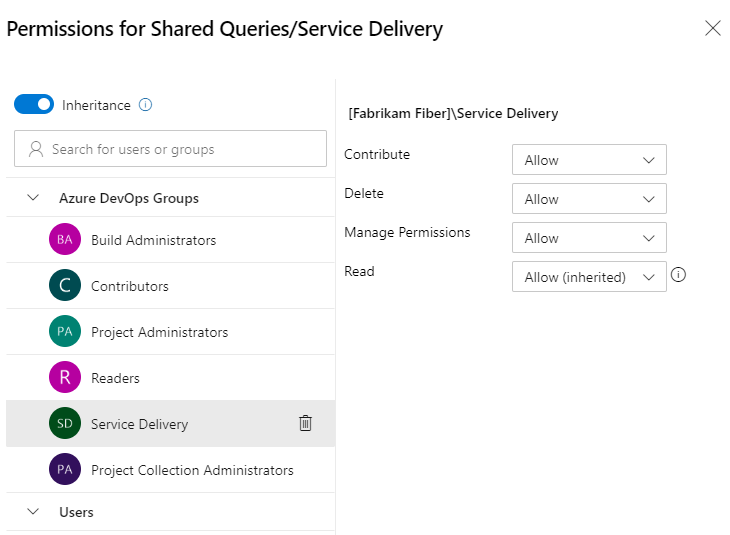
Güvenlik iletişim kutusunu yeniden açın ve izinlerin ayarlandığını doğrulamak için Hizmet Teslimi'ni seçin.
Tümü'ne tıklayın. Paylaşılan Sorgular'a genişletin.
Klasör eklemek için,
var olan bir klasör veya üst kapsayıcı klasörü için Diğer eylemler'i ve ardından Yeni klasör'i seçin.Klasörün adını girin. Klasörün konumunu değiştirmek istiyorsanız Klasör açılan menüsünden seçin.
Burada, Service Delivery klasörünü Hizmet Teslimi ekibi tarafından kullanılmak amacıyla adlandıracağız.
Yeni eklediğiniz klasörün izinlerini ayarlamak için eylemler simgesini ve ardından Güvenlik'i
seçin.Ekip üyesinin veya grubun klasöre katkıda bulunabilmesi ve izinleri yönetebilmesi için izinleri değiştirin. Kullanıcı kimliği veya grup eklemek için Ekle... menüsünü seçin.
Burada Service Delivery ekibini ekleyip onlara Service Delivery klasörü altındaki tüm sorgular ve klasörler için izin oluşturma ve yönetme izinleri gerçekleştirilir.
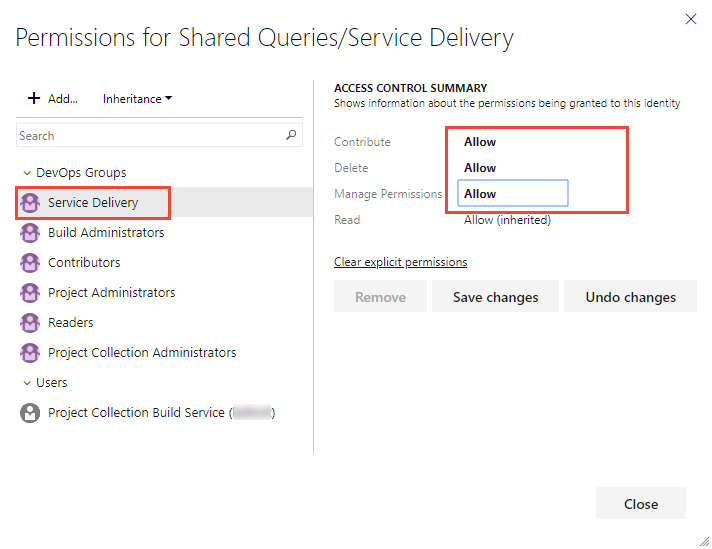
Katkıda Bulunma , ekip üyelerinin izinlerin verildiği klasör altında sorgular ve klasörler oluşturmasına ve düzenlemesine olanak tanır. ayrıca İzinleri Yönet, ekip üyelerinin sorgular ve alt klasörlerdeki izin ayarlarını yönetmesine olanak tanır.
(İsteğe bağlı) Devralmayı kapatın. Varsayılan olarak Açık'tır. Bir klasör için devralmayı kapatarak, sorgu klasörleri zincirinde var olan izinlerin devralınmalarına izin vermezsiniz. Daha fazla bilgi için bkz . İzinler, Devralma.
Paylaşılan sorguda izinleri ayarlama
Başkalarının oluşturduğunuz paylaşılan sorguyu değiştirmesini istemiyorsanız, belirli bir sorgu üzerinde izinler ayarlamak isteyebilirsiniz. belirli bir sorgu için izinler iletişim kutusunu açarak izinleri ayarlayabilirsiniz.
- Eylemler simgesini seçin ve Güvenlik'i seçin.
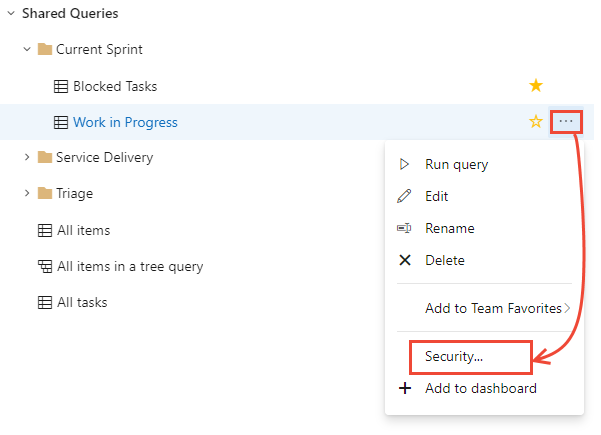
Ekip üyesinin veya grubun sorgu izinlerini düzenleyememe, silmemesi veya değiştirmemesi için izinleri değiştirin.
Burada Erişime İzin Verme grubunun izinlerini reddediyoruz.

İlgili makaleler
Sorgularla yalnızca iş öğelerini listeleyemezsiniz, durum ve eğilim grafikleri oluşturabilir ve bunları panolara ekleyebilirsiniz. İzinler ve şu kaynaklardan sorgularla çalışma hakkında daha fazla bilgi edinebilirsiniz:
Geri Bildirim
Çok yakında: 2024 boyunca, içerik için geri bildirim mekanizması olarak GitHub Sorunları’nı kullanımdan kaldıracak ve yeni bir geri bildirim sistemiyle değiştireceğiz. Daha fazla bilgi için bkz. https://aka.ms/ContentUserFeedback.
Gönderin ve geri bildirimi görüntüleyin