Not
Bu sayfaya erişim yetkilendirme gerektiriyor. Oturum açmayı veya dizinleri değiştirmeyi deneyebilirsiniz.
Bu sayfaya erişim yetkilendirme gerektiriyor. Dizinleri değiştirmeyi deneyebilirsiniz.
Yönetilen DevOps Havuzları, havuzunuzda işlem hatlarını çalıştırmak için sanal makine (VM) görüntüleri için çeşitli seçenekler sağlar. Seçilen market VM görüntülerini kullanarak havuzunuzu oluşturabilir, kendi özel Azure İşlem Galerisi görüntülerinizi kullanabilir veya Azure Pipelines Microsoft tarafından barındırılan aracılarla aynı görüntüleri kullanabilirsiniz.
Önemli
Yönetilen DevOps Havuzları artık Azure Pipelines görüntülerinin 2. Nesil sürümlerini sunuyor ve özgün 1. Nesil Azure Pipelines görüntüleri artık güncelleştirme almıyor.
Yönetilen DevOps Havuzları, Azure Pipelines görüntülerinin özgün 1. Nesil sürümlerini kullanan havuzlarınızı 2. Nesil sürümlerine geçirmenizi önerir. Daha fazla bilgi için bkz. Azure Pipelines 2. Nesil görüntüler.
Uyarı
Aşağıdaki görüntüler kullanım dışıdır ve kaldırılmıştır.
- Azure Pipelines - Windows Server 2019
- Ubuntu 20.04
Daha fazla bilgi için bkz. Yönetilen DevOps Havuzları görüntü kullanımdan kaldırma zamanlaması.
Havuzu tek bir görüntüyle veya birden çok görüntüyle yapılandırabilirsiniz. Havuzunuzda birden çok görüntü olduğunda işlem hatlarınız diğer adları kullanarak üzerinde çalışmak istedikleri görüntüyü belirtir.
Havuzunuzun görüntüsünü seçin
Yönetilen DevOps Havuzu oluşturduğunuzda varsayılan görüntü seçilir. Varsayılan seçimi koruyabilir veya havuz oluşturma sırasında değiştirebilirsiniz. Havuz oluşturulduktan sonra görüntüyü yapılandırmak için Ayarlar>Havuzu'na gidin. Görüntü Kitaplığı'ndan Ekle'yi seçin ve ardından havuzunuz için bir veya daha fazla resim seçin.
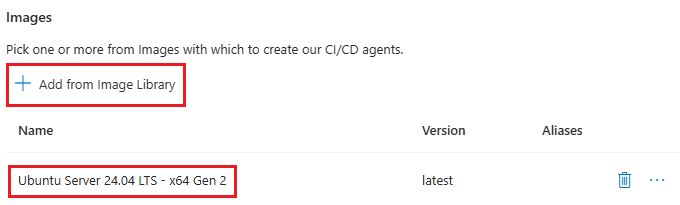
Tek bir görüntü seçerseniz, havuzunuzdaki tüm işlem hatları bu görüntüyü kullanarak çalışır. Birden çok görüntü seçerseniz, işlem hattı başına kullanılacak görüntüyü belirtebilirsiniz. Daha fazla bilgi için bkz . Havuz başına birden çok görüntü kullanma.
Havuzunuzda birden çok görüntü varsa ve işlem hatlarınızdaki talepleri kullanarak bir görüntü belirtmezseniz, işlem hatları havuzunuzda listelenen ilk görüntü kullanılarak çalıştırılır. Havuzunuzdaki görüntülerin sırasını aşağıdaki iki yolla değiştirebilirsiniz:
-
Şablonları kullanma: Bölümdeki listedeki
imagesgörüntülerinfabricProfilesırasını değiştirin. - Sürüklemeyi kullanın: Görüntüleri Azure portalındaki görüntüler listesinde sırala.
Aşağıdaki görüntü türlerinden birini seçebilirsiniz:
- Azure Pipelines görüntüleri: Microsoft tarafından barındırılan aracıların kullandığı görüntüler arasından seçim yapın.
- Seçili market görüntüleri: Microsoft tarafından yayımlanan market vm görüntülerinin seçilmiş bir kümesinden seçim yapın.
-
Azure İşlem Galerisi görüntüleri: Kendi Azure İşlem Galerisi görüntülerinizden seçim yapın. Kullanmak istediğiniz Azure İşlem Galerisi görüntüleri için hizmet sorumlusuna İşlem Galerisi Görüntü Okuyucusu rolünü
DevOpsInfrastructureatamanız gerekir. Daha fazla bilgi için bkz. Hizmet sorumlusunaDevOpsInfrastructureOkuyucu rolü erişimi verme.
Azure Pipelines görüntüleri
Yönetilen DevOps Havuzları, Azure Pipelines için seçilen Microsoft tarafından barındırılan aracılarla aynı yazılıma sahip önceden yapılandırılmış birkaç görüntü sağlar.
Yönetilen DevOps Havuzlarında sunulan Azure Pipelines görüntülerinin yaşam döngüsü Microsoft tarafından barındırılan agent görüntülerinin yaşam döngüsünü izler. Microsoft tarafından barındırılan aracılardaki bir görüntü kullanım dışı bırakıldıysa, buna karşılık gelen Yönetilen DevOps Havuzları görüntüsü de benzer bir zaman diliminde kullanım dışıdır. Microsoft tarafından barındırılan aracılarda kullanılabilen görüntülerin sürümü, aynı görüntü türü için Yönetilen DevOps Havuzlarında bulunan görüntülerin sürümünden biraz farklı olabilir.
Yönetilen DevOps Havuzları görüntülerinin yaşam döngüsü hakkında daha fazla bilgi için bkz. Görüntü yaşam döngüsü.
Önemli
Azure Pipelines görüntüleri şu anda v6 ve v7 Azure VM aracısı boyutlarıyla desteklenmemektedir. Örneğin, Azure Pipelines resimli Standard D2as v6 seçerseniz, SkuNotCompatibleWithImageDiskControllerType: Incompatible DiskControllerType between Image(s) MMSWindows2025-g2 and Pool SKU Standard_D2as_v6. Select a different image or sku for pool mdp-11-21-2025. gibi bir hata alırsınız.
Bu sorunu çözmek için v6 veya v7 olmayan farklı bir aracı boyutu seçin.
Azure Pipelines görüntüsünü belirtmek için listeden bu görüntüyü seçin.
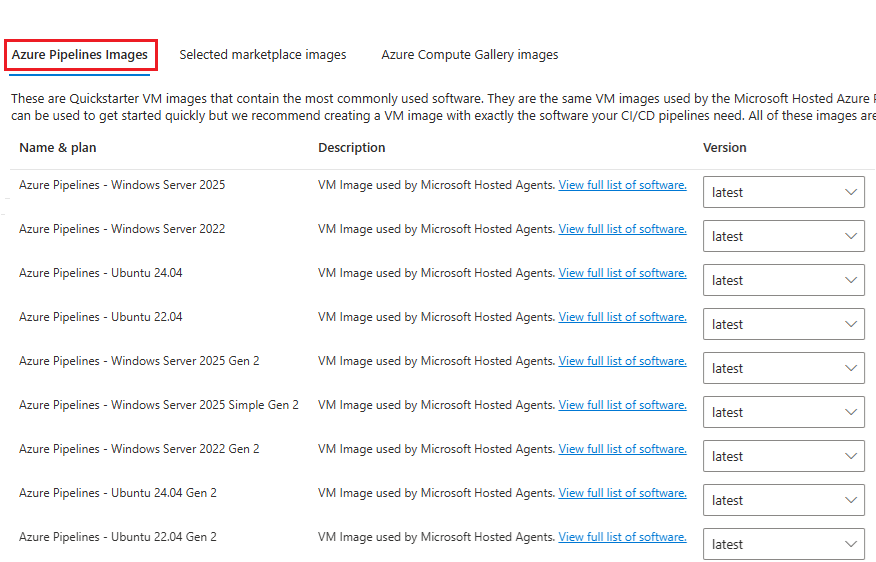
Azure portalını kullanarak bir Azure Pipelines görüntüsü belirttiğinizde, görüntünün en son sürümü varsayılan olarak kullanılır. Azure Pipelines görüntüsünün yeni bir sürümü işlem hattınızı bozarsa , Sürüm listesinden önceki bir sürümü seçebilirsiniz.
Her görüntü aşağıdaki yüklü yazılımları içerir:
| Görsel | Dahil edilen yazılım |
|---|---|
| Azure Pipelines - Windows Server 2025 Gen 2 | Dahil edilen yazılım |
| Azure Pipelines - Windows Server 2025 Simple 2. Nesil | Dahil edilen yazılım |
| Azure Pipelines - Windows Server 2022 2. Nesil | Dahil edilen yazılım |
| Azure Pipelines - Ubuntu 24.04 2. Nesil | Dahil edilen yazılım |
| Azure Pipelines - Ubuntu 22.04 2. Nesil | Dahil edilen yazılım |
| Azure Pipelines - Windows Server 2025 | Dahil edilen yazılım |
| Azure Pipelines - Windows Server 2022 | Dahil edilen yazılım |
| Azure Pipelines - Ubuntu 24.04 | Dahil edilen yazılım |
| Azure Pipelines - Ubuntu 22.04 | Dahil edilen yazılım |
Azure Pipelines 2. Nesil görüntüler
Yönetilen DevOps Havuzları artık Azure Pipeline görüntülerinin 2. Nesil sürümlerini sunuyor. 2. nesil VM'ler, 1. Nesil VM'ler tarafından kullanılan BIOS tabanlı mimari yerine UEFI tabanlı önyükleme mimarisini kullanır. Daha fazla bilgi için bkz. Azure'da 2. Nesil VM'ler için destek.
Özgün 1. Nesil Azure Pipelines görüntüleri hala kullanılabilir ancak artık güncelleştirmeleri almıyor. Yönetilen DevOps Havuzları, özgün 1. Nesil Azure Pipelines görüntülerini kullanan havuzlarınızı 2. Nesil sürümlerine geçirmenizi önerir.
Havuzlarınızı 2. Nesil Azure Pipelines görüntülerini kullanacak şekilde taşımak için:
- Havuzunuzun aracı boyutunun 2. Nesil görüntüleri desteklediğini doğrulayın. Desteklenen 2. Nesil VM boyutlarının listesi için bkz. 2. Nesil VM boyutları. Havuzunuzun aracı boyutu 2. Nesil görüntülerde desteklenmiyorsa, havuzunuzun aracı boyutunu 2. Nesil görüntülerini destekleyen bir boyuta değiştirin.
- 1. Nesil görüntüsünü ilgili 2. Nesil görüntüsüyle değiştirmek için havuzunuzu güncelleştirin.
wellKnownImageName2. Nesil görüntülerin değerleri,-g2eklenmesiyle 1. Nesil görüntülerin değerleriyle aynıdır. Örneğin, havuzunuzwindows-2025görüntüsünü kullanıyorsa, bunuwindows-2025-g2görüntüsünü kullanacak şekilde güncelleştirin. Azure Pipelines görüntüleri için önceden tanımlanmış diğer adların listesi için bkz. Azure Pipelines görüntüleri için önceden tanımlanmış diğer adların listesi. - İşlem hatlarınız belirli bir Azure Pipelines imajını belirtmek için talepler kullanıyorsa,
demandsbölümünü 2. Nesil imaj için diğer adı kullanacak şekilde güncelleştirin. Örneğin, işlem hattınızın- ImageOverride -equals windows-2025bir talebi varsa, bunu- ImageOverride -equals windows-2025-g2olarak güncelleştirin.
Önemli
Yönetilen DevOps Havuzları artık Azure Pipelines görüntülerinin 2. Nesil sürümlerini sunuyor ve özgün 1. Nesil Azure Pipelines görüntüleri artık güncelleştirme almıyor.
Yönetilen DevOps Havuzları, Azure Pipelines görüntülerinin özgün 1. Nesil sürümlerini kullanan havuzlarınızı 2. Nesil sürümlerine geçirmenizi önerir. Daha fazla bilgi için bkz. Azure Pipelines 2. Nesil görüntüler.
Uyarı
Aşağıdaki görüntüler kullanım dışıdır ve kaldırılmıştır.
- Azure Pipelines - Windows Server 2019
- Ubuntu 20.04
Daha fazla bilgi için bkz. Yönetilen DevOps Havuzları görüntü kullanımdan kaldırma zamanlaması.
Seçili pazar görüntüleri
Yönetilen DevOps Havuzları, havuzlarınızda kullanmak üzere Microsoft tarafından yayımlanan market VM görüntülerinin seçilmiş bir kümesini sağlar.
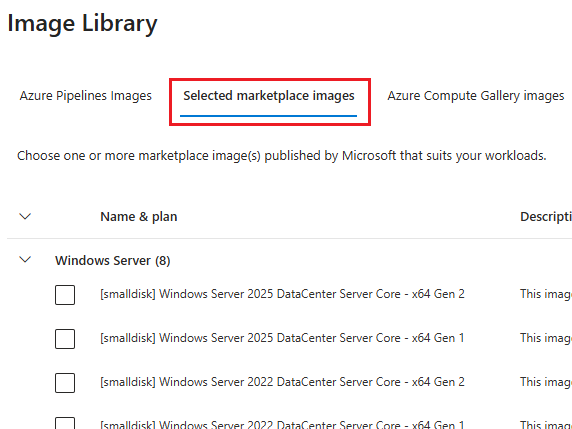
Seçili market görüntüleri'ni seçin. İstediğiniz görüntüyü seçin ve ardından istediğiniz sürümü seçin. Bir görüntünün her zaman en son sürümünü kullanmak için en son'ı seçin.
Azure İşlem Galerisi görüntüleri
Aboneliklerinizde kullanılabilen herhangi bir galeriden görüntü belirtmek için Azure İşlem Galerisi görüntülerini seçin. Aşağıdaki işletim sistemleriyle genelleştirilmiş görüntüler desteklenir:
- Windows Server 2025
- Windows Sunucusu 2022
- Windows 11
- Ubuntu 24.04
- Ubuntu 22.04
- Debian 9
- RHEL 9
- RHEL 8
- SUSE 15
- SUSE 12
Önemli
Yönetilen DevOps Havuzları yalnızca genelleştirilmiş Azure İşlem Galerisi görüntülerini destekler.
Yönetilen DevOps Havuzları, ücretli bir temel görüntü kullanarak oluşturduğunuz Azure İşlem Galerisi görüntülerini desteklemez. "Ücretli bir görüntü olduğundan Görüntü Tabanı desteklenmiyor" gibi bir hata alırsanız. Lütfen ücretsiz farklı bir görüntü sağlayın", temel görüntü için ücretsiz fiyatlandırma planı kullanarak oluşturduğunuz vm'yi temel alan farklı bir Azure İşlem Galerisi görüntüsü seçin.
v6 ve v7 Azure VM agent boyutları kullanıyorsanız Azure İşlem Galerisi görüntüsünde DiskControllerTypeimage tanım ayarıDiskControllerTypes="SCSI,NVMe" olarak ayarlanmalıdır; aksi durumda SkuNotCompatibleWithImageDiskControllerType hatası alırsınız.
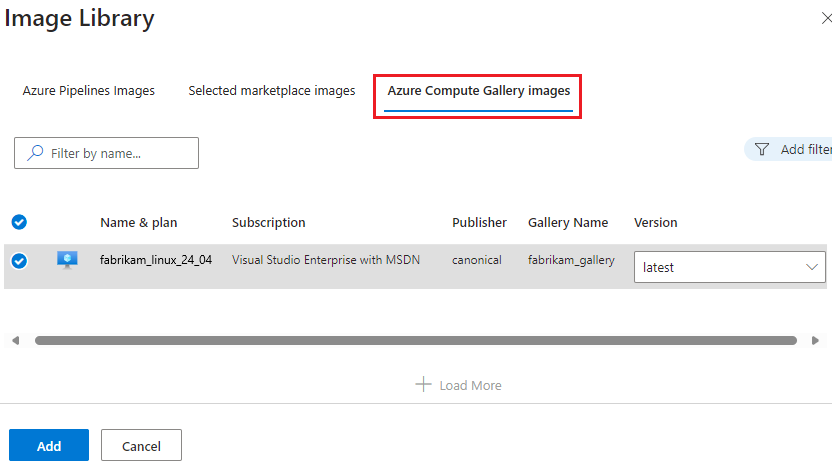
DevOpsInfrastructure hizmet sorumlusuna Compute Gallery Image Reader rolü erişimi verin
Önemli
Kullanmak istediğiniz Azure İşlem Galerisi görüntülerinin hizmet sorumlusuna İşlem Galerisi Görüntü Okuyucusu rolünü DevOpsInfrastructure atayın. Bu erişimin yapılandırılmadığı bir Azure İşlem Galerisi görüntüsü seçerseniz havuz oluşturma işlemi başarısız olur.
İşlem Galerisi Görüntü Okuyucusu rolünü tek tek görüntü düzeyinde veya galerideki tüm görüntüler için görüntü galerisi düzeyinde atayabilirsiniz.
Azure portalında istenen kaynağa gidin. Bir galerideki tüm görüntüleri kullanmak için Azure portalında Azure İşlem Galerisi'ne gidin. Yalnızca belirli bir görüntüyü kullanmak için bu resme gidin.
Erişim denetimi (IAM) öğesini seçin.
Ekle'yi >Rol ataması eklesayfasını açmak için seçin.
Aşağıdaki rolü atayın. Ayrıntılı adımlar için bkz . Azure portalını kullanarak Azure rolleri atama.
Ayar Değer Rol Hesaplama Galerisi Görüntü Okuyucusu Şu kişiye erişim ata: hizmet sorumlusu Üyeler DevOpsInfrastructure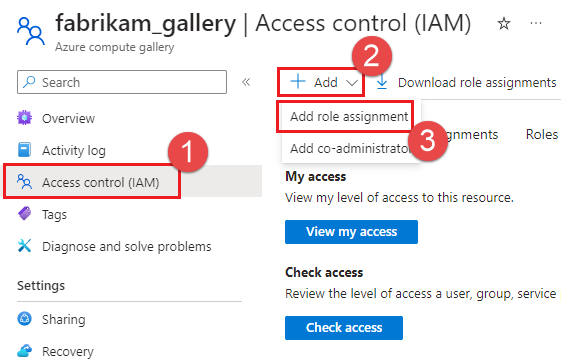
Her biri için takma adlar kullanarak havuz başına birden çok görüntü kullanın
Havuzunuzda birden çok görüntü varsa, Azure DevOps işlem hattınızı belirli bir görüntüyü kullanmak üzere yapılandırmak için bu görüntünün takma adına başvurabilirsiniz.
Havuzunuzda birden çok görüntü varsa ve işlem hatlarınızdaki talepleri kullanarak bir görüntü belirtmezseniz, işlem hatları havuzunuzda listelenen ilk görüntü kullanılarak çalıştırılır. Havuzunuzdaki görüntülerin sırasını aşağıdaki yollarla değiştirebilirsiniz:
-
Şablonları kullanma: Bölümdeki listedeki
imagesgörüntülerinfabricProfilesırasını değiştirin. - Sürüklemeyi kullanın: Görüntüleri Azure portalındaki görüntüler listesinde sırala.
havuzunuza yeni bir görüntü ekledikten sonra işlem hatlarınızda sorunlarla karşılaşırsanız, listedeki görüntülerin sırasını denetleyin. Her işlem hattının hangi görüntüyü kullanacağını açıkça belirtmek için gereksinimler ve takma adlar kullanmayı göz önünde bulundurun.
Görüntü diğer adlarını yapılandırın
Görüntü diğer adlarını eklemek ve yönetmek için havuz ayarlarının Resimler bölümüne gidin ve ...>Diğer ad ekleyin.
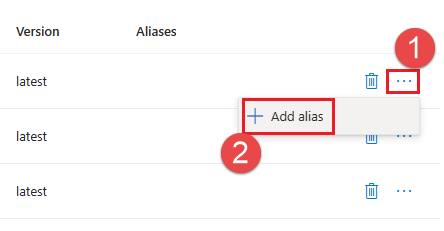
İstediğiniz diğer adları Diğer Ad listesine ekleyin ve kaydet'i seçin.
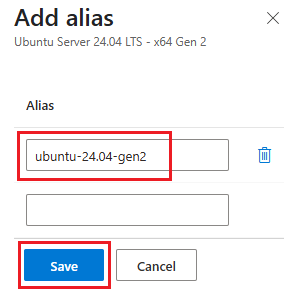
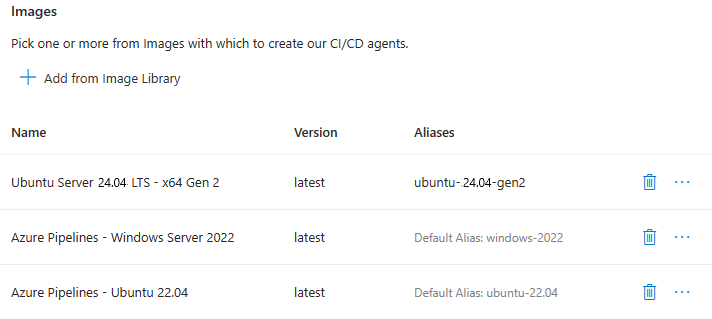
Aşağıdaki örnekte iki Azure Pipelines görüntüsü ve bir seçili market görüntüsü içeren bir havuz gösterilmektedir. Azure Pipeline görüntüleri varsayılan diğer adlarını, seçilen pazar görüntüsü ise ubuntu-24.04-gen2 adlı yapılandırılmış tek bir diğer adı gösterir.
Azure Pipelines görüntü şablonları için ön tanımlı takma adlar
Yapılandırdığınız diğer adlara ek olarak, Azure Pipelines görüntüleri aşağıdaki önceden tanımlanmış diğer adlara sahiptir.
| Azure Pipelines görüntüsü | Önceden tanımlanmış takma ad |
|---|---|
| Azure Pipelines - Windows Server 2025 Gen 2 | windows-2025-g2 |
| Azure Pipelines - Windows Server 2025 Temel 2. Nesil | windows-2025-simple-g2 |
| Azure Pipelines - Windows Server 2022 2. Nesil | windows-2022-g2 |
| Azure Pipelines - Ubuntu 24.04 2. Nesil | ubuntu-24.04-g2 |
| Azure Pipelines - Ubuntu 22.04 2. Nesil | ubuntu-22.04-g2 |
| Azure Pipelines - Windows Server 2025 | windows-2025 |
| Azure Pipelines - Windows Server 2022 | windows-2022 |
| Azure Pipelines - Ubuntu 24.04 | ubuntu-24.04 |
| Azure Pipelines - Ubuntu 22.04 | ubuntu-22.04 |
Görüntü belirtmek için talepleri kullanın
Havuzunuzda birden çok görüntü varsa, belirtilen bir görüntüde işlem hattını çalıştırmak için demand adı verilen bir talep kullanarak yapılandırabilirsiniz. İşlem hattınızda ImageOverride talebi belirlediğinizde, DevOps Yönetilen Havuzlar işi yalnızca bu imajı kullanan aracılara gönderir.
Önceki örnekte diğer adı olan Ubuntu 24.04 görüntüsünde işlem hattınızı çalıştırmak için, işlem hattınızın ubuntu-24.04-gen2 bölümünde aşağıdaki gereksinimi belirtin.
pool:
  name: fabrikam-dev-pool # Name of Managed DevOps Pool
  demands:
  - ImageOverride -equals ubuntu-24.04-gen2
Önemli
Alias adında boşluklar olsa bile, talepteki ImageOverride ismin etrafına tırnak işareti koymayın.
Havuzunuzda bir Azure Pipelines görüntüsü kullanarak işlem hattı çalıştırmak için önceki tabloda yer alan diğer adı kullanın. Önceki örnekte yer alan Azure Pipelines Windows Server 2022 görüntüsünde işlem hattı çalıştırmak için işlem hattınızın bölümünde aşağıdaki talebi pool belirtin:
pool:
  name: fabrikam-dev-pool # Name of Managed DevOps Pool
  demands:
  - ImageOverride -equals windows-2022
Sağlama betiğini yapılandırma
Yönetilen DevOps Havuzları, bir aracı başlatıldığında çalıştırılmak üzere Windows için bir PowerShell betiği veya Linux için bir shell betiği yapılandırmanıza olanak tanır.
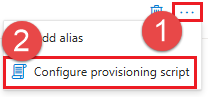
Görüntünüzü başlatıldığında bir sağlama betiği çalıştıracak şekilde yapılandırma hakkında bilgi için bkz. Sağlama betiklerini yapılandırma.
Görüntü yaşam döngüsü
Yönetilen DevOps Havuzları ajan görüntüleri, görüntünün işletim sistemi destek ömrünün sonuna ulaştığında kullanımdan kaldırılır. İşletim sistemlerinin eski sürümlerine dayalı görüntüler, işletim sistemlerinin yeni sürümlerine dayalı görüntüler yayınlandığında kullanımdan kaldırılabilir.
- Azure Pipelines görüntüleri aynı görüntüleri sunar ve Microsoft tarafından barındırılan aracılarla benzer bir kullanımdan kaldırma zamanlamasını izler.
- Seçilen market görüntüleri genellikle görüntünün işletim sistemi destek yaşam döngüsünün sonuna ulaştığında kullanımdan kaldırılır.
Görüntü kullanımdan kaldırma zamanlaması
Şu anda Yönetilen DevOps Havuzlarında bekleyen imaj kullanımdan kaldırma yok. Aşağıdaki görüntüler kullanım dışı bırakıldı ve kaldırıldı.
- Windows Server 2019, Azure Pipelines görüntülerinden kaldırılmıştır.
- Ubuntu 20.04, Azure Pipelines görüntülerinden ve seçili market görüntülerinden kaldırılmıştır.