Not
Bu sayfaya erişim yetkilendirme gerektiriyor. Oturum açmayı veya dizinleri değiştirmeyi deneyebilirsiniz.
Bu sayfaya erişim yetkilendirme gerektiriyor. Dizinleri değiştirmeyi deneyebilirsiniz.
Bu makalede, ARM şablonu kullanarak Yönetilen DevOps Havuzu oluşturma ve yeni havuzda işlem hattı çalıştırma işlemi gösterilmektedir.
Önkoşullar
Bu makaledeki adımları tamamlamadan önce Azure aboneliğinizi ve Azure DevOps kuruluşunuzu, Önkoşullar makalesinde açıklandığı gibi Yönetilen DevOps Havuzları ile kullanılacak şekilde yapılandırmış olmanız gerekir. Bu adımların Azure aboneliği ve Azure DevOps kuruluşu başına yalnızca bir kez tamamlanması gerekir.
Azure CLI'da oturum açma
Bir komut istemi açın (Windows'da Windows Komut İstemi veya PowerShell kullanın) ve aşağıdaki komutları çalıştırın.
Azure CLI'da oturum açın.
az loginBirden fazla Azure aboneliğiniz varsa varsayılan Azure aboneliğinizi ayarlayın.
az account set --subscription "My subscription name"Aboneliklerinizin listesini almak için aşağıdaki komutu çalıştırabilirsiniz.
az account list -o tableBirden çok kiracınız varsa veya Azure CLI kullanarak Azure aboneliğiyle çalışma hakkında daha fazla bilgi edinmek istiyorsanız bkz . Azure CLI ile Azure aboneliklerini yönetme.
Kaynak grubu, Geliştirme Merkezi ve proje Geliştirme Merkezi oluşturma
Azure CLI kullanarak Azure Dağıtım Ortamları için geliştirme merkezi oluşturma ve yapılandırma bölümünde Geliştirme merkezi oluşturma adımlarını izleyin.
Yalnızca Geliştirme merkezi oluşturma bölümündeki adımları izlemeniz gerekir. Kaynak grubu adını ve Geliştirme Merkezi adını not edin.
Azure CLI kullanarak proje oluşturma ve yapılandırma bölümünde Proje oluşturma adımlarını izleyin.
Oluşturulan projenin (değil
id) notdevCenterIdedin.
Şablonu gözden geçirme ve kaydetme
Aşağıdaki içeriklerle mdp-azure-deploy.json yerel bir dosya adı oluşturun. Bu dosya, kaynak oluşturan parametreli arm
microsoft.devopsinfrastructure/poolsşablonudur.{ "$schema": "https://schema.management.azure.com/schemas/2019-04-01/deploymentTemplate.json#", "contentVersion": "1.0.0.0", "parameters": { "poolName": { "type": "string" }, "adoOrg": { "type": "string" }, "devCenterResourceId": { "type": "string" }, "imageName": { "type": "string" }, "poolSize": { "type": "int" }, "location": { "type": "string", "defaultValue": "eastus" } }, "variables": {}, "resources": [ { "name": "[parameters('poolName')]", "type": "microsoft.devopsinfrastructure/pools", "apiVersion": "2025-09-20", "location": "[parameters('location')]", "tags": {}, "properties": { "organizationProfile": { "organizations": [ { "url": "[parameters('adoOrg')]", "parallelism": 1 } ], "permissionProfile": { "kind": "CreatorOnly" }, "kind": "AzureDevOps" }, "devCenterProjectResourceId": "[parameters('devCenterResourceId')]", "maximumConcurrency": "[parameters('poolSize')]", "agentProfile": { "kind": "Stateless" }, "fabricProfile": { "sku": { "name": "Standard_D2ads_v5" }, "images": [ { "wellKnownImageName": "[parameters('imageName')]", "buffer": "*" } ], "kind": "Vmss" } } } ] }mdp-azure-deploy-parameters.json adlı başka bir yerel dosya oluşturun ve ilk dosyayla aynı klasöre kaydedin. Aşağıdaki özellikleri ortamınızın ayrıntılarıyla eşleşecek şekilde güncelleştirin.
Parametre Değer poolNameHavuzunuzun istenen adıyla güncelleştirin value. Ad, alfasayısal karakterlerden.( ,-veya_) oluşmalıdır ve 3 ile 44 karakter uzunluğunda olmalıdır. Adın Azure'da genel olarak benzersiz olması gerekir.adoOrgöğesini güncelleştirin valueve yerine Azure DevOps kuruluşunuzun adını yazınyour-organization.devCenterResourceIdÖnceki valueadımıylaidgüncelleştirin.imageNameBu örnek bir Azure Pipelines görüntüsü kullanacak şekilde yapılandırılmıştır ve Windows Server 2022 görüntüsünü kullanır. Değiştirmek isterseniz Azure Pipelines görüntüsünde önceden tanımlanmış diğer adlar arasından seçim yapın. Yönetilen DevOps Havuzları, Azure İşlem Galerisi görüntülerini ve seçili market görüntülerini de destekler. Bu görüntü türleri için Yönetilen DevOps Havuzları kaynağını yapılandırma hakkında bilgi için bkz . Yönetilen DevOps Havuzları görüntülerini yapılandırma. poolSizeEşzamanlı işleri çalıştırabilmek istediğiniz en fazla aracı sayısıyla güncelleştirin value. Bu örnekte ,poolSizeşeklindedir1.locationHavuzun Azure bölgesi. Bu örnekte bölge şeklindedir eastus.{ "$schema": "https://schema.management.azure.com/schemas/2015-01-01/deploymentParameters.json#", "contentVersion": "1.0.0.0", "parameters": { "poolName": { "value": "my-first-managed-pool" }, "adoOrg": { "value": "https://dev.azure.com/your-organization" }, "devCenterResourceId": { "value": "/subscriptions/subscription_id_placeholder/resourceGroups/fabrikam-managed-devops-pools/providers/Microsoft.DevCenter/projects/fabrikam-dev-center-project" }, "imageName": { "value": "windows-2022" }, "poolSize": { "value": 1 }, "location": { "value": "eastus" } } }
Yönetilen DevOps Havuzu Oluşturma
Bir komut istemi açın (Windows'da Windows Komut İstemi veya PowerShell kullanın) ve aşağıdaki komutları çalıştırın. İlk yordamdaki Azure CLI oturumunuz hala etkinse ilk iki komutu atlayabilirsiniz.
Azure CLI'da oturum açın.
az loginBirden fazla Azure aboneliğiniz varsa varsayılan Azure aboneliğinizi ayarlayın.
az account set --subscription "My subscription name"Aboneliklerinizin listesini almak için aşağıdaki komutu çalıştırabilirsiniz.
az account list -o tableBirden çok kiracınız varsa veya Azure CLI kullanarak Azure aboneliğiyle çalışma hakkında daha fazla bilgi edinmek istiyorsanız bkz . Azure CLI ile Azure aboneliklerini yönetme.
Önceki adımda yer alan iki JSON dosyasını kaydettiğinizde klasörüne gidin. Bu örnekte dosyalar öğesine
C:\exampleskaydedilir.cd c:\examplesYönetilen DevOps Havuzunu oluşturun. değerini ilk adımda oluşturulan kaynak grubuyla değiştirin
<resourceGroupName>.az deployment group create --resource-group <resourceGroupName> --template-file mdp-azure-deploy.json --parameters mdp-azure-deploy-parameters.jsonAboneliğinizde havuzunuzu istenen Azure VM SKU'su ve maksimum aracı sayısıyla yapılandırma kapasitesi yoksa havuz oluşturma işlemi aşağıdaki iletiye benzer bir hatayla başarısız olur.
Cores needed to complete this request is 8, which exceeds the current limit of 0 for SKU family standardDDSv4Family in region eastus. Please choose a different region if possible, or request additional quota at https://portal.azure.com/#view/Microsoft_Azure_Support/NewSupportRequestV3Blade/issueType/quota/subscriptionId/subscription_id_placeholder/topicId/3eadc5d3-b59a-3658-d8c6-9c729ba35b97. Sorunu çözmek için bkz. Yönetilen DevOps Havuzları kotalarını gözden geçirme.
Oluşturduğunuz havuzu Azure portalında görüntüleme
Azure Portal’ında oturum açın.
Yönetilen DevOps Havuzları'nı arayın ve kullanılabilir seçenekler arasından seçin.
Listeden yeni Yönetilen DevOps Havuzunuzu seçin.
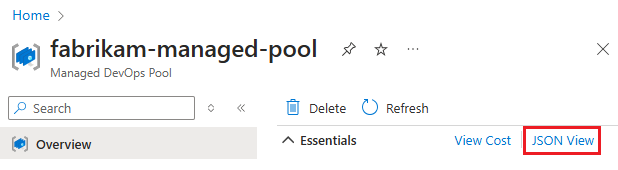
Yönetilen DevOps Havuzları kaynağınızın JSON biçimini görmek için JSON Görünümü'nü seçin.
Azure DevOps'ta aracı havuzunu görüntüleme
Azure DevOps portalına gidin ve Azure DevOps kuruluşunuzda (
https://dev.azure.com/{your-organization}) oturum açın.Azure DevOps gidin.
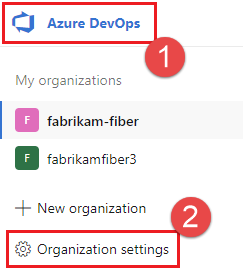
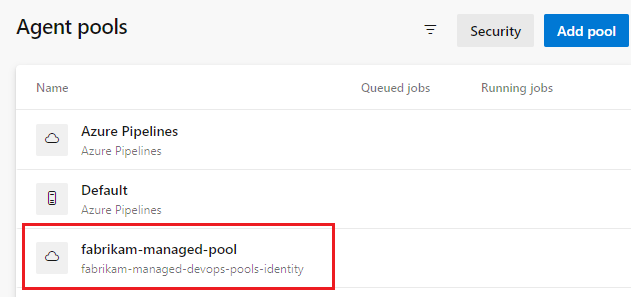
Pipelines Aracısı havuzları'na >gidin ve yeni havuzunuzun listelendiğini doğrulayın. Yönetilen DevOps Havuzunu yeni oluşturduysanız, yeni havuzun aracılar listesinde görünmesi birkaç dakika sürebilir.
Yeni havuzunuzda işlem hattı çalıştırma
Bu adımda, bir Azure DevOps projesinin varsayılan deposunda basit bir işlem hattı oluşturacak ve bunu yeni Yönetilen DevOps Havuzunuzda çalıştıracağız.
Azure DevOps portalına gidin ve Azure DevOps kuruluşunuzda (
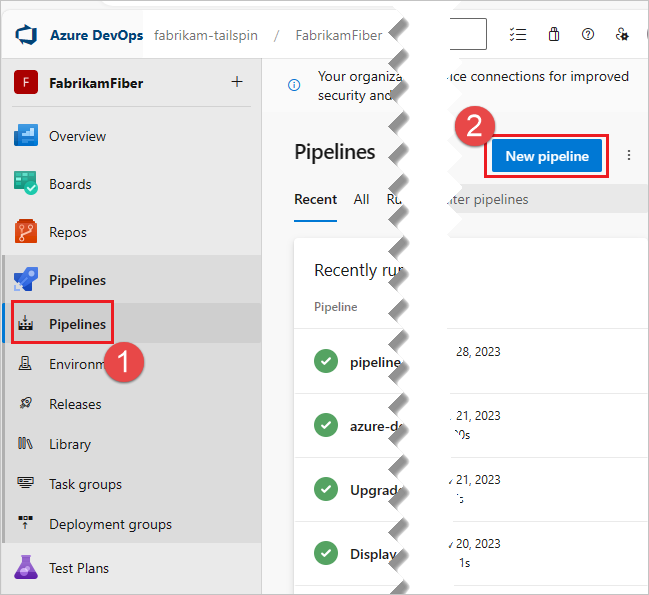
https://dev.azure.com/{your-organization}) oturum açın.İşlem hattını çalıştırmak istediğiniz projeye gidin ve İşlem hatları'nı seçin.
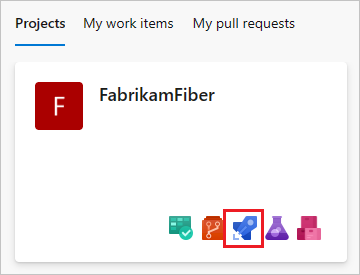
Yeni işlem hattı'nı (veya ilk işlem hattınızsa İşlem Hattı Oluştur'u) seçin.
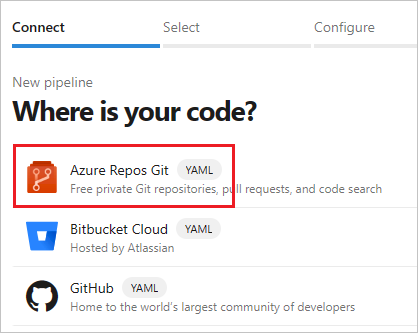
Azure Repos Git'i seçin.
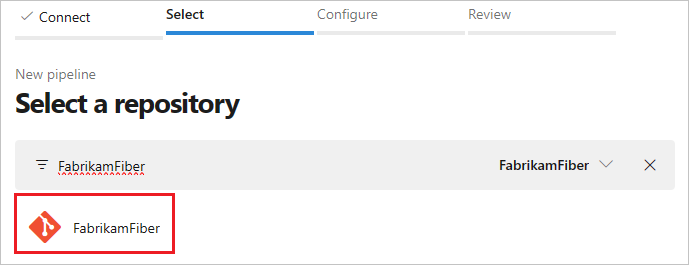
Projenizle aynı ada sahip depoyu seçin. Bu örnekte proje FabrikamFiber olarak adlandırıldığından aynı ada sahip depoyu seçiyoruz.
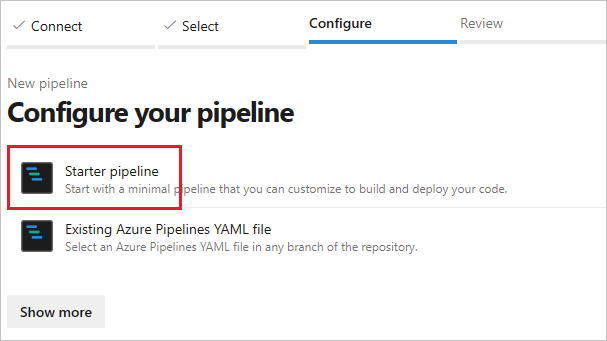
Başlangıç işlem hattı'nı seçin.
Başlangıç şablonu varsayılan olarak Microsoft tarafından barındırılan bir Linux aracısı kullanır. İşlem hattı şablonunu düzenleyin ve önceki adımlarda oluşturduğunuz havuza başvuracak şekilde bölümünü değiştirin
pool.# Change these two lines as shown in the following example. pool: vmImage: ubuntu-latestBu örnekte, Yönetilen DevOps Havuzları olarak adlandırılır
fabrikam-managed-pool, bu nedenle değerini ilevmImage: ubuntu-latestdeğiştirinname: fabrikam-managed-poolsve Yönetilen DevOps Havuzunuzun adını belirtin.# Replace fabrikam-managed-pools with the name # of your Managed DevOps Pool. pool: name: fabrikam-managed-poolKaydet ve çalıştır'ı seçin ve onaylamak için Kaydet ve ikinci kez çalıştır'ı seçin.
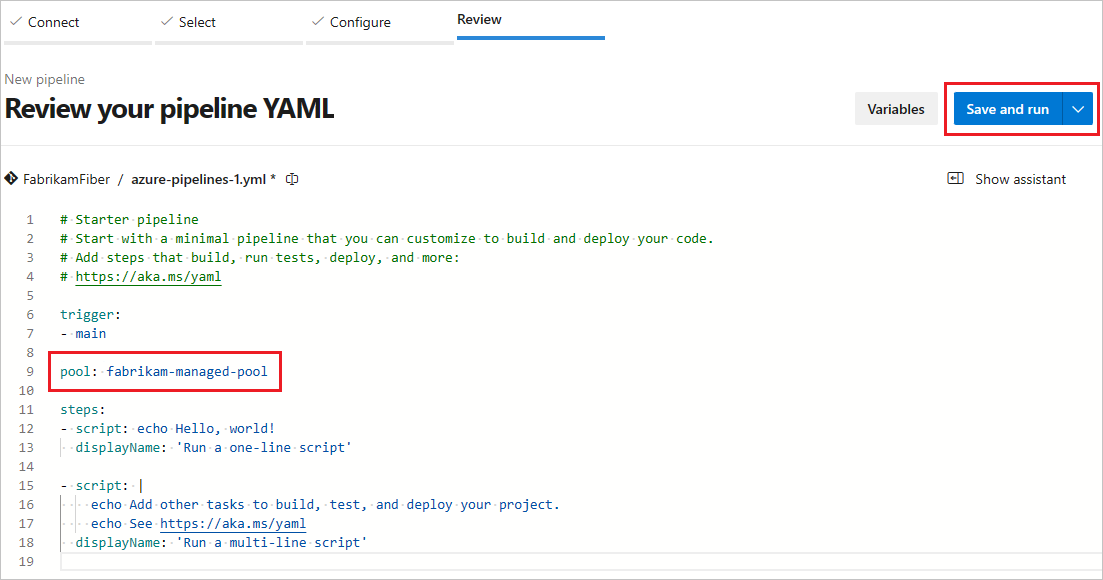
Bu, bu havuzdaki ilk işlem hattı çalıştırmasıysa, işlem hattı çalıştırılmadan önce izinler vermeniz istenebilir. Daha fazla bilgi için Bu işlem hattının çalışmaya devam edebilmesi için bir kaynağa erişim izni gerekiyor bölümüne bakın.
Azure DevOps'ta işlem hattı çalıştırmasını izleyin ve Azure portalına geçip Aracılar görünümünde çalışan aracıyı görebilirsiniz.
Kaynakları temizleme
Hızlı başlangıcı tamamladığınızda, kullanmaya devam etmek istemiyorsanız oluşturulan kaynakları silin.
Yönetilen DevOps Havuzunu, Geliştirme Merkezi ve Geliştirme Merkezi Project'i silmek için, bunları içeren kaynak grubunu silerek bunları silebilirsiniz.