Not
Bu sayfaya erişim yetkilendirme gerektiriyor. Oturum açmayı veya dizinleri değiştirmeyi deneyebilirsiniz.
Bu sayfaya erişim yetkilendirme gerektiriyor. Dizinleri değiştirmeyi deneyebilirsiniz.
Yönetilen DevOps Havuzlarını ilk kez kullanmadan önce hazırlamanız gereken birkaç şey vardır.
Yüksek düzeyde şunları yapmanız gerekir:
- Yönetilen DevOps Havuzları kaynak sağlayıcısının kayıtlı olduğu etkin aboneliğe sahip bir Azure hesabı
- Azure aboneliğinde Yönetilen DevOps Havuzu oluşturma izinleri
- Kullanıcıların Yönetilen DevOps Havuzunu yöneteceği bir Azure DevOps kuruluşu, Microsoft Entra ID kiracısına bağlıdır.
- Azure DevOps kuruluşunda Yönetilen DevOps Havuzu oluşturma izinleri
Bu makalede Azure aboneliğinizi ve Azure DevOps kuruluşunuzu Yönetilen DevOps Havuzları ile kullanmak üzere yapılandırma adımları gösterilmektedir. Bu yapılandırma adımlarının Azure DevOps kuruluşu ve Azure aboneliği başına yalnızca tek bir kez gerçekleştirilmesi gerekir.
Uyarı
İşlem hattından Yönetilen DevOps Havuzu oluşturuyorsanız, hesabınız yerine hizmet bağlantısının uygulama kaydına veya yönetilen kimliğine Azure izinlerini doğrulama ve Azure DevOps izinlerini doğrulama bölümlerinde açıklanan izinleri verin. Daha fazla bilgi için bkz. Azure Resource Manager hizmet bağlantısıyla Azure'a bağlanma ve Azure DevOps'ta hizmet sorumlularını ve yönetilen kimlikleri kullanma.
Azure aboneliğinizi yapılandırma
- Azure izinlerini doğrulama
- Yönetilen DevOps Havuzları kaynak sağlayıcısını Azure Aboneliğinize kaydetme
- Yönetilen DevOps Havuzları kotalarını gözden geçirme
- Geliştirme merkezi ve geliştirme merkezi projesi oluşturma (Yönetilen DevOps Havuzlarınızı Azure portalını kullanarak oluşturmayı planlıyorsanız, havuz oluşturma işlemi sırasında geliştirme merkezi ve geliştirme merkezi projesini oluşturabilirsiniz.)
Azure izinlerini doğrulama
Yönetilen DevOps Havuzları oluşturmak ve yönetmek için, Yönetilen DevOps Havuzlarını oluşturmak istediğiniz Azure aboneliğinde hesabınıza aşağıdaki rollerden birine atanmış olmanız gerekir. Aşağıdaki roller, en az ayrıcalıklı olandan en ayrıcalıklıya doğru sıralanmıştır. DevOps Altyapısı Katkıda Bulunan, Yönetilen DevOps Havuzlarını oluşturmanıza ve yönetmenize olanak tanıyan en düşük ayrıcalıklı roldür.
| Rol | Açıklama |
|---|---|
| DevOps Altyapısı Katkıda Bulunanı | Bu rol, yönetilen DevOps Havuzlarını belirlenen kapsamda oluşturmanıza ve yönetmenize olanak tanır, ancak diğer Azure DevOps kaynaklarını oluşturmanıza izin vermez. |
| Katkıda Bulunan | Bu ayrıcalıklı rol, Yönetilen DevOps Havuzlarının yanı sıra diğer Azure kaynaklarını oluşturmanıza ve yönetmenize olanak tanır. |
| Sahibi | Bu ayrıcalıklı rol, Yönetilen DevOps Havuzlarının yanı sıra rol atama özelliği de dahil olmak üzere diğer Azure kaynaklarını oluşturmanıza ve yönetmenize olanak tanır. |
Hesabınızın rol atamalarını denetlemek için bkz. Azure rol atamalarını listeleme.
Rol atama hakkında bilgi için bkz. Azure rolü atama adımları.
Uyarı
Bir işlem hattından Yönetilen DevOps Havuzu oluşturuyorsanız, önceki tabloda yer alan rollerden birini hizmet bağlantısının uygulama kaydına veya yönetilen kimliğine atayın. Daha fazla bilgi için bkz. Azure Resource Manager hizmet bağlantısıyla Azure'a bağlanma ve Azure DevOps'ta hizmet sorumlularını ve yönetilen kimlikleri kullanma.
Yönetilen DevOps Havuzu oluştururken bir geliştirme merkezi ve geliştirme merkezi projesi oluşturuyorsanız, geliştirme merkezini oluşturmak istediğiniz kapsam için hesabınıza Katılımcı veya Sahip rolü atanmış olmalıdır. Daha fazla bilgi için bkz. Geliştirme merkezi ve geliştirme merkezi projesi oluşturma.
Yönetilen DevOps Havuzları kaynak sağlayıcısını Azure Aboneliğinize kaydetme
Yönetilen DevOps Havuzlarını kullanmak için aşağıdaki kaynak sağlayıcılarını Azure aboneliğinize kaydedin.
| Kaynak sağlayıcısı | Açıklama |
|---|---|
| Microsoft.DevOpsInfrastructure | Yönetilen DevOps Havuzları için kaynak sağlayıcısı |
| Microsoft.DevCenter | Geliştirme merkezi ve geliştirme merkezi projesi için kaynak sağlayıcısı |
Bir kaynak sağlayıcısını kaydettirmek için /register/action işlemi kullanılır. Aboneliğinizdeki katkıda bulunan veya sahip rolü hesabınıza atanmışsa, bu işlemi gerçekleştirme izni dahil edilir.
Azure portalı
Azure Portal’ında oturum açın.
Azure portal menüsünde Abonelikler için arama yapın. Kullanılabilir seçeneklerden bunu seçin.
Yönetilen DevOps Havuzları için kullanmayı planladığınız Azure aboneliğini seçin.
Sol menüdeki Ayarlar'ın altında Kaynak sağlayıcıları'nı seçin.
Microsoft.DevOpsInfrastructure için arama yapın, listeden onay kutusunu seçin ve Kaydet'i seçin.
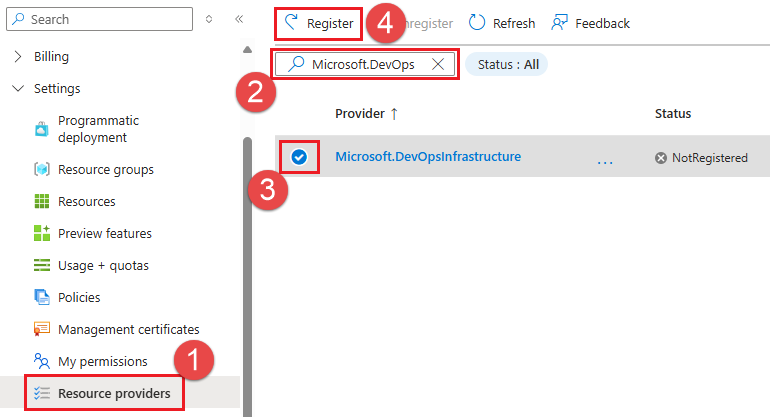
Microsoft.DevCenter'i arayın. Microsoft.DevCenter kayıtlı değilse, listeden onay kutusunu seçin ve Kaydet'i seçin.
Aboneliğinizde Yönetilen DevOps Havuzlarını destekleyen Azure bölgelerini görmek için önce Microsoft.DevOpsInfrastructure sağlayıcısını kaydedin, listeden seçin ve Konumlar'ı seçin.
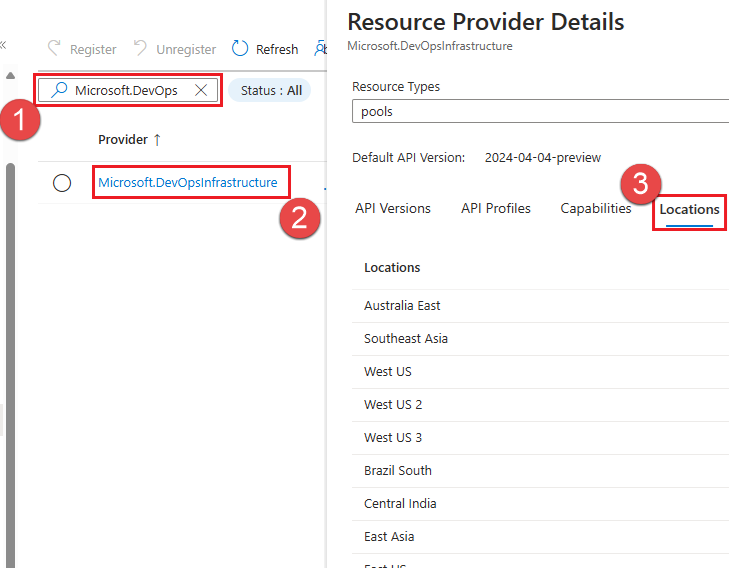
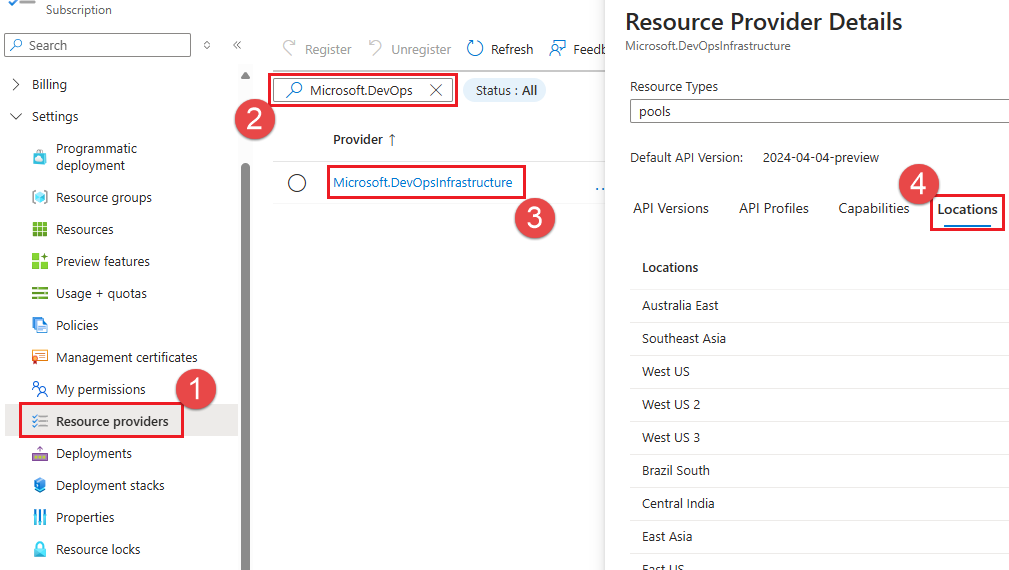
Azure kaynak sağlayıcıları hakkında daha fazla bilgi için bkz . Azure kaynak sağlayıcıları ve türleri.
Yönetilen DevOps Havuzlarının Kotalarını İnceleyin
Yönetilen DevOps Havuzları, aracılarınızı çalıştıran sanal makine kaynaklarının kullanımını yönetmek için Azure Kotaları'nı kullanır. Yönetilen DevOps Havuzları kotaları, her bir Azure VM SKU ailesi için CPU çekirdek sayısına dayanır. Varsayılan olarak, Yönetilen DevOps Havuzlarını destekleyen bölgelerin aşağıdaki SKU aileleri için verilen beş kota çekirdeği vardır.
standardBSFamilystandardDADSv5FamilystandardDASv5FamilystandardDDSv5FamilystandardDLDSv5FamilystandardDPLDSv5FamilystandardDPLSv5FamilystandardDPSv5FamilystandardDSv2FamilystandardDSv5FamilystandardDsv6FamilystandardDv2FamilystandardEASv4FamilystandardEDSv5FamilystandardESv5FamilystandardFSv2FamilystandardLSv3Family
Uyarı
Bazı Azure bölgeleri , müşterilerin erişim kazanmak için bir istek sürecinden geçmelerini gerektirir ve aboneliğinize varsayılan kota verilmeyebilir. Aboneliğinizin kotalarını görüntülemek için kotalarınızı görüntüleme bölümüne bakın ve istediğiniz sanal makine boyutları için kotanız yoksa kota isteme yönergeleri için bkz. Kota ayarlama isteğinde bulunma.
Yeni Yönetilen DevOps Havuzları kaynakları için varsayılan aracı boyutu Standart D2ads v5 olup, standardDADSv5Family'nin bir parçasıdır. Standart D2ads v5 iki çekirdek kullanır, böylece ek kota istemeden toplam dört çekirdek için en fazla iki aracı içeren bir havuz oluşturabilirsiniz. Daha fazla oluşturmak için kota ayarlaması istemeniz gerekir.
Kotalarınızı görüntüleme
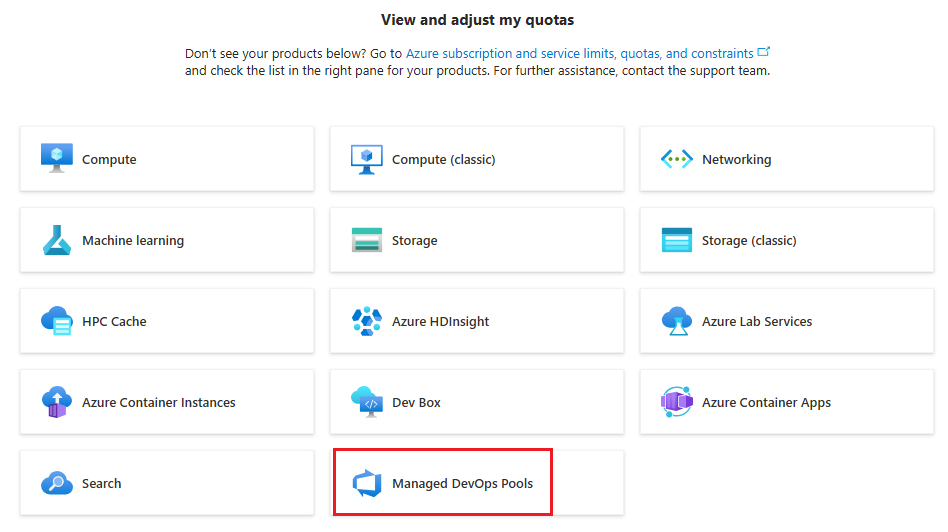
Bölgenizdeki SKU ailelerinin kotalarını görüntülemek için Azure portalında oturum açın, arama kutusuna kotalar girin ve listeden Kotalar'ı seçin.
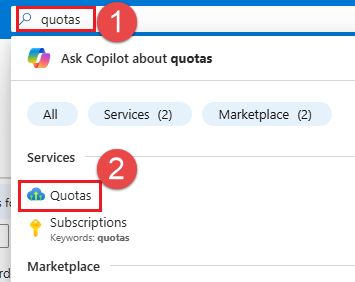
Yönetilen DevOps Havuzları'nı seçin.
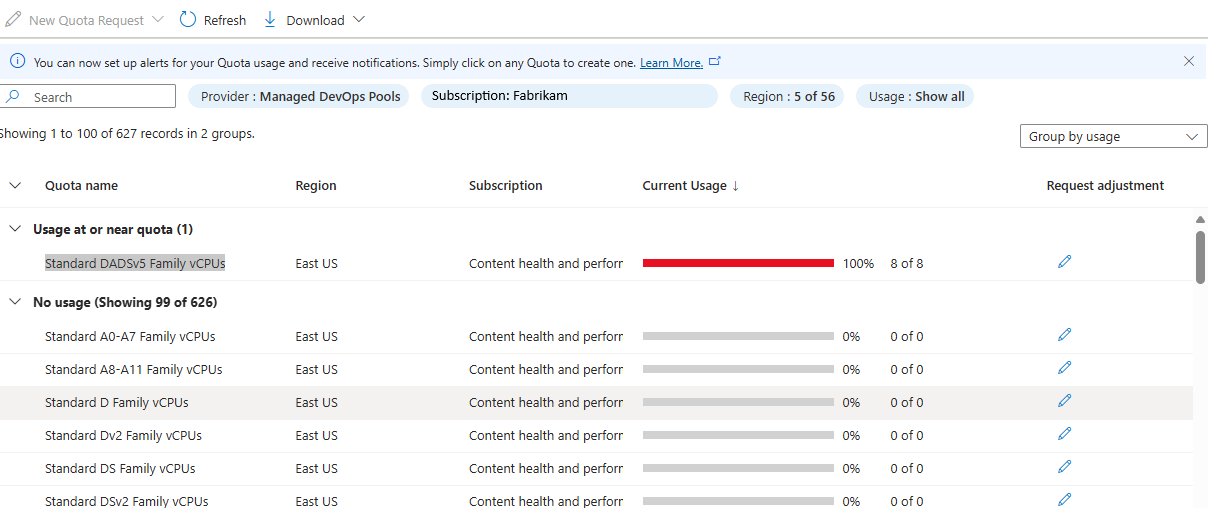
Aboneliğinizi ve havuzu oluşturmak istediğiniz bölgeyi seçin. Aşağıdaki örnekte Standard DADSv5 Family vCPU kotası 8'de 8'dir ve bu da sekiz çekirdeğin kullanılabilir olduğu ancak sekizinin de kullanıldığı anlamına gelir. Bu SKU için sekizden fazla çekirdek kullanmak veya kotası olmayan farklı bir SKU kullanmak istiyorsanız, kota ayarlaması isteyebilirsiniz.
Kota ayarlaması isteme
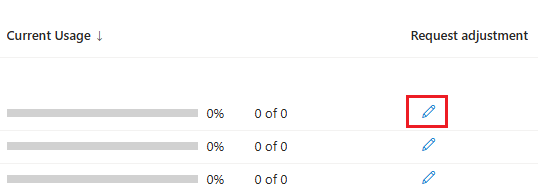
Kota artışı istemek için, bölgenizdeki istenen SKU için Ayarlama İsteği'ni seçin.
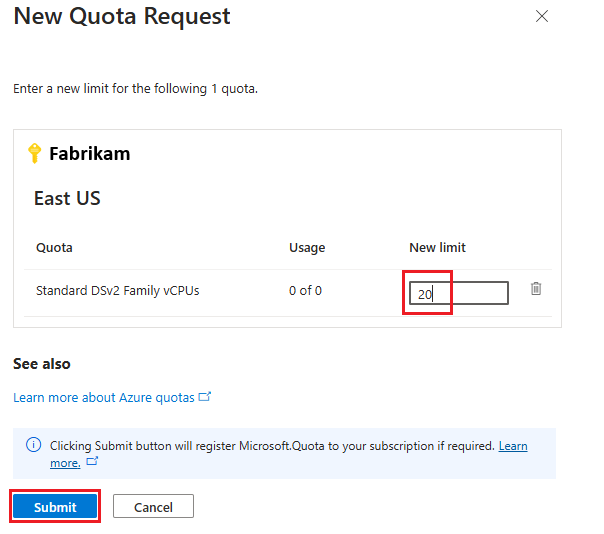
Seçili SKU için istenen çekirdek sayısını belirtin ve Gönder'i seçin. Aşağıdaki örnekte Standart DSv2 Ailesi vCPU'ları için 20 çekirdek istenmektedir.
Kota isteğinin işlenmesi birkaç dakika sürer. Aşağıdaki örnek, başarılı bir kota ayarlamasının sonucunu gösterir.
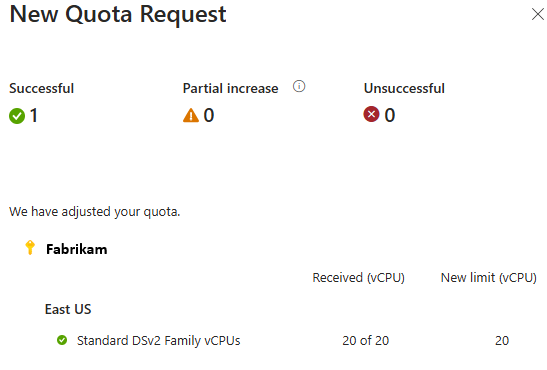
Kota ayarlaması otomatik olarak onaylanamazsa, aşağıdaki bölümde açıklandığı gibi bir destek isteği göndermeye yönlendirilirsiniz.
Kota desteği talebi oluştur.
Aboneliğinizin havuzunuzu istenen Azure VM SKU'su ve en fazla aracı sayısıyla yapılandırma kapasitesi yoksa havuz oluşturma işlemi aşağıdaki iletiye benzer bir hatayla başarısız olur:
Cores needed to complete this request is 8, which exceeds the current limit of 0 for SKU family standardDDSv4Family in region eastus. Please choose a different region if possible, or request additional quota at https://portal.azure.com/#view/Microsoft_Azure_Support/NewSupportRequestV3Blade/issueType/quota/subscriptionId/subscription_id_placeholder/topicId/3eadc5d3-b59a-3658-d8c6-9c729ba35b97.
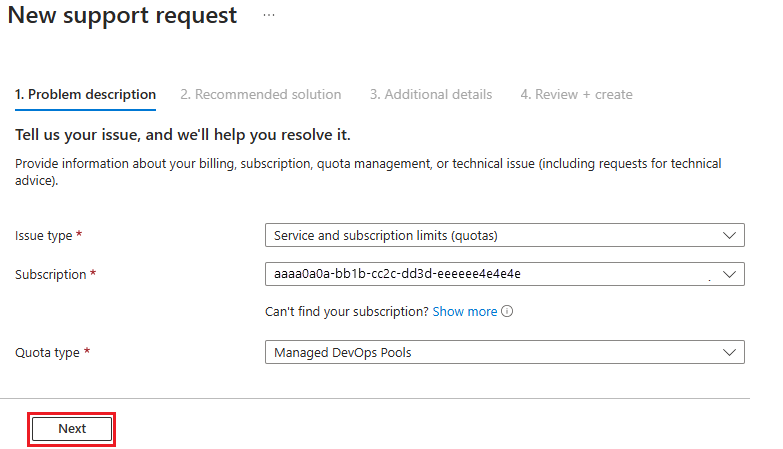
Kota artışı istemek için Yeni destek isteği başlatmak için bağlantıya gidin. İleri öğesini seçin.
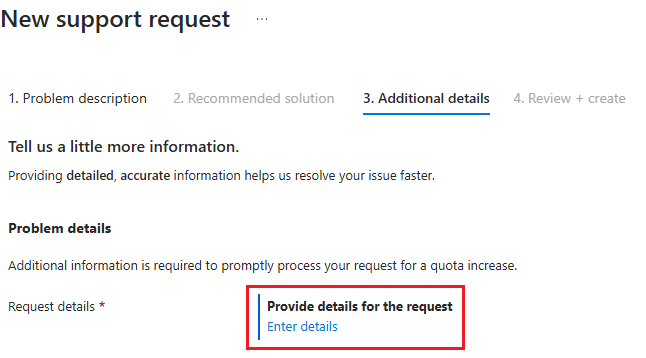
Seçenekleri Ayrıntıları girin seçin.
Bölge
, Sku Ailesi , Yeni sınır girin ve Kaydet ve devam et 'i seçin. Aşağıdaki örnekte Standart DDSv4 Ailesi vCPU'ları için 100 çekirdek istenmektedir.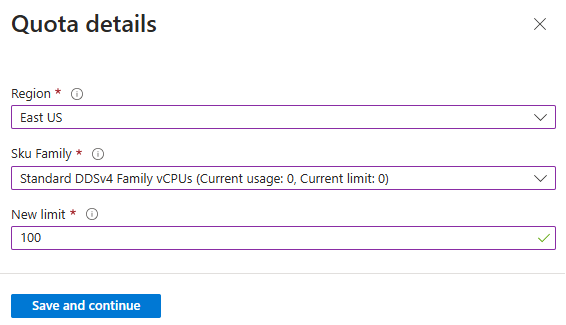
Bu formda aşağıdaki ayrıntıları doldurun:
Önem derecesi: İş etkisine bağlı olarak kullanılabilir önem düzeylerinden birini seçin.
Tercih edilen iletişim yöntemi: E-posta veya Telefon üzerinden iletişim kurulmayı seçebilirsiniz.
İleri: Gözden Geçir+Oluştur’u seçin. Sağlanan bilgileri doğrulayın ve Oluştur’u seçerek bir destek isteği oluşturun.
Yönetilen DevOps Havuzları destek ekibi 24 saat içinde isteğinizi değerlendirir ve size geri döner.
Geliştirme merkezi (dev center) ve geliştirme merkezi projesi oluşturma
Yönetilen DevOps Havuzları için geliştirme merkezi ve geliştirme merkezi projesi gerekir. Azure portalında havuzunuzu oluştururken geliştirme merkezi ve geliştirme merkezi projesi oluşturma seçeneğiniz vardır, ancak bunları önceden oluşturmak istiyorsanız aşağıdaki adımları uygulayın.
Birden çok Yönetilen DevOps Havuzu aynı geliştirme merkezi ve geliştirme merkezi projesini kullanabilir ve geliştirme merkezi projesinin Yönetilen DevOps Havuzunuzla aynı bölgede veya aynı abonelikte olması gerekmez.
Geliştirme merkezi ve geliştirme merkezi projesi oluşturmak için, geliştirme merkezini oluşturmak istediğiniz kapsam için hesabınıza Katkıda Bulunan veya Sahip rolü atanmış olmalıdır.
Geliştirme merkezi oluşturma
Azure Portal’ında oturum açın.
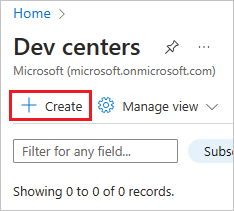
Azure portalı menüsünde Geliştirme merkezleri'ni arayın, kullanılabilir seçenekler arasından seçin ve Oluştur'u seçin.
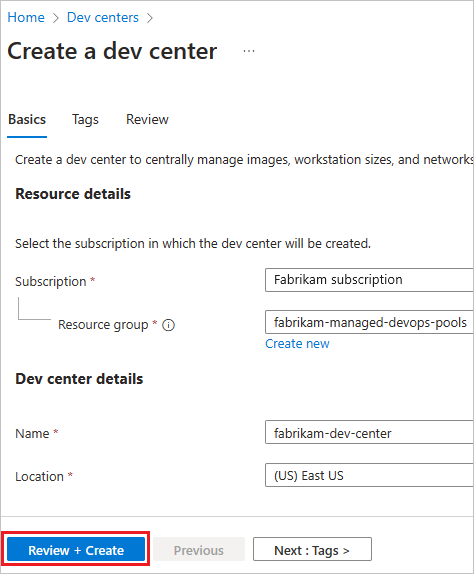
İstediğiniz Abonelik, Kaynak grubu, Ad ve Konum'u seçin ve Gözden Geçir + Oluştur'u seçin.
Geliştirme merkezini oluşturmak için onay penceresinde Oluştur'u seçin.
Yeni geliştirme merkezi oluşturulana kadar bekleyin ve sonraki bölüme geçin ve bir geliştirme merkezi Projesi oluşturun.
Geliştirme merkezi oluşturma Projesi
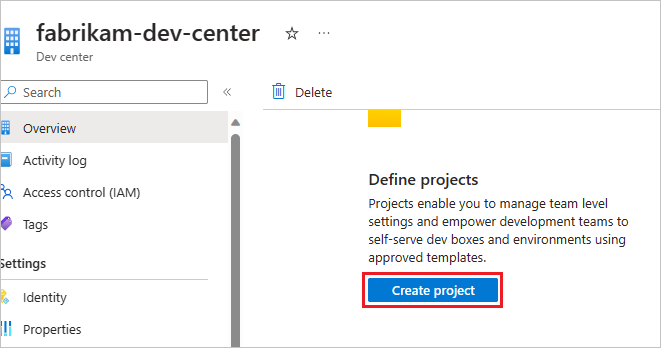
Önceki bölümde oluşturulan geliştirme merkezine gidin ve Proje oluştur'u seçin.
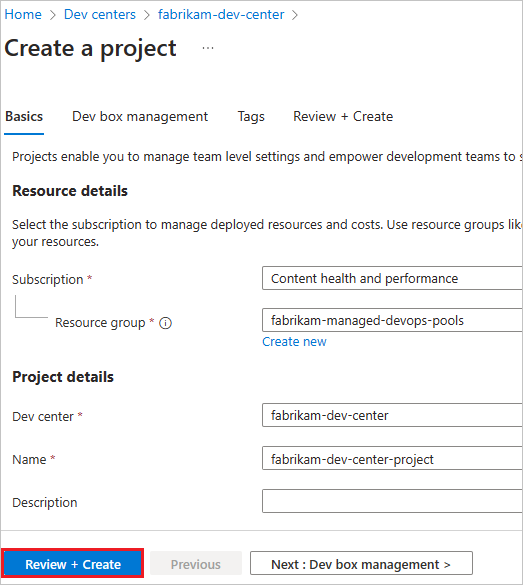
İstediğiniz Aboneliği, Kaynak grubunu, geliştirme merkezini, Ad'ı seçin ve Gözden Geçir + Oluştur'u seçin.
Geliştirme merkezi projesini oluşturmak için onay penceresinde Oluştur'u seçin.
Yönetilen DevOps Havuzunuzu oluştururken, bu adımlarda oluşturduğunuz geliştirme merkezi ve geliştirme merkezi projesini belirtin.
Azure DevOps kuruluşunuzu yapılandırma
- Azure DevOps kuruluşunuzu Microsoft Entra Id'ye bağlama ve üyeliği doğrulama
- Azure DevOps izinlerini doğrulama
Azure DevOps kuruluşunuzu Microsoft Entra Id'ye bağlama ve üyeliği doğrulama
Azure DevOps kuruluşunuzda Yönetilen DevOps Havuzu oluşturmak için Azure DevOps kuruluşunuzun Microsoft Entra Id'ye bağlı olması ve kullanıcı hesabınızın aşağıdaki Microsoft Entra ID kiracılarının üyesi olması gerekir:
- Yönetilen DevOps Havuzunuzu içeren Azure aboneliğinin kiracısı
- Azure DevOps kuruluşunuzun bağlı olduğu kiracı
- Azure portalında geçerli dizininizi (Azure kiracısı) görüntüleyin.
-
Azure DevOps kuruluşunuzun kiracısını görüntüleyin. Azure DevOps portalında bu sayfaya doğrudan buradan gidebilirsiniz:
https://dev.azure.com/<your-organization>/_settings/organizationAad. - Azure DevOps kuruluşunuz Microsoft Entra Id'ye bağlı değilse, Kuruluşunuzu Microsoft Entra Id'ye bağlama ve Azure aboneliğinizle aynı kiracı gibi istenen kiracıya bağlanma bölümündeki adımları izleyin.
Azure DevOps izinlerini doğrulama
Yönetilen DevOps Havuzu oluşturduğunuzda, Yönetilen DevOps Havuzunuzu içeren Azure aboneliğinde oturum açmak için kullandığınız hesap, Azure DevOps kuruluşunuzda ilgili aracı havuzunu oluşturmak için kullanılır. Yönetilen DevOps Havuzunu başarıyla oluşturmak için hesabınızın Azure DevOps kuruluşunuzda aşağıdaki izinlere sahip olması gerekir.
Uyarı
Ekim 2025'te Yönetilen DevOps Havuzları yeni bir havuz oluşturma modunu etkinleştirerek kuruluş düzeyinde aracı havuzları yönetici izni gereksinimini ortadan kaldırmıştı. Havuz oluşturmak için artık yalnızca Yönetilen DevOps Havuzu oluşturmak istediğiniz her proje için proje düzeyinde izinler gerekiyor.
| İzin | Açıklama |
|---|---|
| Azure DevOps kuruluş üyesi | Yönetilen DevOps Havuzları oluşturmak istediğiniz Azure DevOps kuruluşunun bir üyesi olmanız gerekir. |
| Azure DevOps proje üyesi | Yönetilen DevOps Havuzlarınızı işlem hatları için kullanılabilir hale getirmek istediğiniz her projenin üyesi olmanız gerekir. |
| Proje düzeyi ajan havuzları yöneticisi veya oluşturucusu | Yönetilen DevOps Havuzlarınızı işlem hatları için kullanılabilir hale getirmek istediğiniz her proje için proje düzeyinde Yönetici veya Oluşturucu aracı havuzları izinlerine sahip olmanız gerekir. |
Uyarı
İşlem hattından Yönetilen DevOps Havuzu oluşturuyorsanız hizmet bağlantısının uygulama kaydını veya yönetilen kimliğini Azure DevOps kuruluşuna ekleyin ve önceki tabloda açıklanan izinleri verin. Daha fazla bilgi için bkz. Azure Resource Manager hizmet bağlantısıyla Azure'a bağlanma ve Azure DevOps'ta hizmet sorumlularını ve yönetilen kimlikleri kullanma.
Uyarı
Yeni bir Yönetilen DevOps Havuzu oluştururken, proje düzeyinde Aracı Havuzu Yöneticisi veya Oluşturucu izinleri genellikle yeterlidir. Ancak, var olan bir havuzu güncelleştirirken veya var olan bir havuza daha fazla proje eklerken, dağıtım kimliğinin Kuruluş Ayarları → Aracı Havuzları → Güvenlik altındaki kuruluş düzeyinde aracı havuzunda yönetici olması gerekir. Bu izin olmadan, havuz güncelleştirmeleri "havuz için izinleri yönetme gerekiyor" hatalarıyla başarısız olabilir.
Azure DevOps kuruluşunda üyeliği doğrulama
Bu bölümdeki izinlerin hesabınıza atanabilmesi için önce Azure DevOps kuruluşuna üye olmanız gerekir.
Tip
Şu anda bir Azure DevOps kuruluşunda çalışıyorsanız ( örneğin Azure Boards kullanıyorsanız, Azure Repos ile çalışıyorsanız veya Azure Pipelines kullanıyorsanız, zaten bu Azure DevOps kuruluşunun bir üyesisinizdir) ve bu adımı atlayıp Azure DevOps proje üyeliğini doğrulama bölümüne geçebilirsiniz.
Azure DevOps kuruluşunda üyeliğinizi doğrulamak için:
https://dev.azure.com/{organization}/_settings/users{organization}yerine Azure DevOps kuruluşunuzun adını yazın.Sayfaya erişebiliyorsanız kullanıcı listesini gözden geçirin ve Azure DevOps kuruluşuna üye olduğunuzu doğrulayın.
Hesabınızı listede görmüyorsanız veya sayfaya erişemiyorsanız, Proje Koleksiyonu yöneticisindensizi üye olarak eklemesini isteyin.
Azure DevOps proje üyeliğini doğrulama
Yönetilen DevOps Havuzlarınızı işlem hatları için kullanılabilir hale getirmek istediğiniz her proje için proje üyesi olmanız gerekir ( Okuyucular dahil her rol kabul edilebilir).
Tip
Şu anda bir Azure DevOps projesinde çalışıyorsanız (örneğin Azure Boards kullanıyorsanız, Azure Repos ile çalışıyorsanız veya Azure Pipelines kullanıyorsanız, zaten bu Azure DevOps projesinin bir üyesisinizdir) ve bu adımı atlayıp Proje düzeyinde aracı havuzları yöneticisi veya oluşturucu izinlerini doğrulama bölümüne geçebilirsiniz.
Bir projedeki üyeliğinizi doğrulamak için:
Azure DevOps kuruluşunuzun adını
https://dev.azure.com/{organization}/{project}/_settings/permissionsile ve projenin adını{organization}ile değiştirerek{project}adresine gidin.Sayfaya erişebiliyorsanız Kullanıcılar'ı seçin ve kullanıcı olarak listelendiğinizi doğrulayın.
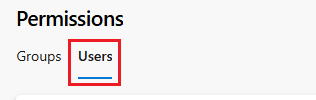
Hesabınızı listede görmüyorsanız veya sayfaya erişemiyorsanız, proje koleksiyonu yöneticisinden veya Proje yöneticisindensizi proje üyesi olarak eklemesini isteyin
Önemli
Yönetilen DevOps Havuzunuzun oluşturulması başarılı görünüyorsa ancak havuz Azure DevOps projenize eklenmiyorsa, proje düzeyi aracı havuzları yöneticisi veya oluşturucu izinlerini doğrulama bölümünde açıklanan proje düzeyi aracı havuzları izinlerinden birine sahip olmanın yanı sıra proje üyesi olduğunuzu doğrulayın. Proje düzeyinde aracı havuzları izinlerine sahipseniz ancak proje üyesi değilseniz Yönetilen DevOps Havuzu oluşturma işlemi sessizce başarısız olabilir.
Proje düzeyi aracı havuzları yöneticisi veya oluşturucu izinlerini doğrulama
Önceki adımda açıklanan proje üyeliği gereksinimine ek olarak, Yönetilen DevOps Havuzlarınızı işlem hatlarında kullanılabilir hale getirmek istediğiniz her proje için proje düzeyinde aracı havuzları Yönetici veya Oluşturucu izinlerine sahip olmanız gerekir.
- Yönetici veya Oluşturucu izni, Proje Koleksiyonu Yöneticisi, Proje yöneticisi veya başka bir Proje düzeyi aracı havuzları yöneticisi tarafından size doğrudan atanabilir.
- Proje Koleksiyonu yöneticisi veya Proje yöneticisiyseniz hesabınıza otomatik olarak Yönetici izni atanır.
Yönetilen DevOps Havuzları, Azure DevOps kuruluşunuzdaki projelere Yönetilen DevOps Havuzu eklemek için iki farklı moda sahiptir.
- Tüm projelere havuz ekleseçeneğinin Evet olarak ayarlandığı Yönetilen DevOps Havuzunuzu oluşturursanız, Yönetilen DevOps Havuzları havuzu Yönetici veya Oluşturucu iznine sahip olduğunuz tüm projelerde kullanılabilir olacak şekilde yapılandırılır ve bu izinlere sahip olmadığınız tüm projeleri atlar. Yönetici izni veya Oluşturucu izni bu projeler için hesabınıza atandıktan sonra havuzu ek projelere el ile ekleyebilirsiniz.
- Yönetilen DevOps Havuzunuzu oluştururken projelerin listesini sağlarsanız, listelenen her proje için Yönetici veya Oluşturucu iznine sahip olmanız gerekir, aksi takdirde havuz oluşturma işlemi başarısız olur.
Etmen havuzlarınızın izinlerini proje düzeyinde denetlemek için:
Azure DevOps portalına gidin ve Azure DevOps kuruluşunuzda ()
https://dev.azure.com/{your-organization}oturum açın, Yönetilen DevOps Havuzunuzu kullanarak işlem hatlarını çalıştırmak istediğiniz projeye gidin ve Proje ayarları'nı seçin.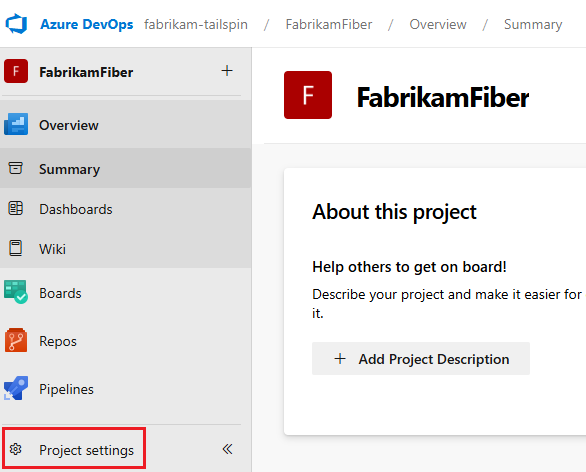
İşlem Hatları>Aracı Havuzları>Güvenlik'e gidin.
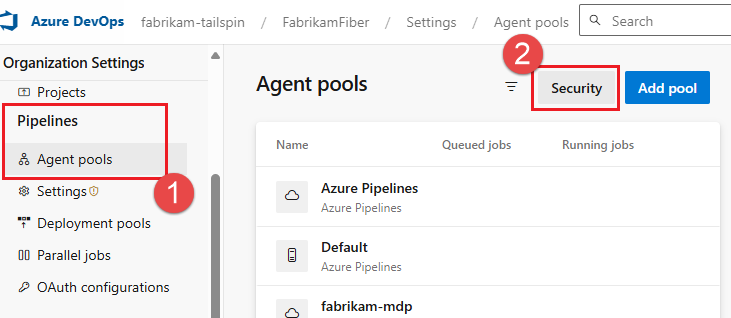
Ayrıca, doğrudan proje düzeyi ajan havuzları güvenlik ayarlarına
https://dev.azure.com/{organization name}/{project name}/_settings/agentqueuesadresine gidip Güvenlik'i seçerek gidebilirsiniz.Proje düzeyi aracı havuzları kapsamı için kullanıcı izinlerinin listesini görüntüleyin. Bu örnekte belirli bir kullanıcı eklenmez, bu nedenle yalnızca Proje Koleksiyonu Yöneticileri ve varsayılan proje düzeyi grup yöneticilerinin proje düzeyinde havuz oluşturma veya bu role kullanıcı atama izni vardır.
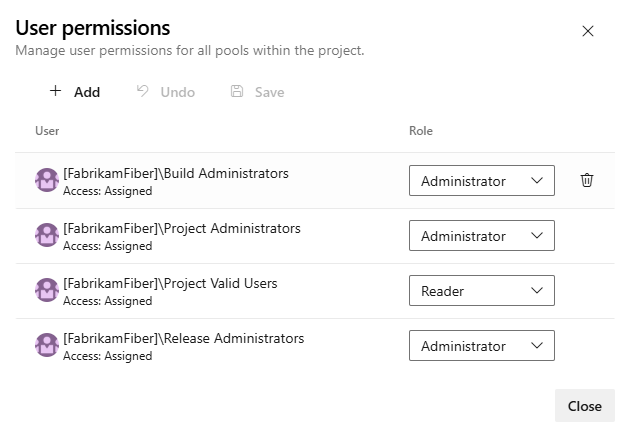
Bu Projede kullanmak üzere Yönetilen DevOps Havuzları oluşturmanız gerekiyorsa, Proje Koleksiyonu yöneticisinden, Proje yöneticisinden (veya listelenen yönetici gruplarından herhangi birinden) veya burada listelenen bir yöneticiden Ekle'yi seçmesini, sizi Yönetici veya Oluşturucu olarak eklemesini ve Kaydet'i seçmesini isteyin. Daha fazla bilgi için bkz. Azure Pipelines'ta aracı havuzu güvenliğini ayarlama.
Tip
Ekle düğmesi etkinse, bu projede kullanmak üzere Yönetilen DevOps Havuzları oluşturma izniniz vardır.
Ekle düğmesi devre dışı bırakılırsa, Oluşturucu iznine sahip olmadığınız sürece, bu projede kullanmak üzere Yönetilen DevOps Havuzları oluşturma izniniz yoktur; bu durumda adınız (veya üyesi olduğunuz bir grubun adı) Kullanıcı izinleri listesinde Oluşturucuiznine sahip olarak listelenir.