Not
Bu sayfaya erişim yetkilendirme gerektiriyor. Oturum açmayı veya dizinleri değiştirmeyi deneyebilirsiniz.
Bu sayfaya erişim yetkilendirme gerektiriyor. Dizinleri değiştirmeyi deneyebilirsiniz.
Bu makalede, sık karşılaşılan Yönetilen DevOps Havuzları sorunlarına yönelik çözümler sağlanmaktadır.
Havuz oluşturma hataları
| Hata kodu | Açıklama |
|---|---|
PoolProvisioningFailed |
Azure DevOps kuruluş izinlerinden dolayı havuz oluşturma hatası |
UnauthorizedAccessToVirtualNetwork |
Sanal ağ izinlerinden dolayı havuz oluşturma hatası |
Azure DevOps kuruluş izinlerinden dolayı havuz oluşturma hatası
Havuz oluşturma işlemi aşağıdaki hata iletilerine benzer bir hatayla başarısız oluyor.
Oturum açan kullanıcı Azure DevOps kuruluşunda bulunamadı
Validation failure "PoolProvisioningFailed": "Failed to provision agent pool. Exception: The logged in user, <your user>, was not found in the Azure DevOps organization provided, <your Azure DevOps organization>."
Bu sorunu çözmek için:
- Azure DevOps kuruluşunuzun Microsoft Entra Id'ye bağlı olması ve oturum açmış azure kullanıcınızın bu kiracının bir üyesi (konuk değil) olması gerekir. Bkz Yönetilen DevOps Havuzları önkoşulları - Azure DevOps kuruluşunuzu Microsoft Entra ID'ye bağlayın ve üyeliği doğrulayın.
Oturum açan kullanıcının Azure DevOps kuruluşunda Yönetme izinleri yok
Validation failure "PoolProvisioningFailed": "Failed to provision agent pool. Exception: The logged in user, <your user>, does not have Manage permissions in the Azure DevOps organization provided, <your Azure DevOps organization>."
Bu sorunu çözmek için:
- Oturum açmış Azure kullanıcınızın havuz oluşturmak için uygun Azure DevOps izinlerine sahip olması gerekir. Bkz . Azure DevOps önkoşulları - Azure DevOps izinlerini doğrulama.
VNet izinlerinden dolayı havuz oluşturma hatası
Havuz oluşturma işlemi aşağıdakine benzer bir UnauthorizedAccessToVirtualNetwork hatayla başarısız oluyor: Validation failure "UnauthorizedAccessToVirtualNetwork": "DevOpsInfrastructure service principal does not have Read access to virtual network <your VNet> in resource group <your resource group>. Give Reader and Network Contributor access to DevOpsInfrastructure service principal and try again..
Bu sorunu çözmek için:
- Yönetilen DevOps Havuzları sanal ağınıza erişim gerektirir. DevOpsInfrastructure hizmet sorumlusuna Okuyucu ve Ağ Katkıda Bulunanı erişimi verin bölümüne bakın.
- Sanal ağ alt ağının
Microsoft.DevOpsInfrastructure/poolsiçin devredilmesi gerekir. Bkz Alt ağı Microsoft.DevOpsInfrastructure/pools'a devretme.
İşlem hattı başlatma gecikmeleri
Yönetilen DevOps Havuzlarını kullanırken, bir işlem hattının tetiklendiğinde çalışmaya başlamasında uzun bir gecikme olduğu durumlarla karşılaşabilirsiniz. Sorun giderme kılavuzunun bu bölümünde havuzlarınızın performansını etkileyebilecek yaygın öğeler açıklanmaktadır. Daha fazla bilgi için bkz. maliyet ve performansı yönetme .
- Paralel işlerin yetersiz olup olmadığını denetleyin
- Maksimum aracılar yapılandırmasını kontrol et
- Hazır durumda olan ajanları, beklemedeki ajan zamanlamasını kullanarak önceden sağlamayı göz önünde bulundurun
- Aracıları çevrimiçi tutmak için yetkisiz kullanım süresi olan Durum bilgisi olan havuzları kullanmayı göz önünde bulundurun
- Zaman aşımı hata kodlarını denetleme
Yetersiz sayıdaki paralel işleri kontrol etme
Managed DevOps Havuz aracıları, Azure DevOps tarafından yerel barındırılan aracılar olarak kabul edilir ve yerel barındırılan paralel işlerin çalıştırılmasını gerektirir. Örneğin, kuruluşunuzun öz barındırılan paralel sayısı 10 ise, kuruluşunuz aynı anda yalnızca 10 öz barındırılan işlem hattı işini çalıştırabilir. 10'dan fazla işlem hattı kuyruğa alınırsa, aynı anda yalnızca 10 işlem hattı çalıştırılabilir.
İş yükünüzün eşzamanlı işlem hattı gereksinimlerini karşılamak için yeterli kapasiteye sahip olduğunuzdan emin olmak için şirket içinde barındırılan paralel iş sayısınızı denetleyin. Daha fazla bilgi için bkz. Paralel işlerin yapılandırılması ve ödenmesi.
Maksimum aracı yapılandırmasını kontrol et
Maksimum aracı sayısı ayarı, Yönetilen DevOps Havuzunuzda çalışan aracılar için üst sınırı belirler. Maksimum aracı sayısı ayarı 5 ise, Yönetilen DevOps Havuzları en fazla beş paralel işlem hattı çalıştırabilir. Beşten fazla işlem hattı kuyruğa alınırsa, kullanılabilir beş aracıdan biri kullanılabilir olana kadar ek işlem hatları başlatılmaz.
Uyarı
Maksimum aracı, aynı anda sağlanabilecek en fazla aracı sayısını yapılandırırken, kuruluşunuzun öz barındırmalı paralel iş sayısı, eşzamanlı olarak çalıştırılabilecek iş sayısını belirtir. Ajanlarınızın işleri çalıştırmasını sağlamak için kuruluşunuzda yeterince kendi kendine barındırılan paralel işler olduğundan emin olun. Daha fazla bilgi için bkz . Azure DevOps Services paralel iş fiyatlandırması.
Yedek aracı zamanlaması kullanarak aracıları önceden tedarik etmeyi göz önünde bulundurun
Bekleme aracısı modu devre dışı bırakılırsa, yönetilen DevOps Havuzları aracıları bir işlem hattı kuyruğa alınırken isteğe bağlı olarak başlatılır ve genellikle yeni bir aracının başlatılması yalnızca birkaç dakika sürerken, bazen 15 dakikaya kadar sürebilir.
Bekleme aracısı modu etkinleştirildiğinde, iş yükünüzün taleplerini karşılamaya hazır olmak için bir zamanlama ve aracı sayısı belirtebilirsiniz.
Daha fazla bilgi için bkz. Maliyet ve performansı yönetme - Bekleme aracılarıyla ön sağlama.
Yeni havuzlar için otomatik bekleme modu
DevOps Havuzlarını Yönetme, otomatik bekleme modunun ölçeklendirme tahminlerini yardımcı olması için geçmiş havuz kullanım verilerini kullanır. Yeni havuzlarda geçmiş verileri olmadığından, aracılar isteğe bağlı olarak oluşturulabilir. Performansı artırmak için, ilk ay için el ile bekleme moduna geçebilir ve Yönetilen DevOps Havuzları havuzunuzun kullanımını gözlemlemek için zaman edindikten sonra otomatik bekleme moduna geçebilirsiniz.
Birden çok görüntü içeren hazır bekleyen aracılar kullanıyorsanız bekleme aracısı yüzdesini denetleyin
Birden çok görüntü içeren bekleme aracıları kullanıyorsanız görüntü başına kullanım geçmişini denetleyin ve bekleme oranınızın kullanımınızla eşleştiğinden emin olmak için görüntülerinizin Bekleme aracısı yüzdesi ayarıyla karşılaştırın. Örneğin, bir Windows görüntünüz ve bir Ubuntu görüntünüz varsa ve iş yükünüz windows 75% kullanıyorsa, Windows görüntünüzün 75'lik bekleme aracısı yüzdesiyle yapılandırıldığından emin olun.
Durumlu havuzları, tolerans süresi ile aracıları çevrimiçi tutmak için kullanmayı düşünün.
Hazır bekleyen aracılar kullanmadan aracı performansını iyileştirmenin bir seçeneği, kısa bir müsaade süresine sahip durum bilgisi olan aracılar kullanmaktır. Yetkisiz kullanım süresi olan durum bilgisi olan bir aracı bir işi tamamladığında, yetkisiz kullanım süresi tarafından belirtilen süre boyunca çevrimiçi kalır ve ek işleri bekler. İş yükünüz ani artışlarla geliyorsa, işler sabit olduğunda aracıları çevrimiçi tutan ve daha yavaş dönemlerde sıfırdan başlatan bir yetkisiz kullanım süresi yapılandırabilirsiniz.
Daha fazla bilgi için bkz. Bekleme durumu ajanları ve Durumlu havuzlar.
Zaman aşımı hata kodlarını kontrol et
Aracı atamanız zaman aşımına uğradıysa hata kodunu Genel Bakış sayfasının Hata kodları bölümünden de kontrol edebilirsiniz.
İşlem hattı başarıyla tamamlanamadı
Görüntü güncelleştirmesi olup olmadığını denetleyin
İşlem hatlarınız bir görüntü güncelleştirmesinin ardından başarısız olursa işlem hatlarınızı geçici olarak önceki görüntü sürümünü kullanacak şekilde yapılandırabilirsiniz. Başarısız işlem hatlarınızı işlem hattı başına önceki görüntü sürümünü kullanacak şekilde yapılandırabilir veya Yönetilen DevOps Havuzunuzda bu görüntüyü kullanan tüm işlem hatları için önceki görüntü sürümünü yapılandırabilirsiniz.
İşlem hatlarınızın bir görüntü sürümü değişikliği nedeniyle başarısız olup olmadığını görmek için, başarısız işlem hattı çalıştırmasının görüntü sürümünü son başarılı işlem hattı çalıştırmasının görüntü sürümüyle karşılaştırın.
İşlem hattınıza gidin ve işlem hattınızınişlem hattı çalıştırma geçmişini gözden geçirin.
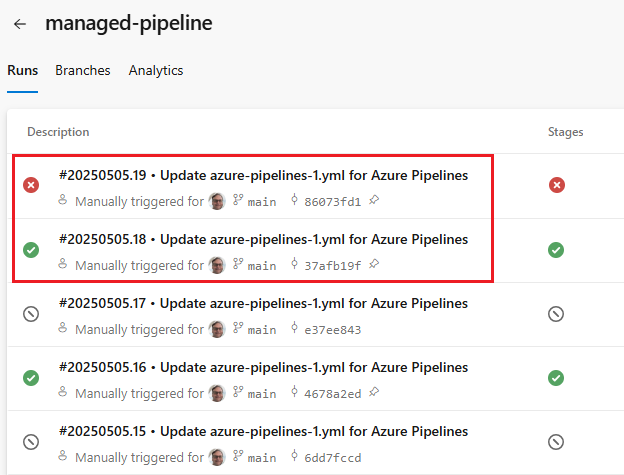
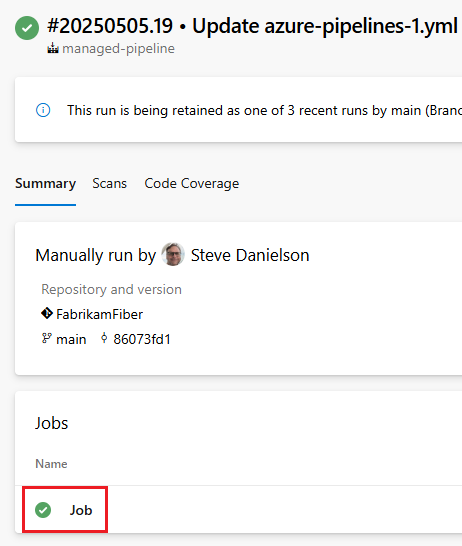
Karşılaştırmak istediğiniz iki işlem hattı çalıştırmasının çalıştırma ayrıntılarını görüntüleyin ve bu işi içeren tanılama bilgilerini görüntülemek için işlem hattı işini seçin. İşlem hattınızda birden çok iş varsa Yönetilen DevOps Havuzunuzu kullanarak çalışan işi seçin.
İşi başlat'ı seçin ve Geçerli görüntü sürümü bölümünden görüntü sürümünü alın.
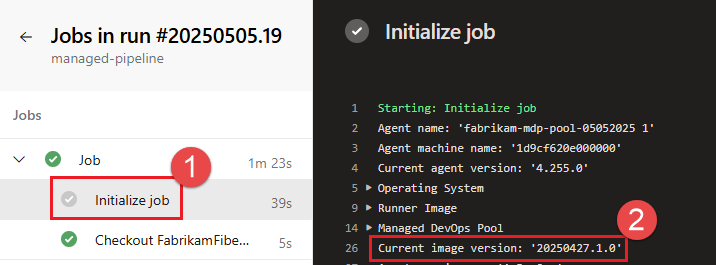
Görüntü sürümleri son başarısız işlem hattı çalıştırması ile önceki başarılı çalıştırma arasında farklıysa, hatanın nedeni bir görüntü güncelleştirmesi olabilir. Kök nedeni giderirken geçici olarak önceki görüntü sürümüne geri dönmek için iki seçeneğiniz vardır.
- Önceki görüntü sürümünü kullanarak yalnızca başarısız işlem hattını çalıştırmak için işlem hattınıza bir
ImageVersionOverridetalep ekleyerek önceki sürümü belirtin. Daha fazla bilgi için bkz . ImageVersionOverride. - Görüntüyü kullanan tüm işlem hatlarının önceki sürümü kullanarak çalışması için havuz ayarlarını güncelleştirmek için Görüntü ayarlarınızı güncelleştirin ve istediğiniz sürümü belirtin.
- Azure Pipelines görüntülerini kullanıyorsanız, Sürümü belirtmek için ARM şablonları veya Azure CLI kullanmanız gerekir çünkü Azure portal kullanılarak yapılandırılan Azure Pipelines görüntüleri her zaman en son sürümü kullanır.
- Seçili market görüntülerini veya Azure İşlem Galerisi görüntülerini kullanıyorsanız, ARM şablonları ve Azure CLI'nin yanı sıra Azure portalını kullanarak sürümü belirtebilirsiniz.
Yönetilen DevOps Havuzları, Seçili market görüntüleri için son 20 görüntüyü ve Azure Pipelines görüntüleri için son 10 görüntüyü kullanılabilir durumda tutar. Azure İşlem Galerisi görüntülerinin geçmiş sürümleri, bu Azure İşlem Galerilerinin sahipleri tarafından korunur.