Not
Bu sayfaya erişim yetkilendirme gerektiriyor. Oturum açmayı veya dizinleri değiştirmeyi deneyebilirsiniz.
Bu sayfaya erişim yetkilendirme gerektiriyor. Dizinleri değiştirmeyi deneyebilirsiniz.
Azure DevOps Services | Azure DevOps Server | Azure DevOps Server 2022
İş öğesi iş akışlarını benzersiz iş süreçlerinizi yansıtacak şekilde özelleştirerek ekibinizin üretkenliğini iyileştirin. Her iş öğesi türü (WIT), oluşturmadan tamamlamaya kadar iş durumunu izleyen önceden tanımlanmış bir iş akışı içerir. Özel durumlar, Azure DevOps iş akışlarını yerleşik ekip uygulamaları, mevzuat gereksinimleri ve kuruluş standartlarıyla uyumlu hale getirmenizi sağlar.
Yaygın iş akışı özelleştirmeleri:
- Hata yönetimi: Önceliklendirilen, Araştırılan veya Müşteri Tarafından Doğrulanmış gibi durumlar ekleme
- Özellik geliştirme: Tasarım Gözden Geçirmesi, Geliştirme, Kod Gözden Geçirme veya Paydaş Onayı dahil
- Uyumluluk iş akışları: Güvenlik Gözden Geçirmesi, Yasal Gözden Geçirme veya Tam Denetim durumları ekleme
Bu makalede, Hata iş öğesi türünün Tasnif Edilen bir durumu içerecek şekilde özelleştirilmesi gösterilmektedir. Durum ve neden alanları, kolay erişim ve net durum görünürlüğü için iş öğesi formu üst bilgisinde göze çarpacak şekilde görünür.

İpucu
DevOps iş akışlarını derlemek ve yayınlamak için bkz. YAML ve Klasik İşlem Hatları.
Önemli
Devralma işlemi modeli, model türünü destekleyecek şekilde yapılandırılmış projeler için kullanılabilir. Eski bir koleksiyon kullanıyorsanız işlem modeli uyumluluğunu denetleyin. Şirket içi koleksiyonunuz şirket içi XML işlem modelini kullanacak şekilde yapılandırılmışsa, bu işlem modelini yalnızca iş izleme deneyimini özelleştirmek için kullanabilirsiniz. Daha fazla bilgi için bkz . Kuruluş düzeyinde işlem özelleştirmesi.
Desteklenen özelleştirmeler
Devralınan durumları gizleyerek veya özel durumlar ekleyerek herhangi bir iş öğesi türünün (WIT) iş akışını özelleştirebilirsiniz. Devralınan durumlar, özel işlemi oluşturmak için kullanılan sistem işlemine göre değişiklik gösterir: Çevik, Temel, Scrum veya Yetenek Olgunluk Modeli Tümleştirmesi (CMMI). Daha fazla bilgi için bkz . İş akışı durumları, geçişler ve nedenler.
Her WIT için varsayılan iş akışı iki ile dört durum arasında tanımlar ve aşağıdaki iş akışı işlemlerini belirtir:
- Her durum arasındaki ileri ve geri geçişler. Örneğin, Temel süreç Issue WIT üç durum içerir: To Do, Doing ve Done.
- Her durum geçişi için öntanımlı nedenler.
Devralınan ve özel iş akışları aşağıdaki kurallara uymalıdır:
- En az iki iş akışı durumu tanımlayın.
- Önerilen veya Devam Ediyor durum kategorileri için en az bir durum tanımlayın.
- İş öğesi türü başına en fazla 32 iş akışı durumu tanımlayın.
Not
Özel iş akışı durumu eklemeden önce iş akışı durumlarının kategorilere nasıl eşleneceğini öğrenmek için kapsamlarda ve panolarda iş akışı durumları hakkında bölümüne bakın.
Devralınan ve özel iş akışı durumlarına yönelik özelleştirmeler için aşağıdaki kaynaklara bakın:
Devralınan durumlar
Özel durumlar
- İş akışı durumu ekleme
- İş akışı durumunu düzenleme
- İş akışı durumunu kaldırma
- İş akışı durumunu değiştirirken kural ekleme
Sınırlamalar
- Devralınan durumların adını, rengini veya kategorisini değiştiremezsiniz, ancak görünür olmasını istemiyorsanız gizleyebilirsiniz.
- Tanımlandıktan sonra özel durumların adlarını değiştiremezsiniz.
- Varsayılan durum kategorisi adlarını değiştiremez veya özelleştiremezsiniz.
- Tamamlandı durum kategorisinde yalnızca bir durum bulunabilir. Bu kategoriye özel durum eklemek, bu kategorideki diğer durumları kaldırır veya gizler.
- Durum geçişleri için özel Nedenler belirtemezsiniz. Üzerinde çalışılacak durumuna taşındı ve üzerinde çalışılacak durumundan taşındı gibi varsayılan nedenleri kullanın.
- İş öğesi formundaki Durum ve Neden alanlarının yerleşimini değiştiremezsiniz.
Durum yapısını ve davranışını anlama
Durum kategorileri ve iş akışı ilerleme durumu
Azure DevOps, durumları iş akışı davranışını tanımlayan dört işlevsel kategoride düzenler:
| Kategori | Amaç | Örnekler | Davranış |
|---|---|---|---|
| Önerilen | İlk çalışma aşamaları, planlama | Yeni, Onaylandı, Önceliklendirildi | Yeni iş öğeleri için başlangıç noktası |
| Devam Ediyor | Etkin çalışma aşamaları | Etkin, İşleniyor, Araştırılıyor | Çalışmanın devam etmekte olduğunu gösterir |
| Çözümlendi | Doğrulamayı bekleyen çalışma tamamlandı | Çözüldü, Düzeltildi, Teste Hazır | Çalışma tamamlandı, doğrulama bekleniyor |
| Tamamlandı | Tamamlanmış iş için nihai durumlar | Bitti, Kapatıldı, Kaldırıldı | Terminal durumları, tamamen tamamlandı |
Eyalet açılır menü sırası
Durumlar, açılan menülerde her kategoride tanımladığınız sıraya göre görüntülenir. Önerilen kategorisindeki ilk durum, yeni iş öğeleri için otomatik olarak varsayılan duruma gelir.
Durum sıralama ilkeleri:
- Mantıksal ilerleme: Durumları ekiplerin normalde izlediği sırayla düzenleyin
- Kullanım sıklığı: Sık kullanılan durumları listede daha yüksek konuma getirin
- Görsel netlik: Durum sırasının kullanıcı deneyimini nasıl etkilediğini düşünün
Aşağıdaki örnekte durum dizisi yapılandırmasının kullanıcı arabirimini nasıl etkilediği gösterilmektedir:


Durum yönetimi özellikleri:
- Yukarı taşı veya Aşağı taşı kullanarak kategoriler içindeki özel durumları yeniden sıralayın
- Sistem (devralınmış) durumları yeniden sıralanamıyor
- Değişiklikler işlem şablonunu kullanan tüm ekipleri etkiler
İş akışı değişikliklerinin etkilerini yönetme
İş akışı değişikliklerinin ekipleri nasıl etkilediğini anlamak, uygulamaları planlamanıza ve güncelleştirmeleri etkili bir şekilde koordine olmanıza yardımcı olur.
Pano yapılandırma gereksinimleri
Bu özelleştirmeleri yaptığınızda Teams'in pano yapılandırmalarını güncelleştirmesi gerekir:
Kurul güncellemeleri gerektiren devletle ilgili değişiklikler
| Türü Değiştir | Etki | Gerekli eylem |
|---|---|---|
| Özel durum ekleme | Panolarda yeni sütun gerekiyor | Sütun eşlemeyi yapılandırma |
| Durum kategorisini değiştir | Durum Davranışları Değişiklikleri | Sütunları gözden geçirme ve ayarlama |
| Devralınan durumu gizle | Sütun geçersiz hale gelebilir | Sütunları yeniden eşleme |
| WIT'i bekleyen işler listesine ekle | Panolarda yeni iş öğeleri görünür | Pano ayarlarını yapılandırma |
Ayrıntılı yönergeler için bkz. Birikimleri ve panoları özelleştirme.
Sprint ve görev panosuyla ilgili dikkat edilmesi gerekenler
Görev iş öğesi değişiklikleri:
- Görev WIT'sine durum ekleme yeni Görev Panosu sütunları oluşturur
- Değişiklikler sprint planlamasını ve günlük bekleme iş akışlarını etkiler
- Ekip hızı izleme ve raporlama üzerindeki etkisini göz önünde bulundurun
Hata izleme tümleştirmesi:
- Görevlerle hataları izlediğinizde, Hata WIT durumu değişiklikleri Görev Panosu'nu etkiler
- Hata ve Görev durumlarını hizalamak pano karmaşıklığını en aza indirir
- Tutarlı durumlar, iş öğeleri arası raporlamayı geliştirir
Değişiklik yönetimi en iyi yöntemleri
Uygulama öncesi planlama:
- Paydaş uyumluluğu: Etkilenen ekiplerle iş akışı değişikliklerini onaylama
- Değişiklik değerlendirmesi: Süreci kullanarak tüm ekipleri ve projeleri tanımlama
- Zaman çizelgesi koordinasyonu: Düşük etkinlik dönemlerinde değişiklikleri planlama
- İletişim stratejisi: Net değişiklik bildirimleri geliştirme
Uygulama sonrası destek:
- Belge güncelleştirmeleri: Ekip süreci belgelerini gözden geçirme
- Eğitim teslimi: Ekiplerin yeni iş akışı seçeneklerini anlamasına yardımcı olun
- İzleme ve geri bildirim: Benimsemeyi izleme ve iyileştirme önerileri toplama
- Sorun çözümü: Yapılandırma sorunlarını hemen giderin
Geri yükleme hazırlığı:
- Değişikliklerden önceki geçerli durumu belgele
- Gerekli geri alma işlemleri için iletişimi planlama
- Önceki yapılandırmaların yedekleme belgelerini koruma
Önkoşullar
Azure Boards'ı iş gereksinimlerinizle uyumlu olacak şekilde uyarlama konusunda rehberlik için bkz. Azure Boards'ı yapılandırma ve özelleştirme.
| Kategori | Gereksinimler |
|---|---|
| İzinler | - Bir süreci oluşturmak, silmek veya düzenlemek için: Proje Koleksiyonu Yöneticileri grubunun üyesi veya koleksiyon düzeyi izinlerinden Süreç oluşturma, Süreç silme, Süreç düzenleme, veya Kuruluştan bir alan silme izinlerinin İzin ver olarak ayarlanmış olması gerekir. Daha fazla bilgi için bkz. Devralınan bir işlemi özelleştirme. - Panoları güncelleştirmek için: Ekip Yöneticisi veya Proje Yöneticileri grubunun bir üyesi. |
| erişim | - Temel veya daha düşük erişiminiz olsa bile, birisi size izin verirse işlemi yine de değiştirebilirsiniz. - Mevcut iş öğelerinizin türünü güncelleştirmek ve değiştirmek için: Projenin üyesi. |
| Proje süreç modeli | - Proje koleksiyonunu içeren projede devralma süreci modelinin bulunması. - Verileri Azure DevOps Services'a geçirmek için Team Foundation Server Veritabanı İçeri Aktarma Hizmeti'ni kullanın. |
| Bilgi | - Özelleştirme ve işlem modelleri hakkında bilgi. |
Kuruluş işlemi ayarlarını açma
Kuruluşunuzda oturum açın (
https://dev.azure.com/{yourorganization}). Kuruluş ayarları'nı seçin.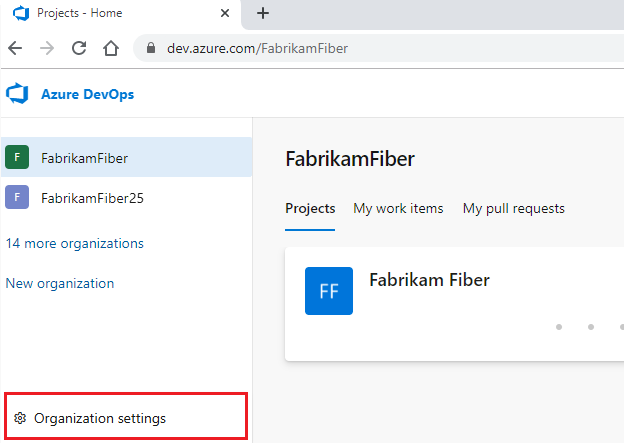
İşlem'i seçin.

Koleksiyonunuzda (
https://dev.azure.com/{Your_Collection}) oturum açın.Koleksiyon Ayarları'nı veya Yönetici ayarları'nı seçin.
İşlem'i seçin.

Not
Devralınan bir işlemi özelleştirdiğinizde, işlemi kullanan tüm projeler otomatik olarak özelleştirmeleri yansıtır. Sorunsuz bir geçiş sağlamak için, özelleştirmelerinizi kuruluş genelinde uygulamadan önce test etmek için bir test işlemi ve proje oluşturmanızı öneririz. Daha fazla bilgi için bkz . Devralınan işlemleri oluşturma ve yönetme.
İş akışı durumu ekleme
İş öğesi türlerinizi ekibinizin benzersiz süreç aşamalarını yansıtan özel durumlarla genişletin. Durum ekleme, daha iyi izleme, daha net durum görselleştirmesi ve iş gereksinimleriyle geliştirilmiş iş akışı hizalaması sağlar.
Yeni eyaletler için stratejik planlama
Durum eklemeden önce ekibinizin iş akışı gereksinimlerini göz önünde bulundurun:
Mevcut boşlukları değerlendirin:
- Sürecinizdeki aşamaların mevcut durumlarla temsil edilmeyen kısımlarını belirleyin
- Var olan durumların, yenilerini eklemek yerine, yeniden kullanılabilir olup olmadığını belirleyin.
- Yeni durumların yerleşik ekip uygulamalarıyla nasıl tümleştirildiğinden bir düşünün
Plan durumu özellikleri:
- Adlandırma kuralı: Ekiplerin anladığı net, eylem odaklı adlar kullanın
- Kategori hizalaması: Durumun iş akışı amacına uyan kategorileri seçin
- Görsel farklılaştırma: İş akışı netliğini geliştiren renkleri seçin
Durum entegrasyonu ve otomatik geçişler
Durum eklediğinizde:
- Açılan menü kullanılabilirliği: Durum, iş öğesi formlarında ve sorgu düzenleyicisinde Durumlar alanında görünür
- Otomatik geçişler: Tüm mevcut durumlara çift yönlü geçişler otomatik olarak oluşturulur
- Varsayılan nedenler: [StateName] durumuna taşındı ve [StateName] durumundantaşındı gibi sistem tarafından oluşturulan geçiş nedenleri
Özel iş akışı durumu ekleme
Durum yapılandırmasına gidin: İş Öğesi Türleri sayfasında, değiştirmek istediğiniz iş öğesi türünü seçin, Durumlar'ı ve ardından Yeni Durum'u seçin.
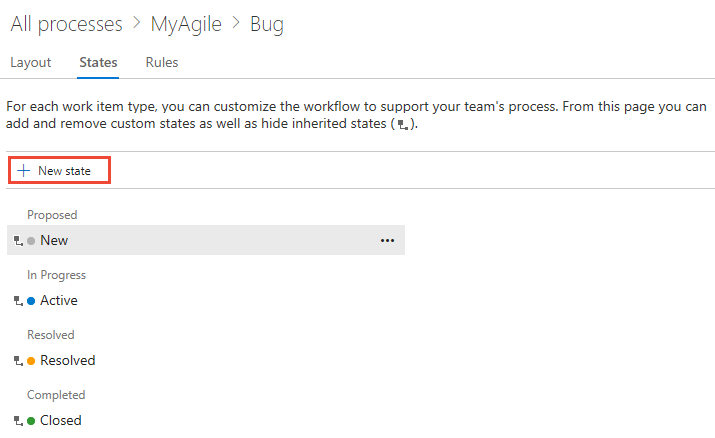
İpucu
Yeni durum seçeneği devre dışı bırakılırsa, işlemi düzenlemek için gerekli izinlere sahip değilsinizdir. Devralınan bir süreci özelleştirme'ye bakın.
Durum özelliklerini yapılandırma: Durum ayrıntılarını dikkatlice girin:
- Ad: Net, açıklayıcı adlar kullanın (örnek: "Kod İncelemesi," "Test", "Müşteri Onayı")
- Kategori: Uygun iş akışı aşamasını seçin (ayrıntılı açıklamalar için bkz. Durum kategorileri )
- Renk: Ekip iş akışı görselleştirmelerini geliştiren renkleri seçin

Önemli
Devam Eden veya Çözülen kategorilerine durum eklenmesi, iş öğeleri bu kategorilere geçiş yaptığında veya bu kategorilerden çıktığında, Etkinleştiren/Etkinleştirme Tarihi ve Çözüme Kavuşturan/Çözüm Tarihi alanlarını otomatik olarak günceller. Daha fazla bilgi için Kim Tarafından/Tarihinde Etkinleştirildi ve Kim Tarafından/Tarihinde Çözüldü alanlarına bakın.
Yapılandırmanızı kaydedin: Durumu oluşturmak için Kaydet'i seçin. Belirtilen renk, iş öğesi formları, birikimler, panolar ve sorgu sonuçları dahil olmak üzere platform genelinde görünür.
Durum sırasını iyileştirme (İsteğe bağlı): Açılan menülerde kullanıcı deneyimini geliştirmek için durum sıralamasını ayarlayın:
-
 Bağlam menüsü simgesini seçin
 - Durumu kendi kategorisi içinde uygun şekilde konumlandırmak için Yukarı taşı veya Aşağı taşı'yı seçin

-
Uygulamayı doğrulama: Yeni durumunuzu kapsamlı bir şekilde test edin:
- Değişikliklerin yüklendiğinden emin olmak için tarayıcınızı yenileyin
- Özelleştirilmiş türde bir iş öğesi açma
- Durumun açılan menüde doğru renk ve konumlandırmayla gösterildiğini onaylayın
Örnek Durum açılır menüsü: Önceliklendirilen durum.

Uygulama sonrası doğrulama
- Test durumu geçişleri: İş öğelerinin yeni duruma ve yeni durumdan beklendiği gibi taşınabildiğini doğrulayın
- Raporlama efektlerini denetleme: Sorguların, panoların ve raporların yeni durumla doğru çalıştığından emin olun
- Benimsemeyi izleme: Ekiplerin yeni durumu nasıl kullandığını izleyin ve iyileştirme için geri bildirim toplayın
Not
Panoları kullanan ekiplerin kapsam düzeyleriyle ilişkili iş öğesi türlerine durum eklerken sütun ayarlarını güncelleştirmeleri gerekir. Kapsamlı değişiklik yönetimi kılavuzu için Efekt yönetimi bölümüne bakın.
Bir durumu düzenle
Ekip üretkenliğini iyileştirmek ve net bir görsel kuruluş sağlamak için özel iş akışı durumlarınızda ince ayarlamalar yapın. Mevcut durumları düzenlemek, yerleşik işlemleri kesintiye uğratmadan iş akışınızı geliştirmek için uygun maliyetli bir yol sağlar.
Düzenleme ve yeni durum oluşturma zamanları
Şu durumlarda var olan bir durumu düzenleyin:
- Geçerli durum adı iş akışı aşamasını doğru bir şekilde temsil eder
- İşleminizde durumun nasıl davranacağını ayarlamanız gerekir (kategori değişikliği)
- Daha iyi netlik için görsel gösterimin güncelleştirilmesi gerekiyor
- Mevcut iş öğelerini kesintiye uğratmadan durum işlevselliğini yeniden hizalamak istiyorsunuz
Şu durumlarda yeni bir durum oluşturun:
- Mevcut durum adı iş akışı terminolojinizle eşleşmiyor
- Sürecinizde daha fazla ayrıntı düzeyine ihtiyacınız var
- Geçerli durumlar tüm gerekli iş akışı aşamalarını kapsamaz
Düzenlenebilir özellikler
| Mülkiyet | Description | Etki |
|---|---|---|
| Durum kategorisi | İş akışındaki durum davranışını ve konumunu belirler | Panolarda, sorgularda ve raporlamada durum işlevlerinin nasıl çalıştığını değiştirir |
| Durum rengi | Platform genelinde görsel tanımlayıcı | Tüm Azure DevOps arabirimlerindeki görünümü güncelleştirir |
Düzenlenemeyen özellikler
- Durum adı: Oluşturulduktan sonra kalıcı (ilk oluşturma sırasında durum amacını göz önünde bulundurun)
- Sistem durumları: Varsayılan Azure DevOps durumları değiştirilemez, yalnızca gizlidir
Özel durumu düzenleme
Duruma gidin: İş Öğesi Türleri sayfasından iş öğesi türünüzü ve ardından Durumlar'ı seçin.
Düzenle iletişim kutusunu aç: Düzenle'yi seçin. hedef durum için bağlam menüsü.

Özellikleri yapılandırma:
- Kategori: Uygun iş akışı aşamasını seçin (ayrıntılar için bkz. Durum kategorileri )
- Renk: Ekibinizin görsel kurallarıyla uyumlu renkleri seçin
Değişiklikleri uygula: Değişikliklerinizi uygulamak için Kaydet'i seçin.
Değişiklikleri test edin:
- Değiştirilen türdeki bir iş öğesini açma
- Durumun doğru renk ve kategori davranışıyla görüntülendiğini doğrulayın
- Durum geçişlerinin beklendiği gibi çalışıp çalışmadığını denetleyin
Değişiklik efektlerini yönetme
Anında eylemler gerekli
Kategori değişiklikleri şunları gerektirir:
- Etkilenen tüm ekipler için pano sütun yapılandırmalarını güncelleştirme
- Değişiklikleri ekip üyelerine ve paydaşlara iletme
- Otomatik işlemlerin hala düzgün çalıştığını doğrulayın
Renk değişiklikleri şunları gerektirir:
- Renk kodlamaya başvuran ekip belgelerini güncelleştirme
- Yeni görsel gösterimi hakkında kullanıcıları bilgilendirme
- Pano ve rapor netliğini yeni renklerle kontrol et.
Dikkat edilecek diğer noktalar
- Kategori değişiklikleri: Geri alma gerekiyorsa önceki pano yapılandırmalarının geri yüklenmesi gerekebilir
- Renk değişiklikleri: İş akışı efekti olmadan kolayca geri döndürülebilir
- Belgeler: Eski renge veya kategoriye başvuran tüm ekip belgelerini güncelleştirin
İpucu
Daha önce en iyi sonuçlar için özetlenen kapsamlı değişiklik yönetimi en iyi yöntemlerini izleyin.
Özel durumu gizleme veya kaldırma
Bir durumu gizlemeden veya kaldırmadan önce, mevcut iş öğeleri ve ekip iş akışları üzerindeki etkilerini anlayın.
Durumları gizleme veya kaldırmanın sonuçları
Bir durumu gizlediğinizde veya kaldırdığınızda:
- Durum açılır listesi: Artık iş öğesi türünün Durum açılır listesinde görünmüyor.
- İş öğesi geçmişi: Mevcut iş öğesi geçmişi kayıtlarında değişiklik yapılmaz
- Mevcut iş öğeleri: Gizli/kaldırılmış durumdaki iş öğeleri geçersiz hale gelir ancak durum değerlerini korur
- Gelecekteki düzenlemeler: Etkilenen iş öğelerinde değişiklik yapmadan önce durum değerini güncelleştirmeniz gerekir
Etkilenen iş öğelerini işleme
Durumu gizlemeden veya kaldırmadan önce:
- Etkilenen öğeleri tanımlama: Şu anda gizlemeyi veya kaldırmayı planladığınız durumdaki tüm iş öğelerini bulmak için sorgu oluşturma
- Plan geçişleri: Bu iş öğelerinin hangi geçerli duruma taşınması gerektiğini belirleme
- Toplu güncelleştirme: Etkilenen tüm iş öğelerini geçerli bir duruma taşımak için toplu düzenlemeyi kullanın
- Değişiklikleri doğrulama: Tüm iş öğelerinin başarıyla güncelleştirildiğinden emin olun
Kurtarma seçenekleri
- Geri yükleme durumu: Gizli/kaldırılmış durumu iş öğesi türüne geri eklerseniz, etkilenen iş öğeleri otomatik olarak geçerli bir duruma geri döner
- Ekip koordinasyonu: İş öğesi güncelleştirmeleri sırasında karışıklığı önlemek için ekiplere durum değişikliklerini bildirin
Devralınan durumu gizleme veya gösterme
Sürecinizle uyumlu olmayan devralınan durumları gizleyerek ekibinizin iş akışını kolaylaştırın. Bu yaklaşım, sistem işlevselliğini korurken açılan menülerden kullanılmayan durumları kaldırır.
Devralınan durumlar ne zaman gizlenmeli?
"Devralınan durumları şu durumda gizle:"
- Ekibinizin iş akışı belirli varsayılan durumları kullanmıyor
- Açılan menülerde durum seçimini basitleştirmek istiyorsunuz
- Bazı durumlar karışıklığa neden olur veya işlem terminolojinizle eşleşmez
Önemli kısıtlamalar
Durumları gizlemeden önce bu adımları yaptığınızdan emin olun:
- Kategori kapsamını koru: Her kategori için en az bir durum tutun (Önerilen, Devam Ediyor, Çözümlendi, Tamamlandı)
- Mevcut iş öğelerini denetleme: Şu anda gizlemeyi planladığınız durumu kullanan iş öğeleri olup olmadığını gözden geçirin
- Ekiplerle koordinasyon: Yaklaşan değişiklikler hakkında etkilenen panoları kullanarak ekiplere bildirme
Devralınan durumu gizleme
Açılan … gizlemek istediğiniz durumun bağlam menüsü ve Gizle seçeneğini belirleyin.
Bu örnek, Hata WIT'sinin Çözümlenmiş durumunu gizler.

Önemli
Panolarda izlenen iş öğesi türlerinin durumlarını gizlerseniz, ekiplerin sütun ayarlarını güncelleştirmeleri gerekir. Yönergeler için bkz . Efekt yönetimi .
Gizli durumun artık iş öğesi formu açılan menülerinde görünmediğini denetleyerek değişikliği doğrulayın.
Devralınan durumu gösterme
Gizli durumu geri yüklemeniz gerekiyorsa:
- Açılan … Gizli durum için bağlam menüsünü açın ve Gizliliği Kaldır seçeneğini belirleyin.
- Durumun açılan menülerde yeniden belirdiğini ve kullanılabilir olduğunu onaylayın.
- Geri yüklenen durumu eklemek için gerekirse ekip panosu yapılandırmalarını güncelleştirin.
Özel durumu kaldırma
Açılan … kaldırmak istediğiniz durumun bağlam menüsüne gidin ve Kaldır'ı seçin. Yalnızca özel bir durumu kaldırabilirsiniz.
Durumu Kaldır iletişim kutusunda Kaldır'ı seçin.

Durum iş akışı modelini görüntüleme
Durum Modeli Görselleştirme Marketi uzantısını kullanarak özel iş akışı durumlarınızı ve geçişlerinizi görselleştirin. Bu uzantı, iş öğesi türü iş akışlarınızın grafiksel bir gösterimini sağlar.
Uzantıyı yükleme ve uzantıya erişme
- Visual Studio Market'ten Durum Modeli Görselleştirme uzantısını yükleyin.
- Azure DevOps projenizde Boards>Durum Görselleştiricisi'ne gidin.
- İş akışı durum modelini görüntülemek için bir iş öğesi türü seçin.
Özellikler
Durum Görselleştiricisi aşağıdaki özellikleri sağlar:
- Görsel iş akışı diyagramı: Tüm durumları ve izin verilen geçişlerini görün
- Etkileşimli gezinti: Diyagramı yakınlaştırma, uzaklaştırma ve kaydırma
- Özelleştirilebilir düzen: En iyi görüntüleme için durum düğümlerini sürükleme ve yeniden konumlandırma
- Durum geçişi ayrıntıları: Tüm olası durum geçişlerini bir bakışta görüntüleyin
Örneğin, Hata iş akışını Gözden Geçirilen bir durum içerecek şekilde özelleştirirseniz, görselleştirici iş akışınıza net bir genel bakış sunar ve tüm durumların birbirine nasıl geçiş yapabildiğini gösterir.
Not
Azure Boards ve ürün ekibi Durum Modeli Görselleştirme uzantısını desteklemez. Sorular, öneriler veya sorunlar için uzantı sayfasını ziyaret edin.