Aramaya başlama
Azure DevOps Services | Azure DevOps Server 2022 - Azure DevOps Server 2019
Arama işleviyle bir anahtar sözcüğü, joker karakteri ve desteklenen diğer arama filtrelerini temel alan iş öğelerini, kod dosyalarını, wiki sayfalarını veya paketleri hızla bulabilirsiniz.
Daha fazla bilgi için aşağıdaki hızlı bağlantılara bakın:
Önkoşullar
- Proje üyelerine Paydaş, Temel ve daha yüksek erişim düzeyleri verilen proje üyeleri de dahil olmak üzere her proje üyesi arama işlevlerini kullanabilir.
- Kuruluş veya koleksiyon genelinde arama yaptığınızda, yalnızca proje üyesinin erişimi olan sonuçlar listelenir.
- Paydaş wiki arama sonuçları sağlanan wiki'lerle sınırlıdır. Yayımlanan wiki'ler, Paydaşların erişimi olmayan düzenli depolara erişim gerektirdiğinden, yayımlanan wiki'lerin sonuçları arama sonuçlarında görünmez. Benzer şekilde, Proje Katılımcıları için Kod arama sonuçları görünmez.
Önemli
Kod araması için Bir Koleksiyon Yönetici istrator arama yüklemeli ve yapılandırmalıdır.
Aramanızı bir anahtar sözcükle başlatma
Aramanızı bir anahtar sözcük kullanarak başlatın. Ardından, arama sonuçlarınızı genişletmek veya daraltmak için gerektiğinde başka seçenekler de uygulayabilirsiniz.
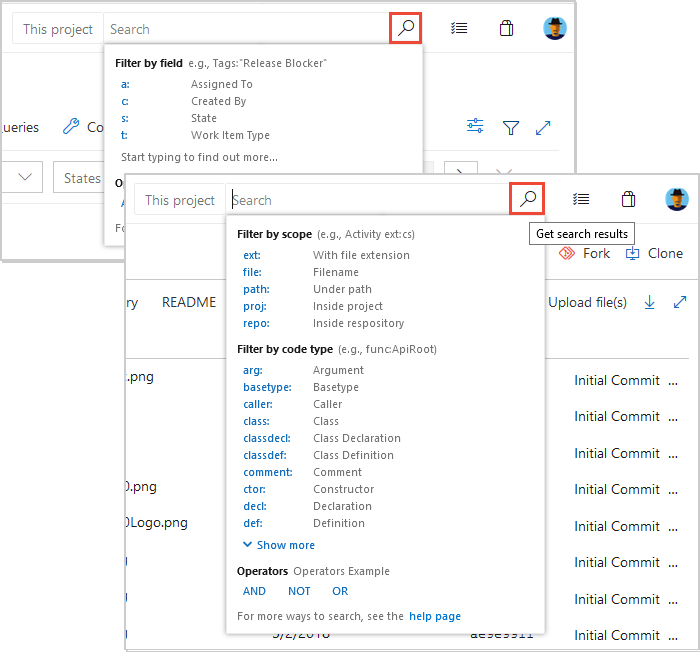
- Girişle eşleşen sonuçları almak için filtreleri kaldırmanız ve yeniden aramanız gerekebilir. Arama sonuçlarını gördükkten sonra, uygun filtreleri uygulayıp yeniden arayarak bunları daraltabilirsiniz.
- Arama terimlerinizin doğru yazıldığından emin olun. İş öğesi arama, yazım hatalarını yoksaymıyor.
- Basit joker karakter arama dizesi gibi çok fazla isabet içeren bir joker karakter araması kullanırsanız eşleşen hiçbir dosya bulunamadığını belirten bir ileti alabilirsiniz. Bu durumda, eşleşme sayısını azaltmak için aramanızı daha belirgin hale getirin. Bulmak istediğiniz sözcüğün veya sözcüklerin daha fazla karakterini ekleyin ya da olası eşleşme sayısını kısıtlamak için bir koşul veya filtre kullanın.
- Aramalar büyük/küçük harfe duyarlı değildir.
Arama özellikleri, kullanımı ve örnekleri
Aşağıdaki özellikler iş öğeleri, kod, wiki'ler ve paketler de dahil olmak üzere tüm aramalar için geçerlidir.
Aşağıdaki özellikler iş öğeleri, kod ve paketler de dahil olmak üzere tüm aramalar için geçerlidir.
Arama özelliği
Kullanım
Örnek
Anahtar kelime
Bir veya daha fazla anahtar sözcüğü temel alarak arama yapın.
validatevalidate sözcüğünü içeren örnekleri bulur.
Tam eşleşme
Çift tırnak içine alınmış tam eşleşmeye göre arama.
"Client not found" İstemci bulunamadı ile tam tümceciği içeren örnekleri bulur.
Joker
- Arama ölçütlerini genişletmek için anahtar sözcüklere joker karakterler
*ve?ekleyin. - Anahtar sözcükle başlayan öğeleri bulmak için anahtar sözcüğün sonuna ekleyin
*. - Herhangi bir alfasayısal karakteri temsil etmek için ortaya ekleyin
?. - Ön ek olarak dışında arama dizenizin herhangi bir yerinde joker karakterler kullanın. Ön ek joker karakterlerini diğer arama filtresi işlevleriyle birlikte kullanabilirsiniz.
- Birden fazla karakter eşleştirmek için birden fazla joker karakter kullanabilirsiniz.
alpha?versionalfa1version ve alphaXversion örneklerini bulur.Browser*BrowserEdge, BrowserIE ve BrowserFirefox örneklerini bulur.CodeSenseHttp*CodeSenseHttpClient ve CodeSenseHttpClientTest gibi CodeSenseHttp ile başlayan sözcükleri içeren dosyaları bulur.
Boole işleçleri
- Boole işleçlerini kullanarak iki veya daha fazla anahtar sözcük bulun:
AND,ORveNOT(büyük harf olmalıdır). - Mantıksal gruplandırmaları desteklemek için yan tümcelere parantez ekleyin.
ANDVarsayılan işleç olduğundan, işleci olmayan iki anahtar sözcüğün girişi aramaylaANDaynıdır.
Validate AND revisithem validate hem de revisit sözcüklerini içeren dosyaları bulur.Validate OR revisitvalidate veya revisit sözcüklerinden birini içeren dosyaları bulur.Validate NOT revisitvalidate sözcüğünü içeren dosyaları bulur ancak yeniden ziyaret etme sözcüğünü bulmaz.(Validate NOT revisit) OR "release delayed"validate sözcüğünü içeren dosyaları bulur, ancak sözcüğü yeniden ziyaret etme veya tümcecik yayınını içeren dosyaları gecikmeli olarak bulur.
Yakınlık
- Yakınlık işleçlerini kullanarak yakınlık temelinde dosyaları arayın: NEAR, BEFORE ve AFTER (büyük harf olmalıdır).
- Varsayılan olarak, yakınlık araması beş belirteç uzaklığındaki terimleri arar.
term1 BEFORE term2terim1'in, terim2'nin aralarında beş belirteç mesafe içinde önce gerçekleştiği tüm dosyaları döndürür.term1 AFTER term2term2 BEFORE term1 ile aynı sonuçları döndürür.term1 NEAR term2term1 teriminin term2'den herhangi bir yönde beş belirteç uzaklığında olduğu tüm dosyaları döndürür.term1 NEAR term2VEYAterm2 BEFORE term1ile aynı sonuçlarıterm1 BEFORE term2döndürür.
Özel karakterler
- , , , ,
[, , ,*ve?özel karakterlerini(çift tırnak içine alınmış bir tümcecik içine alarak kaçış.:]) - Bir arama dizesine özel karakterler ekleyin veya aşağıdaki kurallara göre özel karakterler arayın:
- CodeA23 mü? R, CodeA23 ile başlayan sözcükleri içeren dosyaları bulur
- Sırada herhangi bir alfasayısal karakter var ve R ile bitiyor. Örneğin CodeA234R ve CodeA23QR.
- Sorgu dilinin parçası olmayan özel karakterleri arayın.
"flatten()"flatten() sabit dizesini bulur. " çift tırnak karakterinin sabit bir örneğini, önünde kaçış karakteriyle\birlikte ve arama dizesini çift tırnak içine alarak arayın."\"react-redux\"""react-redux" değişmez dizesini bulur.
Farklı bir sayfadan arama
Aşağıdaki sayfalardan herhangi birinden arama yapabilirsiniz:
- Kuruluş projesi sayfası: Tüm projeler arasında bir arama başlatır.
- Projeye genel bakış sayfası: Seçili proje içinde aramaya otomatik olarak bir filtre uygular.
- Bir projenin Panolar sayfası: Kullanıcı tarafından erişilen son iş öğelerini ve kapsamları otomatik olarak görüntüler.
- Proje için Azure Depoları, İşlem Hatları, Test Planları veya Yapıtlar sayfası: Kod aramaları için işlevsel filtreleri otomatik olarak görüntüler.
- Wiki sayfası: Kısa süre önce açtığınız bir wiki sayfasına otomatik olarak gidin.
Daha fazla bilgi için aşağıdaki makaleleri inceleyin:
İpucu
... için sonuç bulunamadı
Basit bir joker karakter aramasından çok fazla isabet, eşleşen dosya olmamasına neden olabilir. Daha fazla karakter ekleyerek veya bir koşul veya filtre kullanarak aramanızı daraltabilirsiniz.
Diğer arama işlevleri
Diğer arama görevleri ve eylemleri için aşağıdaki tabloya bakın.
Arama görevi
Eylem
Kuruluş ayarı bulma
Kuruluşunuza gidin ve Kuruluş ayarları'nı seçin.
Proje ayarı bulma
Projenize gidin ve Proje ayarları'nı seçin.
Kullanıcı ayarı bulma
Kullanıcı ayarları sayfanıza gidin.
Kullanıcı bulma
Kuruluşunuza gidin, Kuruluş ayarları>Kullanıcılar'ı seçin ve filtre kutusuna adı girin.
Kuruluş bulma
Tüm kuruluşların listelendiği ekranınızın sol tarafında ilerleyin.
Bir ürün bulma
Kuruluşunuza gidin ve projeleri filtrele kutusuna proje adını girin.
Dosya geçmişini görüntüleme ve sürümleri karşılaştırma
Dosyaları Depola'ya >gidin, dosyanızı vurgulayın ve ardından Geçmiş'i seçin.
Not
Kuruluş ayarları sayfasından arama yaptığınızda, arama sonuçlarınız hem kuruluş düzeyi hem de proje düzeyi ayarlarını içerir.
Arama yeniden dizin gereksinimleri
Azure DevOps Server araması aşağıdaki sınırlamalara sahiptir:
- Olağanüstü durum kurtarma (DR) işlemi yaparsanız ve sunucunuzu SQL veritabanınızın önceki bir anlık görüntüsüne geri taşırsanız, tüm koleksiyonlarınızın dizinini yeniden oluşturun.
Market uzantıları
- Kod arama - Tüm kodunuz genelinde hızlı, esnek ve hassas arama sonuçlarıyla aramayı genişletir. Depoları aramak için gereklidir.
- Azure Yolları Arama - Özel sorgular oluşturmak ve korumak zorunda kalmadan yinelemeler ve alan yolları içinde arama yapmak için Boards'a özel bir arama hub'ı ekler.
Not
Azure DevOps bazı uzantıları desteklemez. Daha fazla bilgi veya yardım için Visual Studio Market'e gidin.
Sonraki adımlar
İlgili makaleler
Geri Bildirim
Çok yakında: 2024 boyunca, içerik için geri bildirim mekanizması olarak GitHub Sorunları’nı kullanımdan kaldıracak ve yeni bir geri bildirim sistemiyle değiştireceğiz. Daha fazla bilgi için bkz. https://aka.ms/ContentUserFeedback.
Gönderin ve geri bildirimi görüntüleyin