Azure Boards içinde birikmiş işleri, panoları, sorguları ve planları etkileşimli olarak filtreleme
Azure DevOps Services | Azure DevOps Server 2022 - Azure DevOps Server 2019
Filtre işlevleriyle, Bir Azure Boards aracına etkileşimli olarak bir veya daha fazla filtre uygulayabilirsiniz. Her araç, araç işlevine göre iş öğelerinin bir alt kümesini gösterecek şekilde zaten filtrelenmiştir. Örneğin Kapsamlar ve Panolar, ekip için seçilen Alan Yolları ve Yineleme Yolları temelinde iş öğelerini görüntüler. Sorgu Sonuçları , tanımladığınız sorgu yan tümcelerine göre iş öğelerini listeler.
Filtre'yi seçerek filtre özelliğini etkinleştirirsiniz .
.
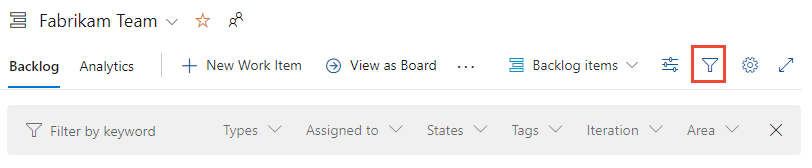
Bu araçlardan, çok sayıda iş öğesi listelenmiş veya görüntülenmiş olabilir. Etkileşimli filtreleme, bunların bir alt kümesine odaklanmanızı destekler. Azure Boards araçlarının her birine bir veya daha fazla filtre işlevi uygulayabilirsiniz.
Şu görevleri tamamlamak için filtreleri kullanın:
- Günlük scrum toplantılarında, belirli bir sprint için atanan çalışmaya odaklanmak için Kanban panosuna filtreleyin.
- Ya da ekibiniz Sprint görev panosu kullanıyorsa, bir ekip üyesinin tamamlanmış atanan çalışması için filtreleyin.
- Bir iş öğeleri grubuna odaklanmak için Üst İş Öğesine, Alan Yoluna veya Etiketlere göre filtreleyin.
- İş öğelerini önceliklendirmek için bir sorgu oluşturun ve Alan Yolu veya Etiketlere göre gruplandırılmış benzer çalışmalara odaklanacak şekilde filtreleyin.
Desteklenen filtre işlevleri
Filtre işlevleri tüm Azure Boards araçlarından kullanılabilir: İş öğeleri, Panolar, Kapsamlar, Sprint Kapsamları ve Görev Panoları, Sorgular ve Teslim Planları. Desteklenen özellikler kümesi araci ve Azure DevOps sürümüne bağlıdır. (Sürümünüz için kullanılabilir filtreleri görüntülemek için içerik seçiciyi kullanın.)
Aşağıdaki tablo, veya ile ✔️ belirtilen aracı temel alan desteklenen seçenekleri gösterir.
Kapsamlar ve panolar, Kapsamlarınızı ve Panolarınızı ayarlama bölümünde açıklandığı gibi ekip için tanımlanan filtrelere tabidir. Diğer araçlarda görünüme, sorgu filtresi yan tümcelerine veya seçtiğiniz ayarlara göre önceden tanımlanmış filtreler bulunur.
Araç
Anahtar Sözcükler
veya kimliği
Alanlar
Üst
İş Öğesi
Etiketler
✔️
- Atanan:
- İş Öğesi Türü
- Durumlar
- Alan Yolu
✔️
✔️
- Atanan:
- İş Öğesi Türü
- Durumlar
- Alan Yolu
- Yineleme Yolu
✔️
✔️
✔️
- Atanan:
- İş Öğesi Türü
- Durumlar
- Alan Yolu
- Yineleme Yolu
Not 1
✔️
✔️
- Atanan:
- İş Öğesi Türü
- Durumlar
- Alan Yolu
✔️ (Not 2)
✔️
✔️
- Atanan:
- İş Öğesi Türü
- Durumlar
- Alan Yolu
✔️
✔️
- İş Öğesi Türleri
- Atanan:
- Durumlar
- Etiketler
Not 1
✔️
✔️
- İş Öğesi Türleri
- Atanan:
- Durumlar
- Alan Yolu
- Yineleme Yolu
- Etiketler
✔️
✔️
✔️
- İş Öğesi Türleri
- Atanan:
- Durumlar
- Etiketler
✔️
✔️
- Projeler
- Alan Yolları
- Atanan:
- İş Öğesi Türleri
- Durumlar
✔️
Notlar
- Üst İş Öğesi Kapsamlar veya Sorgu Sonuçları için bir filtre işlevi olmasa da Üst alanı sütun olarak ekleyebilir ve üst iş öğelerini etkili bir şekilde filtrelemek için Üst başlıkta anahtar sözcük/tümcecik araması yapabilirsiniz. Üst alan, Azure DevOps Server 2020 ve sonraki sürümler için desteklenir. Ayrıca bu makalenin devamında Üst alan ve Üst çalışma öğesi bölümüne de bakın.
- Üst İş Öğesi filtresi, Azure DevOps Server 2020 ve sonraki sürümleri için Sprint Kapsamları ve Görev Panoları için desteklenir.
Ek filtre, sıralama, gruplandırma, yeniden sıralama ve toplama işlevleri
Önceki tabloda özetlenen standart filtre işlevleriyle birlikte, aşağıdaki tabloda hangi araçların uygulayabileceğiniz, sıralayabileceğiniz, gruplandırabileceğiniz, yeniden sıralayabileceğiniz ve toplama işlevlerini uygulayabileceğiniz daha fazla filtresi olduğu gösterilir. Filtre işlevi etkinleştirildiğinde yeniden sıralama gibi bazı işlevler çalışmaz.
Araç
Filtre ayarları
Sırala
Grup
Sipariş
Toplaması
✔️ (Not 1)
Tamamlanan çalışma öğeleri
✔️
✔️ (Not 1)
✔️
✔️ (Not 1)
Devam Eden öğeler
Tamamlanan Alt öğeler
✔️ (Not 2)
✔️ (Not 3)
✔️
✔️ (Not 1)
✔️ (Not 2)
✔️ (Not 3)
✔️ (Not 1)
Kişi
✔️ (Not 4)
✔️
✔️
✔️ (Not 2)
✔️ (Not 6)
✔️
✔️ (Not 7)
Diğer filtreleme, sıralama, gruplandırma ve yeniden sıralama işlevleri
Önceki tabloda özetlenen standart filtre işlevlerinin yanı sıra, aşağıdaki tabloda hangi araçların uygulayabileceğiniz, sıralayabileceğiniz, gruplandırabileceğiniz ve yeniden sıralayabileceğiniz başka filtreleri olduğu gösterilir. Filtre işlevi etkinleştirildiğinde yeniden sıralama gibi bazı işlevler çalışmaz.
Araç
Filtre ayarları
Sırala
Grup
Sipariş
✔️ (Not 1)
Tamamlanan çalışma öğeleri
✔️
✔️ (Not 1)
✔️
✔️ (Not 1)
Devam Eden öğeler
Tamamlanan Alt öğeler
✔️ (Not 2)
✔️ (Not 3)
✔️ (Not 1)
✔️ (Not 2)
✔️ (Not 3)
✔️ (Not 1)
Kişi
✔️ (Not 4)
✔️
✔️
✔️ (Not 2)
✔️ (Not 6)
✔️ (Not 7)
Notlar
- İş öğeleri sayfası, seçilen görünüme göre filtrelere tabidir. Panolar ve Kapsamlar, Kapsamlarınızı ve Panolarınızı ayarlama bölümünde açıklandığı gibi ekip için tanımlanan filtrelere tabidir. Tamamlandı ve Devam Ediyor iş öğeleri, İş akışı durumlarının ve durum kategorilerinin Kapsamlarda ve Panolarda nasıl kullanıldığı konusunda açıklandığı gibi iş akışı durumuna atanan durum kategorilerine göre belirlenir.
- Gruplandırma portföy kapsamları ve panoları, üst-alt bağlantılar ve ağaç hiyerarşisi aracılığıyla desteklenir. Filtreleme uygulandığında ağaç hiyerarşileri düzleştirilmiş ve filtreleme temizlendiğinde yeniden devreye alınmıştır.
- Kapsamlar ve Sprint Kapsamları yeniden sıralamayı destekler. Ancak filtreleme etkinleştirildiğinde yeniden sıralama desteklenmez.
- Görev Panoları, Kişiler veya Hikayelere dayalı bir Gruplandırma ölçütü işlevi sağlar.
- Sorgu Sonuçları çok sütunlu sıralamayı destekler.
- İş öğeleri, ekip ürün kapsamı'ndan devraldığı ekip Sprint kapsamı için tanımlanan sırada görünür.
- Anlamsal arama, arama sonuçlarını şu alanlara göre (Atanan, Değiştirme Tarihi, Oluşturma Tarihi, Kimlik, Durum, Etiketler, Başlık ve İş Öğesi Türü) ve İlgi'ye göre sıralamayı destekler.
Bu diğer işlevler hakkında daha fazla bilgi edinmek için aşağıdaki makalelere bakın:
Bu diğer işlevler hakkında daha fazla bilgi edinmek için aşağıdaki makalelere bakın:
Üst İş Öğesi filtresi ve Üst alan
Üst İş Öğesi filtresi, bir veya daha fazla seçme özelliğine veya epic'e odaklanmanızı sağlar. Bu filtre işlevi Temmuz 2016'da eklendi ve Azure DevOps Server 2017 ve sonraki sürümlerde kullanıma sunuldu.
Üst alan Temmuz 2019'da Azure Boards'a eklendi ve ardından Azure DevOps Server 2020 sürümüyle kullanıma sunuldu. Üst alanı, İş öğeleri aracı dışında Sütun Seçenekleri iletişim kutusu aracılığıyla listeye ekleyebilirsiniz. Kanban Panoları ve Görev Panoları'nda kartlar için Üst alanı da ekleyebilirsiniz.
Kalıcılık ve kaydetme filtresi seçenekleri
Belirli bir görünüm için filtre seçeneklerini ayarladıktan sonra, ayarlarınız siz değiştirene kadar kalır. Kaydetme düğmesi veya gerçekleştirmeniz gereken başka bir işlem yoktur.
Not
Varsayılan filtre seçeneklerini ayarlayamaz veya ekibinizdeki diğer üyeler için filtre seçeneklerini ayarlayamazsınız.
Önkoşullar
Tüm proje üyeleri filtre işlevlerini kullanabilir.
Tüm filtre işlevleri, kullanıcı temizlenene kadar yalnızca geçerli kullanıcı için ayarlanır.
Alanları kullanarak filtrelemek için önce alanı sütun olarak veya karta ekleyin. Örneğin, Atama, Yineleme Yolu veya İş Öğesi Türü'ne veya başka bir alanın içeriğine göre filtrelemek için bu alanları kartlarda, kapsamlarda, planlarda veya listede gösterilecek şekilde ekleyin.
Sütun veya alan eklemek için aşağıdaki makalelere bakın:
- Kapsamlar ve Sorgular için bkz . Sütun seçeneklerini değiştirme
- Panolar için bkz. Kartları özelleştirme
- Görev Panoları için bkz . Sprint Görev Panosu'ni özelleştirme
- Planlar için bkz . Ekip teslim planlarını gözden geçirme.
- Kapsamlar ve Sorgular için bkz . Sütun seçeneklerini değiştirme
- Panolar için bkz . Kartları özelleştirme.
Filtre işlevlerini açma ve temizleme
Azure Boards aracından istediğiniz görünümü seçin. Örneğin:
- İş öğeleri için Bana atanan, Takip Edilen, Bahsedilen veya başka bir görünümü seçin
- Kapsamlar ve Panolar için Hikayeler, Özellikler veya Epic'ler gibi istediğiniz kapsam düzeyini seçin
- Sprint Kapsamları ve Görev Panoları için yinelemeyi seçin
- Sorgular için ilgili sorgu filtresi ölçütlerini tanımlayın.
Görünümünüz için kullanılabilecek diğer görünüm ayarlarını seçin. Örneğin:
- İş öğeleri için, Görünüm seçenekleri menüsünde Tamamlanan İş Öğelerini etkinleştirin/devre dışı bırakın
- Kapsamlar için, Görünüm seçenekleri menüsünde devam eden öğeleri veya Tamamlanan Alt öğeleri etkinleştirin/devre dışı bırakın
- Görev Panoları için, Kişi menüsünden Tümü, Atanmamış veya belirli bir ekip üyesini seçin.
Liste görünümleri için, filtrelemek veya büyük olasılıkla sıralamak istediğiniz metin içeren alanları görüntülemek için sütunlar ekleyin. Kart görünümleri için, filtrelemek istediğiniz metni içeren kartlarda görüntülenecek alanlar ekleyin.
Filtre işlevini açın.
Filtre'yi
seçin. Alternatif olarak, Ctrl+Shift+f klavye kısayolunu da girin.Örneğin, burada Kanban panosunun kapsam öğeleri filtre araç çubuğunu açarız.

İlgilenen filtreleri seçin.
Filtrelemenin uygulandığını belirtmek için filtre simgesi düz bir simge olan Filtrele
 olarak değişir.
Sayfa, yalnızca seçilen tüm filtre ölçütlerini karşılayan iş öğelerini gösterecek şekilde yenilenir.
Etkin olmayan işlevler
Filtreleme uygulandığında, aşağıdaki işlevler devre dışı bırakılır veya değiştirilir.
- Kapsamlar için, kapsam-öğesi ekleme paneli, yeniden sıralama (yığın derecelendirmesi) ve tahmin araçları devre dışı bırakılır.
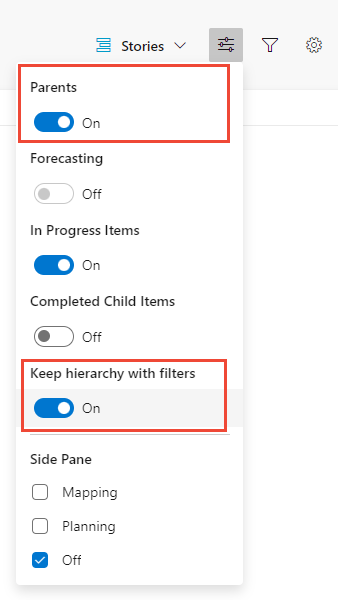
- Görünüm Seçenekleri menüsünden Filtrelerle hiyerarşiyi koru seçeneğini etkinleştirmediğiniz sürece, kapsamlar Ana Öğeyi Göster olarak ayarlanmış kapsamlar için ağaç hiyerarşisi düzleştirilmiştir. Bu makalenin devamında sağlanan [Kapsamınızı filtreleme ve hiyerarşiyi koruma](#keep hiyerarşi) bölümüne bakın.
Filtreleme uygulandığında, aşağıdaki işlevler devre dışı bırakılır veya değiştirilir.
- Kapsamlar için, kapsam-öğesi ekleme paneli, yeniden sıralama (yığın derecelendirmesi) ve tahmin araçları devre dışı bırakılır.
- Ebeveynleri Göster olarak ayarlanan kapsamlar için ağaç hiyerarşisi düzleştirilmiştir.
Filtrelemeyi temizleme veya kapatma
Filtrelemeyi temizlemek ve kapatmak için Filtreyi temizle ve kapat'ı seçin.
Siz açıkça temizleyene kadar filtreler yerinde kalır. Kapsam, pano veya başka bir aracı yenilediğinizde veya başka bir tarayıcıdan oturum açtığınızda filtreler önceki değerlerinize ayarlanmış olarak kalır.
Pano filtrelendikten sonra, açılan menüleri gizlemek ve uygulanan filtreleri panoda görüntülemek için filtre simgesini seçebilirsiniz. Filtre uygulanmış bir panoyu işaret etmek için filtre simgesi opak olur.
Kapsamınızı filtreleme ve hiyerarşiyi koruma
Görünüm Seçenekleri menüsünden Ebeveyni göster ve Filtrelerle hiyerarşiyi koru'ya tıklayarak kapsamınızı filtreleyebilir ve iş hiyerarşisini koruyabilirsiniz. Bir veya daha fazla ekip üyesine atanan iş öğelerini, iş öğesi türlerini, alan veya yineleme yollarını ya da bu ve anahtar sözcüklerin birleşimini göstermek istediğinizde bu seçenekleri kullanın. Hiyerarşi korunur ve filtre ölçütleri ile eşleşen iş öğeleri kalın metinde gösterilir.
Filtre mantığı ve Boole işleçleri
Bu makalenin devamında yer alan Etiketlere göre filtreleme bölümünde açıklandığı gibi, filtrelere Boole işleçlerinin uygulanması yalnızca etiketler için desteklenir. Diğer tüm filtreler örtük and işleciyle uygulanır.
Anahtar sözcük ve kimlik filtreleri uygulama
Anahtar sözcük filtresi işlevi, Sütun Seçenekleri veya pano ayarları aracılığıyla görüntülenen alanlara göre listeleri veya kartları filtreler. Ayrıca, kimlik alanı görünür olsa bile kimlik için bir değer girebilirsiniz. Bu nedenle, filtreleme sırasında hangi alanlarda filtre uygulamak istediğiniz anahtar sözcük metnini veya etiketlerini içerdiğini göz önünde bulundurun ve görüntülendiğinden emin olun.
Filtreleme büyük/küçük harfe duyarlı değildir.
Anahtar sözcük filtresi ölçütlerine göre karakterleri yoksay
Filtre ölçütü şu karakterleri yoksayar: , (virgül), . (nokta), / (eğik çizgi) ve \ (ters eğik çizgi).
Anahtar sözcük kullanarak panoya filtre uygulama
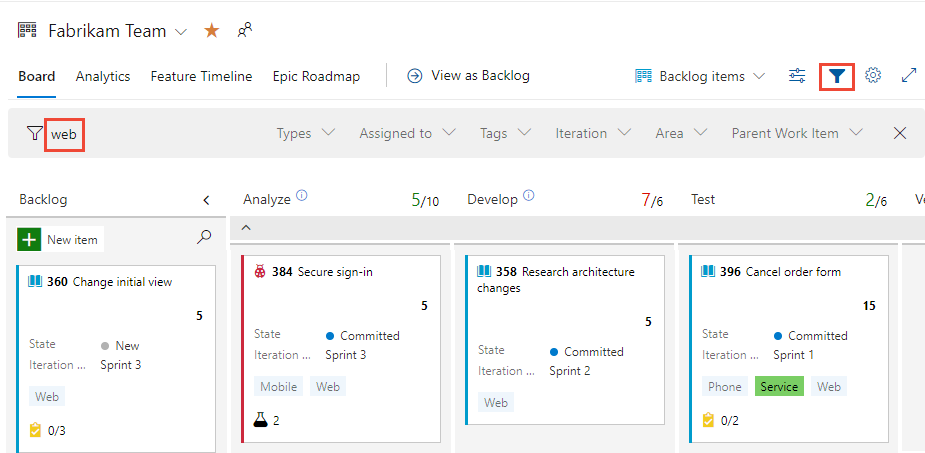
Burada Kanban panosuna yalnızca başlık, etiket veya alanda 'web' içeren kartları gösterecek şekilde filtreleyeceğiz.
Bir kapsamı anahtar sözcük kullanarak filtreleme
Burada Kapsamı , Yalnızca 'web' içeren iş öğelerini gösterecek şekilde, Ebeveynleri Göster etkin olarak filtreleyeceğiz.
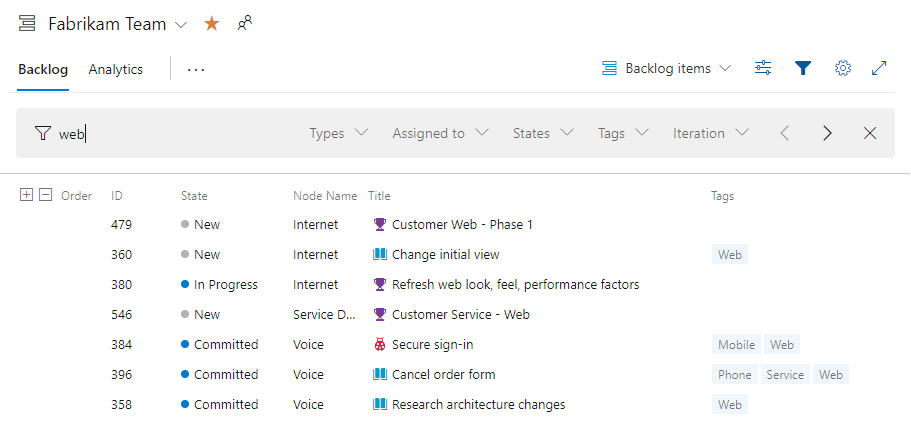
Ebeveynlere göstermeyi seçmiş olsanız bile filtrelenmiş küme her zaman düz bir listedir.
Alana göre filtreleme
Filtreleme açıkken, kullanabileceğiniz her alan için çoklu seçim açılan menüsünden bir veya daha fazla değer seçin. Bu alanların değerleri aşağıdaki gibi doldurulur:
- Alan: Geçerli Alan Yollarının bir Alan Yolunun son düğümünü belirten ve bu Alan Yoluna atanmış iş öğelerinin bulunduğu Düğüm Adı
- Atanan: Şu anda panodaki iş öğelerine atanmış olan tüm kullanıcılar ve Atanmamış
- Yineleme: Geçerli ekip için seçilen ve bu yinelemeye atanmış iş öğelerinin bulunduğu tüm Yineleme Yolları
- İş öğesi türü: İş öğesi türlerine atanan iş öğelerine tabi olmak üzere Gereksinimler Kategorisi (ürün kapsamı) veya Özellikler veya Epic kategorileri (özellik veya epic portföy kapsamları) için tanımlanan iş öğesi türleri
- Etiketler: Panodaki iş öğelerine atanan tüm etiketler
- Üst Çalışma Öğeleri: Ekip için tanımlanan tüm özellikler veya Özellikler panosu görüntülenirken ekip için tanımlanan tüm epic'ler
Not
Filtre seçenekleri, filtre ölçütlerini karşılayan iş öğelerine bağlıdır. Örneğin, Sprint 4'e atanmış iş öğeleriniz yoksa, Yineleme Yolu'nun filtre seçeneklerinde Sprint 4 seçeneği görünmez.
Seçme alanı değerlerini kullanarak Kanban panosuna filtre uygulama
Ürün kapsamınız (Hikayeler, Ürün Kapsam Öğeleri veya Gereksinimler) veya portföy kapsamı (Özellikler veya Epic'ler) için Kanban panosu kullanarak alan değerlerini seçerek filtreleyebilirsiniz.
Örneğin, burada Jamal ve Raisa'ya atanan tüm öğeleri filtreleyeceğiz.
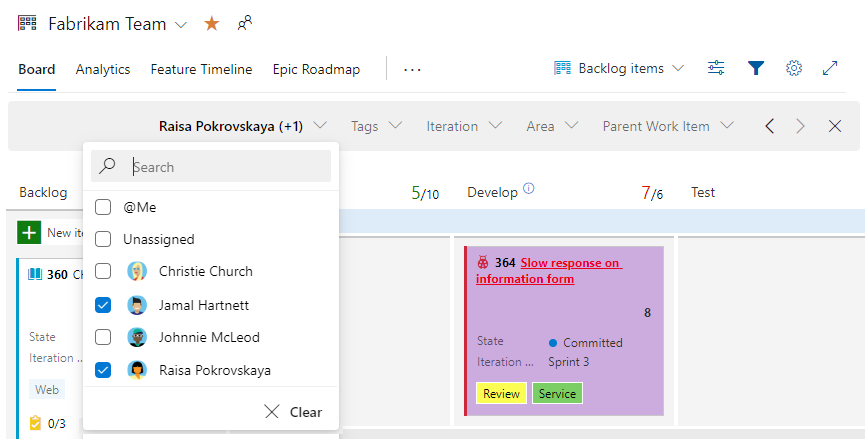
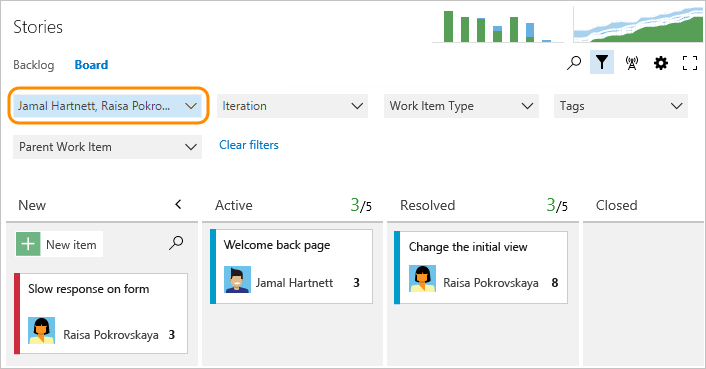
Kanban panosu filtre mantığı
Kartlar, aşağıdaki sırayla ve mantıkta yapılan atamalara göre filtrelenir:
- Atanan: Kullanıcı 1
ORkullanıcı 2'ye atanan tüm kartları gösterAND - Yineleme: Yineleme 1
ORYineleme 2'ye atanan tüm kartları gösterAND - İş Öğesi türü: İş öğesi türü 1
ORiş öğesi türü 2 olan tüm kartları gösterAND - Etiketler: Seçiminize
AND | ORbağlı olarak etiket 1ANDveyaORetiket 2 olan tüm kartları gösterin.AND - Üst İş Öğeleri: Üst İş Öğesi 1
ORÜst İş Öğesi 2'ye sahip tüm kartları gösterir.
Alanları kullanarak kapsamı filtreleme
Burada "issues" anahtar sözcüğünü temel alan filtrelenmiş bir kapsam göstereceğiz. Filtrelenmiş sayfalar filtrelenmiş simgeyi gösterir. Hiyerarşik kapsam görünümünü göstermeyi seçmiş olsanız bile filtrelenmiş küme her zaman düz bir listedir.

Üst çalışma öğesine göre filtreleme
Ürün kapsamınız (Hikayeler, Ürün Kapsam Öğeleri veya Gereksinimler) veya portföy kapsamı (Özellikler) için Kanban panosu kullanarak üst iş öğelerini seçerek filtrelemek için Üst öğeye göre filtrele özelliğini kullanabilirsiniz.
Bu özelliği yalnızca sırasıyla özellikler veya epic'ler oluşturup bunları kullanıcı hikayelerine veya özelliklerine bağladığınızda kullanabilirsiniz. Bağlantıları oluşturmanın hızlı ve kolay bir yolu, sürükleyip bırakma özelliğini kullanarak bunları eşlemektir. Eşleme, iş öğeleri arasında üst-alt bağlantı oluşturur.
Not
Üst öğeye göre filtrele özelliği, aynı iş öğesi türündeki üst iş öğelerini filtrelemeyi desteklemez. Örneğin, iç içe kullanıcı hikayelerinin ebeveyni olan kullanıcı hikayelerini belirterek Hikayeler kapsamına filtre ekleyemezsiniz.
Filtrelemeyi başlatmak için Filtre'yi seçin. Üst İş Öğesi için çoklu seçim açılan menüsünden bir veya daha fazla değer seçin. Bu değerler, tanımladığınız Özellikler'den türetilir.
Burada panoyu filtrelemek için iki özellik seçiyoruz.
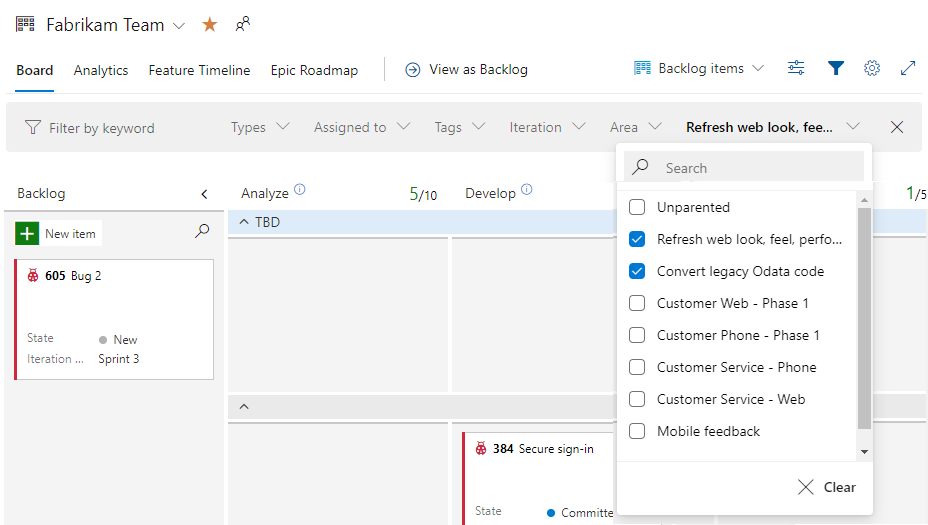
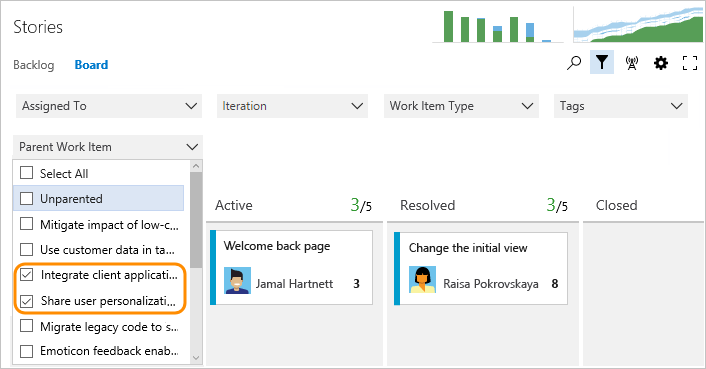
Son panoda yalnızca seçilen özelliklere alt iş öğeleri olarak bağlanmış olan yazılar görüntülenir.
Etiketlere göre filtreleme
İş öğelerinize etiketler eklediyseniz, bir veya daha fazla etiket kullanarak çalışmanızı filtreleyebilirsiniz. Kapsamlar ve sorgu sonuçları için etiketleri filtrelemeden önce Etiketleri sütun olarak ekleyin.
Filtrelemek istediğiniz etiketlerin kutularını işaretleyin. Seçtiğiniz tüm etiketler için mantıksal VEYA yapmak için OR seçimini koruyun. Alternatif olarak, ve seçeneğini belirleyerek seçilen tüm etiketlerde mantıksal VE seçeneğini de belirleyebilirsiniz.
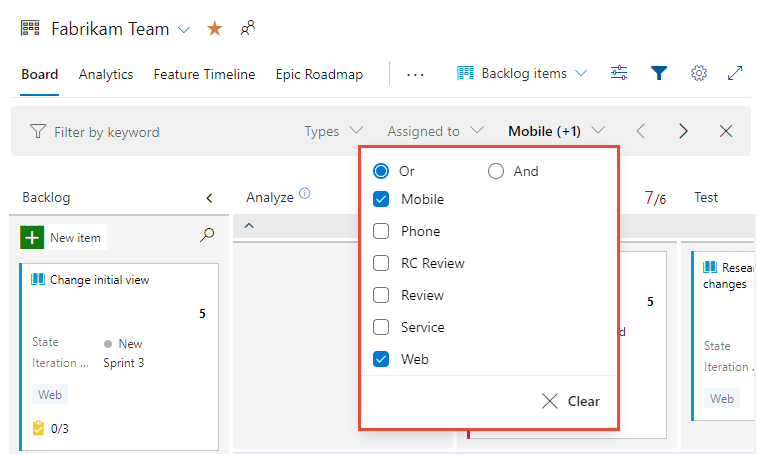
Etiketler hakkında daha fazla bilgi edinmek için bkz . Listeleri ve panoları kategorilere ayırmak ve filtrelemek için iş öğelerine etiket ekleme.
İş öğesi formunda geçmiş görünümünü filtreleme
Bu makalenin önceki bölümlerinde açıklanan tüm filtre özelliklerine ek olarak, bir iş öğesi formu içinde geçmiş görünümünü de filtreleyebilirsiniz.
Anahtar sözcük içeren veya belirli kişiler tarafından veya belirli bir alanda yapılan düzeltmeleri hızla bulmak için Filtreyi değiştir'i seçerek  filtre özelliğini etkinleştirin.

Daha fazla bilgi için bkz . İş öğesi geçmişini ve tartışma alanlarını sorgulama.
İlgili makaleler
Geri Bildirim
Çok yakında: 2024 boyunca, içerik için geri bildirim mekanizması olarak GitHub Sorunları’nı kullanımdan kaldıracak ve yeni bir geri bildirim sistemiyle değiştireceğiz. Daha fazla bilgi için bkz. https://aka.ms/ContentUserFeedback.
Gönderin ve geri bildirimi görüntüleyin