Not
Bu sayfaya erişim yetkilendirme gerektiriyor. Oturum açmayı veya dizinleri değiştirmeyi deneyebilirsiniz.
Bu sayfaya erişim yetkilendirme gerektiriyor. Dizinleri değiştirmeyi deneyebilirsiniz.
Azure DevOps Server | Azure DevOps Server 2022
Her proje, süreci tarafından tanımlanan bir dizi iş öğesi türü içerir: Çevik, Temel, Scrum veya CMMI. Farklı iş türlerini izlemek için iş öğesi türlerini kullanın. Mevcut türleri değiştirin veya ekibinizin izleme gereksinimlerine ve iş akışına uyacak özel türler ekleyin.
Not
Bu makale, Şirket içi XML işlem modeli için geçerlidir. Devralınan işlem modelini kullanan Azure DevOps Services veya koleksiyonlar için bkz. İş öğesi türlerini ekleme ve yönetme.
İş öğesi türünü özelleştirmenin yaygın nedenleri şunlardır:
- Alan veya alan kuralları ekleme veya değiştirme
- İş akışını değiştirme (durumlar, nedenler, geçişler)
- İş öğesi form düzenini özelleştirme
Yalnızca alanları değiştirmek için bkz. Alan ekleme veya değiştirme.
İş öğesi türlerini XML tanım dosyası, işlem yapılandırma tanımı veya witadmin komut satırı aracı aracılığıyla özelleştirebilirsiniz. Aşağıdaki listelerde her yaklaşımla neler yapabileceğiniz gösterilmektedir.
İş öğesi türü tanımı
- Bir alan ekleme veya değiştirme
- İş öğesi türü ekleme veya değiştirme
- İş akışını değiştirme
- İş öğesi formunu değiştirme
İşlem yapılandırma tanımı
- İş öğesi türü rengini belirtin
- İş öğesi türünü belirtin simgesi
- İş akışı durumu rengi belirtin
- İş listesi veya görev panosundan iş öğesi türü ekleyin veya kaldırın
- Birikim veya panoya özel bir iş öğesi türü ekleme
- Portföy iş listesi eklemek
Komut satırı değişikliği
- Liste iş öğesi türleri
- bir iş öğesi türünü devre dışı bırakma veya kaldırma
- İş öğesi türünü yeniden adlandırma
- İş öğesi türünü silme
Önkoşullar
| Kategori | Gereksinimler |
|---|---|
| Permissions | - İş öğesi türlerini listelemek için: Proje düzeyi bilgileri görüntüleme izni İzin Ver olarak ayarlanır. - bir iş öğesi türü eklemek veya özelleştirmek için: Proje Koleksiyonu Yöneticileri grubunun üyesi veya İşlem iznini düzenleseçeneği İzin Ver olarak ayarlanır. |
Yönetici olarak eklenmek için Proje koleksiyonu düzeyi izinlerini değiştirmebölümüne bakın.
İş öğesi türlerinde yapılan değişiklikler mevcut iş öğelerini nasıl etkiler?
Aşağıdaki tabloda, alanları veya iş öğesi türü tanımlarını değiştirdiğinizde var olan iş öğeleri üzerindeki etkisi özetlemektedir.
| Eylem | Mevcut iş öğeleri üzerindeki etkisi |
|---|---|
| İş öğesi türünden alanları kaldırma | Kaldırılan alanların verileri veri deposunda kalır. Ancak alanlar artık iş öğesi türü tanımında görünmediğinden yeni veri girilemiyor. |
| Alanı yeniden adlandırma | Yeniden adlandırılan alanın verileri, veri deposunda yeni kolay ad altında kalır. |
| Alanları silme | Silinen alanların verileri veri deposundan kaldırılır. |
| İş öğesi türünü yeniden adlandırma | Tüm veriler yeni ad altında olduğu gibi kalır. |
| İş öğesi türünü silme | Silinen iş öğesi türüyle oluşturulan iş öğelerinin tüm verileri, kurtarma şansı olmadan kalıcı olarak kaldırılır. |
Veri deposundaki alanları tamamen kaldırmak için komut satırı aracını kullanınwitadmin deletefield.
İş öğesi türü tanım dosyalarını içeri ve dışarı aktarma
Not
Barındırılan XML işlem modelini kullanıyorsanız, projeniz tarafından kullanılan işlem şablonunu içeri ve dışarı aktarın. Ayrıntılar için bkz. iş öğesi izleme web formunu özelleştirme.
Eğer projeniz için yönetim izinleriniz yoksa, onları alın.
- witAdmin: İş izlemek için nesneleri özelleştirme ve yönetmebaşlığı altındaki yönergelere göre bir Komut İstemi penceresi açın. Mesela:
Alan değiştirmek veya eklemek istediğiniz iş öğesi türü tanım dosyasını dışarı aktarın. İş öğesi türünün adını ve dosya için bir ad belirtin.
witadmin exportwitd /collection:CollectionURL /p:ProjectName /n:TypeName /f:"DirectoryPath/FileName.xml"CollectionURL örneği
http://MyServer:8080/tfs/TeamProjectCollectionName.Dosyayı düzenleyin.
Tanım dosyasını içeri aktarın.
witadmin importwitd /collection:CollectionURL /p:ProjectName /f:"DirectoryPath/FileName.xml"Değişiklikleri görüntülemek için web portalını açın veya sayfayı yenileyin.
witadminkullanma hakkında daha fazla bilgi için, iş öğesi türlerini içeri aktarma, dışarı aktarma ve yönetme bölümüne bkz..
İş öğesi türü ekleme veya değiştirme
Özel bir iş öğesi türü eklemek veya var olan bir öğeyi değiştirmek için XML tanım dosyasını tanımlayın veya değiştirin ve ardından kullandığınız işlem modeline göre projenize aktarın. Tanım dosyasının üç ana bölümü vardır: ALANLAR, İŞ AKıŞı ve FORM.
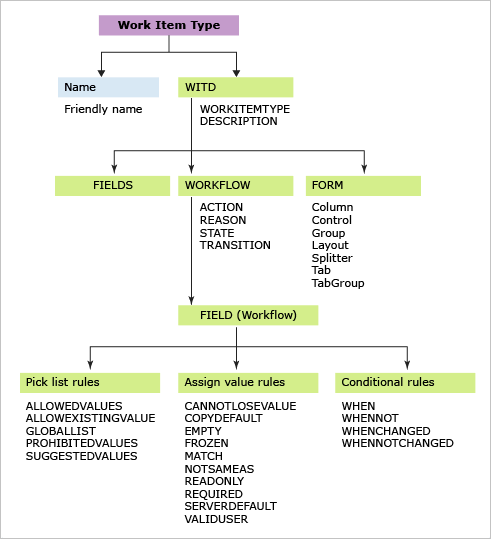
Yeni bir iş öğesi türü eklemenin en kolay yolu, var olan bir iş öğesini kopyalayıp tanım dosyasını değiştirmektir.
Alan, alan kuralı, etiket veya boş metin ekleme veya değiştirme
Verileri izlemek için kullanmak istediğiniz herhangi bir alanı tanım dosyasına ekleyin. Bu kılavuz, sistem alanları (başvuru adı System ile başlayan alanlar) dışında tüm alanlar için geçerlidir. Tüm sistem alanları, iş öğesi türü tanımına dahil edip etmeseniz de tüm iş öğesi türleri için tanımlanır. Her alan hakkında daha fazla bilgi için bkz . İş öğesi alan dizini.
ALANLAR bölümüne alanlar ve alan kuralları ekleyin. Alanın iş öğesi formunda görünmesi için, bunu tanımın FORM bölümüne ekleyin.
Örneğin, bir forma iş öğesi kimliğini eklemek için FORM bölümünde aşağıdaki XML söz dizimini belirtin.
<Control FieldName="System.ID" Type="FieldControl" Label="ID" LabelPosition="Left" />
Alanları tanımlama hakkında daha fazla bilgi için bkz. Alan ekleme veya değiştirme.
İş akışını değiştirme
İŞ AKıŞı içindeki STATES ve REASONS bölümleri, Durum ve Neden alanlarındaki seçim listesi değerlerini belirtir. Bu bölümler iş öğelerinin durumunu izler. TRANSITIONS bölümü, aşağıdaki diyagramda gösterildiği gibi durumlar arasındaki geçerli geçişleri belirtir. Hem ileri hem de regresif geçişleri belirtirsiniz.

Aşağıdaki hedefleri gerçekleştirmek için iş akışını değiştirin:
- Durum, neden veya geçiş ekleyin veya kaldırın.
- Durum, neden veya geçişteki bir değişiklik sırasında uygulanacak alan için bir değer belirtin.
- Durum, neden veya geçiş değişikliğine göre alan atamalarını otomatikleştirmek için özel bir EYLEM belirtin.
İş akışını özelleştirdiğinizde şu iki adımı izleyin:
İşlem yapılandırmasını değiştirerek yeni iş akışı durumlarınımeta durumlarına eşleyin.
Çevik araç sayfasında görünen bir iş öğesi türü için iş akışını değiştirdiğinizde bu ikinci adım gereklidir. Bu iş öğesi türleri Gereksinim veya Görev kategorilerine aittir.
İş akışı alan kuralları
Durumu değiştirirken, bir neden belirtirken veya iş akışı geçişi sırasında alan kuralları uygulayabilirsiniz.
Örneğin, durum Etkin olarak ayarlandığında EMPTY kuralını ekleyerek, Kapalı Tarih ve Kapanış Tarihi alanlarını otomatik olarak null yapabilir ve salt okunur hale getirebilirsiniz. Bu kural, bir iş öğesini kapalı durumdan yeniden etkinleştirirken kullanışlıdır.
<STATE value="Active">
   <FIELDS>
. . .
      <FIELD refname="Microsoft.VSTS.Common.ClosedDate"><EMPTY/></FIELD>
      <FIELD refname="Microsoft.VSTS.Common.ClosedBy"><EMPTY/></FIELD>
   </FIELDS>
</STATE>
Aşağıdaki eylemleri gerçekleştirmek için iş akışı alan kurallarını uygulayın:
- CANNOTLOSEVALUE, EMPTY, FROZEN, NOTSAMEAS, READONLY ve REQUIRED değerlerini belirterek bir alanın sahip olabileceği değeri niteleyebilirsiniz.
- COPY, DEFAULT ve SERVERDEFAULT kullanarak bir değeri bir alana kopyalayın.
- Bir alanı kimlerin değiştirebileceğini kısıtlayın.
- MATCH kullanarak bir dize alanında desen eşleştirmeyi zorlamak.
- WHEN, WHENNOT, WHENCHANGED, ve WHENNOTCHANGED kullanarak diğer alanlardaki değerleri temel alan kuralları koşullu olarak uygulayın.
- Kuralları belirli kullanıcılara veya gruplara uygulanacak şekilde sınırlayın. Kuralların çoğu , kuralın kimlere uygulanacağını veya uygulanmadığını belirtmek için for veya not özniteliklerini destekler.
İş akışı alan kurallarını uygulama hakkında daha fazla bilgi için ALAN (İş Akışı) öğe referansı ve Kurallar ve kural değerlendirmesibölümlerine bakın.
İş öğesi formunu özelleştirme
Aşağıdaki ekran görüntüsü, iş öğesi formlarında en yaygın öğeleri vurgular. Başlık alanı ve form denetimleri dışında bunların tümünü özelleştirebilirsiniz. Formu özelleştirmek için kullandığınız öğeler , yeni formun etkinleştirilip etkinleştirilmediğine bağlıdır.
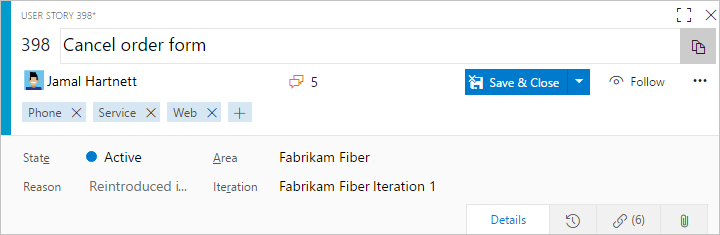
Aşağıdaki hedefleri gerçekleştirmek için formu özelleştirin:
- Bir alan ekleme veya değiştirme
- Alan etiketini değiştirme
- alanları yeniden düzenleme
- Grup veya sayfa ekleme
- Özel denetim, grup veya sayfa ekleme
- Bilgi metni veya köprü ekleme
- HTML metni ekleme veya dinamik raporları görüntüleme
- Bağlantı denetimi sayfası ekleme
İş listesi veya görev panosundan iş öğesi türü ekleme veya kaldırma
Çevik planlama araçları ( ürün kapsamı, sprint kapsamı ve görev panosu sayfaları) projenizi oluşturmak için kullandığınız işlem şablonuna göre belirli iş öğesi türlerini görüntüler. Bu sayfalara iş öğesi türleri ekleyebilir veya kaldırabilirsiniz. Örneğin, projeniz Scrum iş öğesi türlerini kullanıyorsa, hem ürün kapsamı öğeleri hem de hatalar kapsam sayfalarında görünür. Ancak projeniz Çevik, CMMI veya başka bir işlem şablonu kullanıyorsa, hatalar kapsam veya görev panosunda görünmez.
Kapsam veya görev panosuna iş öğesi türleri eklemek veya kaldırmak için bkz. Kapsam ve panoya iş öğesi türü ekleme. Portföy birikim kuyruğunu desteklemek için yeni bir iş öğesi türü eklemek üzere bkz. Portföy birikim kuyruğu seviyesi ekleme.
İş öğesi türünün rengini, simgesini veya iş akışı durumu rengini değiştirme
Web portalında iş öğeleri, sorgu sonuçlarında ve Çevik araçlarının iş listesi ve pano sayfalarında görünür. Mevcut bir iş öğesi türüyle ilişkili rengi veya simgeyi değiştirmek veya yeni bir iş öğesi türünün rengini eklemek için işlem yapılandırmasını düzenleyin. İş akışı durumunun rengini değiştirmek için işlem yapılandırmasını düzenleyin.

Mevcut bir iş öğesinin türünü değiştirme
Platformunuza göre mevcut olan özellikleri görmek için bkz. İş öğelerini toplu taşıma ve iş öğesi türünü değiştirme.
İş öğesi türünü devre dışı bırakma veya etkisiz hale getirme
Belirli bir iş öğesi türünün oluşturulmasını bir kullanıcı grubuyla kısıtlamak için, çoğu katkıda bulunanın oluşturmasını önlemek için iş öğesi türünü Gizli Kategoriler grubuna ekleyin . Belirli bir kullanıcı grubuna erişim vermek için, iş öğesi formunu açan bir şablona köprü oluşturun ve bu bağlantıyı oluşturması gereken ekip üyeleriyle paylaşın.
Not
Sistem alanlarına kural uygulayamadığınız için iş akışını kısıtlamak için alan kuralları ekleyemezsiniz.
İş öğesi türünü silme
Ekip üyelerinin belirli bir iş öğesi türünü kullanarak iş öğesi oluşturmasını önlemek için, bunu projeden kaldırın.
witadmin destroywitd kullandığınızda, bu iş öğesi türünü ve o iş öğesi türüyle oluşturulmuş olan tüm iş öğelerini kalıcı olarak kaldırırsınız.
Örneğin, ekibiniz "Impediment" kullanmıyorsa Fabrikam Web Sitesi projesinden "Impediment" etiketli iş öğesi türünü silin.
witadmin destroywitd /collection:"http://FabrikamPrime:8080/tfs/DefaultCollection" /p:"Fabrikam Web Site" /n:"Impediment"
Bir kategoriye ait bir iş öğesi türünü sildiğinizde, projenin kategori tanımını silme işlemini yansıtacak şekilde güncelleştirin. Daha fazla bilgi için bkz. İş öğesi türlerini içe, dışa aktarma ve yönetme ve Kategorileri içe ve dışa aktarma.
İş öğesi türünü yeniden adlandırma
Mevcut bir iş öğesi türünü yeniden adlandırmak için kullanın witadmin renamewitd. Örneğin, "QoS Öğesi" etiketli bir iş öğesi türünü "Hizmet Sözleşmesi" olarak yeniden adlandırabilirsiniz.
witadmin renamewitd /collection:"http://FabrikamPrime:8080/tfs/DefaultCollection" /p:"Fabrikam Web Site" /n:"QoS Item" /new:"Service Agreement"
Bir kategoriye ait bir iş öğesi türünü yeniden adlandırdığınızda, projenin kategori tanımını yeni adı yansıtacak şekilde güncelleştirin. Birikmiş işler ve panolar, kategori tanımını güncelleyene kadar çalışmaz.
Daha fazla bilgi için bkz. İş öğesi türlerini içe, dışa aktarma ve yönetme ve Kategorileri içe ve dışa aktarma.