Not
Bu sayfaya erişim yetkilendirme gerektiriyor. Oturum açmayı veya dizinleri değiştirmeyi deneyebilirsiniz.
Bu sayfaya erişim yetkilendirme gerektiriyor. Dizinleri değiştirmeyi deneyebilirsiniz.
Azure DevOps Server | Azure DevOps Server 2022
Bu makale, şirket içi Azure DevOps Server için Barındırılan XML işlem modelini veya Şirket İçi Xml işlem modelini kullandığınızda yapabileceğiniz özelleştirmeler için geçerlidir. Miras alma süreci modeli için bkz. Bir süreci özelleştirme. İşlem modellerine genel bakış için bkz . İş izleme deneyiminizi özelleştirme.
XML tanım dosyalarını içeri ve dışarı aktarma
Şirket içi XML işlem modelini kullanırken ve tek tek XML tanım dosyalarını içeri aktararak iş izleme özelleştirmenizi yönetirken bu diziyi kullanın.
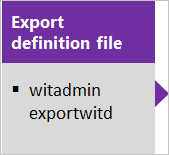
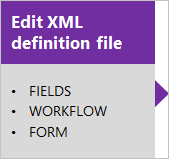
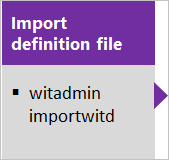
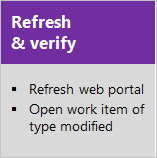
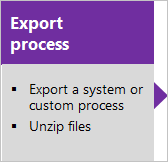
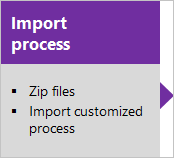
Zip dosyalarını içeri ve dışarı aktarma sürecini yönetme
Barındırılan XML işlem modelini kullanırken ve bir işlem veya işlem şablonunu içeri aktararak iş izleme özelleştirmenizi yönetirken bu diziyi kullanın.
Form bölümü
Asıl fark, FORM düğümünde artık iki ana düzen bölümü olmasıdır. Layout öğesinin içinde yer alan ilk bölüm, form düzenini Visual Studio gibi bir istemci aracılığıyla görüntülediğinizde tanımlar. WebLayout öğesinin içinde yer alan ikinci bölüm, bir web tarayıcısı aracılığıyla görüntülediğinizde form düzenini tanımlar.
<FORM>
   <Layout HideReadOnlyEmptyFields="true" HideControlBorders="true">
       . . .
   </Layout>
   <WebLayout>
       . . .
   </WebLayout>
</FORM>
Belirtilen özelleştirmeleri yapmak için aşağıdaki konulara bakın:
- Web portalının (WebLayout düğümü) formunu özelleştirmek için bkz. WebLayout ve Control XML öğeleri.
- Web portalının (LinksControlOptions) formuna kapsamlı bağlantılar denetimi eklemek için bkz . LinksControlOptions XML öğeleri.
- İstemci formunu (Düzen düğümü) özelleştirmek için Düzen XML öğeleri bölümüne bakın.
Tanım dosyalarını içeri ve dışarı aktarma (Şirket içi XML işlemi)
Eğer projeniz için yönetim izinleriniz yoksa, onları alın.
witAdmin: İşleri izlemek için nesneleri özelleştirme ve yönetme yönergelerini izleyerek bir Komut İstemi penceresi açın.
Örneğin:
%programfiles(x86)%\Microsoft Visual Studio\2017\Community\Common7\IDE\CommonExtensions\Microsoft\TeamFoundation\Team ExplorerWit tanım dosyasını değiştirmek veya alan eklemek istediğiniz yere aktarın. WIT'nin adını ve dosya için bir ad belirtin.
witadmin exportwitd /collection:CollectionURL /p:ProjectName /n:TypeName /f:"DirectoryPath/FileName.xml"Kuruluş için CollectionURL örneği https://dev.azure.com/.
Dosyayı düzenleyin. Ayrıntılar için bkz. WebLayout XML öğeleri.
WIT tanım dosyasını içeri aktarın.
witadmin importwitd /collection:CollectionURL /p:ProjectName /f:"DirectoryPath/FileName.xml"Değişiklikleri görüntülemek için web portalını açın. İstemci zaten açıksa sayfayı yenileyin.
Az önce içeri aktardığınız değişiklikler de dahil olmak üzere en son güncelleştirmeler sunucudan indirilir. Yenileme tamamlanana kadar birkaç saniye bekleyin.
witadmin kullanma hakkında daha fazla bilgi için bkz. İş öğesi türlerini içeri aktarma, dışarı aktarma ve yönetme.
Tavsiye
witadmin ile tanım dosyalarını içeri ve dışarı aktarabilirsiniz. Kullanabileceğiniz diğer araçlar arasında İşlem Düzenleyicisi bulunur (Visual Studio'nun bir sürümünü yüklemiş olmanız gerekir). Visual Studio Market'ten İşlem Şablonu düzenleyicisini yükleyin.
Düzen ve yeniden boyutlandırma
Web formu, kullanılabilir genişliğe ve tanımlanan bölüm sayısına bağlı olarak yeniden boyutlandırılır. En yüksek genişlikte, çoğu web tarayıcısında, bir sayfadaki her bölüm kendi sütunu içinde görüntülenir. Görüntü genişliği azaldıkça, her bölüm aşağıdaki gibi orantılı olarak yeniden boyutlandırılabilir:
- Dört bölüm için: 40%, 20%, 20%ve 20%
- Üç bölüm için: 50%, 25%ve 25%
- İki bölüm için: 66% ve 33%
- Bir bölüm için: 100%
Görüntüleme genişliği her bölümün sütunlu görüntüsünü barındıramadığında, form bölümleri bir sütun içinde yığar.
Genel listeler
Barındırılan XML, genel listeleri Azure DevOps Server'dan farklı yönetir. Komutu veya ayrı bir genel liste dosyasını desteklemez witadmin . Barındırılan XML'de, aşağıdaki kod parçacığında gösterildiği gibi var olan bir iş öğesi türüne genel listeler eklersiniz.
<?xml version="1.0" encoding="utf-8"?>
<witd:WITD xmlns:witd="http://schemas.microsoft.com/VisualStudio/2008/workitemtracking/typedef" application="Work item type editor" version="1.0">
  <WORKITEMTYPE name="Shared Steps" refname="Custom.SharedSteps">
    <DESCRIPTION>Server-side data for reusable set of test steps. Version: B.02</DESCRIPTION>
    <GLOBALLISTS>
      <GLOBALLIST name="Foo">
        <LISTITEM value="No" />
        <LISTITEM value="Yes" />
        <LISTITEM value="Maybe" />
        <LISTITEM value="Not Sure" />
      </GLOBALLIST>
      <GLOBALLIST name="Bar">
        <LISTITEM value="Open" />
        <LISTITEM value="Closed" />
      </GLOBALLIST>
     </GLOBALLISTS>
     ...
Varsayılan olarak, genel listeler Paylaşılan Adımlar iş öğesi türüne eklenir.
İçeri aktarma uyarıları ve hataları
Yalnızca WebLayout veya Layout düğümünde gerekli bir alan için Control öğesi eklerseniz, ancak diğerinde eklenmezse, değiştirilmiş WIT tanımını içeri aktarırken bir uyarı alırsınız.
Yeni formu etkinleştirir ve ardından WebLayout düğümünü sildiğiniz WIT tanımını değiştirirseniz bir hata alırsınız.