Not
Bu sayfaya erişim yetkilendirme gerektiriyor. Oturum açmayı veya dizinleri değiştirmeyi deneyebilirsiniz.
Bu sayfaya erişim yetkilendirme gerektiriyor. Dizinleri değiştirmeyi deneyebilirsiniz.
Visual Studio Team Services'ın (VSTS) Sprint 131 Güncelleştirmesi'nde , UserVoice'ta büyük miktarda geri bildirim ve etkinlik alan birkaç özellik vardır. Bunlardan biri, önemli işleri günlük iş akışınızın ön saflarına taşımak için genel kullanıma sunulan İş Öğeleri hub'ıdır. Web uygulamaları üzerinde alt düzey denetimi korumanın bazıları için önemli olduğunu bildiğimiz için Azure DevOps Projelerini yapılandırma seçeneği olarak sanal makineyi de ekledik.
Diğer önemli noktalar şunlardır:
- Query work across the iteration schedule with +/- @CurrentIteration
- Yapıtları kısmen indirerek yayın sürelerini iyileştirme
VSTS'deki yenilikler
Kod
Depo ayarlarını kullanarak üzerine yazmaları önleme ve performansı koruma
Bu Güncelleştirmede Git'in sorunsuz çalışmasını sağlamaya yardımcı olacak iki yeni depo ayarı bulacaksınız.
Büyük/küçük harf zorlaması, sunucuyu varsayılan büyük/küçük harfe duyarlı moddan, Windows ve macOS için uygun olan ve "File.txt" ile "file.txt"nin aynı dosya olarak kabul edildiği moda geçirir. Bu ayar dosyaları, klasörleri, dalları ve etiketleri etkiler. Ayrıca, katkıda bulunanların yanlışlıkla yalnızca büyük/küçük harf farklılıkları yapmasını önler. Katkıda bulunanların çoğu Windows veya macOS çalıştırıyorsa büyük/küçük harf zorlama ayarını etkinleştirmeniz önerilir.
Dosya boyutlarını sınırlama, yeni veya güncelleştirilmiş dosyaların sizin ayarladığınız boyut sınırını aşmasını önlemenize olanak tanır. Git deposunun geçmişinde ne kadar çok büyük dosya varsa kopyalama ve getirme işlemi performansı o kadar kötü olur. Bu ayar yanlışlıkla bu tür dosyaların eklenmesini önler.
İş
İş Öğeleri hub'ını kullanarak önemli işlere odaklanma
Sorgular, bekleyen işler listesi ve panolar, çalışmanızı görmenin çeşitli yollarını sunarken, en önemli olan işinizin sizin parmaklarınızın ucunda bulunmasını istiyoruz. İş Öğeleri hub'ının 6 aylık önizlemesinin ardından artık herkes tarafından kullanılabilir. Önizlemenin başlangıcından bu yana hub'da çok fazla yineleme yaptık ve aşağıda yaptığımız değişikliklerden birkaçı yer alıyor.
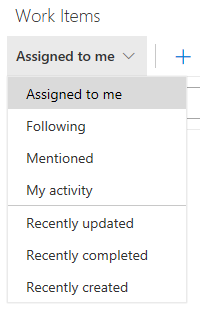
İş Öğeleri Merkezi'nin artık sizin için önemli olan şeylere odaklanmanızı sağlayan 4 kişi odaklı özetinin yanı sıra projenizin çalışmaları hakkında daha iyi bir fikir edinmek için 3 proje merkezli görünüm bulunuyor.
- Bana atandı - projede size en son güncelleştirildikleri sırayla atanan tüm iş öğeleri
- Takip - takip ettiğiniz tüm iş öğeleri
- Bahsedildi - son 30 gün içinde hakkınızda bahsedilen tüm iş öğeleri
- Etkinliğim - yakın zamanda görüntülediğiniz veya güncelleştirdiğiniz tüm iş öğeleri
- Yakın zamanda güncelleştirildi - Projenizdeki en son güncelleştirilen tüm iş öğeleri
- Yakın zamanda tamamlandı - projenizdeki son tamamlanan tüm iş öğeleri
- Son oluşturulan - projede yakın zamanda oluşturulan tüm iş öğeleri
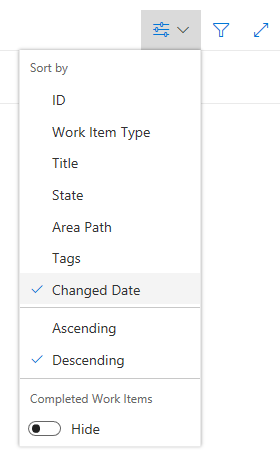
Proje pivotları artık başlık, alan yolu veya oluşturulma tarihi gibi çeşitli seçeneklere göre sıralanabilir. Bu iş öğelerini artan veya azalan düzende görmeyi de seçebilirsiniz.
Yineleme zamanlaması boyunca +/- ile sorgu çalıştırma @CurrentIteration
Ekibinizin @CurrentIteration yineleme zamanlamanıza göre çalışmayı izlemesine yardımcı olan makro artık tamsayı uzaklığını destekliyor. Henüz kapatılmamış işleri - 1 ile @CurrentIteration üzerinden kolayca takip edin veya gelecekteki yinelemeler için planlanan çalışmalara +1 ile @CurrentIteration'e bakarak şimdiden göz atın. Daha fazla bilgi için Microsoft DevOps Blogu'nda @CurrentIteration gönderisine bakın. Bu özellik, 456 oyla şu anda en çok oy alan 12. öneriye göre önceliklendirildi.
Team parametresiyle sorgu yineleme zamanlamalarını netleştirin @CurrentIteration
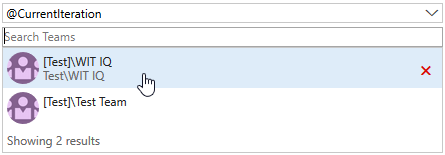
Makroyu @CurrentIteration geçmişte sorgularda kullandıysanız, Teams genelinde farklı yineleme zamanlamalarıyla Ekip bağlamı değişirse sonuçların değişebileceğini fark etmiş olabilirsiniz. Şimdi, makroyla bir sorgu oluşturduğunuzda veya değiştirdiğinizde, sorguyla @CurrentIteration ilgili yineleme zamanlamasını içeren Ekip'i de seçmeniz gerekir. Team parametresiyle makroyu @CurrentIteration aynı sorguda ancak ekipler arasında kullanabilirsiniz. Örneklerden biri, farklı yineleme adları ve hatta zamanlamalar kullanan iki farklı takım projesindeki iş öğelerine yönelik bir sorgu olabilir. Bu, sprint'ler değiştikçe sorguları güncelleştirmek zorunda kalmamak anlamına gelir! Daha fazla bilgi için Microsoft DevOps Blogu'nda @CurrentIteration gönderisine bakın. Bu özelliğe, bir öneriye dayanarak öncelik verilmiştir.
Oluşturma ve Sürüm
Azure DevOps Projenizi bir sanal makineye dağıtarak uygulamanızın daha fazla denetimini koruyun
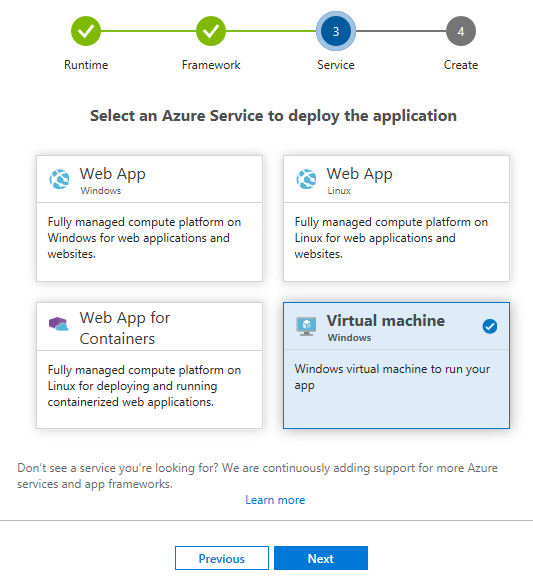
Azure DevOps Projesi, yalnızca birkaç adımda tam olarak yapılandırılmış bir CI/CD işlem hattı kurmanızı sağlar. Azure Web Apps'i kullanmaya başladığımızda, isterseniz windows çalıştıran bir Azure sanal makinesine dağıtabilirsiniz. ASP.NET veya ASP.NET Core uygulamasıyla çalışmaya başlarken Sanal makine seçeneğini belirlemeniz yeterlidir.
Yapıtları kısmen indirerek yayın sürelerini geliştirme
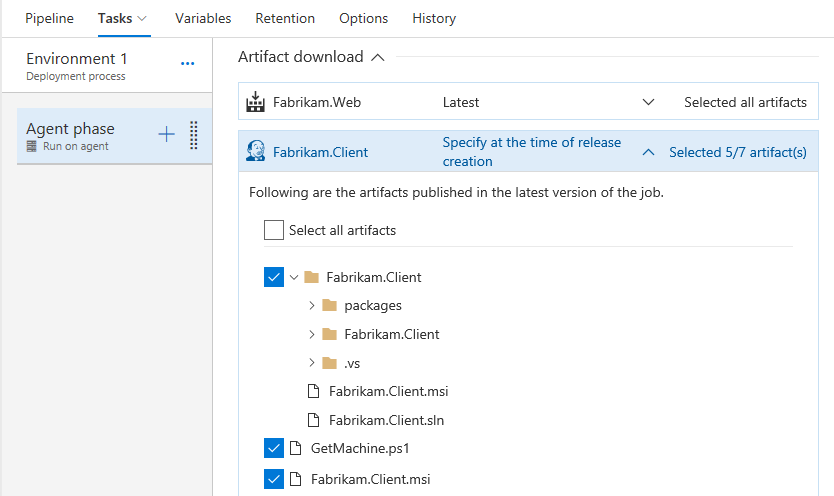
Daha önce bir dağıtım aşamasının parçası olarak tüm yapıtları indirmeyi veya tümünü atlamayı seçebilirsiniz. Artık indirilmesi gereken yapıtları seçebilirsiniz. Ajanın yalnızca ihtiyaç duyduğu şeyleri indirerek zaman kazanmasını sağlar. Daha fazla bilgi için sürüm öğeleri belgelerine bakın. Bu özelliğe, bir öneriye dayanarak öncelik verilmiştir.
SonarSource'un en son uzantılarıyla kod kalitesini geliştirme
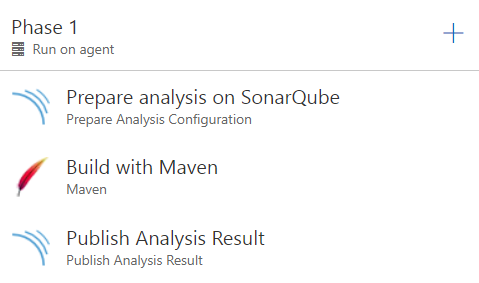
SonarSource kısa süre önce güncelleştirilmiş bir SonarQube uzantısı ve çok sayıda dil için statik kod analizini etkinleştiren yeni bir SonarCloud uzantısı yayımladı. VSTS Gradle ve Maven görevleri, özellikle Java derlemeleri için bu uzantılardan yararlanıyor. Gradle veya Maven görevinin 2.* sürümünde SonarQube veya SonarCloud Analizini Çalıştır'ı etkinleştirmeniz ve ardından aşağıda gösterildiği gibi SonarQube/SonarCloud görevlerini Hazırlama ve Yayımlama'yı eklemeniz gerekir.
Derleme etiketlerini kullanarak GitHub kaynaklarını derlemelere kadar izleyin
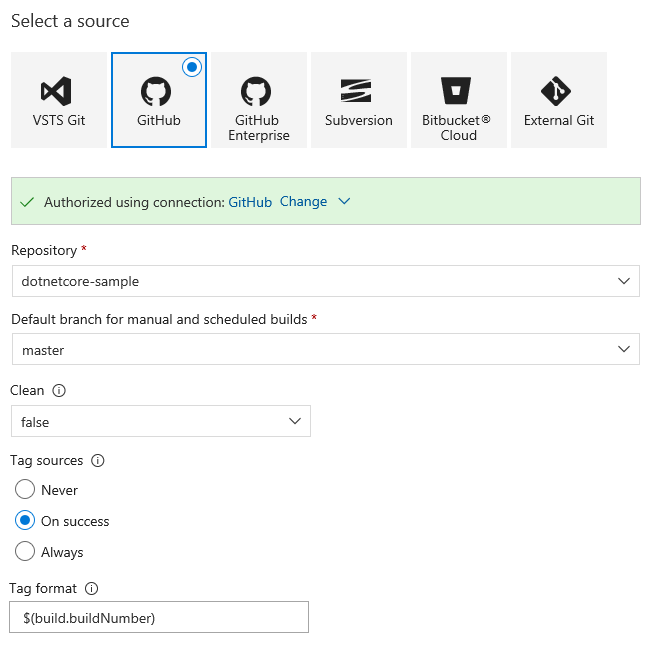
GitHub veya GitHub Enterprise'dan derlemeler zaten ilgili işlemeye bağlanır. Bir commit'i, onu derleyen derlemelere izleyebilmek de aynı derecede önemlidir. Bu artık VSTS'de kaynak etiketlemeyi etkinleştirerek mümkündür. Derleme tanımında GitHub deponuzu seçerken, etiketlemek istediğiniz derleme türlerini ve etiket biçimini de seçin.
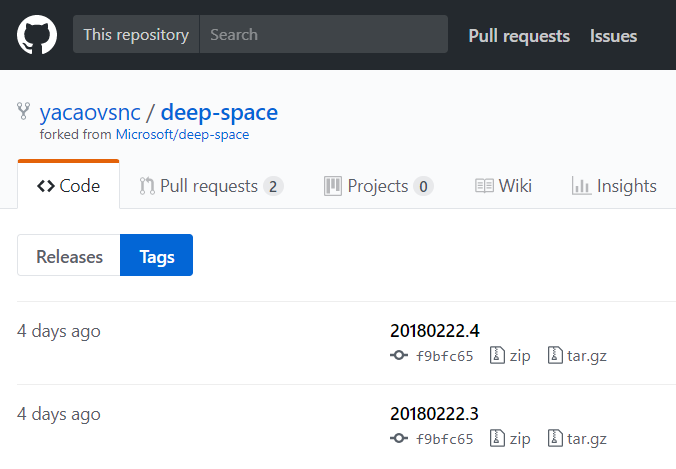
Ardından GitHub veya GitHub Enterprise deponuzda derleme etiketlerinin gösterildiğini gözlemleyin.
Azure Resource Manager hizmet uç noktalarını Kaynak Gruplarıyla yalıtma
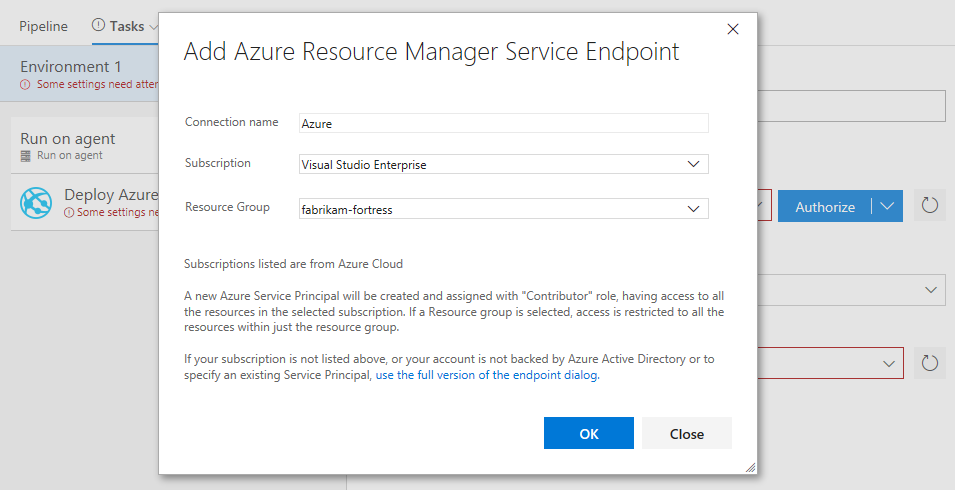
Varsayılan olarak, VSTS'de otomatik olarak yapılandırılan Azure Resource Manager hizmet uç noktaları abonelikte Katkıda Bulunan rolü alır. Artık uç nokta oluşturma ve kapsamı abonelik içindeki belirli bir kaynak grubuyla kısıtlama seçeneğiniz vardır. Bu seçenek, uç noktanın yalnızca ne yapması gerektiğiyle etkileşimde bulunduğundan emin olmak için biraz yalıtım sağlar. Azure aboneliğini yetkilendirmek isteyip istemediğiniz sorulduğunda Gelişmiş seçenekler'i seçin.
Varlığa özgü güvenliği yönetme
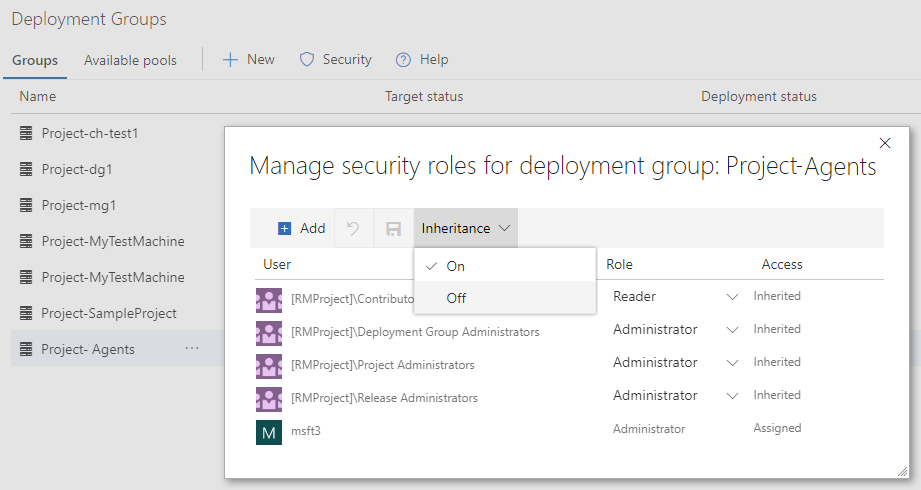
Daha önce rol tabanlı güvenlikte güvenlik erişim rolleri ayarlanırken, bunlar Dağıtım grupları, Değişken grupları, Aracı kuyrukları ve Hizmet uç noktaları için hub düzeyinde bir kullanıcı veya gruba yönelik ayarlanıyordu. Şimdi belirli bir varlık için devralmayı açabilir veya kapatabilir, böylelikle güvenliği tam istediğiniz gibi yapılandırabilirsiniz.
Rozet kullanarak dağıtım durumunu paylaşma
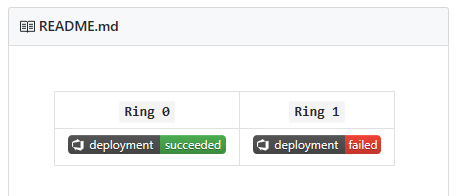
Derleme'de olduğu gibi artık Yayın'da bir ortama yapılan son tamamlanan dağıtımın durumunu gösteren rozetleri yapılandırabilirsiniz. Bu rozetlere, tüketicilerinize ve katkıda bulunanlarınıza daha fazla şeffaflık sağlamak için herhangi bir depoya eklenebilen bir URL aracılığıyla genel erişim sağlanır.
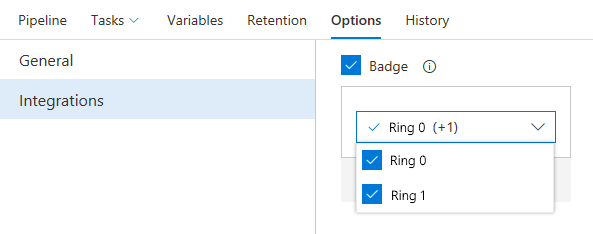
Projenin yetkili bir üyesi tarafından etkinleştirildikten sonra rozet URL'sine erişimi olan herkes seçilen ortamlara dağıtımın durumunu görebilir.
Yapıtın yayınını tetikleyen unsur temelinde seçici dağıtım yapma
Yayın tanımına birden çok yapıt kaynağı eklenebilir ve bunlar yayını tetikleyecek şekilde yapılandırılabilir. Kaynaklardan herhangi biri için yeni derleme sağlandığında yeni bir yayın oluşturulur. Yayını tetikleyen kaynak ne olursa olsun aynı dağıtım işlemi yürütülür. Artık dağıtım işlemini tetikleme kaynağı temelinde özelleştirebilirsiniz. Otomatik olarak tetiklenen yayınlar için, Release.TriggeringArtifact.Alias yayın değişkeni şimdi yayını tetikleyen yapıt kaynağını tanımlayacak şekilde doldurulur. Bu, işlemi dinamik olarak ayarlamak amacıyla görev koşullarında, aşama koşullarında ve görev parametrelerinde kullanılabilir. Örneğin, yalnızca ortamlar arasında değiştirilmiş yapıtları dağıtmanız gerekiyor olabilir.
Abonelik
AAD tabanlı alternatif e-posta hesabı kullanarak mevcut aboneliğinizden yararlanma
Geçmişte Bir Visual Studio aboneliği bir Azure Active Directory (Azure AD) e-posta adresine atanmışsa, Visual Studio abonesi olarak tanınmak için VSTS'de aynı e-posta adresi kullanılarak eklenmesi gerekiyordu. Ancak Microsoft Hesabına (MSA) atanan abonelikler için , Visual Studio'm portalına alternatif bir Azure AD e-posta hesabı ekleyebilir ve VSTS'ye erişmek için bu Azure AD e-postasını kullanabilirsiniz.
Bu özellik, AAD tabanlı Visual Studio abonelerinin Visual Studio'mum portalında başka bir AAD e-posta hesabı ekleyebilmesini sağlayacak şekilde genişletildi. VSTS'de, aboneliğinizin atandığı e-posta adresinden farklı bir AAD e-posta adresi kullanabilmenizi sağlar.
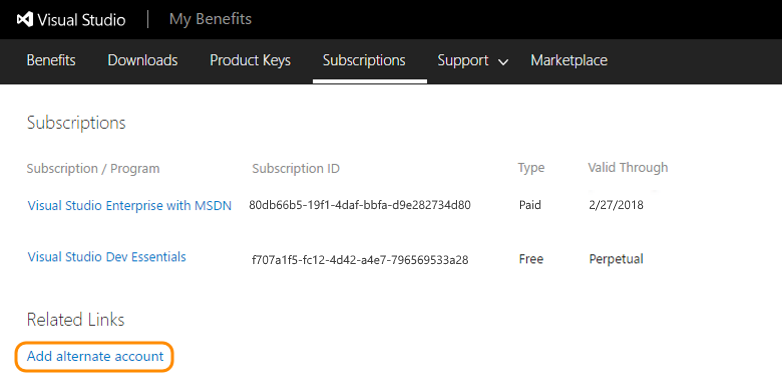
Alternatif hesabı aboneliğinize ekleme adımları Visual Studio SSS sayfasında bulunabilir. Daha fazla bilgi için Microsoft DevOps Blogu'nda VS Abonelikleri ve VSTS hesabınızı AzureAD'ye bağlama gönderisine bakın.
Sonraki adımlar ve Geri Bildirim
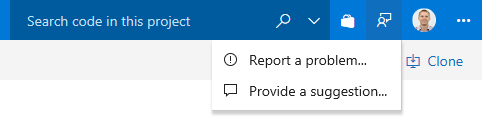
Bu özellikler hakkında düşüncelerinizi duymak isteriz. Geri bildirim menüsünden bir sorun bildirin veya öncelik belirlememizi istediğiniz konularda fikirleriniz varsa öneride bulunabilirsiniz.
Stack Overflow'da topluluk tarafından öneriler ve sorularınıza yanıt alabilirsiniz.
Teşekkürler
Jamie Cool