Not
Bu sayfaya erişim yetkilendirme gerektiriyor. Oturum açmayı veya dizinleri değiştirmeyi deneyebilirsiniz.
Bu sayfaya erişim yetkilendirme gerektiriyor. Dizinleri değiştirmeyi deneyebilirsiniz.
Azure DevOps Hizmetleri | Azure DevOps Server | Azure DevOps Server 2022
Takip Et özelliğini kullanarak belirli iş öğelerinde veya çekme isteklerinde yapılan değişiklikler hakkında bilgi sahibi olun. Özellik, bilgi yığılması olmadan işiniz için en çok önem verdiğiniz öğeleri izlemenize yardımcı olarak, duruma göre özelleştirilmiş bildirimler sağlar.
Tip
Bu makalenin devamında AI kullanarak bu göreve yardımcı olabilirsiniz veya başlamak için Azure DevOps MCP Server ile yapay zeka yardımı sağlama konusuna bakın.
Tip
Hızlı başlangıç: Herhangi bir iş öğesinde veya çekme isteğinde değişiklik olduğunda bildirim almaya başlamak için  Takip Et simgesini seçin.
Takip Et özelliğiyle yapabilecekler
- Belirli öğeleri izleme: Yalnızca izlemeyi seçtiğiniz iş öğeleri ve çekme istekleri için bildirim alma
- Bildirimleri özelleştirme: Uyarıların ne zaman alınacağınızı seçin (tüm değişiklikler, yalnızca bahsetmeler veya belirli alan güncelleştirmeleri)
-
Takip edilen
@Followsöğeleri sorgulama: Özel sorgular ve panolar oluşturmak için makroyu kullanın - Odaklanın: Yalnızca işiniz için önemli olan şeyleri izleyerek bildirim aşırı yüklemesini önle
Takip ile abonelik arasındaki fark
| Feature | Following | Bildirim Abonelikleri |
|---|---|---|
| Scope | Seçtiğiniz tek tek öğeler | Projeler arasında geniş ölçütler |
| Kurulum | Belirli öğelere tek tıklamayla | Kuralları ve filtreleri yapılandırma |
| En iyi kullanım alanı: | Belirli iş öğelerini/PR'leri izleme | Otomatik ekip iş akışları |
| Örnekler | Bildirdiğiniz bir hatanın ardından | Size atanan tüm öğeler |
Daha geniş ölçütlere dayalı otomatik bildirimler için bkz. Kişisel bildirimleri yönetme.
Prerequisites
| Category | Requirements |
|---|---|
| İzinler |
İş öğelerini görüntülemek, izlemek ve düzenlemek için: - Bu düğümdeki iş öğelerini görüntüle (İzin Ver) - Bu düğümdeki iş öğelerini düzenle (İzin Ver) Varsayılan olarak Katkıda Bulunanlar grubu bu izinlere sahiptir. Daha fazla bilgi için bkz . İş izleme izinlerini ayarlama. Yeni etiketler eklemek için: - Project düzeyinde Etiket tanımı oluşturma izni (İzin Ver) Varsayılan olarak, Katkıda Bulunanlar grubu bu izne sahiptir. |
| Erişim düzeyleri |
-
Proje üyesi Yeni etiketler eklemek veya çekme isteklerini takip etmek için: En az Temel İş öğelerini görüntülemek veya takip etmek için: En az Paydaş İş öğeleriyle e-posta göndermek için: Katkıda Bulunanlar grubunun bir üyesi olmalıdır |
Note
- İlerleme durumunu gözden geçirmek ve iş öğelerini tartışmak isteyen ancak koda katkıda bulunmayan üyelere Paydaş erişimi atayın. İş öğelerini, iş listelerini, panoları ve gösterge panolarını görüntüleyebilirler.
- Varsayılan olarak, ortak projelerdeki Katkıda Bulunanlar ve Paydaşlar yeni ve mevcut etiketler ekleyebilir. Özel projelerde yalnızca Katkıda Bulunanlar yeni etiketler ekleyebilir. Etiket oluşturma izinlerini değiştirmek için Etiket tanımı oluşturma iznini proje düzeyinde ayarlayın. Daha fazla bilgi için bkz. Proje düzeyi izinlerini değiştirme.
Note
- İlerleme durumunu gözden geçirmek ve iş öğelerini tartışmak isteyen ancak koda katkıda bulunmayan üyelere Paydaş erişimi atayın. İş öğelerini, iş listelerini, panoları ve gösterge panolarını görüntüleyebilirler.
Bir iş öğesini takip et
Hızlı adımlar: Bildirimleri almaya başlamak için herhangi bir iş öğesinde Takip Et simgesini seçin.
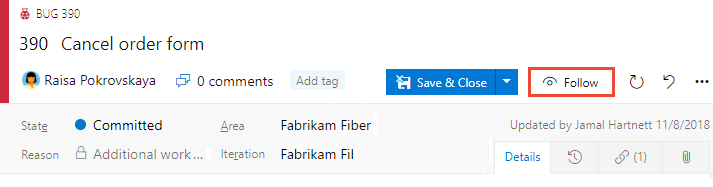
Bildirim tercihlerinizi özelleştirme
 Ne zaman bildirim alabileceğinizi seçmek için Takip Et'in yanındaki Ayarlar simgesini seçin:
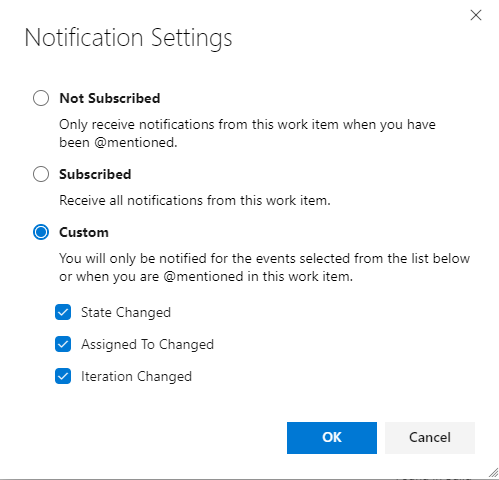
| Option | Bildirim aldığınızda | En iyi kullanım alanı: |
|---|---|---|
| Abone olunan (varsayılan) | İş öğesinde yapılan herhangi bir değişiklik | Etkin olarak üzerinde çalıştığınız öğeler |
| Abone Değil | Yalnızca birisi @mentions olduğunda | Pasif olarak izlemek istediğiniz öğeler |
| Özelleştirilmiş | Belirli alanlar değiştiğinde | Yalnızca kritik güncelleştirmeler |
Özel bildirim tetikleyicileri:
- Durum değişiklikleri: Durum güncelleştirildiğinde, örneğin, Yeni → Etkin → Çözüldü
- Atama değişiklikleri: Yeni biri atandığında
- Yineleme değişiklikleri: Sistem öğeleri farklı sprint'lere taşırken
Bildirimleri tetikleyenler
Ekip üyeleri aşağıdaki eylemleri gerçekleştirdiğinde e-posta bildirimleri alırsınız:
| Action | Example |
|---|---|
| Yorum yap veya tartış | Açıklama ekleyin, @mention siz, tartışmaları başlatın |
| Alanları güncelleştirme | Başlığı, açıklamayı, önceliği, etiketleri değiştirme |
| Ekleri değiştirme | Ekran görüntüsü, belge ekleme veya dosyaları kaldırma |
| İlişkileri değiştirme | İş öğelerini bağlama/bağlantısını kaldırma, ebeveyn/çocuk öğeleri güncelleme |
Note
Kendi yaptığınız değişiklikler için bildirim almazsınız.
Hızlı ipucu: Tercih ettiğiniz e-posta adresini değiştirme bağlantısında e-posta tercihlerinizi değiştirin.
Takip etmeyi durdurmak için:  Takip simgesini seçin.
Bir çekme isteğini takip et.
Hızlı adımlar: herhangi bir çekme isteğine gidin →  diğer eylemler → İzleme.
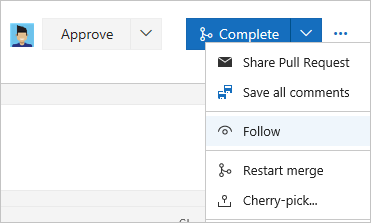
Pull İsteği Bildirimleri
| When | Ne oldu | Neden önemlidir? |
|---|---|---|
| Açıklamalar eklendi | Birisi kodu inceler veya tartışır | Geri bildirim hakkında bilgi sahibi olun |
| Durum değişikliklerini gözden geçirme | Onaylandı, değişiklikler istendi veya yeni gözden geçirenler eklendi | İnceleme ilerlemesini takip etme |
| Kod güncelleştirmeleri | Dallara yeni commitler gönderildi | En son değişiklikleri görün |
| Durum değişiklikleri | PR tamamlandı, iptal edildi veya yeniden açıldı | Nihai sonucu öğrenme |
Note
İş öğeleri gibi, kendi yaptığınız değişiklikler hakkında da bildirim almazsınız.
Aşağıdakileri durdurmak için: Diğer eylemler'i açın → Takip Edilen'i seçin.
Takip ettiğiniz öğeleri görüntüleme ve yönetme
1. Seçenek: Sorgular aracılığıyla hızlı erişim
Yol: Panolar → Sorgular → Tüm → Sorgularım → İzlenen iş öğeleri
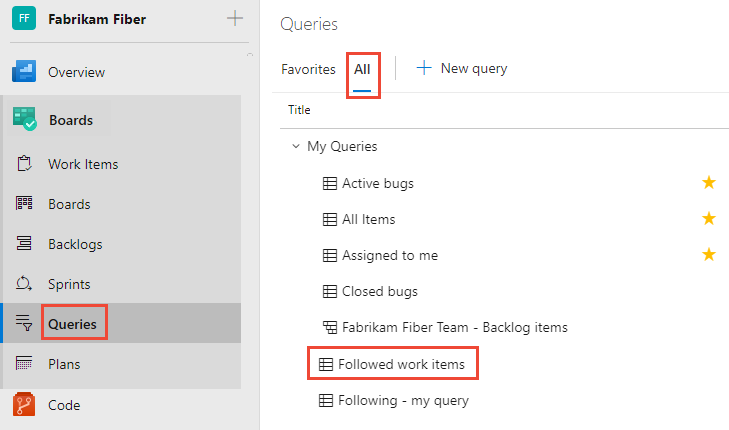
Burada yapabileceklerin:
- Projeler arasında takip edilen tüm öğeleri görme
- Herhangi bir alana göre sıralama ve filtreleme
- Özel sütunlar ekleme
- Öğeleri hızlı gözden geçirmek için açma
Seçenek 2: İş Öğeleri hub'ı
Yol: Panolar → İş Öğeleri → Takip Edilen sekmesi
>
En iyisi: Yalnızca takip ettiğiniz öğelere odaklanan kolaylaştırılmış görünüm.
ile özel sorgular oluşturma @Follows
takip ettiğiniz öğeleri diğer ölçütlerle birleştiren güçlü sorgular oluşturmak için @Follows makroyu kullanın.
Temel @Follows sorgu
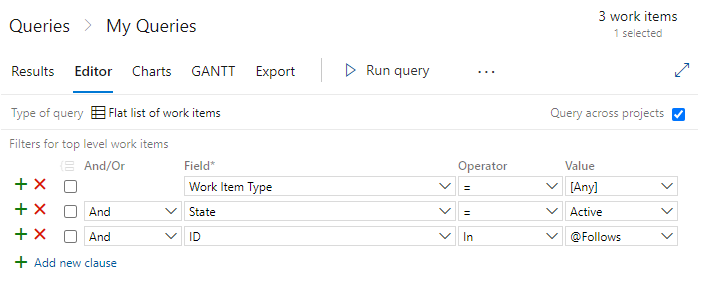
Steps:
- Yeni sorgu oluşturma: Panolar → Sorgular → Yeni sorgu
- Add yan tümcesi: IdIn@Follows
- Kaydedin ve çalıştırın
Gelişmiş sorgu örnekleri
En kullanışlı sorgular:
| Sorgu amacı | Sorgu ifadeleşenleri | Bunun yararlı olmasının nedeni |
|---|---|---|
| Yüksek öncelikli öğeleri takip ediyorum | Kimlik: @Follows AND Önceliği = 1 |
Kritik öğelere odaklanma |
| Ekibimin takip edilen öğeleri | Kimlik: @Follows [Team] grubunda atanmış VE |
Ekip işbirliği |
| En son güncelleştirildi | Kimlik: @Follows AND Değiştirme Tarihi >= @Today - 7 |
Son etkinliklere bakın |
| Engellenen ve takip ettiğim öğeler | Kimlik: @Follows AND Durum = Engellendi |
Engelleri izleme |
Tip
Sorgu yapılarını paylaşma: Sizin için kişisel olsa da @Follows , tutarlı izleme iş akışları oluşturmak için sorgu şablonlarını ekip arkadaşlarınızla paylaşabilirsiniz.
Aşağıdaki öğeler için en iyi yöntemler
Takip Et özelliğinden en iyi şekilde yararlanmak için şu stratejileri göz önünde bulundurun:
İş öğelerini ne zaman takip etmeli
- Oluşturduğunuz öğeler: Raporladığınız hataları veya istediğiniz özellikleri otomatik olarak takip edin
- Ekipler arası bağımlılıklar: Çalışmanızı etkileyen ancak size atanmamış öğeleri izleyin
- Kritik hatalar: Bölgenizi etkileyen yüksek öncelikli sorunları izleyin
- Öğrenme fırsatları: Ekibinizin benzer sorunları nasıl çözeceğini anlamak için öğeleri izleyin
Bildirim ses seviyesini yönetme
- Özel ayarları kullanma: Tüm değişiklikleri takip yerine belirli alan tetikleyicilerini ayarlama
- Gözden geçirmeyi düzenli olarak yapın: Takip etmeyi gerektirmeyen tamamlanmış öğelerin izini bırakın veya izlemeyi durdurun.
- Toplu inceleme: Her e-postayı yanıtlamak yerine haftalık olarak Takip Edilen sekmesini denetleyin
- Ekip koordinasyonu: Yinelenen izlemeden kaçınmak için aşağıdaki stratejiler üzerinde anlaşmaya varma
Sorgu stratejileri
- Kişisel panolar oluşturun: Sorguları kullanarak hızlı durum denetimleri için widget'lar oluşturun
- Uyarıları ayarlama: Ek bildirim kuralları oluşturmak için ile @Follows sorguları kullanma
- Desenleri takip etme: Sık karşılaşılan sorunları veya tıkanıklıkları belirlemek için takip edilen öğeleri gözetleme
Yaygın sorunları giderme
Bildirimler alınmıyor
Şu ayarları denetleyin:
- Kişisel bildirimler: Bildirim ayarlarında e-posta adresinizi doğrulayın
- Takip durumu: Öğenin "Takip Edilen" simgesini (yalnızca "Takip Et" değil) gösterdiğini onaylayın
- Bildirim tercihleri: Yanlışlıkla "Abone Değil" seçeneğini seçip seçmediğinizi kontrol edin
- Email filtreleri: İstenmeyen postalarda veya filtrelenmiş klasörlerde Azure DevOps e-postaları arayın
Kalıcı e-posta teslim sorunları için Gecikmeli bildirim e-postalarını giderme ve Beklenmeyen bildirim e-postalarını giderme bölümlerine bakın.
Çok fazla bildirim
Bildirim hacmini azaltma:
- Yüksek hacimli öğeleri belirli alan tetikleyicileriyle "Özel" ayarlara geçirin
- İzlemek istediğiniz ancak anında uyarılara gerek duymadığınız öğeler için "Abone Değil" seçeneğini kullanın
- Gerçek zamanlı bildirimler yerine günlük özet sorguları oluşturma
- Tamamlanan veya ilgisiz öğeleri takipten kaldırma
Takip etme özelliği mevcut değil
Olası nedenler:
- İzinler: Öğeleri takip etmek için en azından Paydaş erişimine ihtiyacınız vardır
- Project access: İş öğesini veya çıkarım isteğini görüntüleyebildiğinizi doğrulayın
- Feature kullanılabilirliği: Aşağıdakiler Azure DevOps Hizmetleri veya TFS 2017 ya da daha yenisini gerektirir
Sıkça sorulan sorular
S: İş öğesini veya PR'yi takip etmek için başka birini ekleyebilir miyim?
Y: Hayır, takip kişiseldir. Her kullanıcının öğeleri kendi takip etmesi gerekir. Ancak şunları yapabilirsiniz:
- Öğe bağlantısını paylaşın ve öğeyi takip etmelerini isteyin
- Daha geniş kapsamlı otomatik uyarılar için ekip bildirimleri ayarlama
- Ekip görünürlüğü için içeren @Follows
Ekip genelinde bildirimler için bkz. Ekip bildirimlerini yönetme.
S: Çok fazla öğeyi takip edersem çok fazla bildirim alır mıydım?
Y: Bildirim hacmini şu şekilde denetleyebilirsiniz:
- Yalnızca belirli alan değişiklikleri için Özel bildirim ayarlarını kullanma
- Pasif izleme için öğeleri Abonelik Yok (sadece bahsedildiğinde) olarak ayarlama
- Tek tek e-postalar yerine takip edilen öğeleri toplu olarak gözden geçirmek için sorgular oluşturma
S: Farklı projelerdeki öğeleri takip edebilir miyim?
Y: Evet! Takip Et özelliği kuruluşunuzdaki tüm projelerde çalışır. Her şeyi tek bir yerde görmek için İzlenen iş öğeleri sorgusunu kullanın.
S: Oluşturduğum veya atadığım öğeleri otomatik olarak takip mi ediyorum?
Y: Hayır, aşağıdakiler her zaman el ile gerçekleştirilir. İzlemek istediğiniz her öğede Takip Et simgesini açıkça seçmeniz gerekir.
S: Takip ediyorum öğelerin listesini dışarı aktarabilir miyim?
Y: Evet, "İzlenen iş öğeleri" sorgusunu kullanın ve sonuçları CSV'ye aktarın veya ile @Follows özel bir sorgu oluşturun ve bu sorguyu dışarı aktarın.
Sonraki adım
İzlenen iş öğelerini izlemek için yapay zeka kullanma
Azure DevOps MCP Server yapılandırıyorsanız, doğal dili kullanarak takip edilen öğeleri sorgulayabilir ve yönetebilirsiniz.
| Görev | Örnek komut |
|---|---|
| Takip edilen öğeleri listeleme | Show me all work items I'm following in project <Contoso> |
| Son değişiklikleri denetleme | List recent changes to work items I follow in the last 7 days |
| Duruma göre öğeleri bulma | Show active bugs I'm following that are assigned to the current sprint |
| Sorgu @Follows ile | Create a query for all work items I follow that are in the Active state |
Note
Visual Studio Code kullanıyorsanız, agent modu projelerde takip edilen öğeleri izlemek için özellikle yararlıdır.