Not
Bu sayfaya erişim yetkilendirme gerektiriyor. Oturum açmayı veya dizinleri değiştirmeyi deneyebilirsiniz.
Bu sayfaya erişim yetkilendirme gerektiriyor. Dizinleri değiştirmeyi deneyebilirsiniz.
Bu sprint'te sırasız aşama yürütme, YAML işlem hattı dağıtımında sonraki aşamalara geçmenizi sağlar. Ayrıca işlem hattı çalıştırmalarını bırakma ve iptali zorlama seçenekleri, Commit Search'ün genel kullanıma sunulması, yeni bir Wiki düzenleyicisi, geliştirilmiş Wiki sayfası araması, GitHub bağlantı güncelleştirmeleri ve Copilot Kod İncelemesi geliştirmelerini kullanıma sunuyoruz.
Ayrıntılar için sürüm notlarına göz atın.
General
Azure DevOps için GitHub Gelişmiş Güvenlik
Azure Panoları
Azure Repos
Azure Pipelines
- İşlem hattı çalıştırmasını iptal et
- Sırasız aşama yürütme
- İşlem hattı çalıştırmalarını zorla iptal etme
Wiki
General
Commit Search artık genel kullanıma sunuldu
Bir commit’i bulmak için artık kimliğinin hatırlanması gerekmez. Commit Search artık Azure DevOps genelinde kullanıma sunuldu. Git commit'lerini, erişebileceğiniz her depoda ve projede commit başlığındaki metne veya açıklamaya göre arayabilirsiniz.
Projenizin üst kısmındaki arama kutusunu kullanın, anahtar sözcüklerinizi girin ve eşleşen işlemeleri görmek için Commits sekmesini seçin. Sonuçları Proje, Depoya, Yazara ve Dala göre daraltabilir ve commit zamanına veya ilgi düzeyine göre sıralayabilirsiniz. İlişkili değişiklikler, iş öğeleri ve çekme istekleri dahil olmak üzere commit ayrıntılarını açmak için bir sonuç seçin.
Commit Araması, Kod, İş Öğesi, Wiki ve Paket aramasıyla birlikte kullanılabilir ve kurulum gerektirmez.
Copilot Cowork'ta uzak MCP (genel önizleme)
Azure DevOps için GitHub Gelişmiş Güvenlik
Bağımlılık ve kod tarama uyarıları için Copilot Otomatik Düzeltme (sınırlı genel önizleme)
Azure DevOps için GitHub Gelişmiş Güvenlik'te Copilot Autofix artık desteklenen bağımlılık tarama güvenlik açıkları ve kod tarama uyarıları için önerilen düzeltmeler oluşturuyor. Bir uyarı açın ve Düzeltme oluştur'u seçin. Copilot kodlama aracısı, birleştirmeden önce değişiklikleri gözden geçirip test edebilmeniz için pull request’te bir düzeltme önermek üzere depo bağlamını kullanır.
Copilot Otomatik Düzeltme, sınırlı genel önizleme olarak sunulmaktadır. Microsoft şu anda ek katılımcı kabul etmemekte.
Daha fazla bilgi için bkz. Kod güvenliği uyarıları için Copilot Autofix.
Azure Panoları
Bağlantıları yeniden oluşturmadan GitHub kişisel erişim belirteçlerini döndürme
Artık bağlantıyı yeniden oluşturmak zorunda kalmadan Azure Boards ve GitHub bağlantıları için kişisel erişim belirteçlerini (PAT) yenileyebilirsiniz.
PAT kimlik doğrulamasını kullanan bağlantılar için, mevcut belirteci değiştirmek üzere bağlantı menüsünden Belirteci güncelleştir'i seçin.
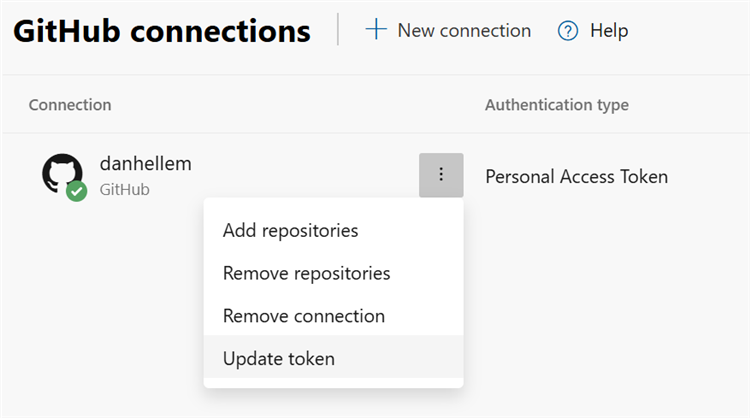
Belirteç döndürme rest API'leri aracılığıyla da desteklenir ve kuruluşların süreci otomatikleştirmesine olanak sağlar.
Azure Repos
Öneri uygularken yorumları çözün
Note
Copilot Code Review genel önizlemededir.
Artık önerilen değişiklikleri uygulayıp commit ederken, her açıklamayı ayrı ayrı çözümlemek zorunda kalmadan ilgili Copilot Kod Gözden Geçirme açıklamalarını çözümleyebilirsiniz.
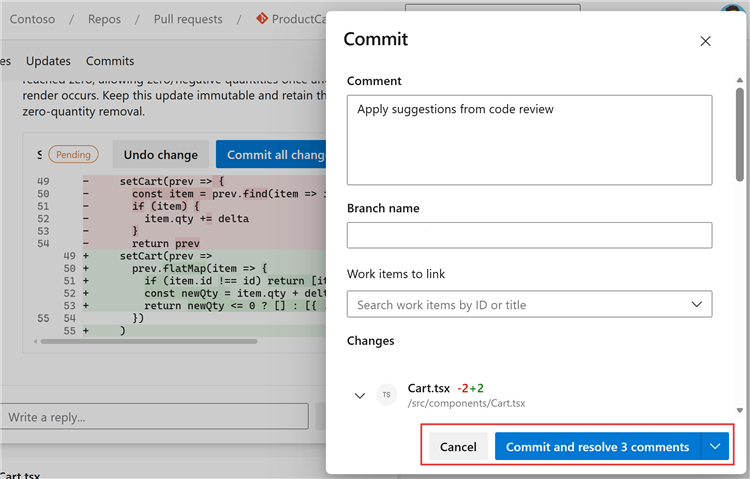
Bu geliştirme, çekme isteği geri bildirimiyle çalışmayı ve hala dikkat gerektiren yorumları izlemeyi kolaylaştırır.
Copilot Kod İncelemesi için denetim günlüğü olayları
Note
Copilot Code Review genel önizlemededir.
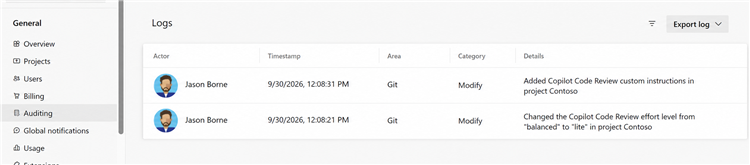
Azure DevOps denetim günlükleri artık Copilot Kod İncelemesi'ne yönelik yapılandırma değişikliklerini yakalayarak kuruluş yöneticilerine özelliğin nasıl yönetildiğine dair daha iyi görünürlük sağlar.
Yeni denetim olayları şunlardır:
- Kuruluş, proje veya depo düzeyinde Copilot Kod İncelemesini etkinleştirme veya devre dışı bırakma.
- Yapılandırılmış ajan havuzunda yapılan değişiklikler.
- Özel yönergelerde yapılan güncelleştirmeler.
- Varsayılan efor düzeyindeki değişiklikler.
- Otomatik kod gözden geçirmeleri için dal ilkelerinde yapılan değişiklikler.
Bu olaylar, Azure DevOps'taki Denetim sayfasında kullanılabilir ve yöneticilerin Copilot Kod Gözden Geçirme yapılandırma değişikliklerini kendi kuruluşlarında izlemesine yardımcı olur.
Azure Pipelines
İşlem hattı çalıştırmasını iptal et
Dağıtım güvenliğini geliştirmek ve yanlış artefaktın yeniden dağıtılmasını önlemek için artık işlem hattı çalışmasını bırakabilirsiniz. Bir çalıştırmayı bırakmak salt okunur hale getirir, bu nedenle aşamaları yeniden çalıştırılamaz.
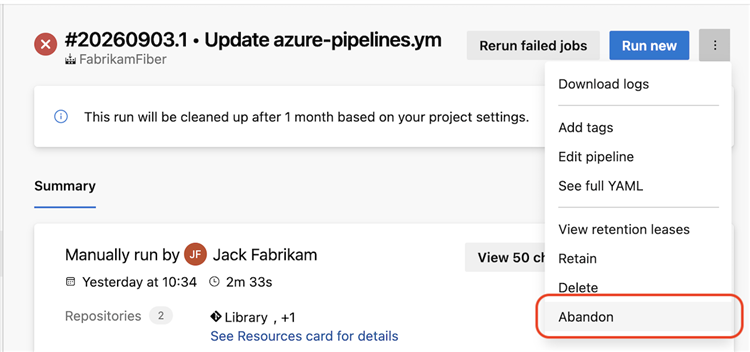
Bir çalıştırmayı bırakabilmeniz için, çalıştırmanın Başarısız veya İptal Edildi gibi son durumda olması gerekir. Bir çalışmayı bırakmak geri alınamaz. Çalıştırmayı bırakmak için Yapıları bırak ardışık düzen iznine sahip olmanız gerekir.
Normal sıra dışında aşama yürütme
Bazen, bir hotfix'i dağıtırken olduğu gibi bir dağıtımı hızlandırmak istersiniz. Sıra gözetmeyen aşama yürütme, işlem hattını çalıştırırken ileriye atlamanızı sağlar.
Sıralı olarak üç Azure bölgeye dağıtan bir işlem hattınız olduğunu düşünün: Batı ABD, Orta ABD ve Doğu ABD.
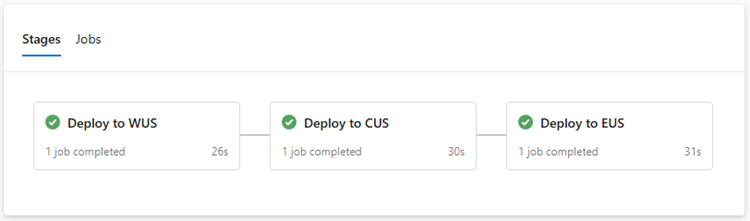
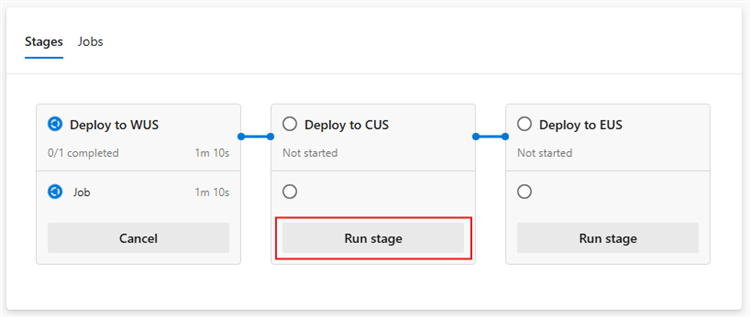
Bir düzeltme dağıtıyorsanız, Batı ABD dağıtımı tamamlanmadan önce Orta ABD ve Doğu ABD'ye dağıtım yapmak isteyebilirsiniz. Sıra dışı çalıştırmak istediğiniz aşamayı genişletin ve ardından Aşamayı çalıştır seçin.
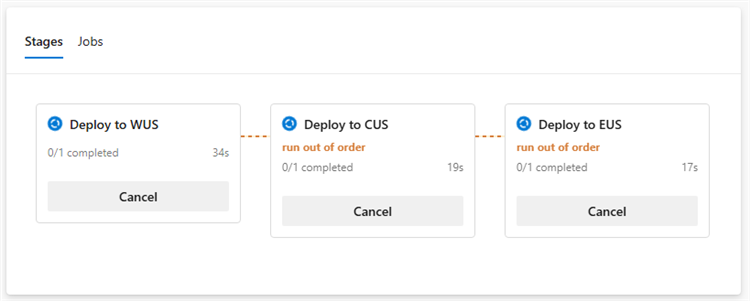
Sırasız aşama yürütme, başarısız bir aşamayı atlamanıza da olanak tanır. Örneğin, Batı ABD dağıtımı başarısız olursa ve hatanın çözülmesi zaman alacaksa, Orta ABD'ye dağıtıma devam edebilirsiniz.
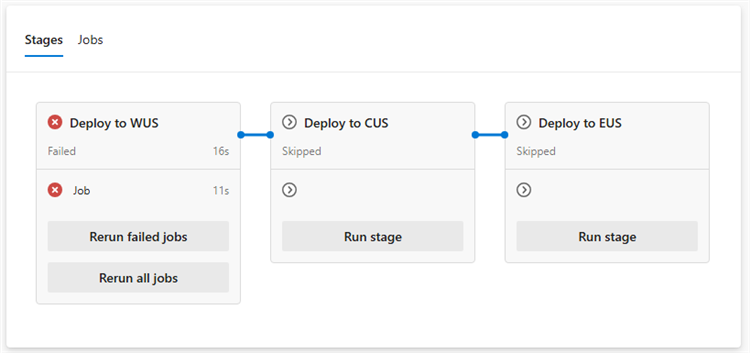
Sıra dışı aşama yürütmeye erişim için yeni Aşama çalıştırma sırasını yönetme izni gerekir.
isSkippable: false ile işaretlenmiş bir aşamanın önüne atlayamazsınız. Örneğin, Orta ABD'ye dağıtım yapan aşamayı atlanamaz olarak işaretlerseniz, Orta ABD aşaması başarıyla tamamlanana kadar Doğu ABD aşamasını çalıştıramazsınız.
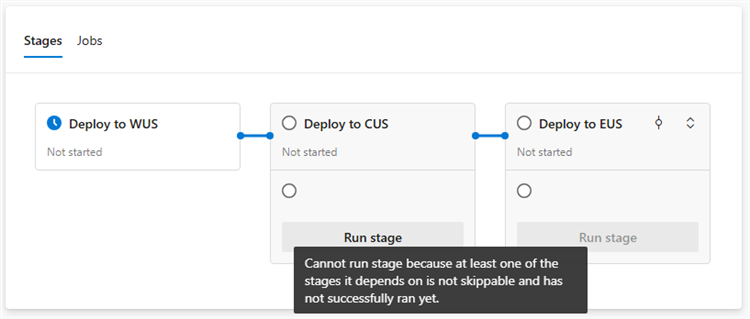
Bir aşamayı sıra dışında çalıştırdığınızda, Azure Pipelines çalıştırmasını condition göre değerlendirir. Örneğin, bir aşama belirtirse condition: eq(variables['Build.SourceBranchName'], 'main') ve işlem hattını bir release dalda çalıştırıyorsanız, koşul false olarak değerlendirildiği için aşamayı sıra dışı çalıştıramazsınız.
Pipeline çalıştırmalarını zorla iptal et
YAML aşama condition ifadelerinin yazılması, iptal edilemeyen bir aşama gibi beklenmeyen işlem hattı çalıştırma davranışına yol açabilir. Bu sorun, aşama koşulu işlem hattı çalıştırma durumundan bağımsız olarak true olarak değerlendiğinde oluşur. Örneğin, condition: eq(variables['Build.SourceBranchName'], 'main') çalıştırma durumunu denetlemez.
Artık bu davranışı durdurmak için işlem hattı çalıştırmasını zorla iptal edebilirsiniz.

Warning
İşlem hattı çalıştırmasını zorla iptal etmek tüm çalışan aşamaları, işleri ve adımları hemen sonlandırır. Başka aşamalar, işler veya adımlar çalıştırılmaz. Bu eylem sisteminizi tutarsız veya istenmeyen bir durumda bırakabilir. Çalıştırma işlemi bırakıldı ve yeniden çalıştırılamaz.
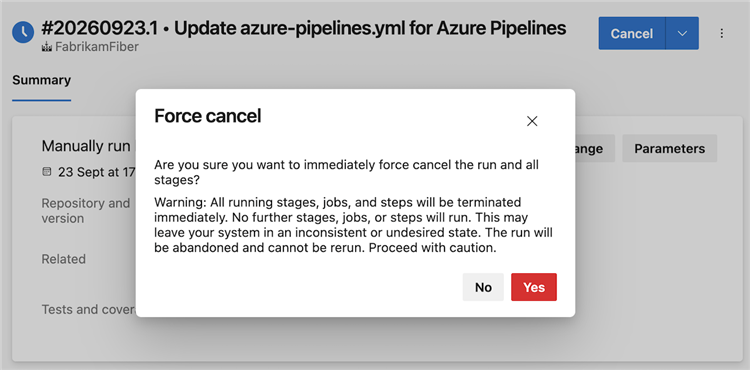
İşlem hattı çalıştırmasını zorla iptal etmek için aşağıdaki işlem hattı izinlerine ihtiyacınız vardır:
- Aşama çalıştırma sırasını yönetme
- Derlemeleri durdur
- Derlemeleri terk et
Wiki
Yeni Wiki düzenleyicisi deneyimi (genel önizleme)
Monaco Editor tarafından desteklenen ve Visual Studio Code'da kullanılan teknolojinin aynısını kullanan yeni bir Wiki düzenleyicisini kullanıma aldık. Yeni düzenleyici, mevcut Wiki işlevselliğini korurken geliştirilmiş bir Markdown düzenleme deneyimi sağlar.
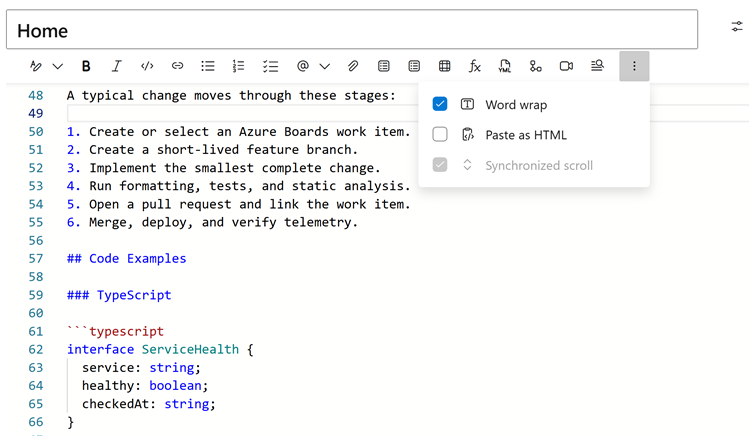
Yeni düzenleyici şunları içerir:
- Markdown söz dizimi vurgulama ve satır numaraları ile Visual Studio Code stili düzenleme.
- İçeriği hızla bulmak ve güncelleştirmek için bulun ve değiştirin.
- Biçimlendirme, yapıştırma, ekler ve otomatik tamamlama için geliştirilmiş geri alma ve yeniden yapma.
- Çekme istekleri (
!), kişiler (@), iş öğeleri (#), Wiki bağlantıları ve şablonlar için otomatik tamamlama desteği. - Satır kaydırma ve eşzamanlı kaydırma için kalıcı düzenleyici tercihleri.
Yeni düzenleyiciyi denemek için, kendiniz veya kuruluşunuzun tamamı için Önizleme özellikleri aracılığıyla etkinleştirin.
Geliştirilmiş Wiki sayfası araması
Özellikle daha büyük wiki'lerde yanıt hızını artırmak için Wiki sayfası aramanın nasıl çalıştığını yeniden tasarladık. Sayfaları filtrele kutusuna metin girdiğinizde, eşleşen sayfalar artık daha hızlı görünür.
Yeni çözüm, aşağıdakiler gibi diğer Wiki arama işlemlerinin performansını da artırır:
- Move page panelinde bir hedef seçme.
- Markdown düzenleyicisinde bağlantı eklerken Wiki sayfası önerilerini görüntüleme.
- Wiki sayfası ağacında sayfaları ve klasörleri ada göre filtreleme.
Note
Arama sonuçları artık özel sayfa sırasına uymuyor. Tutarlı ve öngörülebilir bir deneyim için sayfalar alfabetik olarak görünür. Bu sıra, normal Wiki gezinti ağacındaki özel düzenden farklı olabilir.
Sonraki Adımlar
Note
Bu özellikler önümüzdeki iki-üç hafta içinde kullanıma sunulacaktır. Azure DevOps gidin ve bir göz atın.
Geri bildirim sağlama
Bu özellikler hakkında düşüncelerinizi duymak istiyoruz. Bir sorunu bildirmek veya öneri sağlamak için yardım menüsünü kullanın.

Stack Overflow'da ayrıca tavsiye alabilir ve sorularınızı topluluğa yanıtlatabilirsiniz.