Yazma ve yazma kılavuzu
Azure DevOps Services | Azure DevOps Server 2022 - Azure DevOps Server 2019
İlerleme ve tamamlanma grafikleri, zaman içinde tamamlanan çalışmaları görsel olarak izlemek için proje yönetimini destekler.
- Burndown grafikleri, planlanan çalışmanın toplam miktarıyla başlar ve çalışma tamamlandığında kalan çalışma grafiği oluşturulur. Zamanın ilerlemesiyle yapılacaklar işi miktarı azalır.
- Yazma grafikleri, zaman içinde tamamlandığında çalışmayı izler. Bunlar, çalışmanın tamamlanma hızını göstermek için yararlıdır.
Sprint burndown grafikleri bir ekip ve seçilen sprint için planlanan çalışmayı izler, böylece ekipler sprint üzerinde ne kadar verimli bir şekilde sprint planlayıp yürütebileceklerini gözden geçirebilir.
Burndown grafikleri genellikle aşağı yönlü bir eğilim gösterir. Ancak ekipler bir sprint veya yayın dönemi boyunca çalışma eklerse grafik yukarı doğru eğilimleri gösterir. Bu grafikler, ekiplerin ne yapmayı planladıklarını ve gerçekte ne yaptıklarını izlemelerine yardımcı olur. Öte yandan, çalışma zaman içinde tamamlandığından, yanmış grafikler her zaman yukarı doğru bir eğilim göstermelidir.
Aşağıdaki yapılandırılabilir grafikler ve pencere öğeleri, yanık veya yanmış öğeleri izlemek için kullanılabilir.
- Yazma/yazma pencere öğesi (Analiz)
- Sprint burndown yerleşik raporu (Analytics)
- Sprint yazma pencere öğesi (Analiz)
- Sprint yazma pencere öğesi (Eski) (İş öğesi deposu)
Önemli
Alan Yollarının silinmesi veya Yineleme Yollarının yeniden yapılandırılması veri kaybına neden olabilir ve geri alınamaz. Örneğin, Alan Yolları değiştirilen takımlar için burndown veya burnup pencere öğesi grafikleri, sprint burndown ve hız grafikleri doğru verileri yansıtmaz. Geçmiş eğilim grafikleri, her iş öğesi için geçmişteki bir noktada tanımlandığı gibi Alan Yolu ve Yineleme Yolu'na başvurur. Alan Yolu veya Yineleme Yolu silindiğinde, geçmiş verileri alınamaz.
Desteklenen yapılandırma seçenekleri
Aşağıdaki tabloda, çeşitli burndown grafiği seçenekleri tarafından desteklenen yapılandırma seçenekleri özetlenmektedir. Sprint burndown grafikleri her zaman tek bir takıma odaklanırken, Burndown/Burnup pencere öğesi birkaç ekip için çalışmayı izleyebilir. Tüm grafikler, iş öğesi sayısına veya Hikaye Noktaları, Efor, Kalan Çalışma veya diğer özel (tamsayı veya ondalık) alanın toplamına göre izlemeyi destekler.
| Yapılandırma | Sprint yazma raporu | Sprint yazma pencere öğesi | Burndown/Burnup pencere öğesi |
|---|---|---|---|
| Ekipler | Tek ekip | Tek ekip | Bir veya daha fazla ekip |
| Biriktirme Listesi | Ürün kapsamı, Görev kapsamı |
Ürün kapsamı, Portföy kapsamı, Herhangi bir iş öğesi türü |
Ürün kapsamı Portföy kapsamı iş öğesi türü |
| İş öğesi alan filtreleri | Hiçbiri | Hiçbiri | Desteklenir |
| Yazma odağı | Sayı veya Toplam | Sayı veya Toplam | Sayı veya Toplam |
| Süre | Tek sprint | Tek sprint | Konfigüre edilebilir |
Grafikleri görüntüleme ve yapılandırma hakkında ayrıntılı bilgi için bkz . Sprint burndown'ını yapılandırma ve izleme veya Yazma veya yazma pencere öğesi yapılandırma.
Genel kılavuz
Ekiplere, iş öğesi türlerine ve izlemek istediğiniz zaman aralığına bağlı olarak, aşağıdaki kılavuza göre grafik seçeneğini belirleyin.
| İzleyici | Grafik seçeneği |
|---|---|
| Ekip için sprint'e yazma | Sprint burndown grafiği |
| Belirli bir iş öğesi türü veya portföy kapsamı için sprint burndown | Sprint yazma pencere öğesi |
| Birkaç ekip için sprint yazma | Aşağı yazma pencere öğesi |
| Farklı projelerdeki bir veya daha fazla ekip veya ekip için yazma/yazma özelliğini serbest bırakma | Burndown/Burnup pencere öğesi |
| Her tür iş öğesi ve zaman aralığı için tükenmişlik veya tükenmişlik | Burndown/Burnup pencere öğesi |
| Proje ve hedef tamamlanma tarihi | Burndown/Burnup pencere öğesi |
Kapsam yönetimi
Her kapsam öğesi için kalan görevlerin çalışmasını tahmin ettiğinizde, ekipler sprint içinde neler yapabileceklerini daha iyi anlar. Sprint görevleri genel sprint kapsamını tanımladığından, kalan çalışmayı tanımlamak iyi tanımlanmış bir sprint kapsamına yol açar. Sprint'teki tüm görev dışı görevler sprint için kapsam dışında kabul edilmelidir.
Ekip ilerleme kaydettikçe ideal eğilim çizgisinden ayrılanlar, ekibin kapsam farklarını izlemesine yardımcı olur.
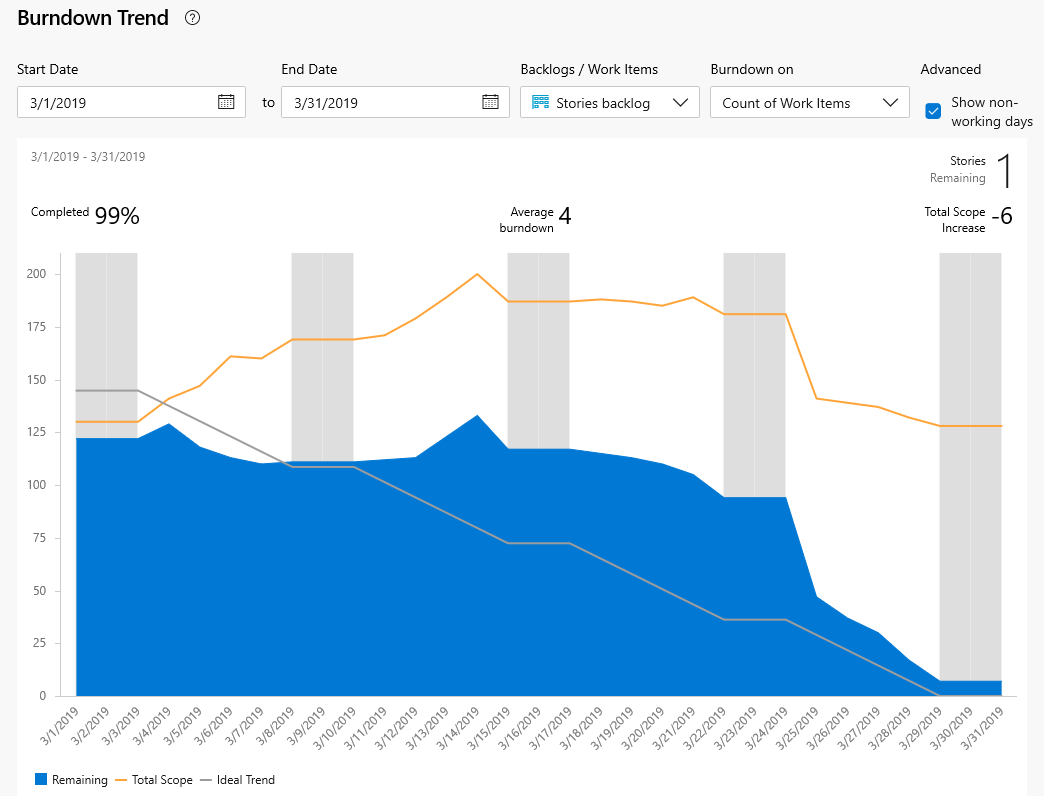
Çalışma dışı günleri göster ayarı, ekibin Çalışma günleri ve Ekip günleri izin ayarları aracılığıyla belirlenen günleri gölgeler.
Mavi grafikteki düşüşler yerine artışlar şunu gösterebilir:
- Görevlere yapılan düşük tahminler
- Sprint planlamasında dikkate alınmayan yeni çalışmanın bulunması
- Kapsam ürpertici, ekip tarafından kabul edilmeyen diğer çalışmalar.
Neden ne olursa olsun, ekiplerin hızla bir araya gelerek artan iş yükünün nasıl düzeltileceğini belirlemesi gerekir. Çözümler, görevleri yeniden atamayı veya daha fazla kaynak almayı içerebilir. Ekip, gereksiz tüm sprint çalışmalarını kapsam kapsamına taşımalı ve bir sonraki sprint planlama toplantısında bunu dikkate almalıdır.
Günlük denetim yoluyla riski azaltma
Aşağı doğru açılan grafiğiniz, projenizin zamanlamaya uygun olup olmadığını gösterir. Günlük denetim, riskleri hafifletebilir ve geleneksel proje yönetimiyle ilişkili iki ölçüm olan olası zamanlama veya maliyet taşmalarıyla ilgili erken uyarı sağlayabilir.
Örneğin, kalan fiili çalışma (mavi alan) bir süre düz olduğunda veya ideal eğilim çizgisinin üzerinde kaldığında, ekip sprint taahhütlerini karşılamama riskiyle karşılanır.
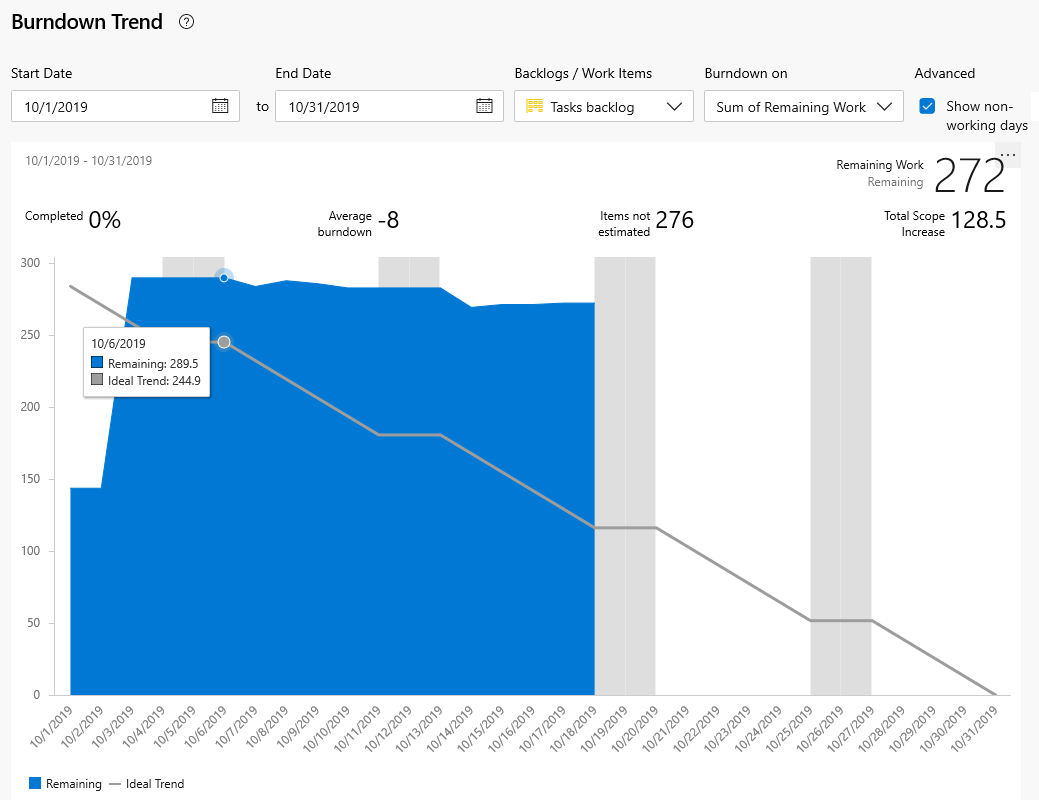
Ekipler doğru kursa gitmek ve işi yeniden atamak, daha fazla kaynak almak veya beklentileri sıfırlamak için hemen toplantı yapmalıdır.
Sonraki adımlar
Sprint burndown'ını yapılandırma ve izleme veya Yazma veya yazma pencere öğesi yapılandırma
İlgili makaleler
- Hızı görüntüleme ve yapılandırma
- Azure Boards'ta ekibiniz için Scrum uygulamalarını uygulama
- Tarihe veya geçerli yinelemeye göre sorgulama, Sprint'in dışına taşınan iş öğelerini listeleme
- Tarihe veya geçerli yinelemeye göre sorgulama, Başlangıç tarihinden sonra sprint'e eklenen iş öğelerini listeleme
- Öncelikleri yönetme ve ekipler arasında görünürlük kazanma
- Scrum Burndown Grafiğini Anlama
Geri Bildirim
Çok yakında: 2024 boyunca, içerik için geri bildirim mekanizması olarak GitHub Sorunları’nı kullanımdan kaldıracak ve yeni bir geri bildirim sistemiyle değiştireceğiz. Daha fazla bilgi için bkz. https://aka.ms/ContentUserFeedback.
Gönderin ve geri bildirimi görüntüleyin