Not
Bu sayfaya erişim yetkilendirme gerektiriyor. Oturum açmayı veya dizinleri değiştirmeyi deneyebilirsiniz.
Bu sayfaya erişim yetkilendirme gerektiriyor. Dizinleri değiştirmeyi deneyebilirsiniz.
Azure DevOps Hizmetleri | Azure DevOps Server | Azure DevOps Server 2022
Scrum yöntemleri, belirli zaman aralıkları ve tempolar içinde ekipler için çalışmayı planlamak için yineleme yollarını veya sprint'leri kullanır. Azure Boards'ta Scrum uygulamalarını hayata geçirmek için kullanışlı araçlar arasında, yineleme yollarına göre filtrelenmiş geri dönüşler ve panolar bulunur. Sprintleri zamanlamak ve planlamak, panonuzu güncellemek ve sprint burndown grafiğini izlemek için Scrum kullanın.
Scrum'a giriş için bkz. Scrum nedir?
İpucu
Azure DevOps görevlerine yardımcı olması için yapay zekayı kullanabilirsiniz. Başlamak için bkz. Azure DevOps MCP Sunucusu ile yapay zeka yardımlarını etkinleştirme .
Azure Boards'ta Scrum
Azure Boards'daki Scrum uygulamaları, işi zamanla sınırlandırılmış dönemler halinde düzenleyen yineleme yolları (sprint'ler) etrafında şekillenir. Önemli Scrum bileşenleri şunlardır:
- Sprint törenleri — Sprint döngüsünü yapılandıran düzenli toplantılar
- Kapasite planlaması — Ekip kullanılabilirliği ve iş yükü yönetimi
- Sprint takibi — İlerlemeyi görünür kılmak için görev panoları ve burndown grafikleri
- Hız tahmini — Gelecekteki kapasiteyi tahmin etmek için geçmiş ölçümler
Adım adım kurulum kılavuzu için bkz. Sprint zamanlama ve Ekip ve ekip üyeleri için kapasite ayarlama.
Sprint törenleri ve zaman çizelgesi
Tipik bir iki haftalık sprint aşağıdaki törenleri içerir:
| Töreni | When | Duration | Purpose |
|---|---|---|---|
| Sprint Planlaması | Sprintin başlangıcı | 2 saat | İş öğelerini üstlenin ve sprint hedefini belirleyin |
| Günlük Toplantı | Her iş günü | 15 dakika | İlerleme, engeller ve günlük plan üzerinde senkronize olun |
| Sprint Gözden Geçirmesi | Sprint’in sonu | 1 saat | Tamamlanan çalışmayı paydaşlara gösterme |
| Sprint Geçmişe Dönük Değerlendirme | Sprint sonu | 1 saat | Süreç üzerine düşünmek ve iyileştirme alanlarını belirlemek |
Geçmişe dönük değerlendirmeler ve sprint sonu etkinlikleri de dahil olmak üzere etkili törenler çalıştırma hakkında rehberlik için bkz. Scrum törenleri ve en iyi yöntemler.
Sprint yapılacaklar listesi
Sprint kapsamları ve panoları, belirli yineleme yollarına veya sprint'lere atanan takımlar için iş öğelerinin filtrelenmiş görünümlerini sağlar. Bir proje için sprint'leri tanımlayın ve ardından bunları ekipler için seçin.
Projeniz için sprint'leri tanımlayın ve her ekip için bunları seçin. Ekip iş listesinden, sürükleyip bırakarak çalışmayı bir yineleme yoluna eşleyebilir ve ardından her sprint için çalışmaları ayrı bir iş listesinde görüntüleyebilirsiniz. Sprint birikim listesi, yineleme yolu seçilen sprinte karşılık gelen birikim bileşenlerinin filtrelenmiş bir alt kümesini içerir.

Birkaç ekiple çalışıyorsanız ve her ekip kendi kapsam görünümünü istiyorsa , daha fazla ekip oluşturabilirsiniz. Ardından her ekip, iş öğelerini takımın varsayılan alan yoluna ve yineleme yoluna filtreleyen kendi Çevik araçları kümesine erişim elde eder.
Planlama görünümü
Ekibiniz için seçtiğiniz her sprint, bir sprint kapsamına, panoya ve çalışmayı planlamak ve izlemek için diğer Çevik araçlara erişim sağlar. Planlama görünümü sprint planlamanıza genel bir bakış sağlar.
Proje kapsamı veya herhangi bir sprint kapsamı sayfasında Görünüm seçenekleri simgesini ve ardından Planlama'yı seçin. Ekibiniz için seçilen sprint'ler bir yan bölmede görünür.
Sprint kapsamı seçmek için Planlama bölmesindeki sprint bağlantılarından birini seçin veya sprint kapsamı sayfasındaki sprint seçicisinden seçin.

Planlama bölmesinde veya sprint açılır listesinde herhangi bir sprint görüntülenmiyorsa, ekibiniz için sprint ekleyin ya da mevcut sprintleri seçin. Daha fazla bilgi için bkz. Sprint'leri tanımlama.
Note
Planlama bölmesi, takımın daha fazla sprint'i seçili olsa bile yalnızca geçerli sprint'i ve gelecekteki 10 sprint'i gösterir.
Kapasite izleme
Yineleme yollarını tanımladıktan ve ekip yinelemelerini yapılandırdıktan sonra, sprint sırasında ekibinizin işleyebileceğiniz işi planlamak için Çevik kapasite planlama araçlarını kullanmaya başlayın. Kapasite planlama ve kapasite çubuğu araçları bu görevi destekler.
Kapasite planlaması
Tek tek ekip üyesi kapasitesini ve izin günlerini ve tüm ekip için tatilleri veya paylaşılan izin günlerini ayarlamak için Kapasite sekmesinin altındaki ekip kapasitesi aracını kullanın. Ekip kapasitesini ayarladığınızda, ekip her sprint için sahip olduğu toplam çalışma saati veya gün sayısını tam olarak bilir. Daha fazla bilgi için, Ekip ve ekip üyeleri için kapasite ayarlama bölümüne bakın.

Kapasite çubukları
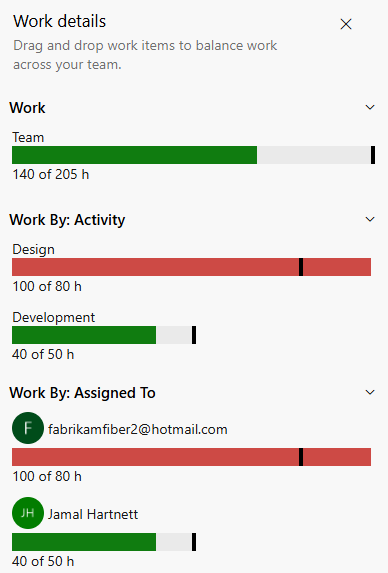
İş ayrıntıları bölmesi, bir sprint sırasında çalışan her ekip üyesi için, tüm ekip, Etkinlik veya Atanan kişi bazında kapasite çubuklarını gösterir. Sprint için kimlerin kapasitesini aştığını, kapasite sınırında olduğunu veya kapasitesinin altında kaldığını hızlıca görmek için kapasite çubuklarını kullanın.
Kapasite çubuklarını görmek için Görünüm seçenekleri simgesini ve ardından İş ayrıntıları'nı seçin. Planlama aracına tek tek ekip üyelerini ve atamaları eklediğinizde, bir kapasite çubuğu görüntülenir ve o kişiye dair güncellenir. Ekip ve bireysel kapasite her zaman geçerli günden sprint'in sonuna kadar olan kapasiteyi yansıtır.
Kapasite çubukları bu etkinliklerin her biriyle güncelleştirilir:
- Çalışma, sıfır olmayan kalan çalışma süresiyle atanır.
- Kalan çalışma değişiklikleri.
- Sprint döngüsü içinde tarihler değişir.
Görev panosu ve iş azalma grafiği
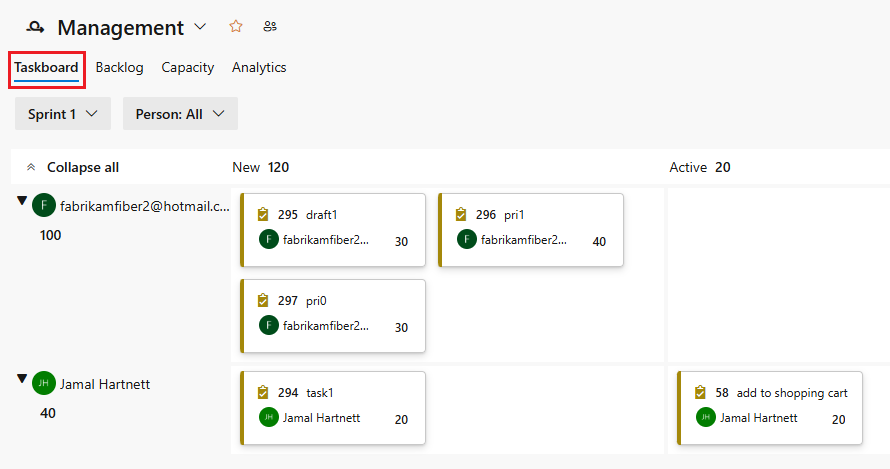
Sprint sırasında ilerleme durumunu izlemek için görev panosu ve sprint burndown grafiğini kullanın. Sprint burndown grafiği, ekibinizin sprint planına uygun olup olmadığını belirlemek için bir bakışta görsel sağlar.
Görev panosu
Görev panonuz, sprint'i tamamlamak için gereken çalışma için etkileşimli bir ilerleme kaydı sağlar. Sprint sırasında görevlerin durumunu ve her görev için kalan çalışmayı güncelleştirin. Daha düzgün bir burndown grafiği elde etmek için görevleri her gün ya da haftada birkaç kez güncelleştirin.
Burndown grafiği
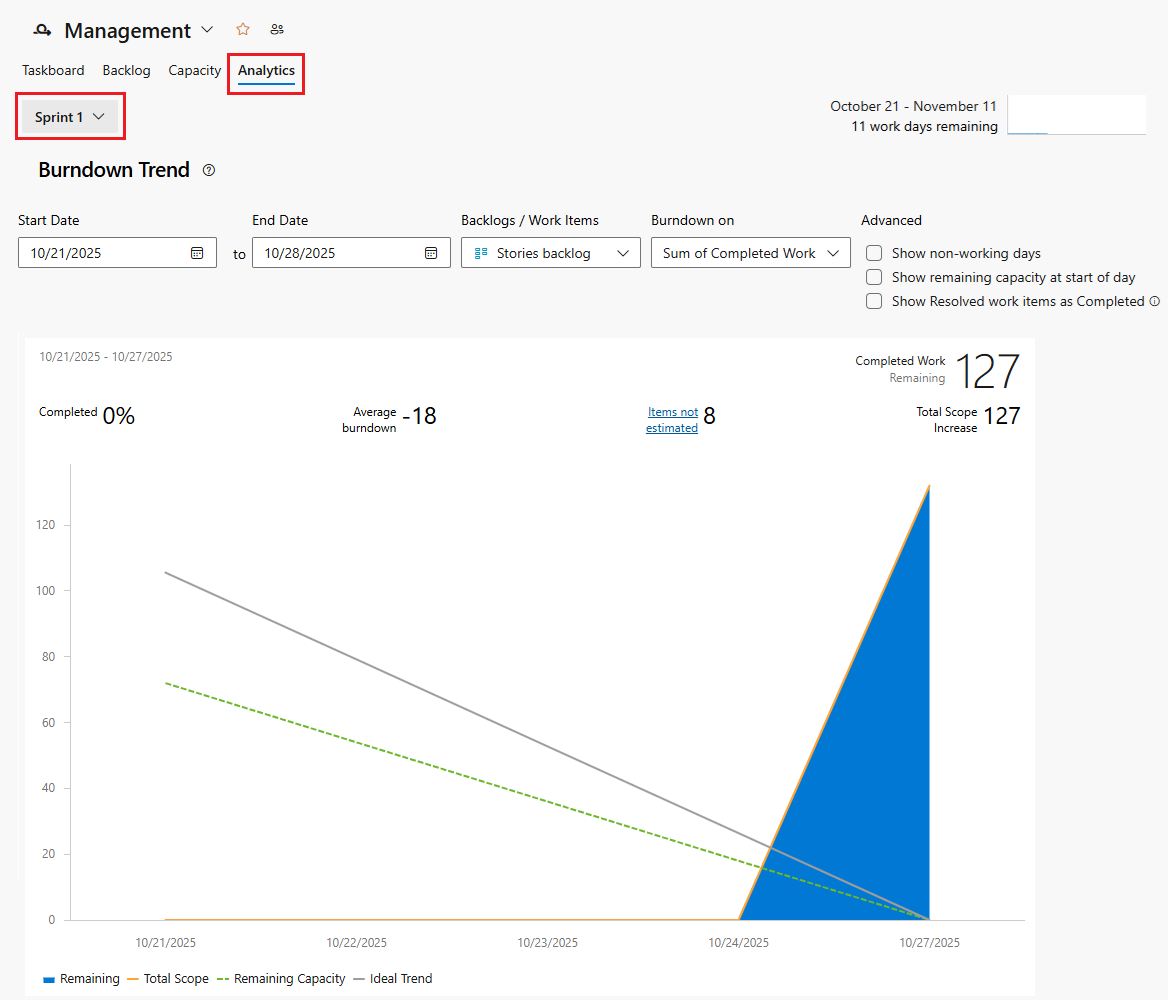
Ekibiniz planlama sırasında tahmin ettikleri çalışmayı tamamladıkça ilerleme durumunu izlemek için sprint burndown grafiğini kullanın. Burndown grafiği, sprint döngüsü boyunca riski azaltmanıza ve kapsam genişlemesi olup olmadığını kontrol etmenize yardımcı olur.
Burndown grafiğinde ideal eğilim çizgisi her zaman düzenli bir tükenmeyi gösterirken, mavi alan ise gerçekte olanları temsil eder. Bu alanda, ekip üyeleri görevleri ekledikçe çalışmanın birikmesi ve ekip üyeleri görevlerini tamamladıkça çalışmanın azaltılması gösterilir.
Hız ve tahmin araçları
Birkaç sprint'in ardından, ekibinizin gelecekteki sprint'lerde tamamlayabildiği çalışmayı tahmin etmeye yardımcı olmak için Hız grafiğini ve Tahmin aracını kullanın.
Hız grafiği
Hız , ekibinizin sprint sırasında tamamlayacağı iş öğelerinin hikaye noktalarının (veya boyut değerlerinin) toplamıdır. Örneğin, ekibiniz Sprint 1'de 5, Sprint 2'de 8 hikaye noktası tamamlarsa ortalama hızınız 6,5 puandır. Ekibinizin gelecekteki sprint'lerde ne kadar iş başarabileceğini tahmin etmek için ortalama hızı kullanın.
Ekip İş Listesi sayfasının Analiz sekmesinde Hız grafiğini seçin. Grafikte açık mavi çubuklar, belirli bir sprint için planlanan toplam çaba miktarını (hikaye noktalarına veya iş öğesi boyutuna göre) gösterir. Yeşil alanlar, tamamlanan iş öğeleri için toplam tahmini eforu gösterir. Koyu mavi alanlar, henüz tamamlanmamış öğeler için tahmini çabaya karşılık gelir.

Hız, sprint'ler üzerindeki takım kapasitesine bağlı olarak değişir, ancak zaman içinde Ortalama Hız, tam arka plan için tahmin yapmak için güvenilir olmalıdır. Daha güvenilir hız ölçümleri elde etmek için geri bildirim öğesi boyutlarının, eforun ve hikaye puanlarının değişkenliğini en aza indirin.
Tahmin aracı
Tahmin aracı, belirli bir ekip hızı göz önünde bulundurulduğunda ekibinizin sprint içinde ne kadar çalışma tamamlayabileceğinizi belirlemenize yardımcı olur. Ekip İş Listesi sayfasında Görünüm seçenekleri simgesini seçin ve sonrasında Tahmin'i Açık olarak ayarlayın.
Tahmin grafiğinde, sprint içinde kaç öğeyi ve hangi öğeleri tamamlayabileceğinizi öğrenmek için hızı farklı değerlere ayarlayın. Bir hız ayarlayarak, ekibin seçtiği sprint kümesi için hangi öğelerin kapsam içinde olduğunu görebilirsiniz. Aşağıdaki örnekte, hızın 15 olarak ayarlanması, gösterilen çalışmayı tamamlamak için üç sprint'in gerekli olduğunu gösterir.

Sprint kapsamı değişiklikleri
Burndown grafiği, sağ üst köşede Toplam Kapsam Artışı'nı göstererek sprint ortasında yapılan kapsam eklemelerine görünürlük sağlar. Ayrıca, sprint'e eklenen veya sprint'ten kaldırılan iş öğelerini de sorgulayabilirsiniz. Ayrıntılı sorgu yordamları için bkz. Tarihe veya geçerli yinelemeye göre sorgulama.