Not
Bu sayfaya erişim yetkilendirme gerektiriyor. Oturum açmayı veya dizinleri değiştirmeyi deneyebilirsiniz.
Bu sayfaya erişim yetkilendirme gerektiriyor. Dizinleri değiştirmeyi deneyebilirsiniz.
Azure DevOps Hizmetleri
Important
Bu özellik sınırlı önizleme aşamasındadır.
Microsoft önizleme özelliklerini aşamalı olarak kullanıma sunduğundan bazı özellikler henüz ortamınızda kullanılamayabilir. İşlevsellik bildirimde bulunmaksızın değiştirilebilir veya kaldırılabilir. Önizleme özelliklerinin Hizmet Düzeyi Sözleşmesi (SLA) ve sınırlı desteği yoktur.
Azure Repos çekme isteklerini gözden geçirmek için GitHub Copilot kullanın. Copilot, değiştirilen kodla ilgili yorumlar ve öneriler yayınlayan otomatik bir gözden geçiren görevi görür, böylece bir insan gözden geçiren oturumunu kapatmadan önce geri bildirim alırsınız.
Özelliği kullanmak için Project Koleksiyon Yöneticisi kuruluş için bu özelliği açar, Project Yöneticisi project düzeyinde varsayılanları yönetir, depo sahipleri tek tek depoların ayarlarını geçersiz kılar ve tek tek kullanıcılar Önizleme özelliklerini kullanmayı kabul eder (yönetici önizlemeyi herkes için etkinleştirmediği sürece).
Prerequisites
| Kategori | Requirements |
|---|---|
| Organizasyon | Azure DevOps'taki kuruluş. |
| Depo | Azure Repos'da bir Git deposu. TFVC desteklenmez. |
| Kuruluş izinleri | Project Collection Administrator'ın özelliği kuruluş düzeyinde etkinleştirmesi gerekir. |
| Project izinleri | Project Yönetici'nin özelliği project düzeyinde etkinleştirmesini sağlayın. |
| Depo izinleri | Bir depo için özelliği etkinleştirecek kişi, depo sahibi veya yöneticisi olmalıdır. |
| Faturalandırma | Azure DevOps kuruluşunuza bağlı bir Azure aboneliği. Copilot kod gözden geçirme kullanımı Azure Maliyet Yönetimi aracılığıyla faturalandırılır. Ayrıntılar için bkz . Faturalama. |
Copilot kod incelemesini etkinleştirme
Kuruluş düzeyinde
Project Koleksiyon Yöneticisinin, project sahiplerinin tek tek projeler ve depolar için açabilmesi için kuruluş için Copilot kod gözden geçirmesini etkinleştirmesi gerekir.
Kuruluş düzeyinde Tümünü etkinleştir seçeneğini belirlerseniz, kuruluştaki her proje ve bu projelerdeki tüm depolar için Copilot kod incelemesi etkinleştirilir. Her projeyi veya deposunu tek tek etkinleştirmeniz gerekmez.
Azure DevOps kuruluşunuzda (
https://dev.azure.com/{yourorganization}) oturum açın.Organization settings>Repos>Repositories öğesini seçin.
GitHub Copilot code review altında, Bu kuruluştaki depoların Copilot kod incelemesini kullanmasına izin ver seçeneğini On konumuna getirin.

Proje düzeyinde
Kuruluş düzeyinde erişim etkinleştirildikten sonra, Project Yöneticisi isteğe bağlı olarak özelliği project düzeyinde etkinleştirebilir. Bu seçenek, kuruluştaki hangi projelerin kod gözden geçirme Copilot kullanabileceğine ilişkin ayrıntılı denetim sağlar.
Proje düzeyinde Tümünü etkinleştir seçeneğini belirlerseniz, Copilot kod gözden geçirmesi bu projedeki her depo için etkinleştirilir. Depoları tek tek etkinleştirmeniz gerekmez.
Project settings>Repos>Repositories öğesini seçin.
kod incelemesi GitHub Copilot altında, Bu proje için Copilot kod incelemesini etkinleştir seçeneğini Açık olarak değiştirin.
Bu ayar, depo düzeyinde geçersiz kılınmadığı sürece projedeki tüm depolar için geçerlidir. Yine de gerektiğinde tek tek depolar için özelliği etkinleştirebilir veya devre dışı bırakabilirsiniz.
Depo düzeyinde
Kuruluş düzeyinde erişimi (ve isteğe bağlı olarak proje düzeyinde erişimi) etkinleştirdikten sonra, depo sahibi onu kullanması gereken her depo için Copilot kod gözden geçirmesini açar.
Project settings>Repos>Repositories öğesini seçin.
Etkinleştirmek istediğiniz depoyu seçin.
Settings sekmesinde, Bu depodaki çekme istekleri için Copilot kod incelemesini etkinleştir seçeneğini On konumuna getirin.
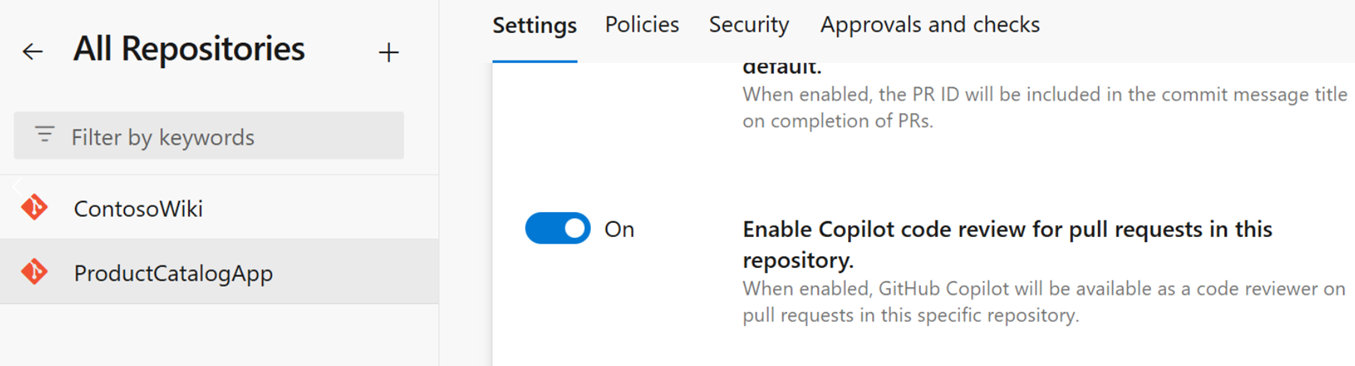
Özelliğin etkinleştirildiğini doğrulamak için depodaki çekme isteklerini açın. GitHub Copilot artık Reviewers listesinde kullanılabilir bir gözden geçiren olarak görünmelidir.
Copilot kod incelemesini yapılandırma
Özelliği üç kapsamda da etkinleştirdikten sonra, Copilot depolarınızdaki çekme isteklerini nasıl gözden geçirmesini yapılandırabilirsiniz.
Otomatik gözden geçirme ilkelerini ayarlama
Copilot, el ile istek gerektirmeden yeni çekme isteklerini otomatik olarak gözden geçirebilir. Bu ilkeyi bir projedeki tüm depolar veya tek tek depolar için yapılandırabilirsiniz.
Özellik etkinleştirme ve otomatik gözden geçirme ayrı ayarlardır. Copilot kod incelemesinin etkinleştirilmesi, bunu bir deponun kullanımına sunar. Otomatik gözden geçirme ilkesi, yeni bir çekme isteği oluşturulduğunda Copilot gözden geçirme isteğinde bulunur.
Projedeki tüm depolar için otomatik gözden geçirmeyi yapılandırma
Projedeki her depoda otomatik olarak Copilot gözden geçirme isteğinde bulunmak için proje düzeyi ilkesini kullanın. Her depo için ilkeyi tek tek yapılandırmanız gerekmez.
Project settings>Repos>Repositories öğesini seçin.
GitHub Copilot kod incelemesi altında, bu projedeki tüm depolar için yeni çekme isteklerinde otomatik olarak kod gözden geçirmesi Copilot isteğinde bulun seçeneğini Açık olarak değiştirin.
Bu ayar, bir depo düzeyi ilkesi bunu geçersiz kılmadığı sürece projedeki tüm depolar için geçerlidir.
Bir depo için otomatik gözden geçirmeyi yapılandırma
Depoya özgü davranışa ihtiyaç duyduğunuzda depo düzeyinde ilkeyi kullanın.
Project settings>Repos>Repositories öğesini seçin.
Yapılandırmak istediğiniz depoyu seçin.
Ayarlar sekmesindeki GitHub Copilot kod incelemesi'nin altında, Yeni çekme isteklerinde otomatik olarak Copilot kod gözden geçirme isteğinde bulun seçeneğini Açık olarak değiştirin.
(İsteğe bağlı) Gözden geçirme kapsamını yapılandırma:
- Tüm çekme isteklerine uygula: Copilot depodaki her yeni çekme isteğini gözden geçirin.
- Belirli dal ilkelerine uygula: Copilot yalnızca belirtilen dalları hedefleyen çekme isteklerini gözden geçirme (örneğin, ana veya geliştirme).
Otomatik gözden geçirmeler için ilke önceliği:
- Proje düzeyinde otomatik gözden geçirme ilkesi, projedeki tüm depolar için geçerlidir.
- Depo düzeyinde otomatik gözden geçirme ayarları, bu depo için proje düzeyi varsayılanını geçersiz kılar.
Otomatik gözden geçirmeyi etkinleştirdiğinizde, Copilot oluşturma işleminden hemen sonra yeni çekme isteklerini gözden geçirmeye başlar. Çekme isteğinde GitHub Copilot yanındaki İstek'i seçerek el ile ek gözden geçirme isteğinde bulunabilirsiniz.
Aracı havuzu seçme
Copilot kod incelemesi, bir Azure Pipelines aracı havuzu kullanarak gözden geçirme işlerini çalıştırır. Varsayılan olarak, kuruluşunuzdaki varsayılan Azure Pipelines havuzunu kullanır.
Bazı kuruluşlar varsayılan Azure Pipelines havuzunu devre dışı bırakır. Bu yapılandırmada, desteklenen bir alternatif havuz seçene kadar Copilot kod incelemesi çalıştırılamaz.
Kuruluşunuz bir Yönetilen DevOps Havuzu yapılandırdıysa, bunu seçerek varsayılan havuz yerine Copilot kod incelemesi çalıştırabilirsiniz.
Note
Şirket içinde barındırılan aracı havuzları Copilot kod incelemesi için desteklenmez.
Organization settings>Repos>Repositories öğesini seçin.
kod incelemesi GitHub Copilot altında açılan menüden İşlem havuzu'nu seçin.
Kuruluşunuzun işlem havuzu yapılandırması kullanılabilir havuzları belirler. Kullanılabilir havuz yoksa kuruluş yöneticinize başvurun.
Kaydetseçeneğini seçin.
Seçili havuz, kuruluşunuzdaki depolar için tüm Copilot kod incelemelerini işler. Bu ayarı istediğiniz zaman değiştirebilirsiniz. Farklı projeler veya depolar için farklı havuzlar kullanmak için Yönetilen DevOps Havuzları aracılığıyla havuz atamalarını yapılandırın.
Copilot gözden geçirme davranışını özelleştirme
Copilot kod gözden geçirme geri bildirimini uyarlamak için özel yönergeler ve aracı becerileri kullanma hakkında yönergeler için bkz. Copilot kod gözden geçirme yönergelerini yapılandırma.
Copilot kod incelemesini kullanma
Özellik, üç kapsamın tümünde etkinleştirildiğinde, Copilot'tan bir çekme isteğini gözden geçirmesini isteyebilirsiniz. Aşağıdaki bölümlerde neler bekleyebileceğiniz açıklanmaktadır.
Gözden geçirme isteğinde bulun
Varsayılan olarak, GitHub Copilot bir pull request’i yalnızca siz inceleme talep ettiğinizde inceler:
- Bir çekme isteği açın.
- Reviewers bölümünde GitHub Copilot yanındaki Request öğesini seçin.
- Gözden geçirmenin tamamlanmasını bekleyin. Deponun boyutuna ve çekme isteğindeki değişikliklerin sayısına bağlı olarak gözden geçirme birkaç dakika sürebilir. Gözden geçirme tamamlandığında, durum Gözden geçirme tamamlandı olarak değişir.
Copilot olası sorunları tespit ederse, inceleyip ele almanız için doğrudan çekme isteğine yorumlar ve öneriler ekler.
Copilot açıklamalarını okuma
- Copilot, geri bildirimini çekme isteğinde GitHub Copilot adlı normal bir gözden geçiren olarak paylaşır.
- Her açıklama, uygulandığı kod satırında görünür ve mümkün olduğunda tek tıklamayla uygulayabileceğiniz önerilen bir değişiklik içerir.
- Copilot her zaman bir Yorum incelemesi ekler. Pull request'i hiçbir zaman onaylamaz veya değişiklik talep etmez; bu nedenle incelemesi zorunlu gözden geçiren politikalarını karşılamaz ve birleştirmeyi engellemez.
- Copilot yorumları, insan bir inceleyicinin yorumları gibi işlev görür. Bunları yanıtlayabilir, bunlara tepki verebilir, çözebilir veya gizleyebilirsiniz. Copilot yanıtları okumaz ve izlemez.
Yeni commit’lerden sonra yeniden incele
Copilot, yeni commit'ler gönderdiğinizde bir çekme isteğini otomatik olarak yeniden incelemez. İşlemeden sonra yeni bir gözden geçirme almak için Reviewers listesinde GitHub Copilot yanındaki Request öğesini yeniden seçin.
Devam eden bir gözden geçirmeyi iptal etme
Kod gözden geçirmesi beklenenden uzun sürüyorsa veya bunu durdurmanız gerekiyorsa, gözden geçirme çalıştırmasını iptal edebilirsiniz.
- Copilot şu anda gözden geçirmekte olduğu çekme isteğini açın.
- Gözden Geçirenler bölümünde, GitHub Copilot yanındaki İptal düğmesini seçin (veya Diğer seçenekler>gözden geçirmeyi iptal et'i seçin).
- İstendiğinde iptali onaylayın.
Gözden geçirme çalıştırması hemen durdurulur ve ek açıklama eklenmez. İptal öncesinde eklenen açıklamalar da dahil olmak üzere kısmi inceleme sonuçları çekme isteğinde kalır. İstediğiniz zaman yeni bir gözden geçirme isteğinde bulunabilirsiniz.
Gereksinimler ve sınırlar
Önizleme sırasında aşağıdaki gereksinimler ve sınırlar geçerlidir ve değişebilir.
Copilot, yalnızca şu gereksinimleri karşılayan bir çekme talebini inceler:
| Gereksinim | Value |
|---|---|
| Çekme isteği durumu | Aktif |
| Çekme talebinin birleştirilme durumu | Birleştirme çakışması yok (Birleştirme Başarılı) |
| Depo boyutu | 10 GB veya daha az |
| Çekme isteği dosyaları değiştirdi | 100 veya daha az dosya |
Bu eşzamanlılık ve hız sınırları da geçerlidir:
| Limit | Value |
|---|---|
| Aynı çekme isteği sürümünde yinelenen inceleme | Her bir birleştirme gönderimi için 1 tamamlanmış inceleme |
| Çekme isteği başına eşzamanlı incelemeler | 1 |
| Kuruluş başına eşzamanlı incelemeler | 5 |
| Kullanıcı başına eşzamanlı incelemeler | 2 |
Billing
Tamamlanan her kod incelemesi modele gönderilen giriş belirteçleri, model tarafından oluşturulan çıkış belirteçleri ve mevcut bağlamı yeniden kullanan önbelleğe alınmış belirteçler dahil olmak üzere belirteçleri kullanır. Her inceleme için kullanılan belirteçler GitHub AI kredisi adlı standart bir faturalama birimine dönüştürülür ve 1 kredi 0,01 ABD dolarına eşittir.
Copilot kod gözden geçirme faturalaması ve maliyetleri hakkında sık sorulan soruların yanıtları için bkz. Copilot kod gözden geçirme sorunlarını giderme.
Ücretler, Azure DevOps kuruluşunuza bağlı Azure aboneliğine yansıtılır ve Azure Maliyet Yönetimi’de ayrı bir ölçer olarak görünür. Her gözden geçirmenin maliyeti, çekme isteği boyutu ve değiştirilen satır sayısı gibi faktörlere göre değişir. Ortamınızda beklenen maliyetleri tahmin etmek için önce bir veya iki depo için özelliği etkinleştirin ve günlük kullanımı izleyin.
Important
Azure portalında bir kod incelemesi tamamlandıktan sonra ücretler 48 saat sürer.
Azure Maliyet Yönetimi Copilot kod gözden geçirme ücretleri artık Azure DevOps proje etiketlerini içerir ve proje başına maliyet raporlamasını etkinleştirir. Kullanımı ve harcamayı tek tek Azure DevOps projelere bağlamak için maliyet analizini bu proje etiketlerine göre filtreleyebilir veya gruplandırabilirsiniz.
Günlük ücretlerinizi izlemek için:
Azure portalında aboneliğinize gidin.
Maliyet Yönetimi>Maliyet analizi.
Kuruluşun günlük maliyetlerini görüntülemek için ürüne göre filtreleyin. Belirli bir projenin maliyetlerini görüntülemek için, Azure DevOps proje etiketine göre bir filtre veya grup ekleyin.
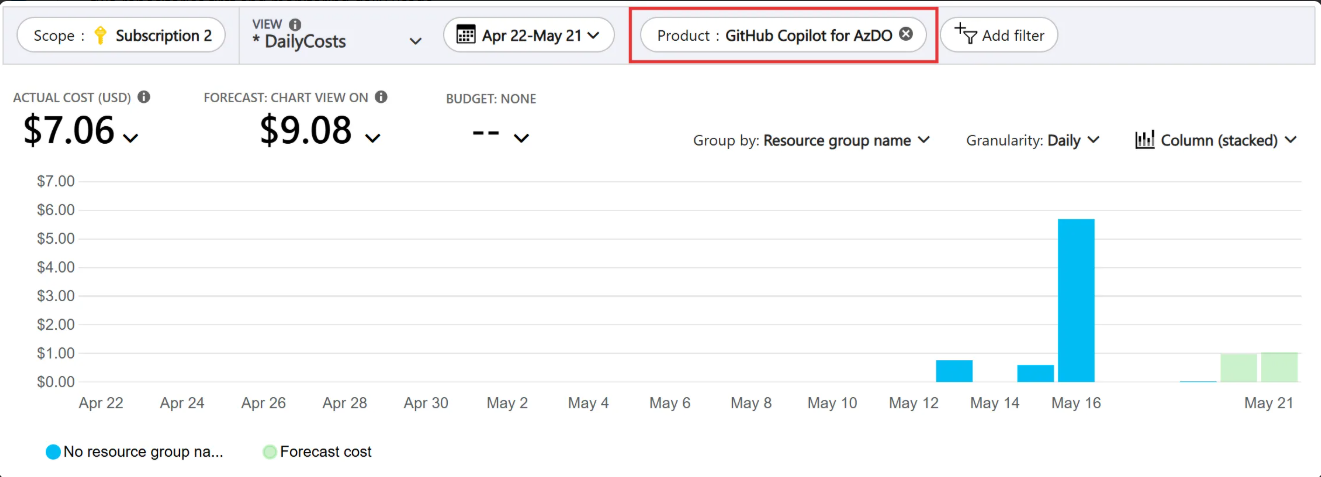
Bütçe uyarısı ayarlama
Harcamalar belirlediğiniz bir eşiğe ulaştığında sizi bilgilendiren bir Azure bütçe oluşturun. Bütçeler yalnızca sizi bilgilendirir. Gözden geçirmeleri durdurmaz veya herhangi bir kaynağı değiştirmezler. Azure DevOps kuruluşunuza bağlı abonelikte Sahip, Katkıda Bulunan veya Maliyet Yönetimi Katkıda Bulunanı erişimine sahip olmanız gerekir.
Azure portalında, Azure DevOps kuruluşunuza bağlı aboneliği açın.
Maliyet Yönetimi>Bütçeleri'ne ve ardından Ekle'ye tıklayın.
Filtreler'in altında Product için bir filtre ekleyin ve AzDO için GitHub Copilot seçin.
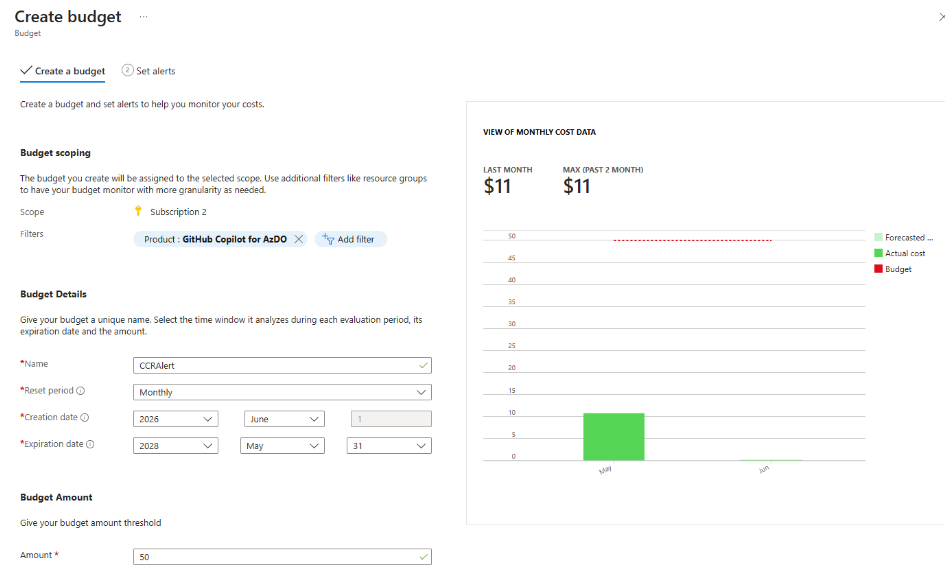
Abonelik birden çok Azure DevOps kuruluşa bağlıysa, Etiket için bir filtre ekleyin ve uyarının hedeflemesini istediğiniz kuruluş adı etiketlerini seçin. Proje etiketleri varsa, proje düzeyinde bütçe uyarıları oluşturmak için proje etiketine göre filtreleyebilir veya gruplandırabilirsiniz.
Bir bütçe adı girin, bir sıfırlama dönemi ve son kullanma tarihi seçin, bütçe tutarını ayarlayın ve ardından İleri'yi seçin.
Bütçe yüzdesi olarak bir veya daha fazla uyarı eşiği ekleyin (örneğin, 75% ve 90%), Tür değerini Gerçek veya Tahmin Edildi olarak ayarlayın ve bildirim göndermek için e-posta adreslerini girin.
Oluştur'i seçin.
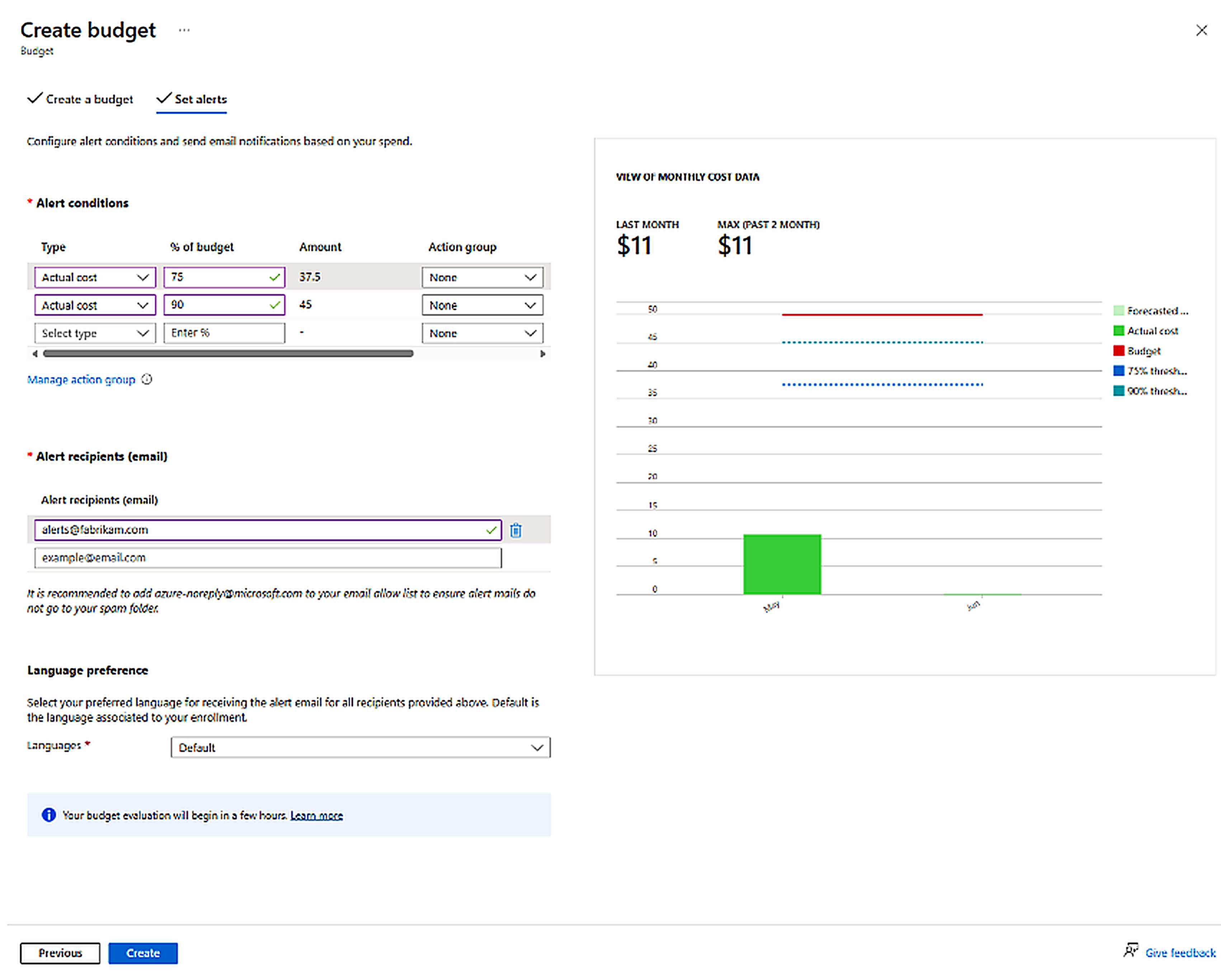
Harcamalar eşiğe ulaştığında Azure sonraki değerlendirmeden sonraki bir saat içinde bir e-posta gönderir. Tetiklenen uyarıları gözden geçirmek için Maliyet Yönetimi>Maliyet uyarıları'nı seçin. Uyarı e-postalarını gereksiz klasörünüzün dışında tutmak için onaylanan gönderenlerinize ekleyin azure-noreply@microsoft.com . Daha fazla bilgi için bkz. Bütçe oluşturma ve yönetme.
Copilot kod incelemesini kapat
Copilot kod incelemesini kullanmayı durdurmak için, devre dışı bırakmak istediğiniz kapsamda açma/kapama düğmesini Off konumuna getirin:
- Bir kullanıcı için: Kullanıcı ayarlarınızda Önizleme özellikleri anahtarını kapatın.
- Bir depo için: Project ayarları>Repos>Poitories içinde depo geçişini kapatın.
- Kuruluşun tamamı için: Organization settings>Repos>Repositories içinde kuruluş geçiş düğmesini kapatın. Bu işlem, özelliği tüm depolarda devre dışı bırakır.
Geri bildirim paylaşma
Bu önizlemeyle ilgili sorunları bildirmek veya geri bildirim paylaşmak için Azure DevOps Geliştirici Topluluğu adresini ziyaret edin.
Copilot kod gözden geçirme sorunlarını giderme
Faturalama, veri işleme, uyumluluk ve özel yönergelerle ilgili sorunları giderme hakkında sık sorulan soruların yanıtları için bkz. Copilot kod gözden geçirme sorunlarını giderme.