Not
Bu sayfaya erişim yetkilendirme gerektiriyor. Oturum açmayı veya dizinleri değiştirmeyi deneyebilirsiniz.
Bu sayfaya erişim yetkilendirme gerektiriyor. Dizinleri değiştirmeyi deneyebilirsiniz.
Azure DevOps Hizmetleri | Azure DevOps Server | Azure DevOps Server 2022
İpucu
Azure DevOps görevlerine yardımcı olması için yapay zekayı kullanabilirsiniz. Başlamak için bkz. Azure DevOps MCP Sunucusu ile yapay zeka yardımlarını etkinleştirme .
çekme isteği (PR) oluşturduğunuzda ve zorunlu ile isteğe bağlı gözden geçirenleri belirttiğinizde, Azure Repos gözden geçirenlere PR'nizin incelemeye hazır olduğunu bildirir. Değişikliklerin hedef dala birleştirilebilmesi için pull request'inizdeki değişiklikleri gerekli tüm gözden geçirenlerin onaylaması gerekir.
main gibi kritik dallarda değişiklik yapan PR'ler için, ekibinizin gözden geçirecek kişileri belirleyen veya asgari sayıda inceleyici zorunlu kılan dal politikaları olabilir. Dal stratejileri çekme isteğinize isteğe bağlı gözden geçirenler eklerse, bunları tutabilir, zorunlu kılabilir veya kaldırabilirsiniz. Dal ilkeleri çekme isteğinize gerekli gözden geçirenleri eklerse, bunları isteğe bağlı yapamaz veya kaldıramazsınız. Dal ilkeleri ve güvenlikle ilgili en iyi uygulamalar kapsamında gözden geçirenleri atama hakkında bilgi için bkz. Güvenli depolar ve çekme istekleri ve Otomatik olarak kod gözden geçirenleri ekleme.
Bir PR'yi gözden geçirirken, net ve anlaşılması kolay, yapıcı geri bildirim verin. Daha fazla bilgi için çekme isteği geri bildirimine bakın.
Azure DevOps PR'lerini web portalında yalnızca tarayıcınızı kullanarak gözden geçirebilirsiniz.
Önkoşullar
| Kategori | Requirements |
|---|---|
| Project | Azure DevOps projesi. Projeniz yoksa bir proje oluşturun veya ücretsiz kaydolun. |
| Services | projenizde etkin Repos. Repos hub'ı görüntülenmiyorsa bkz. Azure DevOps hizmetini açma veya kapatma. |
| Erişim seviyeleri | En azından Temel erişim. Genel projeler için, Stakeholder erişimi olan kullanıcılar Azure Repos tam erişime sahiptir. |
| Permissions | Çekme isteğinin bulunduğu Azure DevOps projesinin üyesi olmak. Proje üyesi değilseniz, eklenin. Daha fazla bilgi için bkz. Varsayılan Git deposu ve dal izinleri ve Erişim düzeyleri hakkında. |
| Kategori | Requirements |
|---|---|
| Services | projenizde etkin Repos. Repos hub'ı görüntülenmiyorsa bkz. Azure DevOps hizmetini açma veya kapatma. |
| Erişim seviyeleri | En azından Temel erişim. |
| Permissions | Çekme isteğinin bulunduğu Azure DevOps projesinin üyesi olmak. Proje üyesi değilseniz, eklenin. Daha fazla bilgi için bkz. Varsayılan Git deposu ve dal izinleri ve Erişim düzeyleri hakkında. |
Azure DevOps Services'da PR'leri Yönetmek için Azure DevOps komut satırı arabirimini (CLI) kullanabilirsiniz. Azure Cli ve Azure DevOps uzantısını yüklediğinizde Azure DevOps CLI kullanılabilir. PR'leri yönetmeye yönelik CLI komutlarının listesi için az repos pr komutlarına bakın.
Değişiklikleri gözden geçirme
Çekme istekleri, belirlenen gözden geçirenlerin bu değişiklikler hedef dala birleştirilmeden önce önerilen değişiklikleri incelemesine, tartışmasına ve oy vermesine olanak tanır. Aynı dosyalar hem kaynak hem de hedef dallarda değiştirilirse birleştirme çakışmaları görebilirsiniz. Çakışmaları dikkatlice analiz edin ve dosyaları el ile düzenleyerek her daldan doğru değişiklikleri uygulayın. Yalnızca kaynaktan veya tek tıklamayla yalnızca hedeften tüm değişiklikleri almak, gerekli değişiklikleri kaybetmenize neden olabilir. çakışmaları Azure DevOps veya Visual Studio gibi bir geliştirme aracında çözebilirsiniz.
Daha fazla bilgi için Birleştirme çakışmalarını çözme bölümüne bakın.
Copilot kod incelemesi iste
GitHub Copilot'tan bir çekme isteğini insan inceleyicilerle birlikte incelemesini isteyebilirsiniz. Copilot, yorumları ve önerileri doğrudan değiştirilen kod üzerine ekler; böylece bir insan gözden geçiricinin onay vermesinden önce sık karşılaşılan sorunları giderebilirsiniz.
Deponun varsayılan çalışma düzeyiyle gözden geçirme isteğinde bulunmak için bir çekme isteği açın ve Gözden Geçirenler bölümünde GitHub Copilot yanındaki İstek'i seçin. Bir gözden geçirme için farklı bir efor düzeyi seçmek için İstek'in yanındaki açılan menüyü açın ve bir efor düzeyi seçin. Copilot her zaman bir Comment incelemesi bırakır, bu nedenle geri bildirimi zorunlu gözden geçiren ilkelerini karşılamaz ve birleştirmeyi engellemez.
Ayrıca, yeni ve taslak çekme istekleri için gözden geçirmeleri otomatik olarak başlatacak şekilde dal ilkelerini yapılandırabilirsiniz.
Not
GitHub Copilot kod incelemesi, tüm Azure DevOps müşterileri için genel önizlemede kullanılabilir. Kurulum, faturalandırma ve limitler hakkında bilgi için pull request'ler için Copilot kod incelemesini kullanmaya başlama bölümüne bakın.
Değişiklikleri bir insan gözden geçiriyormuş gibi inceleyin
Azure Repos'ta PR'leri inceleyenlerin önerilen değişiklikleri anlamak için bir PR'de nasıl gezinebileceğini açıklayan adımlar aşağıda verilmiştir:
Web tarayıcınızdan Azure DevOps kuruluşunuz için ekip projesini açın. PR'leri listelemek için Repos>Pull istekleri seçin. Yeni açılan bir PR varsayılan olarak Genel Bakış sekmesine gelir.
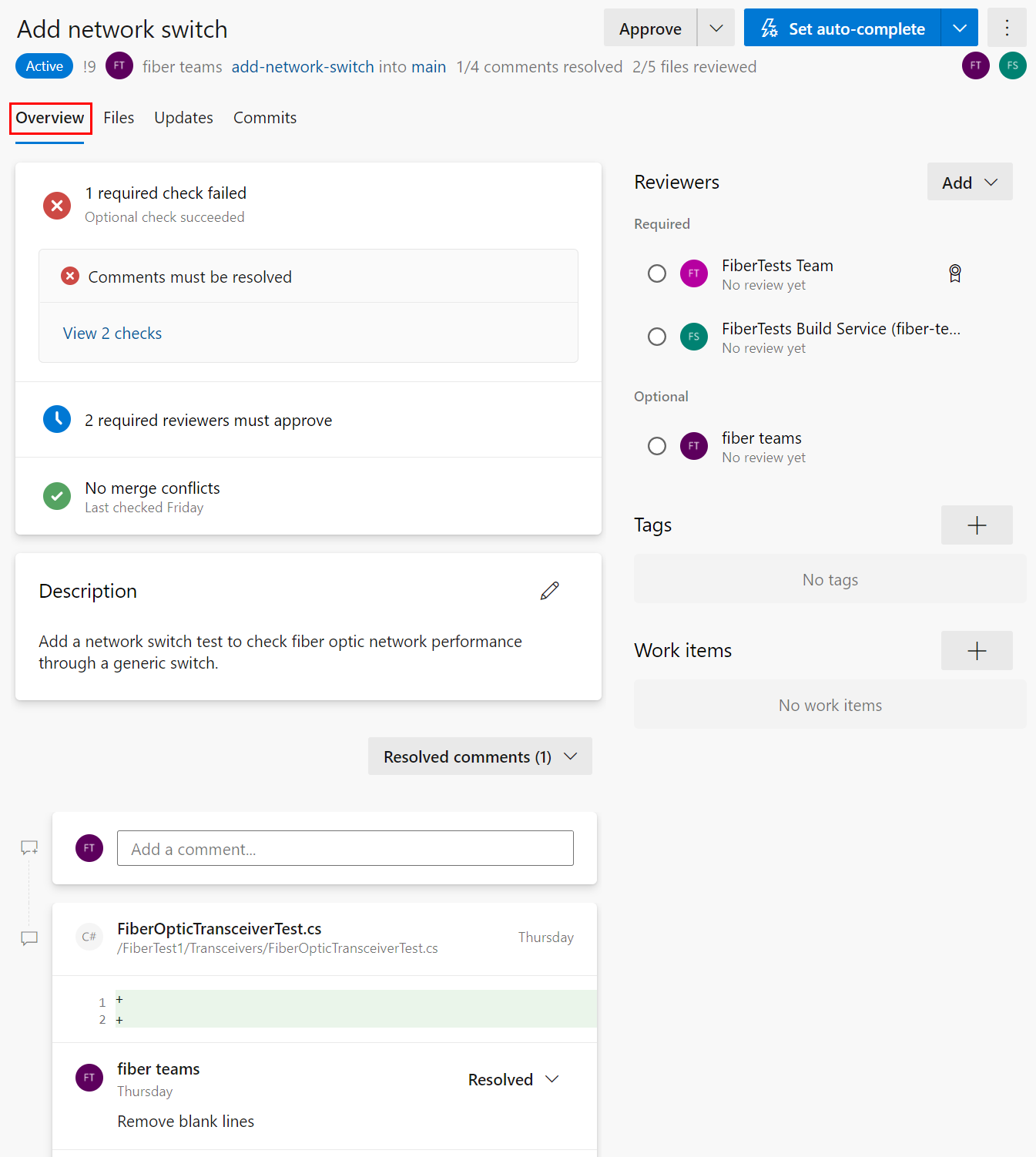
Çekme isteğinin Genel Bakış sekmesinde başlık, açıklama, gözden geçirenler, bağlı iş öğeleri, geçmiş, durum ve açıklamalar gösterilir. Önerilen değişiklikleri görmek için çekme isteği (PR) açıklamasını okuyun. Diğer gözden geçirenlerin oluşturduğu sorunları anlamak için açıklamaları görüntüleyin.
Not
Her dosya, değişiklik türünü belirtmek için adının yanında "+" işareti veya "yeniden adlandır, düzenle" etiketiyle işaretlenir. Bir dosyada yüzde 50'den fazla değişiklik olduğunda Git dosyanın yeniden adlandırıldığını düşünür. Bu eşik Git depoları için varsayılan değerdir ve değiştirilemez.
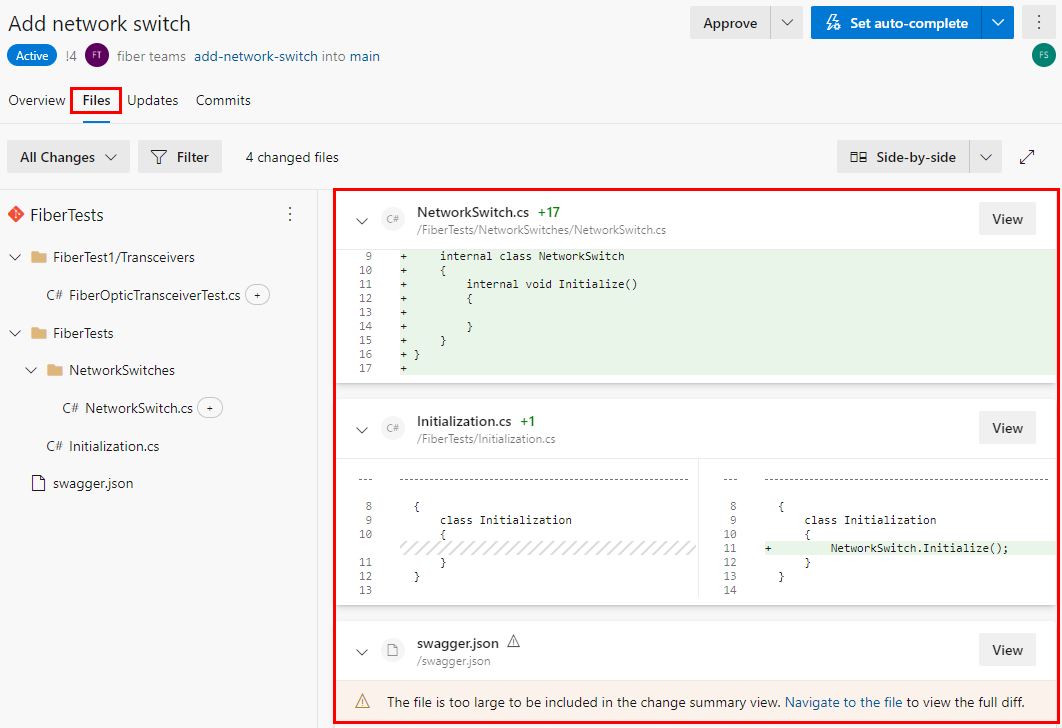
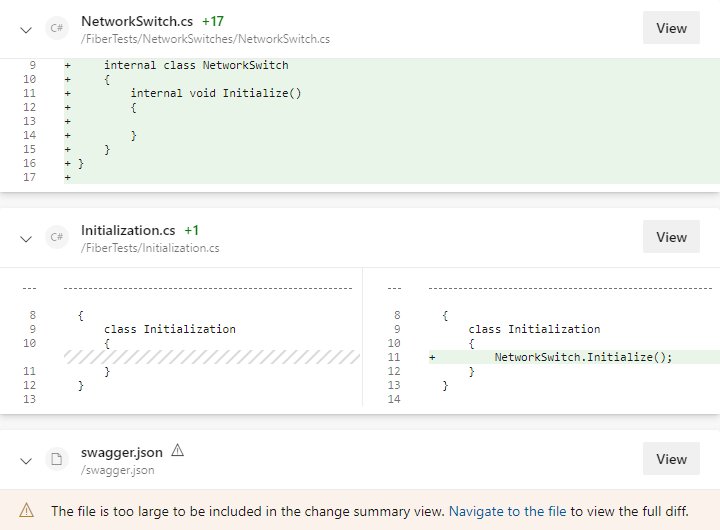
Çekme isteğinin kaynak dalındaki tüm içerik değişikliklerini gözden geçirmek için Dosyalar sekmesine tıklayın. İlk görünümde tüm dosya değişikliklerinin özet görünümü gösterilir. Yalnızca bu dosyanın değişikliklerini görüntülemek için dosyanın yanındaki Görünüm düğmesini seçin. Dosya değiştirildiyse, Görünüm düğmesi fark görünümünü açar. Dosya eklendiyse veya silindiyse, Görünüm düğmesi bir içerik bölmesi açar.
Not
Performans nedenleriyle, özet görünümü 0,5 MB'tan büyük bir dosyanın değişikliklerini göstermez.
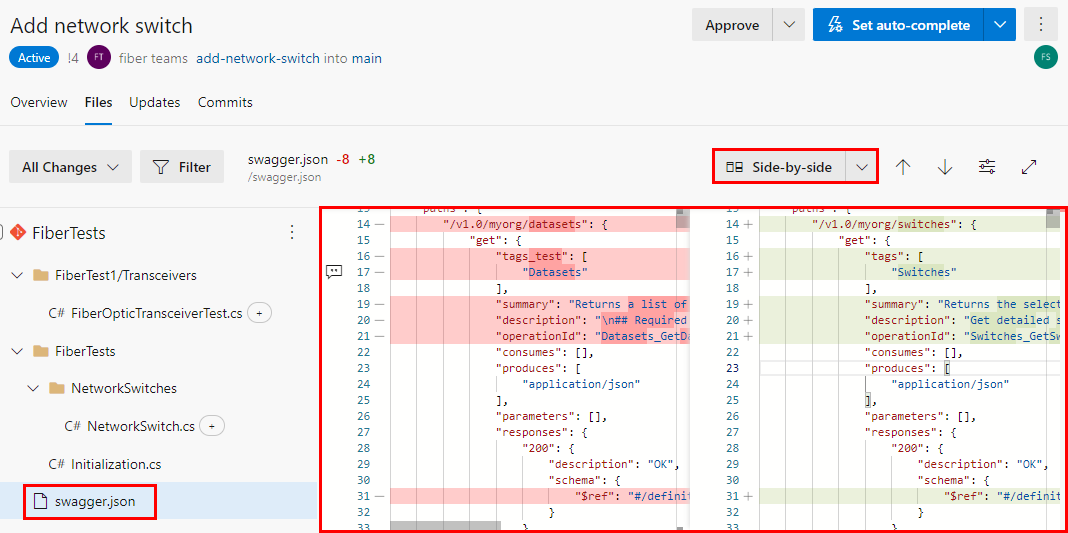
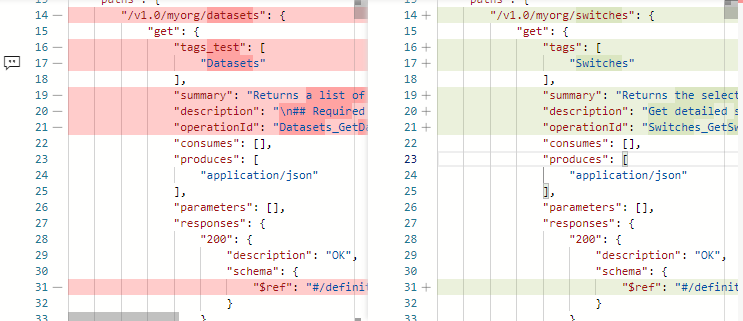
Bir dosyanın fark görünümünde Yan yana veya Satır içi fark düzenini seçebilirsiniz.
İpucu
5 MB'tan büyük tek bir dosya için fark görünümü kısaltılmış dosya içeriğini gösterir. İçeriğin tamamını karşılaştırmalı görünümde incelemek için bu tür dosyaları indirip yerel bir karşılaştırma aracıyla gözden geçirin.
Başka bir dosyayı görüntülemek için sol taraftaki dosya ağacını kullanın veya tüm dosya değişikliklerinin özet görünümünü görmek için dosya ağacının kökünü seçin.
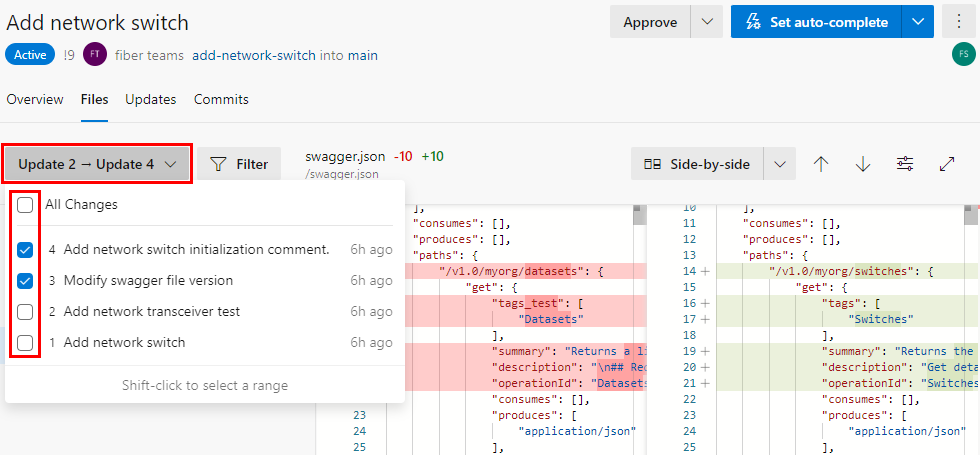
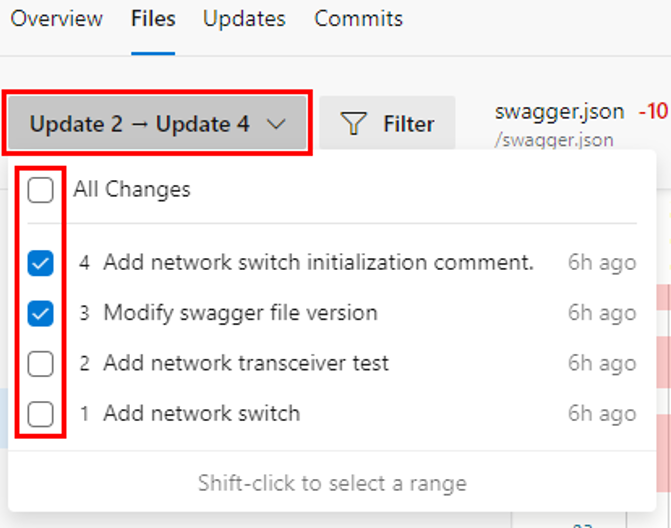
Belirli gönderimler tarafından kaynak dalına sunulan değişiklik kümesini incelemek için, değişiklikler açılır listesinden bir veya birkaçını seçin. Bir veya daha fazla değişiklik kümesini seçtiğinizde fark görünümü yalnızca seçili değişiklik kümelerinden yapılan değişiklikleri gösterecek şekilde güncelleştirilir. Bu özellik, son gözden geçirmenizden bu yana pr'ye değişiklikler gönderildiğinde ve yalnızca yeni değişiklikleri görmek istediğinizde kullanışlıdır. Değişiklikler açılan listesi, her gönderme işlemindeki her değişiklik kümesini, son commit'teki işlem iletisiyle adlandırır.
İpucu
Birden çok değişiklik kümesini değişiklikler açılır listesinden seçerken Shift tuşunu basılı tutun.
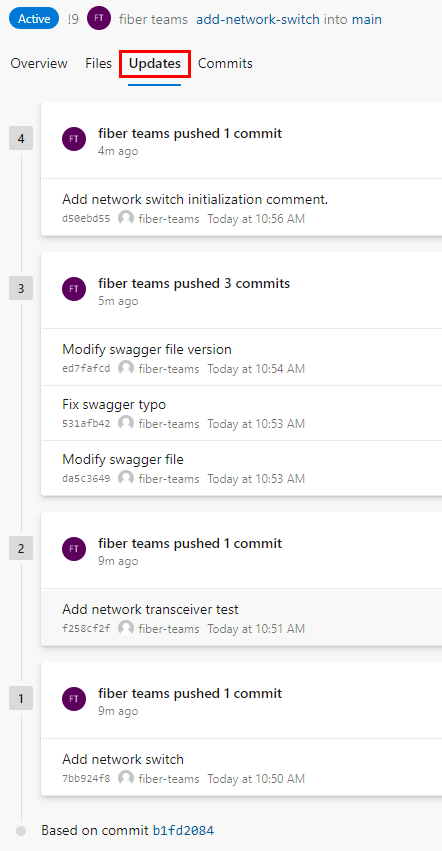
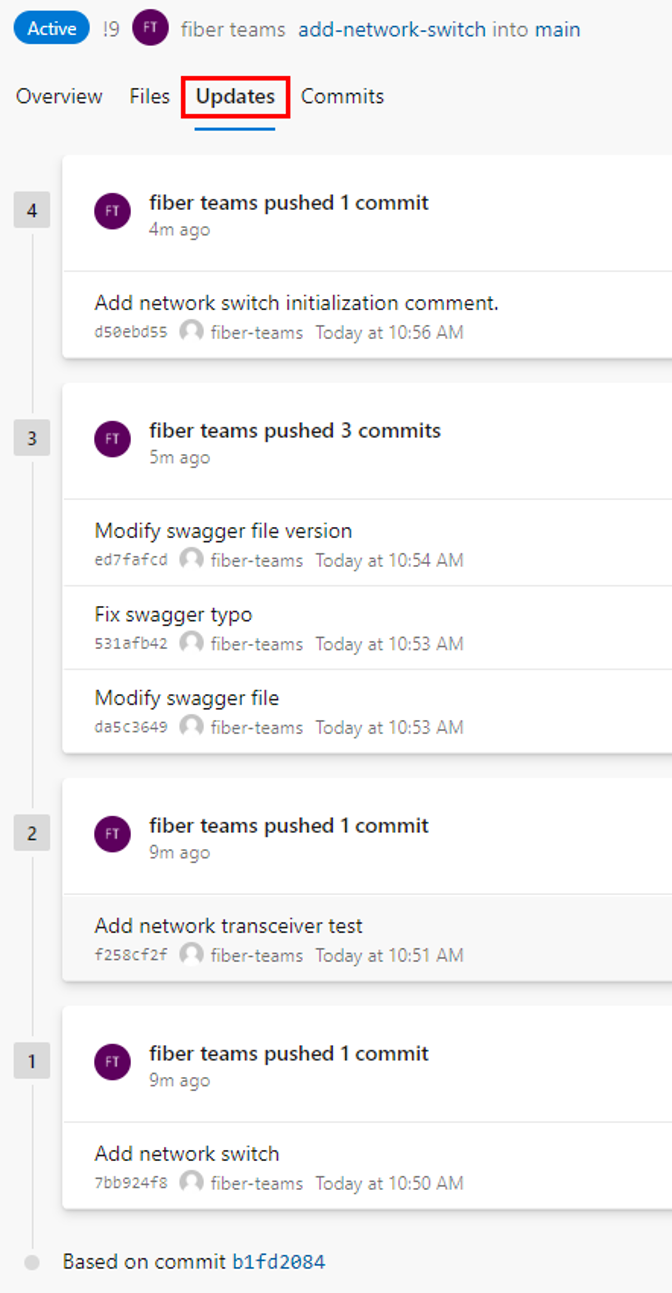
Gönderilen tüm değişiklik kümelerini görüntülemek ve kaynak dal değişikliklerini kaçırmadığınızdan emin olmak için Güncelleştirmeler sekmesini seçin. Değişiklik kümeleri numaralandırılır ve en son değişiklik kümesi listenin en üstünde görünür. Her değişiklik kümesi, bu gönderme işleminde gönderilen işlemeleri gösterir. Zorla gönderilen değişiklik kümesi, değişiklik kümesi geçmişinin üzerine yazmaz ve diğer değişiklik kümesi gibi değişiklik kümesi listesinde görünür.
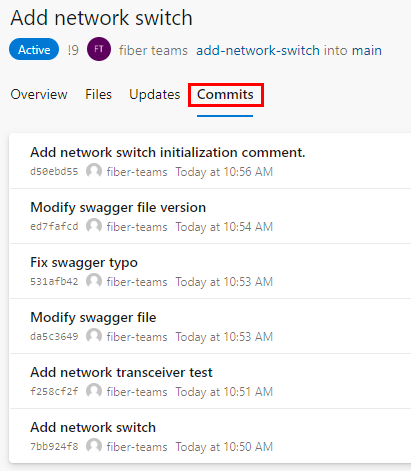
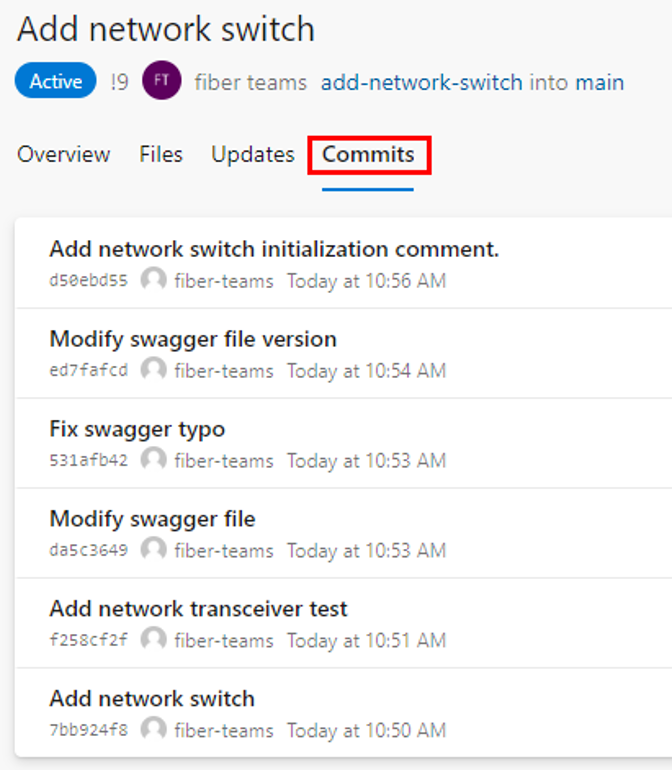
Hedef daldan ayrılan kaynak dalın işleme geçmişini görüntülemek için İşlemeler sekmesini seçin. PR yazarı farklı bir commit geçmişini zorla gönderirse, Commit’ler sekmesindeki commit geçmişinin üzerine yazılır; bu nedenle Commit’ler sekmesinde gösterilen commit’ler, Güncellemeler sekmesinde gösterilen commit’lerden farklı olabilir.
Açıklamaları kullanma
Çekme isteği yazarları ve gözden geçirenler, PR yorumları ekleyip yanıtlayarak birbirleriyle iletişim kurabilir. Çekme isteğini gözden geçirirken, önerilen değişikliklerle ilgili sorunları belirtmek, değişiklik önermek ve önceki açıklamalara yanıt vermek için açıklamaları kullanın. Kesin ve anlaşılması kolay yapıcı geri bildirimleri hedefleyin. Alıcıları doğrudan @username kullanarak hitap edin.
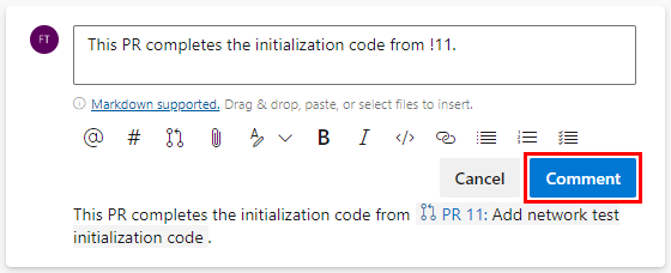
#workitemID kullanarak iş öğelerine ve !pullrequestID kullanarak diğer PR'lere başvurun. Pr yazarları bazen belgeleme amacıyla kendileri için açıklamalar oluşturur.
Yorumlarda geri bildirim sağlayın
Geri bildiriminiz bir dosyadaki belirli bir satır veya satır aralığı için geçerliyse, dosyanın içindeki o konuma bir açıklama ekleyin:
PR'nin Dosyalar sekmesinde, yorum eklemek istediğiniz satırın üzerine gelin ve satır içi yorum kutusunu açmak için yorum düğmesine
 tıklayın. Ayrıca birden çok satır seçebilir ve ardından söz konusu satırların üzerine geldiğinizde görüntülenen açıklama düğmesini seçebilirsiniz.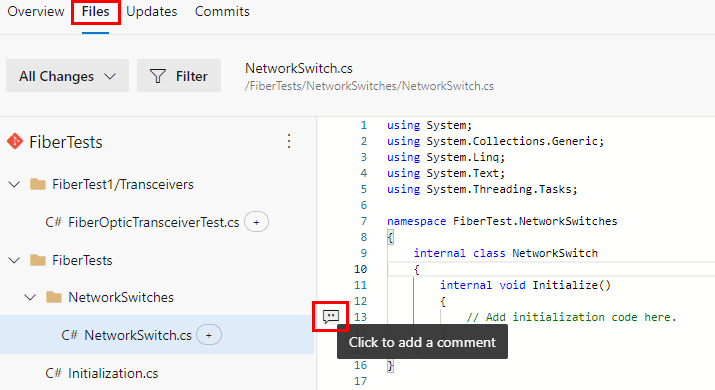
Açıklama kutusuna açıklamanızı girin ve Açıklama'yı seçin.
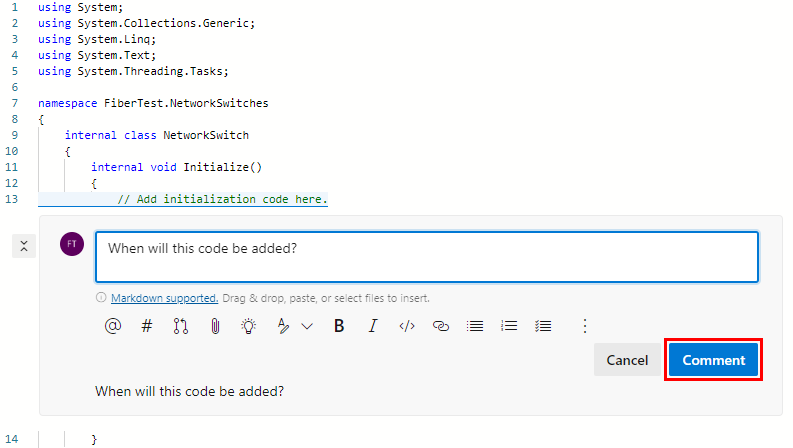
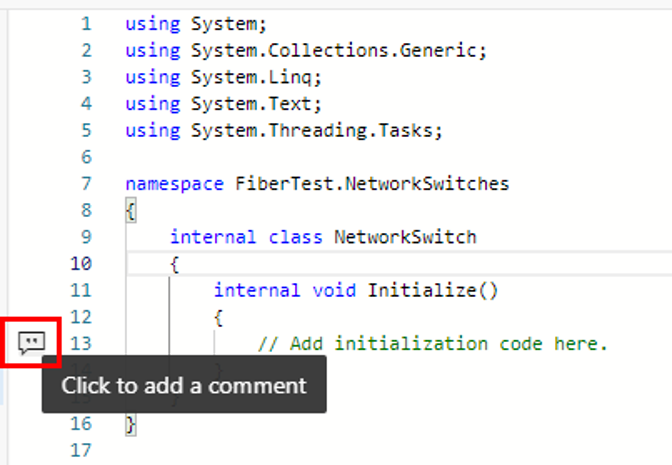
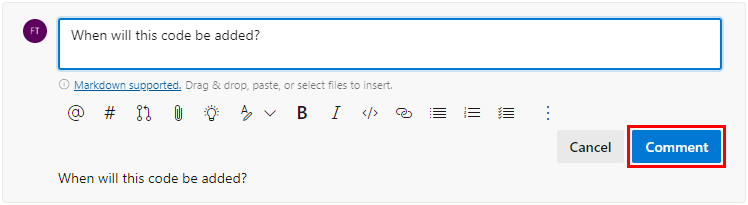
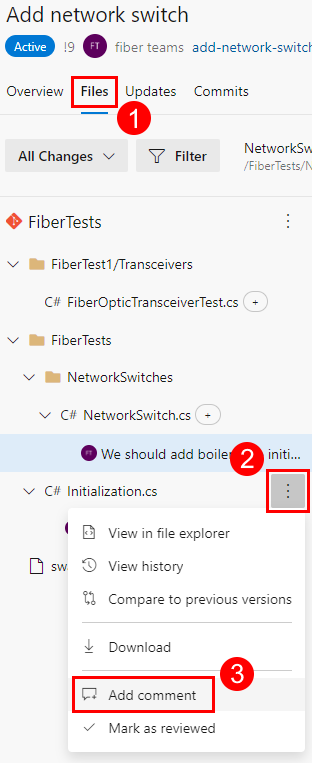
Geri bildiriminiz dosyanın tamamı için geçerliyse, dosya seçenekleri menüsünden Açıklama ekle'yi seçerek dosya düzeyinde bir açıklama ekleyin:
Belirli bir dosyayla ilgili olmayan genel geri bildirim sağlamak için Genel Bakış sekmesine bir açıklama ekleyin:
Çekme isteği gözden geçirenler, sonraki bölümde açıklandığı gibi belirli dosya satırlarında değişiklik önermek için açıklamaları da kullanabilir.
Açıklamalarda değişiklik önerin
Bir dosyadaki bir veya daha fazla satır için değiştirme metni önermek için açıklamaları kullanın:
PR'nin Dosyalar sekmesinde, yorum eklemek istediğiniz satırın üzerine gelin ve satır içi yorum kutusunu açmak için yorum düğmesine
tıklayın. Ayrıca birden çok satır seçebilir ve ardından söz konusu satırların üzerine geldiğinizde görüntülenen açıklama düğmesini seçebilirsiniz. Kabul edilirse, önerilen içeriğiniz açıklamanızın eklendiği satırın veya satırların yerini alır.
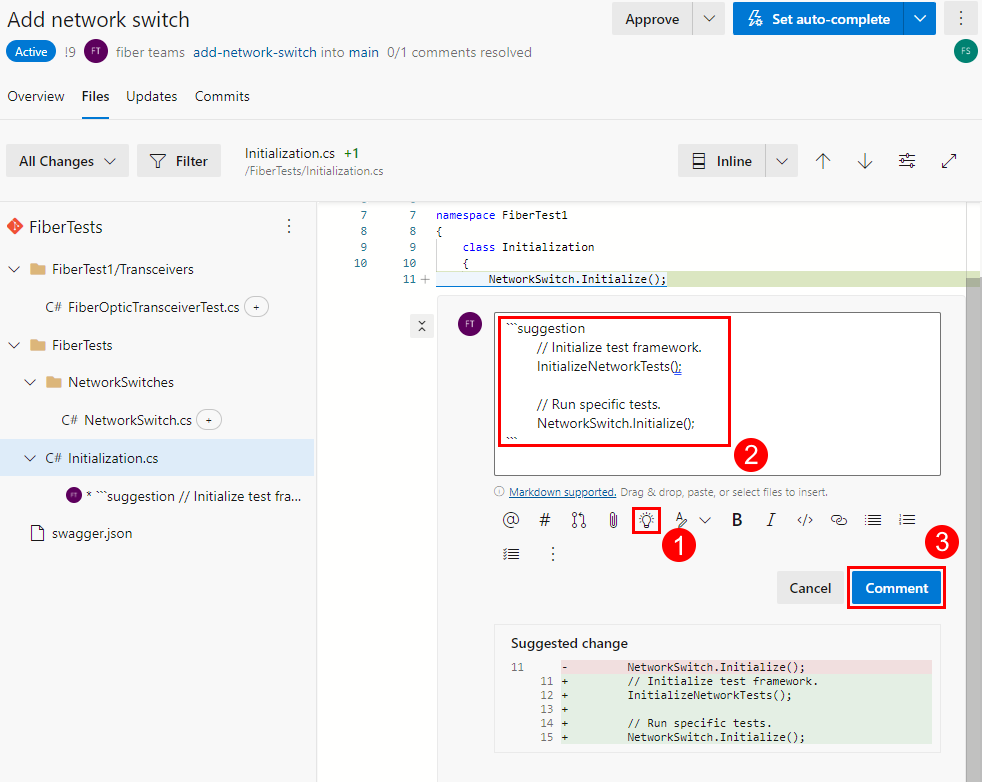
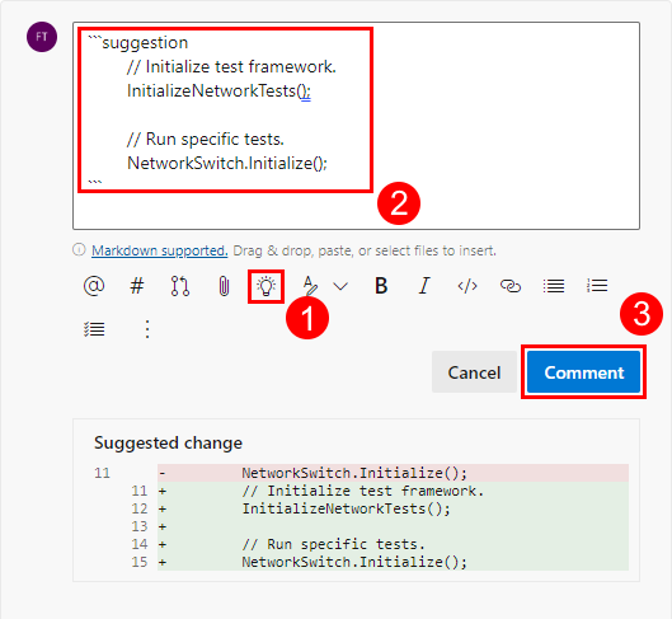
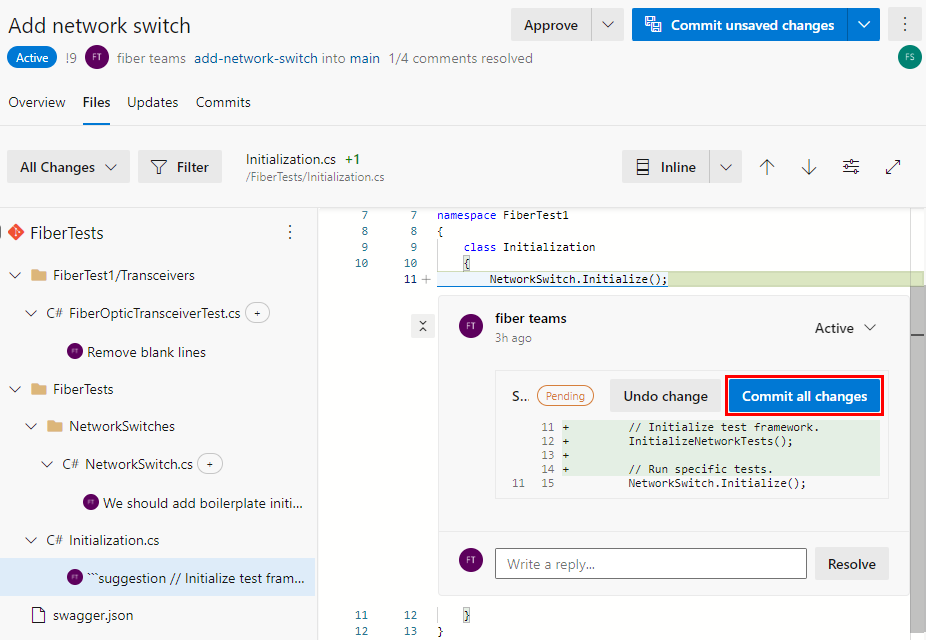
Açıklama kutusunun altındaki ampul simgesini seçerek önerilen değişikliklerinizi, çevrelenmiş bir kod bloğunun içindeki açıklama kutusunda yapın ve ardından Açıklama'yı seçin. Yan yana fark görünümünün özgün koduna (sol tarafta) açıklama eklerseniz ampul simgesini görmezsiniz.
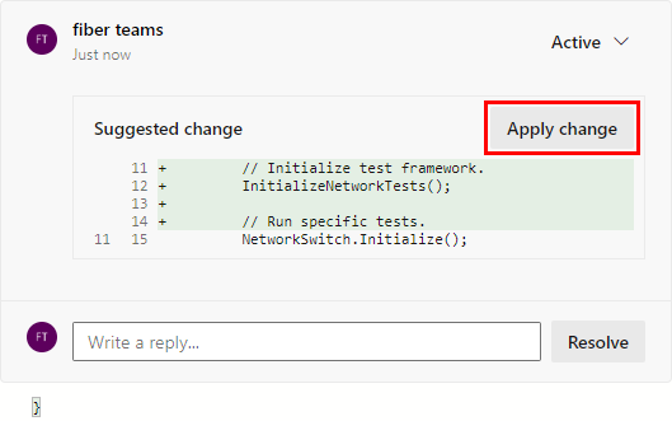
PR yazarları önerinizi şu şekilde kabul edebilir:
"Değişiklikleri sahneye almak için Değişiklikleri Uygula seçeneğini seçin ve işleme hazır hale getirin."
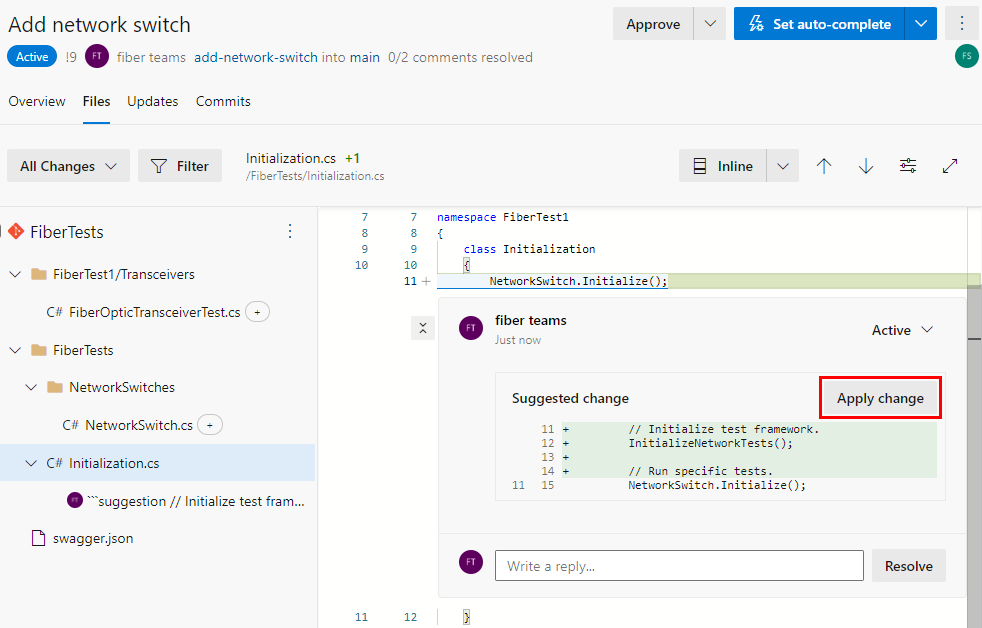
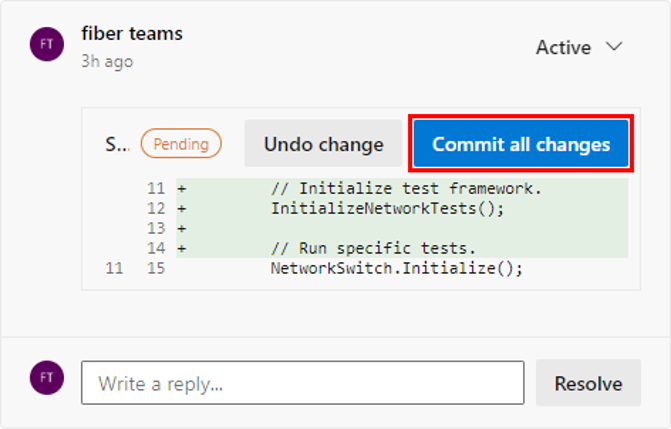
Tüm aşamalı değişiklikleri işlemek için Tüm değişiklikleri işle'yi seçin. Çekme isteği yazarları, bir öneriyi kaldırmak için Değişikliği geri al seçeneğini kullanabilir.
Açıklamaları düzenleme veya silme
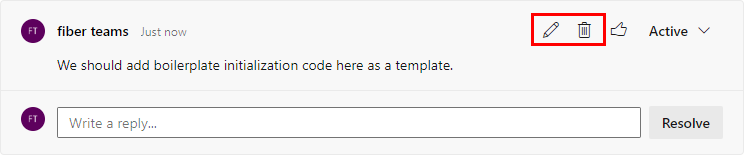
Açıklamanın üzerine gelip düzenle veya sil simgesini seçerek açıklamanızı düzenleyin veya silin :
Açıklamaları beğenme
PR yazarları ve gözden geçirenler, açıklamanın üzerine gelip başparmak simgesini seçerek kendi yorumlarını veya başka birinin açıklamasını beğenebilir:
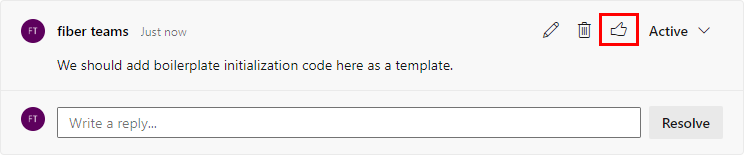
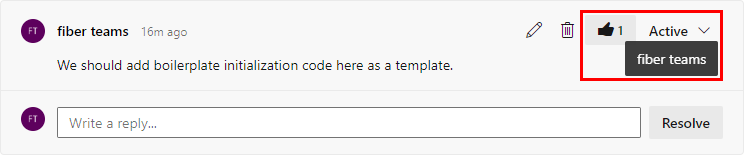
Beğeni alan yorumlar, dolu bir başparmak yukarı simgesi ve beğeni sayısını gösterir. Açıklamayı beğenen kişilerin listesini görmek için başparmak yukarı simgesinin üzerine gelin.
Açıklamaları yanıtlama
PR yazarları, gözden geçirenlere geri bildirim ve önerileri nasıl ele aldıklarını bildirmek için yorumları yanıtlamalıdır:
Açıklamayı yanıtlamak için Yanıt yaz alanına yanıtınızı yazın. Alıcıları doğrudan
@usernamekullanarak hitap edin.#workitemIDkullanarak iş öğelerine ve!pullrequestIDkullanarak diğer PR'lere başvurun.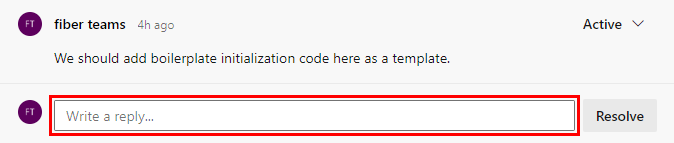
Yanıtınızı girdikten sonra, yanıtınız son ise Yanıtla ve çöz'ü seçin. Aksi takdirde Yanıtla'yı seçin.
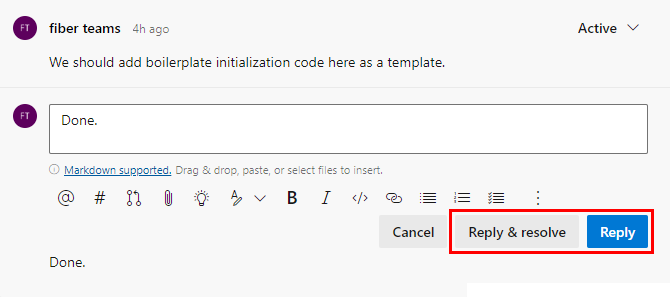
Yanıtla ve çöz'ü seçerseniz açıklama durumu Çözüldü olarak değişir. Çekme isteği yazarları, sonraki bölümde açıklandığı gibi doğrudan bir açıklamanın durumunu da değiştirebilir.
Açıklama durumunu değiştirme
Yeni açıklamalar Etkin durumla başlar. PR yazarları gözden geçirme işlemi sırasında durumu güncelleştirerek gözden geçiren geri bildirimleri ve önerileri nasıl ele aldıklarını gösterir. PR yazarları durum açılır listesinden bir yorum durumu seçebilir.
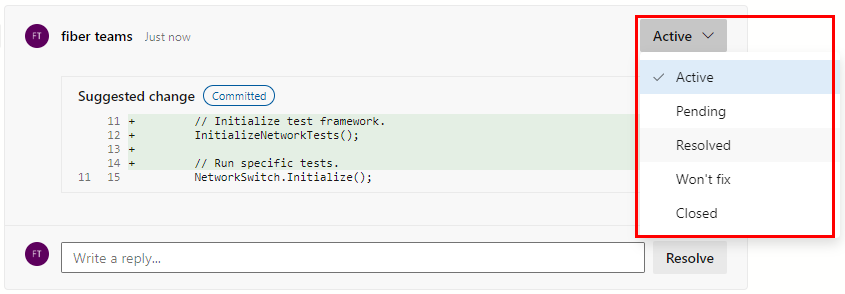
- Etkin: Yeni açıklamalar için varsayılan durum.
- Beklemede: Bu açıklamadaki sorun gözden geçiriliyor ve başka bir şey bekliyor.
- Çözüldü: Bu açıklamadaki sorun giderildi.
- Düzeltilmeyecek: Bu açıklamadaki sorun belirtilmiştir ancak düzeltilmeyecektir.
- Kapalı: Bu açıklamadaki tartışma kapatıldı.
Çekme isteği yazarları ve gözden geçirenler, sonraki bölümde açıklandığı gibi yorumları filtreleyerek çekme isteği ilerlemesini izleyebilir.
Açıklamaları filtreleme
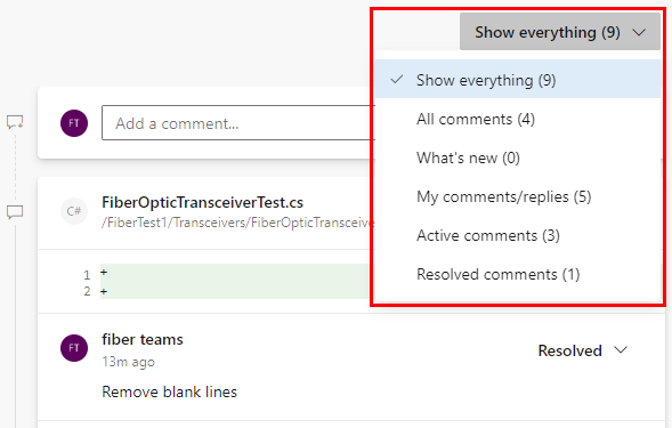
Açıklama filtresi açılan listesinden bir filtre seçeneği belirleyerek Genel Bakış sekmesinde hangi açıklamaların veya güncelleştirmelerin göstereceğini seçebilirsiniz. Örneğin, çekme isteğini en son açmanızdan bu yana eklenen yeni yorumları ve güncellemeleri görmek için 'Yenilikler' filtresini seçin. Her filtre seçeneği, kategori için öğe sayısını gösterir.
Dosyaları düzenleme
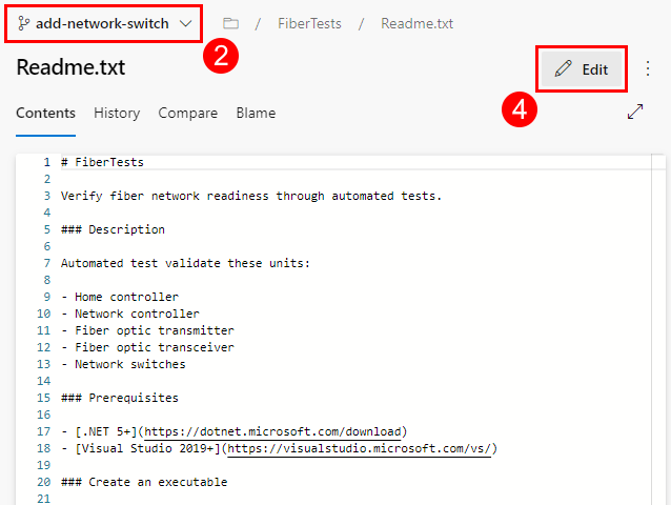
Kolaylık sağlamak için PR yazarları dosyaları doğrudan Azure Repos'ta düzenleyebilir. Örneğin, gözden geçirenin önerdiği kod değişikliğini kabul edebilir ve başka bir yerde benzer değişiklikler yapmak isteyebilirsiniz.
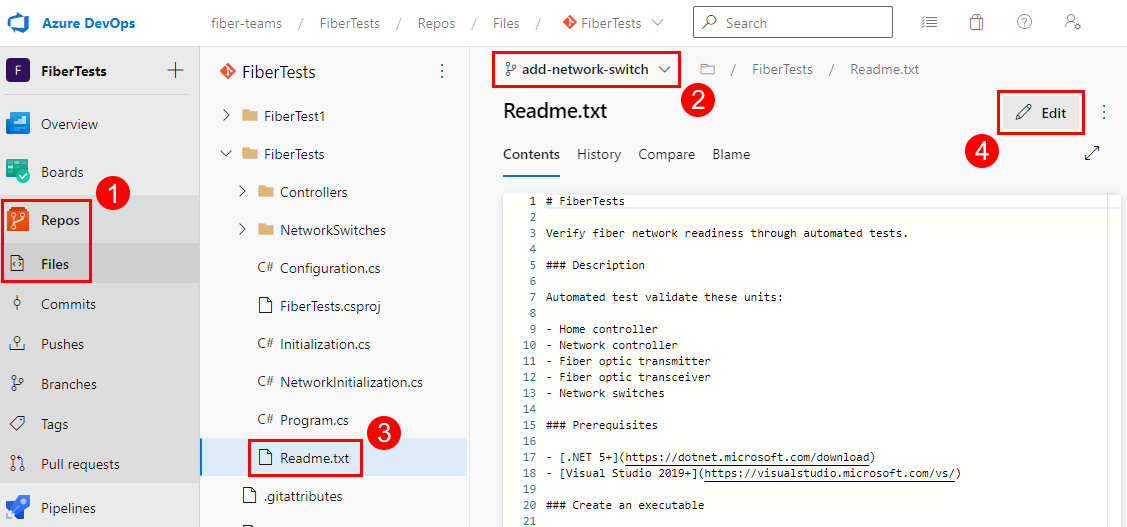
Repos>Dosyalar öğesini seçin, PR kaynak dalını seçin, bir dosya seçin ve ardından Düzenle öğesini seçin.
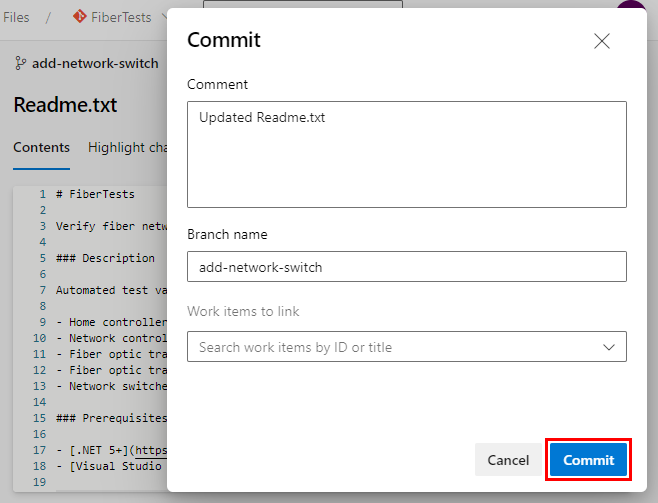
Düzenleyicide değişikliklerinizi yapın ve ardından İşleme iletişim kutusunu açmak için İşle'yi seçin.
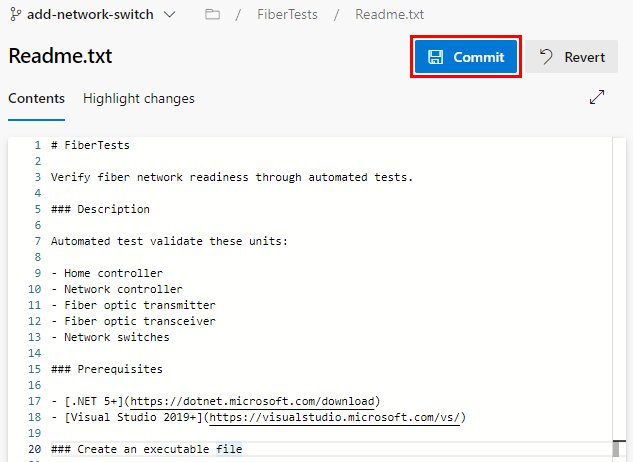
Commit iletişim kutusunda, gerekirse işleme iletisini düzenleyin ve ardından değişiklikleri PR'ınıza işlemek ve göndermek için İşle'yi seçin.
gözden geçirilmiş dosyaları izleme
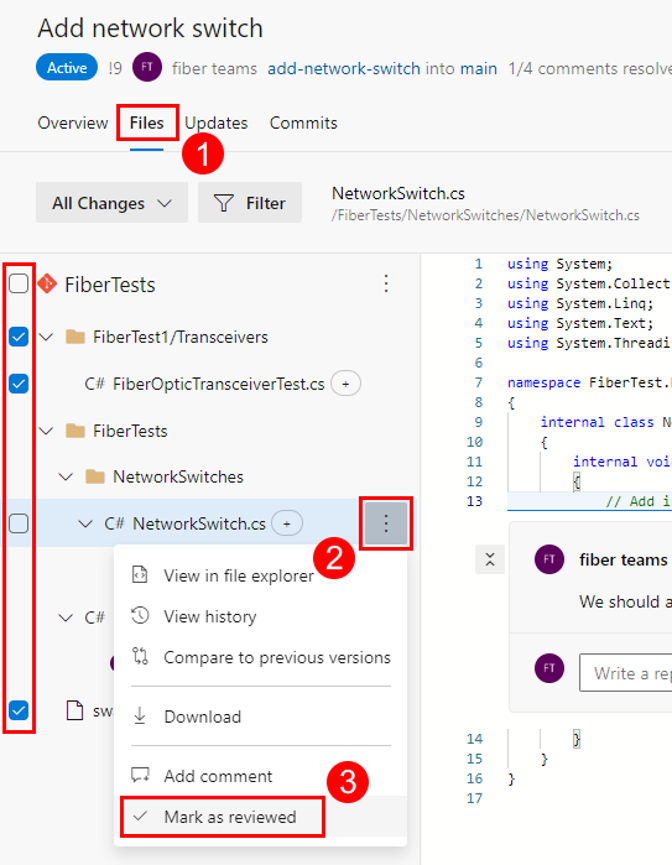
Çekme isteği gözden geçirenler, dosya seçenekleri menüsünden Gözden geçirildi olarak işaretle'yi seçerek veya bir dosya veya klasörün yanındaki onay kutusunu seçmek suretiyle gözden geçirdiği dosyaları izleyebilir.
PR değişikliklerine oy verin
PR gözden geçirenler, oy açılır listesinden bir oy seçeneği seçerek bir PR'de oy kullanabilir. PR sayfasındaki inceleyici simgesi oyu belirtir.

Oylama seçenekleri şunlardır:
- Onayla: PR’de önerilen değişiklikleri onaylar. Bu seçenek bir oydur ve PR’ı sonuçlandırmaz.
- Önerilerle onayla: önerilen değişiklikleri isteğe bağlı iyileştirme önerileriyle onaylar. Bu seçenek bir oydur ve PR’ı sonuçlandırmaz.
- Yazarı bekleyin: Yazardan hakem değerlendirmelerini gözden geçirmesini ister. PR yazarı, yorumları ele aldıktan sonra inceleyicilere kodu yeniden incelemeleri gerektiğini bildirmelidir. Gerekli bir gözden geçiren bu seçeneği etkinleştirirse, oylama PR onayını engeller.
- Reddet: Değişikliklerin kabul edilebilir olmadığını gösterir. Bu seçeneği belirlediğinizde nedenini açıklayan bir açıklama ekleyin. Gerekli bir gözden geçiren bu seçeneği etkinleştirirse, oylama PR onayını engeller.
- Geri bildirimi sıfırla: Oyunuzu kaldırır. Oy olmaması, bir "pull request"in tamamlanmasını engellemez.
Çekme isteğini tamamla
PR yazarları çekme isteği çözümleme seçeneği belirleyebilir:
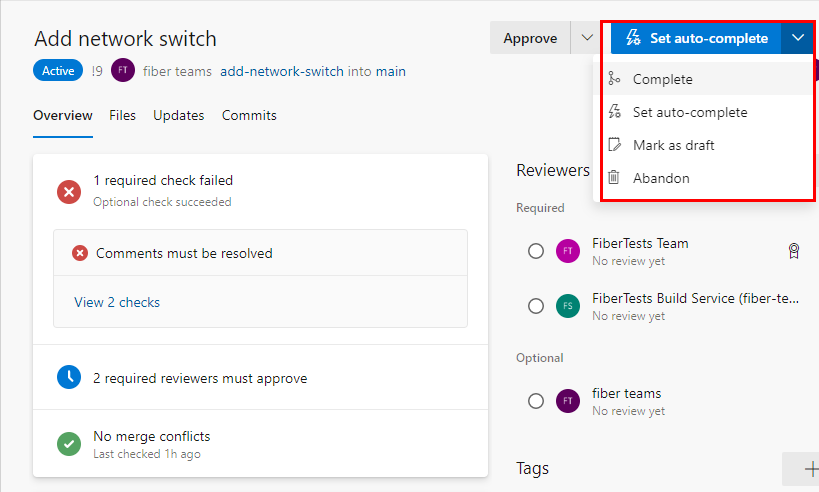
- Tamamla: Gerekli tüm inceleyiciler onay verdiyse ve gerekli tüm dal ilkeleri karşılandıysa PR'yi şimdi tamamlayın.
- Otomatik tamamlamayı ayarlayın: Gerekli tüm gözden geçirenler onay verdiğinde ve dal için gerekli tüm ilkeler yerine getirildiğinde PR’yi otomatik olarak tamamlayın.
- Taslak olarak işaretle: Gözden geçirmeye hazır olmadığını belirtmek için çekme isteğini taslak durumuna ayarlayın. Taslak PR için, taslak durumunu kaldırıp incelemeye hazır olarak işaretlemek üzere Yayımla seçeneğini belirleyin.
- Vazgeç: Çekme isteğini kapatın. Terk edilmiş bir çekme isteğini geri yüklemek için Yeniden Etkinleştir seçeneğini belirleyin.
Daha fazla bilgi için bkz. Çekme isteğini tamamlayın.