Not
Bu sayfaya erişim yetkilendirme gerektiriyor. Oturum açmayı veya dizinleri değiştirmeyi deneyebilirsiniz.
Bu sayfaya erişim yetkilendirme gerektiriyor. Dizinleri değiştirmeyi deneyebilirsiniz.
Azure DevOps Services | Azure DevOps Server | Azure DevOps Server 2022
Visual Studio 2019 | Görsel Studio 2022
Kodunuzu bir Azure Repos Git deposunda barındırarak Visual Studio çözümünüzü başkalarıyla paylaşın. Azure Repos Git depolarını veya GitHub depolarını yönetmek için Visual Studio'yu kullanabilirsiniz. Bu makalede aşağıdaki görevler için yordamlar sağlanır:
- Yerel Git deposuna proje veya çözüm ekleme
- Kodunuzu bir Azure Repos Git deposunda veya GitHub deposunda yayımlama
- Yayımlamadan önce kod değişikliklerinizi gözden geçirin
- İş öğelerini taahhütlerinize bağlayın
- Güncelleştirmeleri işleme ve gönderme
- Deponuzun ana dalından değişiklikleri çekme
GitHub deposunu kopyalamak için, depoyu kopyalama bölümünde açıklandığı gibi kopya URL'sini alın.
Git iş akışına genel bakış için bkz . Azure Repos Git öğreticisi.
Önkoşullar
| Kategori | Gereksinimler |
|---|---|
| Proje erişimi | projesiüyesi. |
| İzinler | - Özel projelerde kodu görüntüleme: En az Temel erişimi. - Özel projelerde kodu klonlama veya katkıda bulunma: Projede Katkıda Bulunanlar güvenlik grubuna üyelik veya ilgili izinler. - Dal veya depo izinlerini ayarlayın: izinleri yönetin dal veya depo için. - Varsayılan dalı değiştir: Depo için politika izinlerini düzenleyin. - Depoyu içeri aktarma: Proje Yöneticileri güvenlik grubunun üyesi veya Git proje düzeyi Depo oluşturma izni İzin verolarak ayarlanmıştır. Daha fazla bilgi için bkz . Git deposu izinlerini ayarlama. |
| Hizmetler | Repo'lar etkinleştirildi. |
| Araçlar | Opsiyonel. az repos komutlarını kullanın: Azure DevOps CLI. |
Not
Genel projelerde, Paydaş erişimi olan kullanıcılar, kod görüntüleme, kopyalama ve koda katkıda bulunma dahil olmak üzere Azure Depolarına tam erişime sahiptir.
| Kategori | Gereksinimler |
|---|---|
| Proje erişimi | projesiüyesi. |
| İzinler | - Kodu görüntüle: En az Temel erişim. - Kodun bir kopyasını oluşturma veya koda katkıda bulunma: Katkıda Bulunanlar güvenlik grubunun üyesi veya projedeki ilgili izinlere sahip olma. |
| Hizmetler | Repo'lar etkinleştirildi. |
İzinler ve erişim hakkında daha fazla bilgi için bkz . Varsayılan Git deposu ve dal izinleri ve Erişim düzeyleri hakkında.
Not
Visual Studio 2019 sürüm 16.8 ve üzeri, Ekip Gezgini'ne göre daha az bağlam geçişiyle Git iş akışını yönetmek için bir Git menüsü sağlar. Visual Studio sekmesinin altındaki bu makaledeki yordamlar, Git deneyiminin ve ekip gezgininin nasıl kullanılacağını açıklar. Daha fazla bilgi için bkz . Git ve Takım Gezgini'nin yan yana karşılaştırması.
Yeni bir yerel Git deposuna proje veya çözüm ekleme
Visual Studio çözümünüzü Git kullanarak başkalarıyla paylaşmanın ilk adımı, kodunuz için yerel bir Git deposu oluşturmaktır. Azure Repos'a bağlanmak için Visual Studio'yu ilk kez kullanıyorsanız, ayrıntılar için Visual Studio'dan projeye bağlanma kısmına bakın.
- Visual Studio 2022
- Visual Studio 2019 - Git menüsü
- Visual Studio 2019 - Takım Gezgini
- Git Komut Satırı
Visual Studio çözümünüz için yeni bir yerel Git deposu oluşturmak üzere, Çözüm Gezgini'nde çözüm adına sağ tıklayın ve ardından Git Deposu Oluştur'u seçin. Alternatif olarak, Visual Studio'nun sağ alt köşesindeki durum çubuğunda Kaynak Denetimine Ekle'yi ve ardından Git'i seçin. Bu seçenekleri görmüyorsanız kodunuz zaten bir Git deposundadır.

Şu yolu seçerek de Git > Git Deposu Oluştur menü çubuğundan, Git deposu oluşturma penceresini açabilirsiniz. Bu seçeneği görmüyorsanız kodunuz zaten bir Git deposundadır.

Bu adım yalnızca Visual Studio Git sürüm denetimi deneyimi için geçerlidir: Git deposu oluştur penceresinde Yalnızca yerel'i seçin, yerel yolun doğru olduğunu doğrulayın ve oluştur'u seçin.
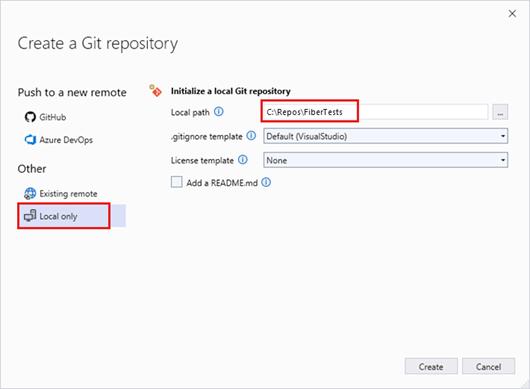


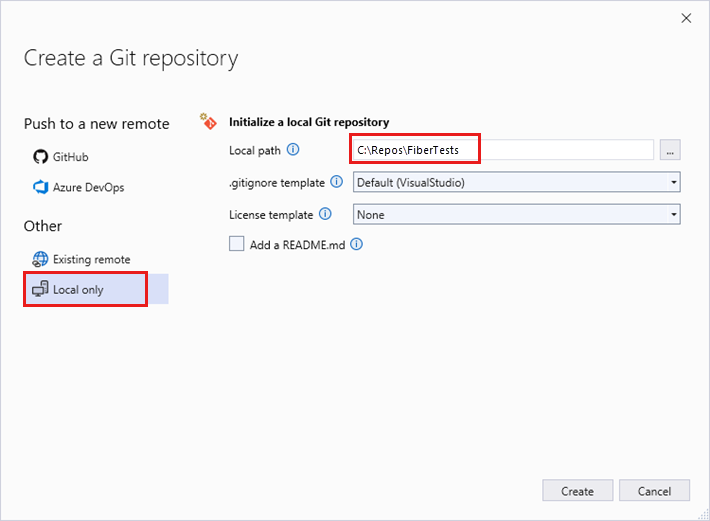
Şimdi Visual Studio çözüm klasöründe yerel bir Git deposu oluşturdunuz ve kodunuzu bu depoya işlediniz. Yerel Git deponuz hem Visual Studio çözümünüzü hem de Git kaynaklarınızı içerir.


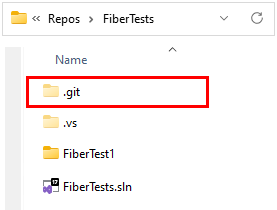
Kodunuzu yayımlama
Yerel Git deponuzu bir Azure Repos Git deposunda yayımlayarak çalışmanızı başkalarıyla paylaşabilirsiniz.
- Visual Studio 2022
- Visual Studio 2019 - Git menüsü
- Visual Studio 2019 - Takım Gezgini
- Git Komut Satırı
Visual Studio 2022, Git menüsünü, Git Değişikliklerini ve Çözüm Gezgini bağlam menülerini kullanarak bir Git sürüm denetimi deneyimi sağlar. Visual Studio 2019 sürüm 16.8, Takım Gezgini Git kullanıcı arabirimini de sunar. Daha fazla bilgi için Visual Studio 2019 - Takım Gezgini sekmesine bakın.
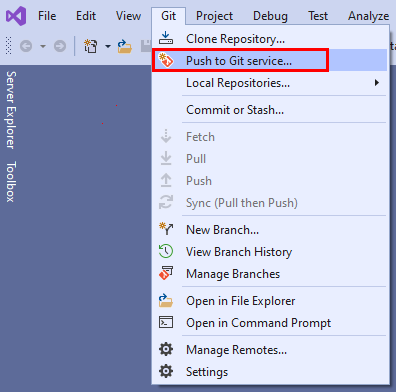
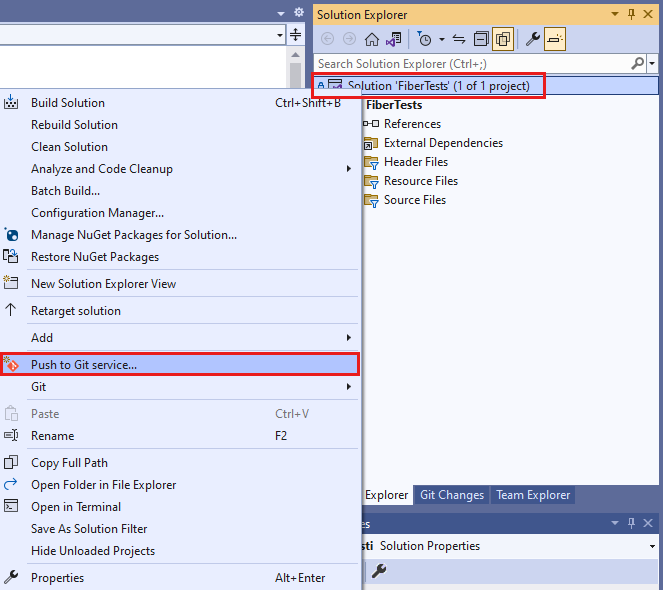
Azure DevOps deposuna bağlanmak için Çözüm Gezgini'nde çözüm adına sağ tıklayın ve ardından Git hizmetine gönder'i seçerek Git deposu oluştur penceresini başlatın.
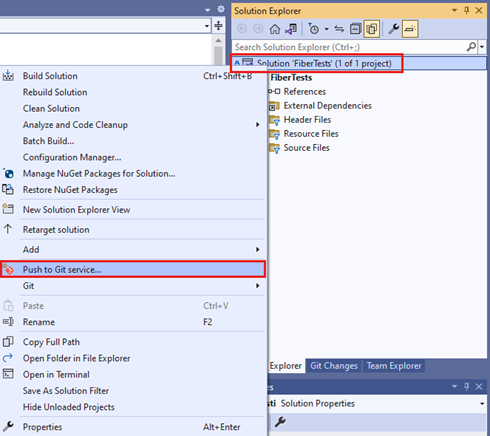
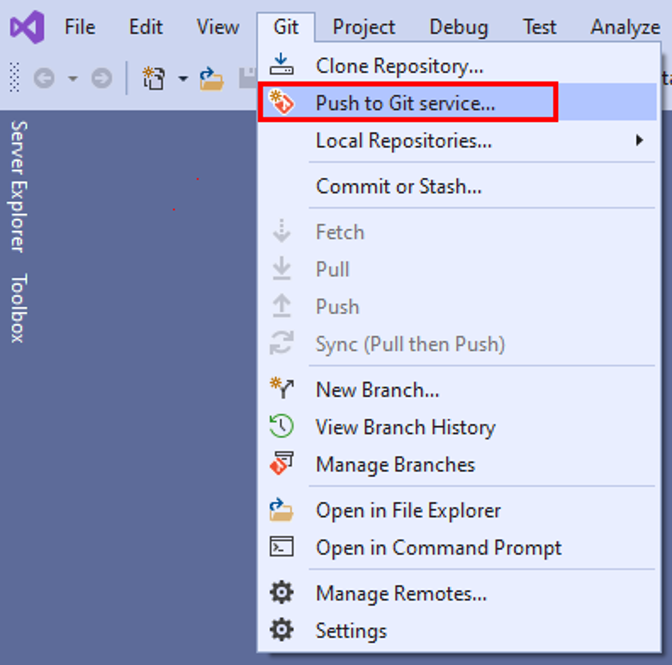
Alternatif olarak, menü çubuğundan > öğesini seçerek Bir Git deposu oluşturma penceresini açabilirsiniz.
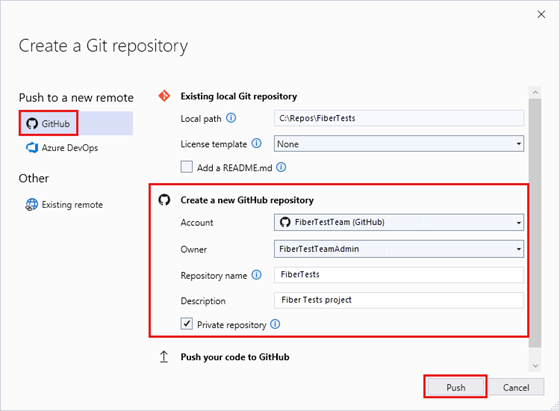
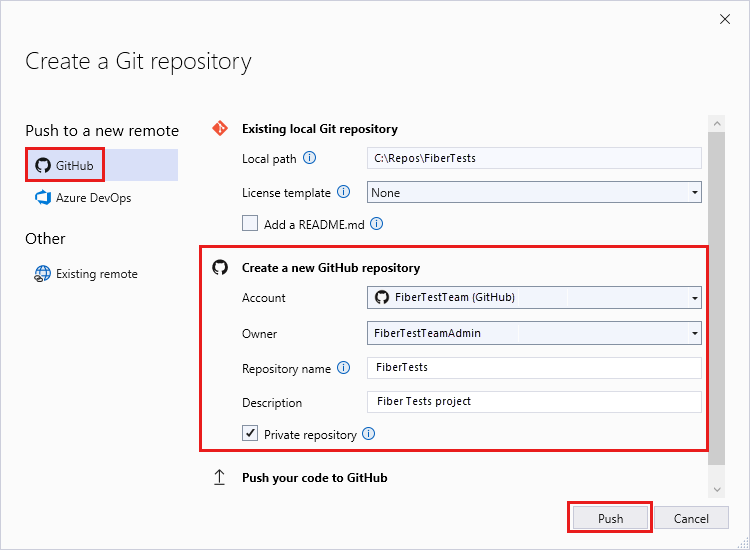
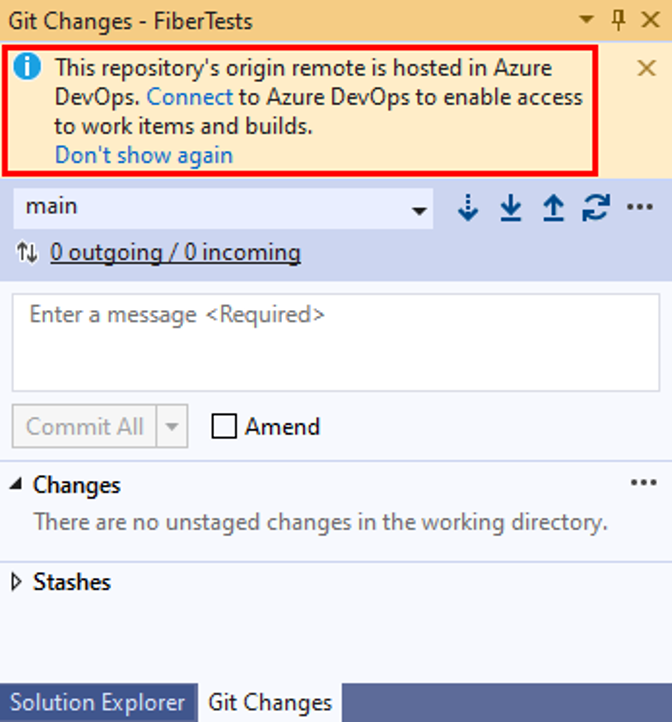
Git deposu oluştur iletişim kutusunda GitHub'ı seçin. Yeni bir GitHub deposu oluştur'un altına gerekli değerleri girin. Ardından Gönder'i seçin.
GitHub'a gidip hesabınızda deponuzun adını arayarak deponun oluşturulduğunu doğrulayabilirsiniz.




İşleme değişikliklerini gözden geçirme
Yayımlamadan önce işlemenizdeki kod değişikliklerini gözden geçirmek iyi bir uygulamadır. Visual Studio, önceki işlemeden bu yana yaptığınız tüm değişiklikleri görmenize yardımcı olan bir fark görünümü sağlar.
- Visual Studio 2022
- Visual Studio 2019 - Git menüsü
- Visual Studio 2019 - Takım Gezgini
- Git Komut Satırı
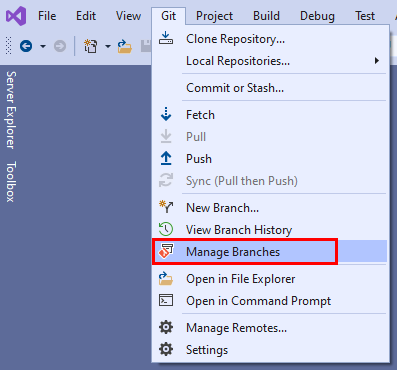
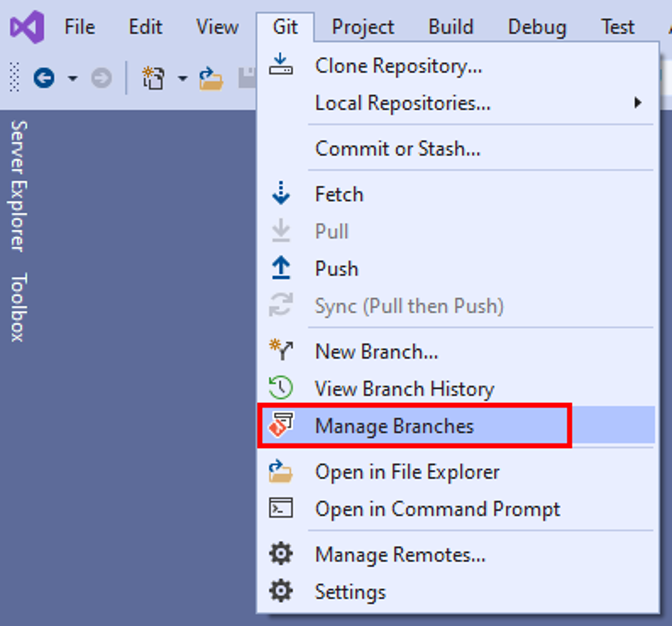
Bir commit'te nelerin değiştiğini görmek için Git>Dalları Yönet seçeneğini seçerek Git Deposu penceresini açın.
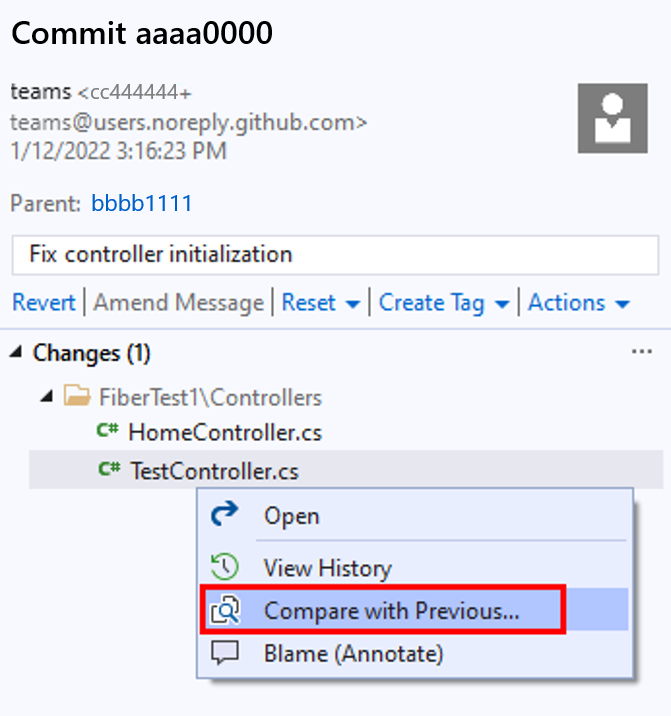
Git Deposu penceresinde dalınızı seçin, işlemeye sağ tıklayın ve İşleme Ayrıntılarını Görüntüle'yi seçerek İşleme penceresini açın.

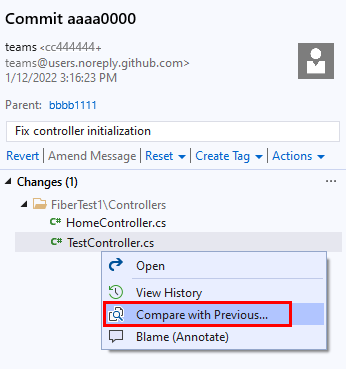
İşleme penceresinde herhangi bir dosyaya sağ tıklayıp Öncekiyle Karşılaştır'ı seçerek işleme tarafından yapılan dosya değişikliklerini görüntüleyebilirsiniz.



İş öğelerini taahhütlerinize bağlayın
Yazılımınızı geliştirirken, Azure DevOps görevleri veya hata düzeltmeleri gibi iş öğelerinin tamamlanmasını destekleyen işlemeleri yakalayabilirsiniz. İşlemelere bağlı iş öğelerinin denetim kaydı, ekibinizin görevlerin ve hataların nasıl çözüldüğünü anlamasını sağlar.
Not
bir Azure Repos Git deposuna bağlandığınızda #ID söz dizimi desteklenir. GitHub deposuna bağlanıyorsanız, yine de iş öğelerine bağlanabilirsiniz, ancak #ABID söz dizimini kullanmanız ve daha önce bir Azure Boards-GitHub bağlantısı ayarlamış olmanız gerekir.
- Visual Studio 2022
- Visual Studio 2019 - Git menüsü
- Visual Studio 2019 - Takım Gezgini
- Git Komut Satırı
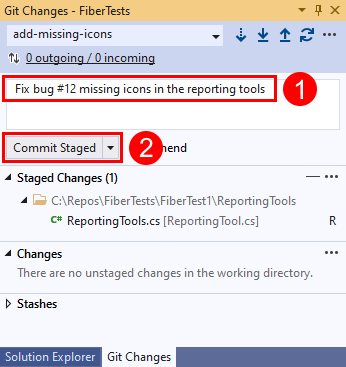
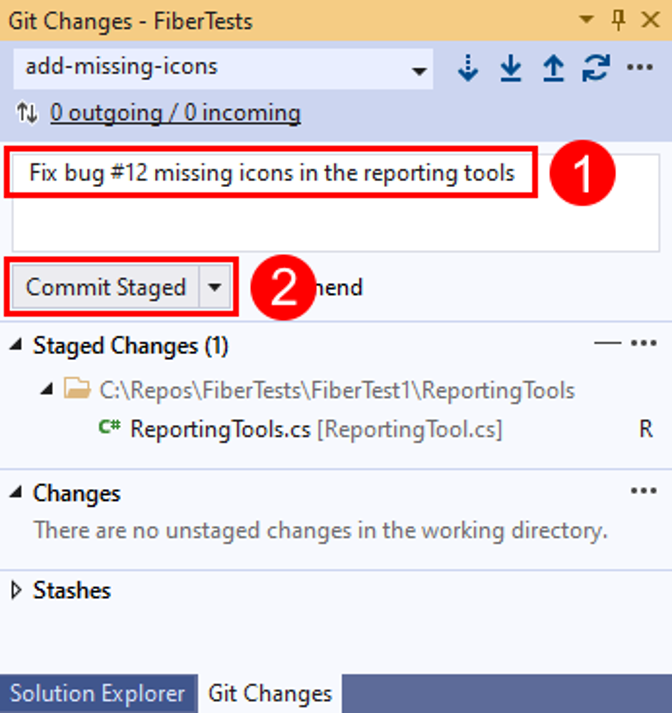
İşleme iletisine #ID ekleyerek iş öğelerini işlemelere bağlayabilirsiniz. Örneğin, "Hata #12 düzeltildi: Raporlama araçlarındaki eksik simgeler" işleme iletisi, işleme Azure Repos'a gönderildiğinde iş öğesi 12'yi işleme ekler.


Commit değişikliklerini gönder
- Visual Studio 2022
- Visual Studio 2019 - Git menüsü
- Visual Studio 2019 - Takım Gezgini
- Git Komut Satırı
Siz kodunuzu yazarken, değişiklikleriniz Visual Studio tarafından otomatik olarak izlenir. Değişikliklerinizden memnun olduğunuzda, bunları bir işleme kullanarak Git'e kaydedebilir ve ardından işlemenizi Azure Repos'a gönderebilirsiniz.
Git Değişiklikleri penceresinde, değişiklikleri açıklayan bir ileti girin ve Tümünü İşle'yi seçin. Commit All, sahnelenmemiş değişiklikleri işler ve geçici alanı atlar. Tüm dosyaları işlemeden önce hazırlamak için, Git Changes penceresinin Değişiklikler bölümünün üst kısmındaki tümünü hazırla + (artı) düğmesini seçebilirsiniz.
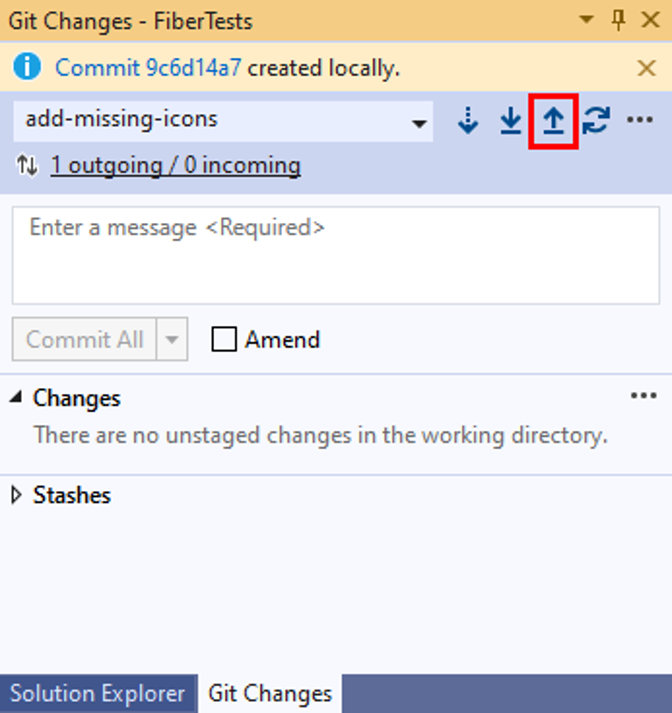
İşlemenizi Azure Repos'a göndermek için yukarı ok basma düğmesini seçin.
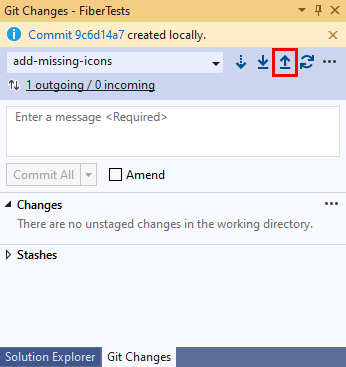
İsterseniz, git deposu penceresinden işlemenizi gönderebilirsiniz. Git Deposu penceresini açmak için Git Değişiklikleri penceresinde giden/gelen bağlantısını seçin.

İsterseniz, menü çubuğundan Git > Push'u da seçebilirsiniz.
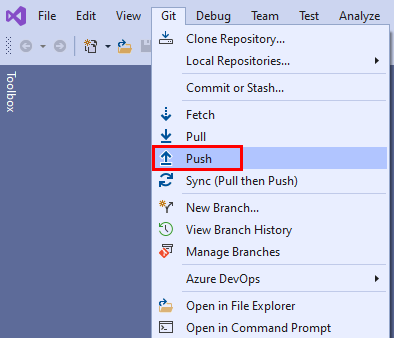

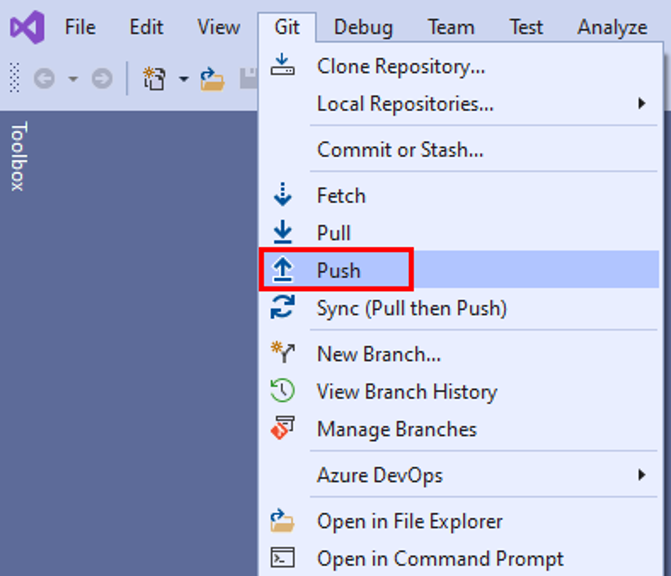
 de seçebilirsiniz.

 seçin.

Çekme değişiklikleri
Başkaları tarafından oluşturulan commitleri çekerek yerel dallarınızı uzak karşılıklarıyla eşit tutabilirsiniz. Özellik dalınız üzerinde çalışırken, main dalına düzenli aralıklarla geçiş yaparak uzak main dalındaki yeni commit'leri çekmek ve dalınızı güncel tutmak iyi bir fikirdir.
Not
Visual Studio'da, Getirme ve Çekme bağlantıları farklı görünümlerde ve menü çubuğundaki Git menüsünde bulunabilir. Bu bağlantıların tümü aynı şeyi yapar; uzak depodan yerel deponun geçerli dalını getirme veya çekme.
- Visual Studio 2022
- Visual Studio 2019 - Git menüsü
- Visual Studio 2019 - Takım Gezgini
- Git Komut Satırı
Git Değişiklikleri penceresinde, aşağı ok ile fetch bağlantısını kullanarak uzak daldaki en son commit'leri denetleyebilir, ardından giden/gelen bağlantısını seçerek Git Deposu penceresini açabilirsiniz. Getir , yerel dalınızda olmayan ancak bunları yerel dalınızla birleştirmeyecek uzak işlemeleri indirir. Getirilen işlemeler Git Deposu penceresinin Gelen İşlemeler bölümünde gösterilir. Getirilen bir işleme çift tıklayarak dosya değişikliklerini görüntüleyebilirsiniz.

Uzak depodan getirilen komitleri yerel deponuzla birleştirmek için Çek'i seçin. Çekme işlemi bir getirme gerçekleştirir ve indirilen işlemeleri yerel dalınızla birleştirir.


SSS
S: Oturum açma sayfası web portalı ile Visual Studio arasında neden farklı?
Y: Oturum açma sayfanız, Azure DevOps ile microsoft hesabı mı yoksa iş hesabı mı kullandığınıza bağlıdır. Azure DevOps için kullandığınız kimlik bilgileriyle her zaman oturum açın.
S: Visual Studio ile Git komut istemini kullanabilir miyim?
Y: Visual Studio'nun Ekip Gezgini ve Git komut satırı birlikte harika çalışır. Her iki araçta da yapılan değişiklikler, diğerinde de yansıtılır. Azure DevOps Services/TFS depolarınıza bağlanmanıza yardımcı olacak araçlar içeren Windows için Git'in en son sürümünü yüklediğinizden emin olun.
Komut satırından Git'i kullanma hakkında ek yardım için Azure Repos Git öğreticisine ve komut başvurusuna bakın.