Not
Bu sayfaya erişim yetkilendirme gerektiriyor. Oturum açmayı veya dizinleri değiştirmeyi deneyebilirsiniz.
Bu sayfaya erişim yetkilendirme gerektiriyor. Dizinleri değiştirmeyi deneyebilirsiniz.
Azure DevOps Services | Azure DevOps Server | Azure DevOps Server 2022
Visual Studio 2019 | Görsel Studio 2022
Kod çalışmalarınızı bir yazılım projesi geliştirmek üzere diğer ekip üyeleriyle koordine etmek için Takım Gezgini'ni kullanırsınız. Takım Gezgini, Visual Studio ile yüklenen bir eklentidir. Size, ekibinize veya projelerinize atanan tüm işleri yönetebilirsiniz. Geliştiriciler, Azure DevOps Services veya şirket içi Azure DevOps Server'da barındırılan projelere bağlı Ekip Gezgini ile etkili bir şekilde işbirliği yapabilir.
Önkoşullar
Takım Gezgini ile çalışmaya başlamak için aşağıdaki yapılandırmalardan birini hazırlayın:
Ücretsiz Visual Studio Community'yi yükleyerek Visual Studio'yu çalıştırmadan Azure DevOps'ta bir projeye bağlanın.
Visual Studio indirmeleri sayfasından Visual Studio istemcilerinin en son sürümünü yükleyin.
Gerektiğinde Azure DevOps Services'a bağlanmak için aşağıdaki seçenekleri inceleyin:
İstemci ve sunucu sürümleri arasında uyumluluk hakkında daha fazla bilgi için bkz . Gereksinimler ve uyumluluk.
Takım Gezgini İzinleri
Takım Gezgini'nde projelerle çalışmak için aşağıdaki erişim izinlerine sahip olmanız gerekir:
| Kategori | Gereksinimler |
|---|---|
| Proje erişimi | Projesi'nin üyesi. |
Bir projeye veya depoya bağlanma
Takım Gezgini, Visual Studio'yu Azure DevOps'taki projelere bağlar. Kaynak kodunu, iş öğelerini ve derlemeleri yönetebilirsiniz. Kullanabileceğiniz işlemler, projeyi oluştururken kaynak kodunuzu yönetmek için seçtiğiniz kaynak denetimi seçeneğine bağlıdır. Seçenekler Git veya Team Foundation sürüm denetimidir (TFVC).
İpucu
Visual Studio'yu açar ve Takım Gezgini bölmesini görmüyorsanızEkip Gezgini'ni> seçin.
Takım Gezgini Bağlan sayfasından bağlanmak istediğiniz projeleri seçebilir ve bağlantıyı hızla farklı bir projeye veya depoya geçirebilirsiniz. Ayrıntılar için bkz . Projeye bağlanma.
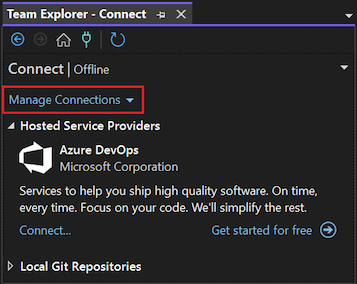
Git ve TFVC depoları farklı sayfaları ve işlevleri destekler. İki sürüm denetim sisteminin karşılaştırması için bkz . Projeniz için doğru sürüm denetimini seçme.
Web Portalı ve Görev Panosu ile projeleri destekleme
Takım Gezgini, projeleriniz için ekip üyesi işbirliğini desteklemek için Web Portalı ve Görev Panosu özelliklerini sağlar. Bu özellikler, Takım Gezgini'ndeki Proje grubu altında kullanılabilir.
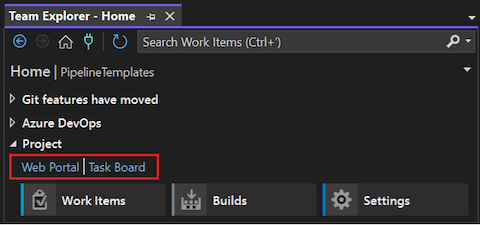
Web Portalı: Proje kullanıcıları desteklenen bir web tarayıcısı kullanarak Azure DevOps web portalına bağlanabilir. Daha fazla bilgi için bkz. Azure DevOps web portalında gezinme.
Görev Panosu: Proje üyeleri, proje Görev Panosu'nı kullanarak iş öğelerini ve görevleri yönetebilir. Pano, Azure DevOps Services veya şirket içi bir Azure DevOps Server'da barındırılır. Daha fazla bilgi için bkz . Görev Tahtanızı güncelleştirme ve izleme.
Projeler için İş Öğelerine ve Derlemelerine Erişme
Proje kullanıcıları , İş Öğeleri ve Derlemeler bölümlerindeki belirli içeriğe erişebilir. Bu özellikler, Takım Gezgini'ndeki Proje grubu altında kullanılabilir.
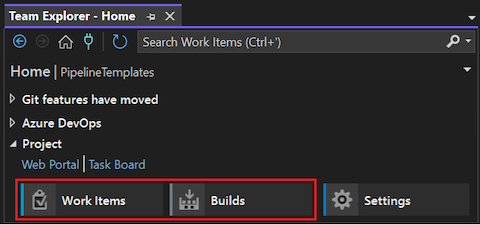
Derlemeler: Proje üyeleri, erişim düzeyi izinlerine göre projeniz için derlemelerle çalışabilir. Daha fazla bilgi için aşağıdaki kaynaklara bakın:
İş Öğeleri: Proje üyeleri iş öğelerini kullanarak özellikleri, gereksinimleri, bilinen sorunları veya hataları ve daha fazlasını izleyebilir. Visual Studio 2019 ve sonraki sürümlerde, Takım Gezgini İş Öğeleri sayfasının Varsayılan ve Eski görünümleri arasında geçiş yapabilirsiniz. Varsayılan görünüm, web portalı Panolar>İş Öğeleri sayfasıyla uyumludur. Eski görünüm, Visual Studio'nun önceki sürümlerindeki tanıdık düzeni korur. Daha fazla bilgi için aşağıdaki kaynaklara bakın:
Visual Studio 2019 ve üzeri (Varsayılan) için aşağıdaki kaynaklara bakın:
Tüm Visual Studio sürümleri (Eski) için aşağıdaki kaynaklar kullanılabilir:
Git sürüm denetimini ve Git depolarını kullanma
Visual Studio 2022'de Git özellikleri Takım Gezgini'nden ayrı bölmelerde bulunur. Git Değişiklikleri ve Git Deposu bölmelerini Takım Gezgini'nden açabilirsiniz:

Bölmeleri Görünüm menüsünden veya klavye kısayollarını kullanarak da açabilirsiniz: Git Değişiklikleri (Ctrl+O, Ctrl+G) ve Git Deposu (Ctrl+O, Ctrl+R).
Not
Visual Studio 2019 sürüm 16.8 ve üzeri, Ekip Gezgini'ne göre daha az bağlam geçişiyle Git iş akışını yönetmek için bir Git menüsü sağlar. Visual Studio sekmesinin altındaki bu makaledeki yordamlar, Git deneyiminin ve ekip gezgininin nasıl kullanılacağını açıklar. Daha fazla bilgi için bkz . Git ve Takım Gezgini'nin yan yana karşılaştırması.
Visual Studio, Takım Gezgini ile kullanmak için aşağıdaki Git eylemlerini destekler:
- Git Değişiklikleri: Commit'lerle işi kaydet
- Git Dalları: Dallarda işler oluştur
- Çekme İstekleri: Çekme istekleriyle kodu gözden geçirme
- Eşitleme: Kodu getirme ve çekme ile güncelleştirme
- Etiketler: Git etiketleriyle çalışma
Sürüm denetimi için Git ile çalışma hakkında daha fazla bilgi edinmek için aşağıdaki makalelere bakın:
Projeniz için TFVC özelliklerini kullanma
Projenizin merkezi denetimi için TFVC kullanmayı tercih ediyorsanız, Takım Gezgini Giriş bölmesindeki TFVC özelliklerine erişebilirsiniz:
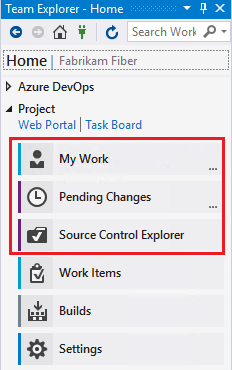
Visual Studio, TFVC deposuna bağlandığınızda aşağıdaki özellikleri destekler:
- Çalışma Alanım: Çalışma alanınızı yapılandırma, Çalışmayı askıya alma veya sürdürme, Kod gözden geçirmesi gerçekleştirme
- Bekleyen Değişiklikler: Bekleyen değişiklikleri yönetme, Raf kümelerini bulma, Çakışmaları çözme
- Kaynak Denetim Gezgini: Dosya ve klasör ekleme/görüntüleme, İade ilkeleri ekleme,
Sürüm denetimi için TFVC ile çalışma hakkında daha fazla bilgi edinmek için aşağıdaki makalelere bakın:
Ekip Gezgini ayarlarını yönetme
Takım Gezgini Giriş bölmesinde Ayarlar'ı seçerek bir proje veya proje koleksiyonu için yönetim özelliklerini yapılandırabilirsiniz:

Aşağıdaki bölümlerde proje veya proje koleksiyonunuz için ayarları yapılandırmaya yönelik kaynaklara bağlantılar sağlanmaktadır.
Not
Eclipse için Takım Gezgini eklentisinde tüm ayarlar kullanılamaz.
Daha fazla bilgi için bkz . Ekip, proje ve kuruluş düzeyi ayarları hakkında.
Proje ayarları
Projenizin ayarlarını yönetme hakkında daha fazla bilgi için aşağıdaki makalelere bakın:
- Güvenlik, Grup üyeliği
- Güvenlik, Kaynak Denetimi (TFVC)
- İş Öğesi alanları
- İş Öğesi yinelemeleri
- Portal ayarları
- Proje uyarıları
Proje koleksiyonu ayarları
Bir proje koleksiyonunun ayarlarını yönetme hakkında bilgi için aşağıdaki makalelere bakın:
Git ayarları
Projeniz için Git kaynak denetimini kullanıyorsanız, aşağıdaki ayarlar kullanılabilir:
Ekip Gezgini'ne yenile
Bazı durumlarda, geçerli projenin görünür verilerinin tüm istemcilerde ve Azure DevOps'ta up-togüncel olduğundan emin olmak için Takım Gezgini'ni yenilemeniz gerekir.
Geçerli proje görünümünü yenileme
Takım Gezgini'nde veriler beklendiği gibi görünmüyorsa istemcinizi yenileyin; bu da yerel önbelleği diğer istemcilerde veya Azure DevOps'ta yapılan değişikliklerle güncelleştirir.
Takım Gezgini'ni yenilemek için aşağıdaki eylemleri deneyin:
Geçerli sayfayı yenilemek için
 Yenile'yi seçin (veya F5 klavye kısayolunu kullanın).
Seçili projeyi yenilemek için
 Giriş'i ve ardından Yenile'yi veya F5'i seçin.
Seçili proje için tanımlanan ekip kümesini yenilemek için Bağlan'ı ve ardından
Yenile'yi veya F5'i seçin.
Olası hataları önlemek için aşağıdaki senaryolarda istemci uygulamanızı yenilemeniz gerekir:
- İşlem değişikliği uygulandı
- İş öğesi türü tanımı eklendi, kaldırıldı, yeniden adlandırıldı veya güncelleştirildi
- Alan veya yineleme yolu eklendi, kaldırıldı, yeniden adlandırıldı veya güncelleştirildi
- Kullanıcı güvenlik gruplarına eklendi veya kaldırıldı ya da kullanıcı izinleri güncelleştirildi
- Yeni paylaşılan sorgu eklendi veya mevcut paylaşılan sorgu güncelleştirildi
- Yapı tanımı eklendi veya silindi
- Takım veya proje eklendi veya silindi
Ekip Gezgini'nde görüntülenmeyen görüntüleri çözme
Web portalında Visual Studio Ekip Gezgini'ndeki bir iş öğesi formunda beklendiği gibi görünmeyen bir görüntü görebilirsiniz. Süresi dolan kimlik bilgileri bu sorunun yaygın nedenlerindendir.
Aşağıdaki adımlarla sorunu çözmeyi deneyebilirsiniz:
Visual Studio'daDiğer Windows>Web Tarayıcısını> seçin (veya Ctrl+Alt+R klavye kısayolunu kullanın).
Web tarayıcısında kuruluşunuzu bulun.
Kimlik bilgilerinizle oturum açın.
Ekip Gezgini'nde iş öğenizi yenileyin.