Not
Bu sayfaya erişim yetkilendirme gerektiriyor. Oturum açmayı veya dizinleri değiştirmeyi deneyebilirsiniz.
Bu sayfaya erişim yetkilendirme gerektiriyor. Dizinleri değiştirmeyi deneyebilirsiniz.
Azure DevOps Services | Azure DevOps Server | Azure DevOps Server 2022
Visual Studio 2019 | Görsel Studio 2022
Visual Studio'yu kullanarak kod gözden geçirmeleri isteyebilir, gözden geçirme isteklerine yanıt verebilir ve Team Foundation Sürüm Denetimi (TFVC) için çalışmayı askıya alıp sürdürebilirsiniz.
TFVC yerine Git kaynak denetimi kullanıyorsanız, kod gözden geçirmeleri için pull request (çekme isteği) kullanın.
Uyarı
Visual Studio çalışmam ve kod gözden geçirme özellikleri aşağıdaki sürümlerle kullanılabilir:
- Visual Studio 2022: Visual Studio Community, Visual Studio Professional ve Visual Studio Enterprise
- Visual Studio 2019: Visual Studio Professional ve Visual Studio Enterprise
Önkoşullar
Kod gözden geçirmesi istemeden önce kodunuzu TFVC paylaştığınızdan emin olun.
Kod gözden geçirme isteğinde bulunma
Kodu iade etmeden önce Visual Studio'yu kullanarak ekibinizden başka birinden gözden geçirmesini isteyebilirsiniz. İsteğiniz, alıcının Ekip Gezgini penceresinde Çalışmam sayfasında görünür.
Bir değişikliği kontrol etmeden önce kod gözden geçirme isteğinde bulunmak için:
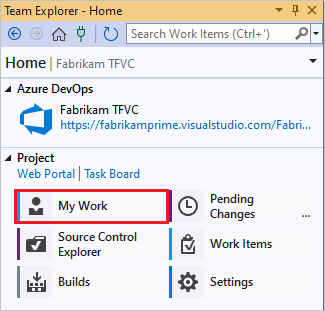
Ekip Gezgini'nde İşlerim sayfasına gidin.
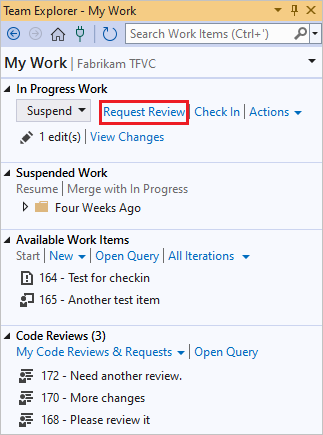
Çalışmam sayfasında, Gözden Geçirme İsteğiöğesini seçin.
Ekip Gezgini Çalışmam sayfasından Gözden Geçirme İsteği bağlantısının ekran görüntüsü.
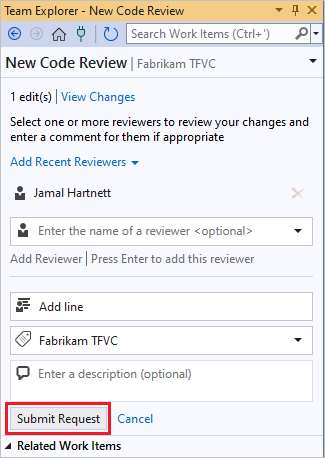
Yeni Kod Gözden Geçirme sayfasında, gözden geçirenin adını veya adlarını ve kod incelemesi için bir konu girin ve ardından İstek Gönder seçin.
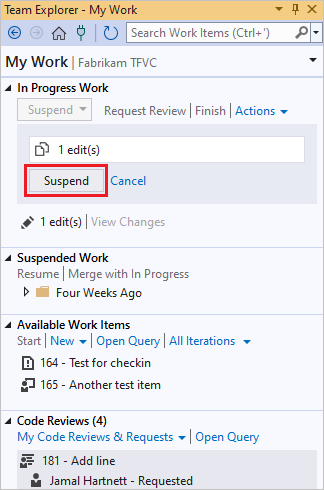
Kod incelemesinden geri dönüş beklerken başka bir şey üzerinde çalışabilmek için işinizi askıya alabilirsiniz. Ekip GezginiÇalışmam sayfasında, Devam Eden Çalışma bölümünde Askıya Al seçeneğini seçin, askıya alınan çalışma için isteğe bağlı olarak farklı bir ad girin ve sonra Askıya Alöğesini tekrar seçin.
Kod gözden geçirme isteğini yanıtlama
Talep edilen gözden geçirenler, Takım Gezgini'deki kod gözden geçirme isteğini görsün, değişikliklere baksın ve geri bildirim versin. Gözden geçirme isteğini yanıtlamak için:
Çalışmam sayfasında, Ekip Gezginigözden geçirme isteğini bulun.
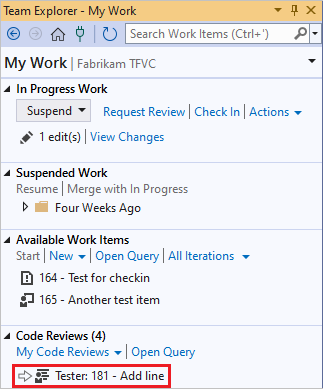
Kod incelemesini açmak için, isteğe çift tıklayın veya sağ tıklayın ve Aç'ı seçin.
Kod Gözden Geçirme sayfasında, farklılıkları gözden geçirmek için değiştirilen dosyaları seçebilirsiniz.

Açıklama eklemek için, fark penceresinde yorum yapmak istediğiniz kodu seçin, sağ tıklayın ve açıklama ekleseçeneğini seçin. Ctrl+Shift+K tuşlarına da basabilirsiniz.
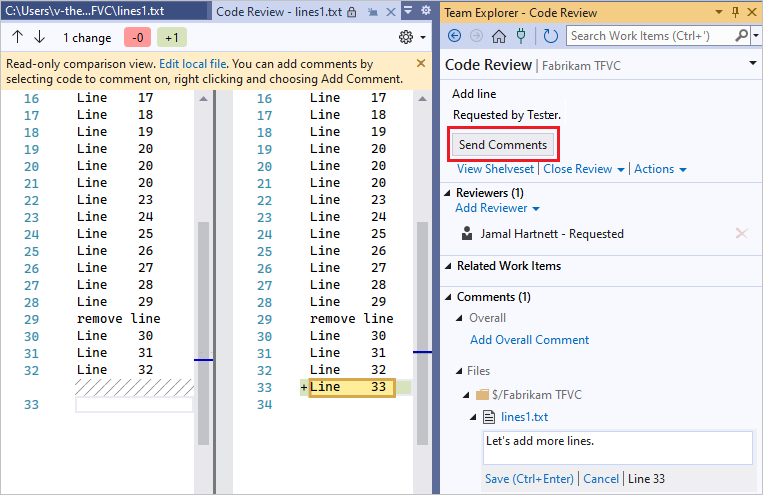
Yorumları göndermek için Yorum Gönder seçin.
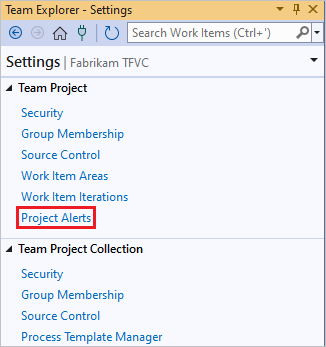
Kod incelemeleri için e-posta uyarıları da alabilirsiniz. Kaydolmak için, Takım Gezgini'ndeki Ayarlar sayfasında Takım Projesi altında Proje Uyarıları seçin.
Gözden geçirme geri bildirimine göre kodu güncelleştirme
Kod gözden geçirme sonuçlarını aldığınızda proje üzerinde çalışmaya devam edebilirsiniz.
Çalışmam sayfasında, Takım Gezginiiçinde, Askıya Alınan Çalışmaaltında Devam Et'i seçin.
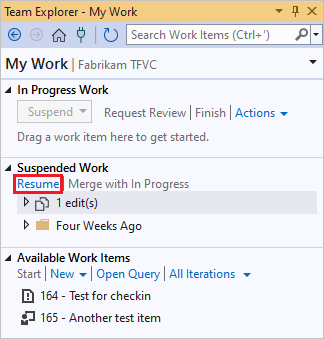
Değişiklikleriniz raftan çıkarılır ve açtığınız pencereler geri yüklenir, böylece gözden geçirme geri bildirimini dahil edebilirsiniz.
Kod Gözden Geçirmesi sayfasında, gözden geçirmeyi kapatmak için Gözden Geçirmeyi Kapat'ı seçin. Gözden geçirme tamamlandıysa Tamamla'ı seçin, bitirmeyi planlamıyorsanız Bırak'ı seçin.