Not
Bu sayfaya erişim yetkilendirme gerektiriyor. Oturum açmayı veya dizinleri değiştirmeyi deneyebilirsiniz.
Bu sayfaya erişim yetkilendirme gerektiriyor. Dizinleri değiştirmeyi deneyebilirsiniz.
Azure DevOps Hizmetleri | Azure DevOps Server | Azure DevOps Server 2022
Ürün kapsamı, ekibinizin ne sunmayı planladığını gösteren proje planınızdır. Kullanıcı öyküleri, bekleyen öğeler veya eklediğiniz gereksinimleri içerir. Backlog’unuz, aşağıdaki resimde görüldüğü gibi, Azure Boards için scrum sürecini gösteren düz bir iş öğeleri listesidir. Çevik, Temel ve Yetenek Olgunluk Modeli Tümleştirmesi (CMMI) işlem modelleri için Backlog öğeleri seçimi Öyküler, Sorunlar ve Gereksinimler olarak görünür.
Ürün bekleme listeniz, kullanabileceğiniz üç bekleme listesi sınıfından biridir: bekleme listeleri, panolar ve planlar.

Note
Daha fazla bilgi için aşağıdaki makaleleri inceleyin:
Prerequisites
| Category | Requirements |
|---|---|
| Proje erişimi | Projesi'nin bir üyesi. |
| İzinler | - Katılımcıları veya Proje Yöneticileri güvenlik grubunun üyesi. - İş öğelerini görüntülemek veya değiştirmek için: |
| Erişim düzeyleri | İş öğeleri eklemek veya değiştirmek için: En azından Temel erişim. Genel projeler için Paydaş erişimine sahip kullanıcılar, Temel erişime sahip kullanıcılar gibi backlog ve pano özelliklerine tam erişime sahiptir. Daha fazla bilgi için, Hızlı Başvuru: Paydaş Erişimi bölümüne bakın. |
| Tanımlı yinelemeler | Planlama bölmesini kullanmak için: Ekip yöneticinizin yineleme yollarını (sprint'ler) tanımladığından emin olun ve ekip yinelemelerini yapılandırın. |
| Category | Requirements |
|---|---|
| Proje erişimi | Projesi'nin bir üyesi. |
| İzinler | - Katılımcıları veya Proje Yöneticileri güvenlik grubunun üyesi. - İş öğelerini görüntülemek veya değiştirmek için: |
| Erişim düzeyleri | İş öğeleri eklemek veya değiştirmek için: En az Temel erişimi. |
| Tanımlı yinelemeler | Planlama bölmesini kullanmak için: Ekip yöneticinizin yineleme yollarını (sprint'ler) tanımladığından emin olun ve ekip yinelemelerini yapılandırın. |
Tip
Bu makalenin devamında AI kullanarak bu göreve yardımcı olabilirsiniz veya başlamak için Azure DevOps MCP Server ile yapay zeka yardımı sağlama konusuna bakın.
Bekleyen İşler ve sprint iş öğesi filtreleme
Ürün Backlog, Board ve sprint backlog'larınız aşağıdaki ölçütlere göre iş kalemlerini görüntüler:
| Process | İş Öğesi Türü | Backlog Adı |
|---|---|---|
| Basic | Issue | Sorunlar |
| Agile | Kullanıcı Hikayesi | Hikayeler |
| Scrum | Ürün İş Listesi Maddesi | Bekleyen öğeler |
| CMMI | Requirement | Requirements |
Diğer filtreleme ölçütleri:
- Alan Yolu , ekibinizin seçili Alan Yollarından biriyle eşleşir
- Yineleme Yolu ekibinizin varsayılan yineleme yolunun altında
Sprint kapsamları ve Görev Panoları bu filtrelerin yanı sıra seçili Yineleme Yolu'nu da uygular. Yalnızca ekibiniz tarafından önceden seçilen Yineleme Yolları'na tıklayabilirsiniz. Sprint kapsamları yalnızca seçili sprint'e atanan iş öğelerini görüntüler; diğer sprint'lere atanan alt görevler görüntülenmez.

Daha fazla bilgi için Alan yollarını tanımlama ve bir ekibe atama ve Sprint yollarını tanımlama ve ekip yinelemelerini yapılandırma.
Bekleyen işler ekle
Her projede iş listeleri olan varsayılan bir takım bulunur. Daha fazla ekibi desteklemek için bkz. Ekip oluşturma veya ekleme.
Her işlem aşağıdaki belirli birikim düzeylerini tanımlar:
- Çevik: Hikayeler, Özellikler ve Epik'ler
- Temel: Sorunlar ve Epic'ler
- Scrum: Backlog öğeleri, Özellikler ve Epikler
- CMMI: Gereksinimler, Özellikler ve Epikler
Bekleyen iş listenizi özelleştirmek için Devralınan işlem modeli veya Şirket içi XML işlem modeli bölümüne bakın.
Bekleyen iş listenizi açın
Web tarayıcınızdan bu adımları izleyerek ürün birikiminizi açın.
Projenizde (
https://dev.azure.com/{Your_Organization}/{Your_Project}) oturum açın.Panolar>Bekleyen İşler'i seçin.

Farklı bir artık iş listesi seçmek için farklı bir ekip seçin veya Artık İş Listesini Görüntüle seçeneğini belirleyin. Ayrıca, projenin ekip iş listelerini filtrelemek için arama kutusuna bir anahtar sözcük girebilirsiniz.
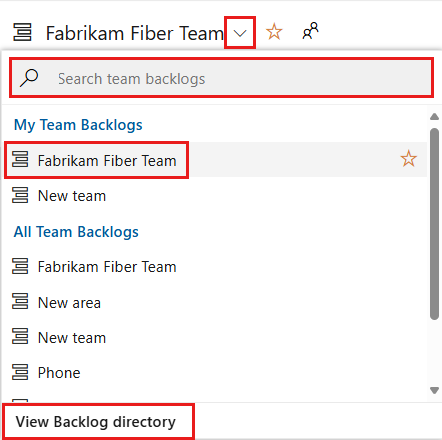
Tip
Takım işlem sırasını favori yapmak için
 yıldız simgesini seçin. Sık kullanılan yapıtlar (
 sık kullanılan simge), ekip seçici listesinin en üstünde görünür.
Seçim yaptığınızdan emin olun: Hikayeler (Çevik için), Sorunlar (Temel için), İşler (Scrum için) veya Gereksinimler (CMMI için), bunları kapsam düzeyi olarak belirleyin.

(İsteğe bağlı) Hangi sütunların hangi sırada görüntüleneceğini seçmek için eylemler simgesini ve Sütun seçeneklerini seçin
 . Daha fazla bilgi için Sütun seçeneklerini değiştirme sayfasına bakın.

Tip
Her ekip üyesinin kapsam görünümünü yapılandırmak için çeşitli araçları vardır: Bir düzeyi genişlet/Daralt, Sütun Seçenekleri, Kapsam düzeyi seçicisi, Görünüm seçenekleri ve Filtre araç çubuğu. Her kapsam düzeyi için ayarlanan seçenekler farklıdır ve değiştirilene kadar kalıcıdır. Daha fazla bilgi için Backlog görünümünüzü yapılandırma bölümüne bakın.
İş birikiminizdeki hataların takibi
Bazı ekipler, hataları gereksinimlerle birlikte bekleme listesinde izler. Diğer ekipler, bir gereksinimi desteklemek için tamamlanan görevler olarak hataları izler, bu nedenle hatalar Görev Panolarında görünür. Hataları nasıl yöneteceğinizi belirlemeden önce, bkz Hatalar gereksinimler veya görevler olarak ve Backlog'larda ve panolarda hataları gösterme.
Fikirleri iş listesi öğelerine dönüştürme
İş listesi, yapmayı planladığınız veya üzerinde çalışılmakta olan işleri gösterir. Bir iş öğesinin Durumu Bitti veya Tamamlandı olarak ayarlandığında, iş öğesi kapsamınızda görünmez. Görünümünüzü filtrelemek veya değiştirmek için backlog denetimlerini kullanabilirsiniz.
Uzun bir öğe listesi tanımladıysanız, bunları birer birer yeniden eklemeniz gerekmez. Bunun yerine, toplu iş öğelerini CSV dosyalarıyla veya Microsoft Excel kullanarak geri logunuza aktarabilirsiniz.
İş öğelerini eklemeden önce Görünüm seçenekleri'ni seçin
 ve Ebeveynler ve Tahmin özelliğinin kaydırıcısını Kapalı konumuna getirin. İsteğe bağlı olarak, Devam Eden Öğeler'i açın veya kapatın.

İş öğesi eklemek için Yeni İş Öğesi'ni seçin
 ve bir başlık girin.
Enter tuşuna basın veya En üste ekle'yi seçin. Ekip için seçilen varsayılan Alan Yolu ve Yineleme Yolu iş öğelerine atanır. Daha fazla bilgi için bkz . Ekip araçlarını yönetme ve yapılandırma.

Note
Paydaş erişiminiz varsa, yalnızca iş listesinin en altına iş öğeleri ekleyebilirsiniz. Daha fazla bilgi için, Hızlı Başvuru: Paydaş Erişimi bölümüne bakın.
Projenizi Temel, Çevik, Scrum veya CMMI ile oluşturup oluşturmadığınıza bağlı olarak, kapsamınızdaki öğeler sorunlar, kullanıcı hikayeleri, PBI'ler veya gereksinimler olarak adlandırılabilir. Bu koşulların tümü, teslim edilecek müşteri değerini ve gerçekleştirilecek çalışmayı açıklar.
Varsayılan olarak, kullanıcı hikayeleri Çevik kapsamlarında, Temel kapsamlardaki sorunlar, PBI'ler ve hatalar Scrum kapsamlarında, gereksinimler ise CMMI kapsamlarında görünür.
İş yükünüzü yeniden sıralayın
Önceliklendirilmiş bir iş listesi oluşturmak için öğelerinizi yeniden sıralar. Ekibinizin bir sonraki teslim için en önemli şeyleri bilmesine yardımcı olmak için kapsamınızı sık sık gözden geçirin ve önceliklerini belirleyin.
Bir sütunda iş listenizi sıralayamazsınız. Sıralanmış listeyi görüntülemek için Sorgu oluştur'u seçin. Sorguyu kaydedip açın ve sorgu sonuçlarını sıralayın. Sorgular hakkında daha fazla bilgi için bkz . Sorguları listelemek ve yönetmek için sorgu düzenleyicisini kullanma.
İş birikiminizi yeniden sıralamak için iş öğelerini sürükleyin. Alternatif olarak, klavyeyi kullanmayı tercih ediyorsanız Alt tuşunu basılı tutarak yukarı ve aşağı okları da kullanabilirsiniz.

Note
Bir iş listesini yeniden sıralamak için en azından Temel erişime sahip olmanız gerekir. Paydaş erişiminiz varsa iş listesi öğelerini yeniden sıralayamazsınız. Daha fazla bilgi için, Hızlı Başvuru: Paydaş Erişimi bölümüne bakın.
Portföy yönetimine katılan veya iç içe yerleştirilmiş aynı tür alt öğeler içeren iş yükleri, öğeleri yeniden sıralamanıza izin vermeyebilir. Daha fazla bilgi için aşağıdaki makaleleri inceleyin:
- İş listesi maddelerinin birden fazla ekibin sahipliğiyle çalışma
- Yeniden sıralama ve iç içe yerleştirme sorunlarını giderme
Geri log öğelerine ayrıntılar ve tahminler ekleyin
Her bir backlog öğesine ayrıntılı bilgi ekleyin. Bu bilgiler ekibinizin çabayı tahmin edip başarılı bir şekilde teslim sağlamasına yardımcı olur.
bir iş öğesini düzenlemek için:
- Öğeye çift tıklayın veya enter tuşuna basarak iş öğesi formunu açın.
- Açıklamalar, alan değerleri veya tartışma notları ekleyin.
-
 Destekleyici dosyaları paylaşmak için Ekler sekmesini kullanın.
Ekibinizin kapsamı anlaması, çalışmayı tahmin etme, testler oluşturması ve beklenen sonucu vermesi için yeterli ayrıntıyı sağlayın.
Note
- Her iş öğesini yalnızca bir kullanıcıya atayın.
- Çalışmanın sahibi birden çok kişi olduğunda, her kullanıcı için bir iş öğesi oluşturun ve başlık ve açıklamadaki sahipliği netleştirin.
- İş atamadan önce projeye veya ekibe kullanıcı ekleyin. Atanan alanı yalnızca bir projeye veya takıma eklenen hesapları kabul eder.
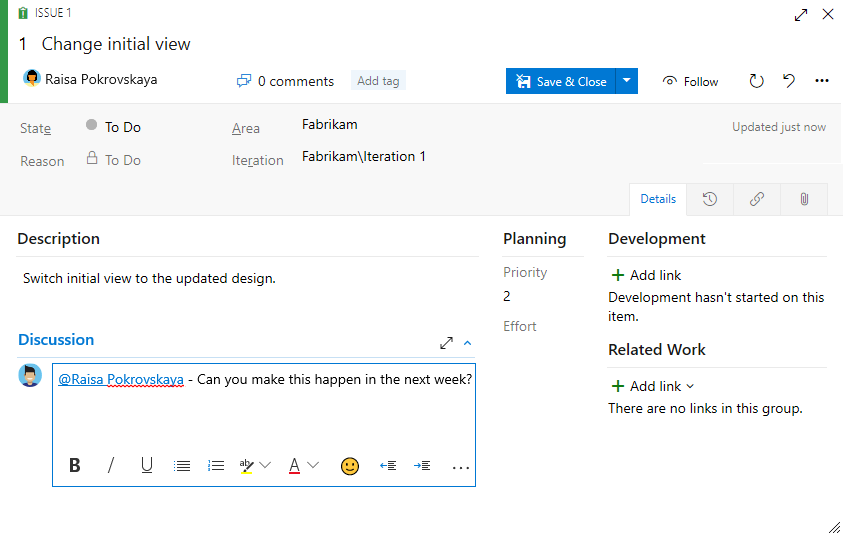
Örneğin, hikayeyi Raisa Pokrovskaya'ya atayın ve Raisa'dan bahseden bir tartışma notu ekleyin.
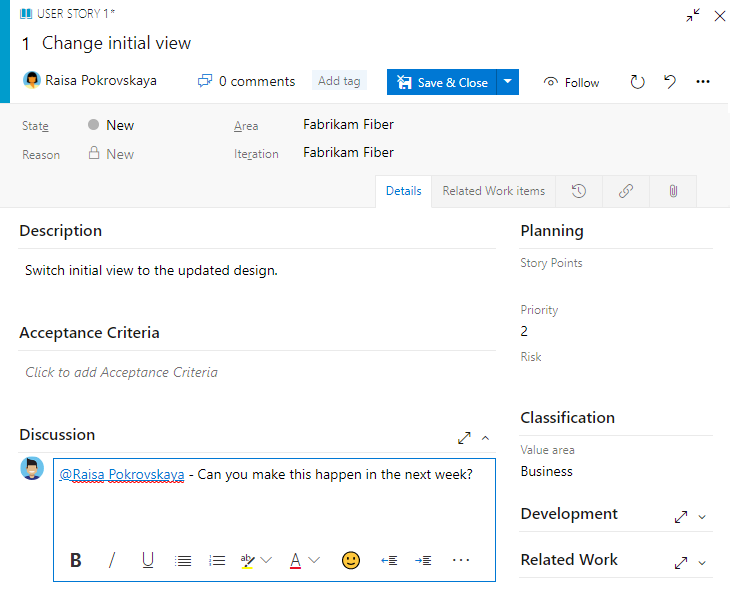
İşiniz bittiğinde Kaydet ve Kapat'ı seçin.
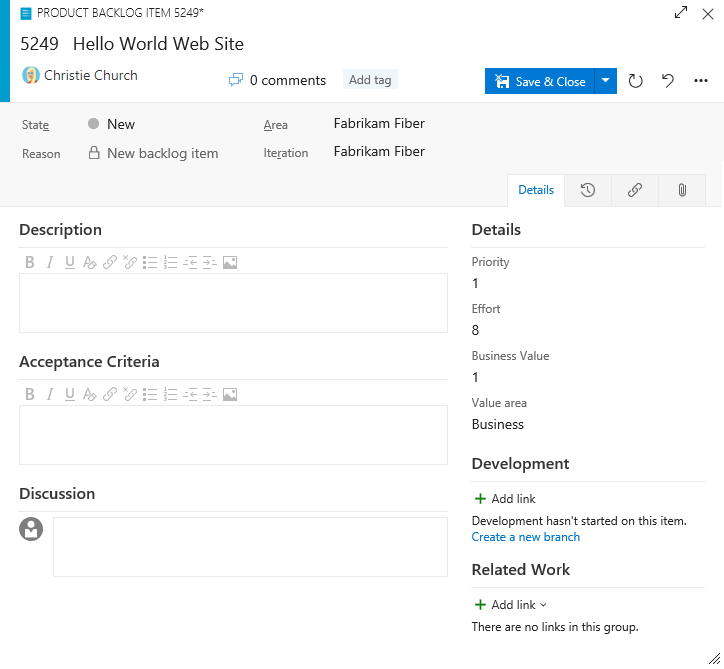
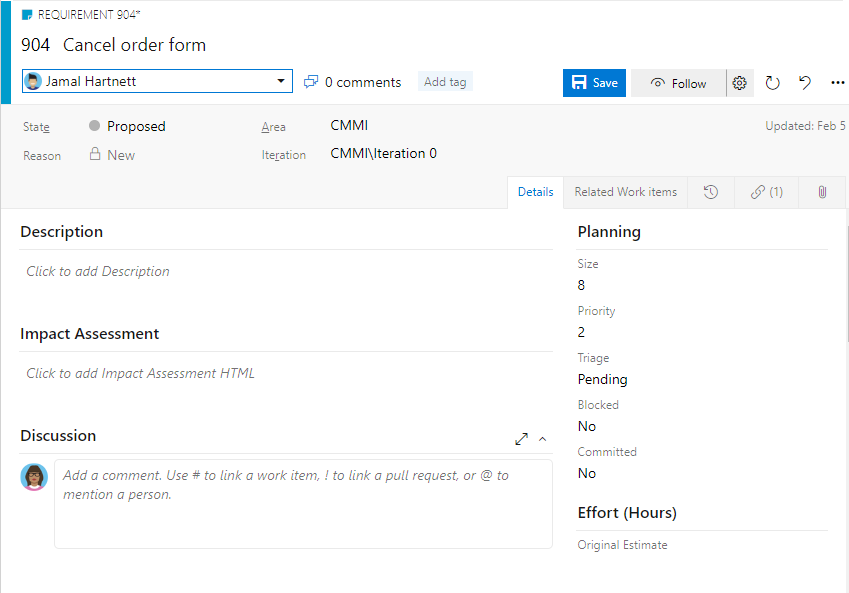
Birikim planlaması için önemli alanlar
Çabayı tahmin etmek ve sprint planlaması gereksinimlerini tanımlamak için bu temel alanları kullanın:
| Field | Purpose |
|---|---|
| Efor, Hikaye Noktaları, Boyut | Gereken çalışmayı tahmin etme - Göreli boyutlandırmayı kullanın (2' nin gücü, Fibonacci dizisi veya ekibinizin tercih ettiği ölçek). Bu tahminler hızı ve tahmin sprint'lerini hesaplar. |
| İş Değeri | Önceliği ayarla - Diğer öğelerle karşılaştırıldığında göreli değer atayın. Daha yüksek sayılar daha büyük iş değerini gösterir. |
| Description | Kapsam tanımlama - Kullanıcı gereksinimleri ve gereksinimleri hakkında net ayrıntılar sağlayın. Kullanıcıların gerçekleştirmek istediklerine ve nedenlerine odaklanın. |
| Kabul Ölçütleri | "Bitti" tanımlama - Tamamlama için belirli ölçütleri açıklama. Kabul testi için ekip ve müşteriler arasında paylaşılan bir anlayış oluşturun. |
| Etki Değerlendirmesi | Riski değerlendirme (yalnızca CMMI) - Gereksinimi uygulamamayla ilgili müşteri etkisini belgeleme. |
Devam Eden öğeleri gösterme veya gizleme
Devam Eden Öğeler görünürlüğünü değiştirmek için Görünüm seçenekleri seçicisini kullanın. Kapatıldığında, Etkin, Kaydedilmiş veya Çözüldü durumlarındaki öğeler (veya Devam Eden kategori durumuna eşlenen durumlar) kapsam içinde görünmez.

Çalışma tahmini yaparken devam eden öğeleri gizleyin.
Tamamlandı durumundaki iş öğelerini gösterme veya gizleme
Görünüm seçenekleri seçicisini kullanarak gereksinimlerinize göre Tamamlanmış Alt öğelerin görünürlüğünü değiştirin.

Tamamlanmış alt öğeleri göster ve toplama sütunlarını görüntüle.
İş yükünü tahmin ederken tamamlanmış alt öğeleri gizleyin.
Note
- İş listeleri ve panolar, Değiştirilme Tarihi 183 günden (yaklaşık altı ay) daha eski olduğunda tamamlanmış veya kapatılmış iş öğelerini gizler.
- Sorgu çalıştırarak gizli öğeleri bulun.
- Bir öğeyi, Değişiklik Tarihi'ni yenilemek için küçük bir güncelleştirme yaparak iş listesinde veya panoda yeniden gösterin.
Note
- İş listeleri ve panolar, Değiştirilme Tarihi bir yıldan eski olduğunda tamamlanmış ya da kapatılmış iş öğelerini gizler.
- Sorgu çalıştırarak gizli öğeleri bulun.
- Bir öğeyi, Değişiklik Tarihi'ni yenilemek için küçük bir güncelleştirme yaparak iş listesinde veya panoda yeniden gösterin.
İş öğeleri, birikimler ve panolar için kontrol listesini gözden geçirme
Ürün Kapsamınızda veya panonuzda beklediğiniz iş öğelerini görmüyorsanız aşağıdaki denetimleri tamamlayın:
Ekip kapsamı veya ilgi alanını seçtiğinizden emin olun. Nasıl yapılacağını öğrenmek için bkz Yapıtlara gitmek ve bunları açmak için gezinti yolu ve seçicileri kullanma.
Gereksinimler kategorinize ait iş öğesi türlerini ve ekibinizle ilişkilendirilmiş Alan Yolunu belirterek birikim öğelerinizin sorgusunu oluşturun, örneğin:

Sütun seçeneklerine Durum, Alan Yolu ve Yineleme Yolu alanlarını ekleyin.
Sorgu sonuçlarını denetleyin ve kapsamınızda gösterilmesini beklediğiniz iş öğelerinin değerlerinin şu ölçütleri karşılayıp karşılamadığını denetleyin:
- Alan Yolu, ekibinizin alan yolu/yollarına aittir
- Yineleme Yolu , ekibinizin varsayılan yineleme yolunun altına aittir
- Durum Kapalı değil, Tamamlanmadı, Bitmedi veya Kaldırılmadı.
Note
Devam Ediyor durum kategorisindeki ve Etkin, Çözüldü, Söz Verildi, Yapılıyor iş akışı durumuna karşılık gelen iş öğelerini göstermek veya gizlemek için ayrıca ürün öncelik listenizi filtreleyebilirsiniz.
Geri loglarınız ve panolarınızdaki iş öğelerini etkileyen diğer faktörler
Aşağıdaki ayarlar, backloglarınızda ve panolarınızda görünen iş maddelerinin türünü ve sayısını etkiler.
Panonuzda, yeni eklenen iş öğeleri ürün birikim listesinde düşük bir önceliğe sahipse görünmez. Daha fazla öğe göster'i seçerek panonun yenilenmesine ve daha fazla iş öğesi görüntülemesine neden olabilirsiniz.

Devam Ediyor görünümünü kapatırsanız, çalışmanın başladığı iş öğeleri kapsam listesinde görünmez.

İş öğeleri, eklediğiniz veya taşıdığınız öncelik sırasına göre görüntülenir. Bu sırayı veya sırayı Stack Rank (Temel, Çevik ve CMMI işlemleri) veya Kapsam Önceliği (Scrum) alanına göre yönetirsiniz. Daha fazla bilgi için Kapsamlar, portföyler ve Çevik proje yönetimi'ndeki Yığın derecelendirmesi bölümüne bakın.
Her birikim en fazla 999 iş öğesi görüntüler. İş listeniz bu sınırı aşarsa, bir ekip eklemeyi ve bazı iş öğelerini diğer ekibin iş listesine taşımayı göz önünde bulundurun.
Sprint iş listeleri yalnızca ekibin alan yolunu karşılayan iş öğelerini ve sprint için tanımlanan Yineleme Yolu'nu gösterir.
Devralma işlemi modeli: Yönetici bir iş öğesi türünü devre dışı bırakır veya silerse, iş listelerinde ve panolarda görünmez.
Şirket içi XML işlemi modeli: Bir yönetici bir iş öğesi türünü siler veya yok ederse, iş listelerinde ve panolarda görünmez.
İş listenizi yönetmek için yapay zekayı kullanın
Azure DevOps MCP Sunucusu'nu yapılandırıyorsanız, doğal dil istemlerini kullanarak yapay zeka yardımcılarıyla iş listenizi yönetebilirsiniz.
Bakiye yönetimi için örnek istemler
| Görev | Örnek komut |
|---|---|
| Bekleme listesi öğelerini alma | Get list of work items for <Stories> backlog in <Contoso> project |
| İş öğelerimi görüntüle | Get my work items for project <Contoso> |
| İş öğeleri oluşturma | Create a new user story in <Contoso> project with title '<Add search functionality>' |
| İş öğelerini güncelleştirme | Update work item <1234> with Story Points = <5> and State = <Active> |
| İş listesini önceliklendirin | Get all work items in the product backlog for <Contoso> and prioritize them for a <two-week> sprint with <three> developers |
| Önceliklendirme çalışması | List work items for <Stories> backlog, find all security-related bugs, and assign the first <4> to the current iteration |
| Geriye dönük iş birikimini bulma | List features in <Contoso> that have no child user stories |
| Tahmin eforu | Show all user stories in <Contoso> project that are active but have no story points assigned |
| Kapsam sistem durumu denetimi | List all work items in <Contoso> backlog that have been in the New state for more than 30 days |
| Büyük öğeleri bölme | Show user stories in <Contoso> with story points greater than 13 that are still in the New state |
| İş yükünü dengeleme | Show the count of active backlog items per team member in area path <Contoso\\Frontend> |
| Bağımlılıkları izleme | List user stories in <Contoso> that have predecessor links to items that aren't yet completed |
Tip
Özellikle Visual Studio Code kullanıyorsanız agent modu karmaşık bekleyen işler senaryolarında sorun gidermeye yardımcı olur.
- Önceki sorgulardan eski veya önbelleğe alınmış verileri kullanmaktan kaçınmak için" Daha önce getirilen verileri kullanmayın" isteminize ekleyin.
Sonraki adım
İş birikimi yerine oturduğunda, ekibiniz en öncelikli öğeler üzerinde çalışmaya başlayabilir. Şimdi ekip olarak nasıl çalışmak istediğinize karar verme zamanı geldi. Ekibinizin iş akışını seçin: Yapılandırılmış sprint'ler için Scrum veya sürekli akış için Kanban. Bu yöntemleri bağımsız olarak veya birlikte kullanabilirsiniz.