Not
Bu sayfaya erişim yetkilendirme gerektiriyor. Oturum açmayı veya dizinleri değiştirmeyi deneyebilirsiniz.
Bu sayfaya erişim yetkilendirme gerektiriyor. Dizinleri değiştirmeyi deneyebilirsiniz.
Azure DevOps Server |Azure DevOps Server |Azure DevOps Server 2022 | Azure DevOps Server 2020
Azure DevOps Server (önceki adıyla Team Foundation Server - TFS) dağıtımını, uygulama katmanınızı birçok sunucuya yükleyerek, binlerce veya on binlerce kullanıcı için ölçeklendirebilir ve SQL Server Always On Kullanılabilirlik Gruplarını kullanarak yüksek kullanılabilirlik sağlayabilirsiniz.
Uyarı
Mevcut bir Azure DevOps yüklemeniz varsa ve bunu yükseltmek istiyorsanız yükseltme sihirbazını kullanın.
Hazırlık ve önkoşullar
Veri katmanı
SQL Server 'in desteklenensürümünü kullanarak SQL Server dağıtımınızı ayarlayın. Dağıtımınız tek bir SQL Server örneği veya Always On Kullanılabilirlik Grubuolabilir.
SQL Server'ı ayarlarken veritabanı altyapısını ve tam metin arama hizmetlerini yükleyin.
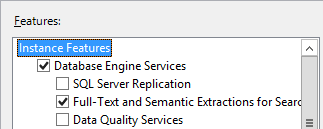
Azure DevOps uygulama katmanı sunucularının SQL Server veritabanı altyapısına bağlanmak için güvenlik duvarından geçebilmesi için sql server veritabanı altyapısına erişime izin için her sunucudaki güvenlik duvarını yapılandırın.
Uygulama katmanı sunucularına Azure DevOps yükleme
Azure DevOps Server'ı birden çok uygulama katmanı sunucusuna yükleyin.
İlk uygulama katmanı sunucusu.
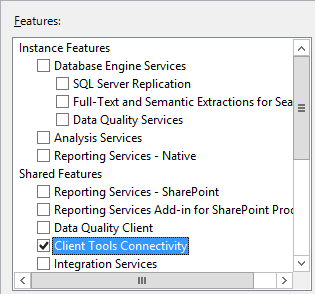
Raporlamayı etkinleştirecekseniz, uygulama katmanı sunucusuna SQL Server İstemci Araçları Bağlantısı'nı yükleyin.
-
Azure DevOps Server'ı aşağıdaki kanallardan biriyle indirin:
- Visual Studio İndirmelerien basit yöntemdir (Tüm indirmeler, Azure DevOps Server 2019'a kadar aşağı kaydırın)
- Visual Studio Dev Essentials
- Toplu Lisanslama Hizmet Merkezi
Yalnızca uygulama katmanı yapılandırma sihirbazını çalıştırmak için Başlangıç Sihirbazı seçin.
Başlangıç Sihirbazı
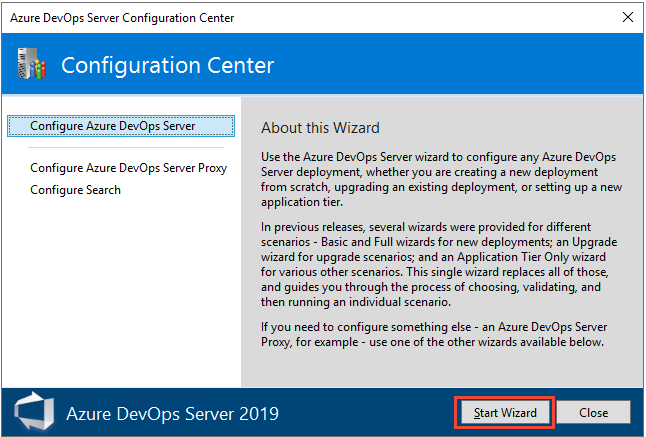 Start Wizard
Yeni Dağıtım - Gelişmiş seçeneğini belirleyin. Ayrıntılar için bkz. Gelişmiş seçeneği ile yapılandırma.
Veritabanı sayfasında, veri katmanındaki SQL Server örneğinin üzerine gelin ve bağlantıyı test edin.
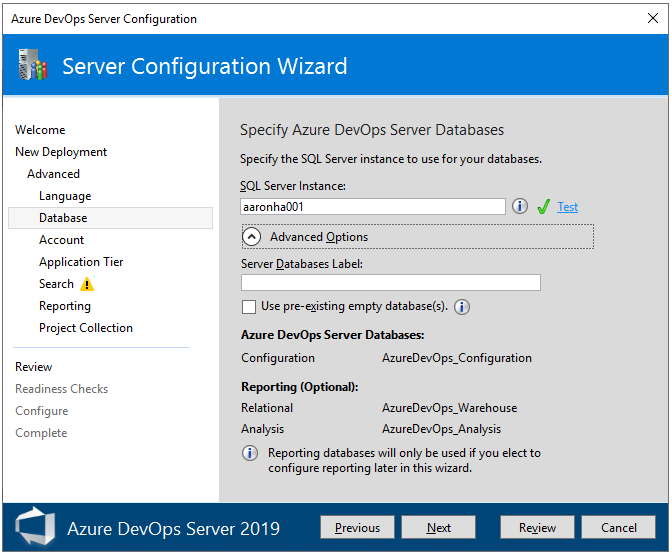
Hesap sayfasında, kullanılacak hizmet hesabını belirtin.
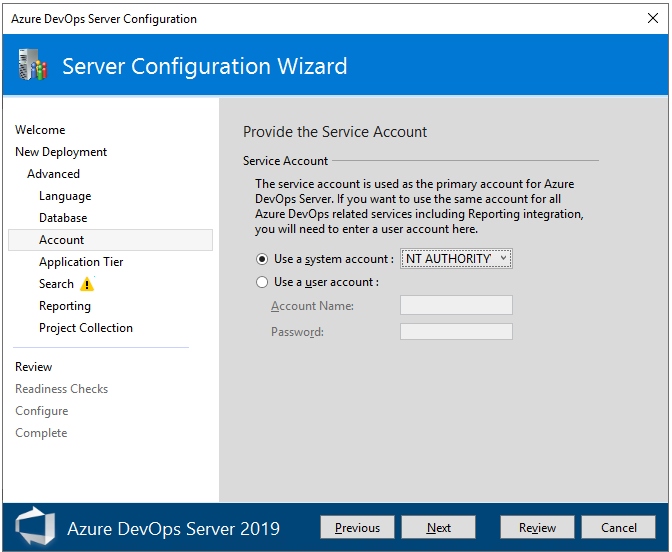
Varsayılan olarak, Azure DevOps hizmetleri bir etki alanında ağ hizmeti olarak veya bir çalışma grubunda yerel sistem olarak çalışır. Bir etki alanında, bir etki alanı hesabı kullanabilir ve yalnızca Azure DevOps hizmet hesabının ihtiyaç duyduğu izinleri verebilirsiniz.
Raporlama
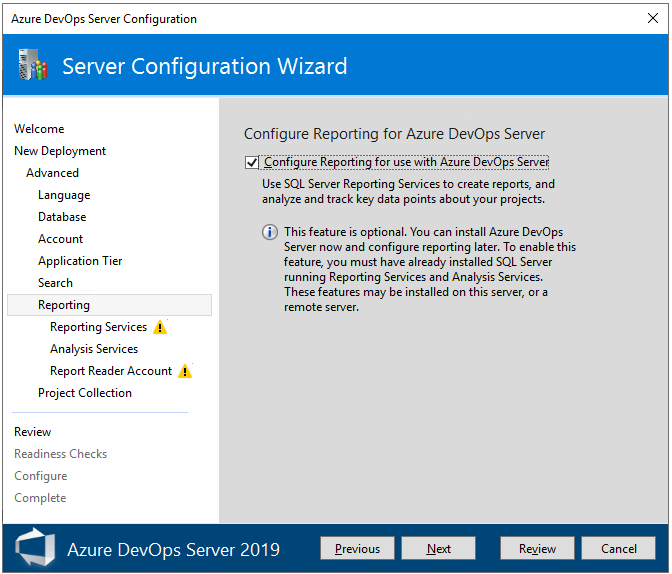
Raporlamayı etkinleştirmek istiyorsanız buradan açın.
SQL Server Reporting Services'i kullanmayı planlamıyorsanız veya SQL Server Analysis Services ile SQL Server Reporting Services'i henüz yüklemediyseniz Raporlamayı Yapılandır onay kutusunun işaretini kaldırın. Aksi takdirde, kutuyu işaretli tutun.
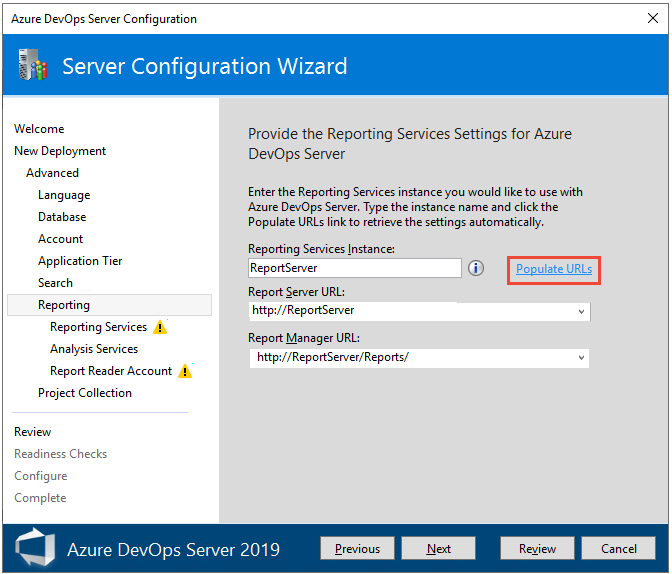
SQL Server Reporting Services'ı yüklediğiniz sunucunun adını girin. Ardından, URL'leri Doldurseçin.
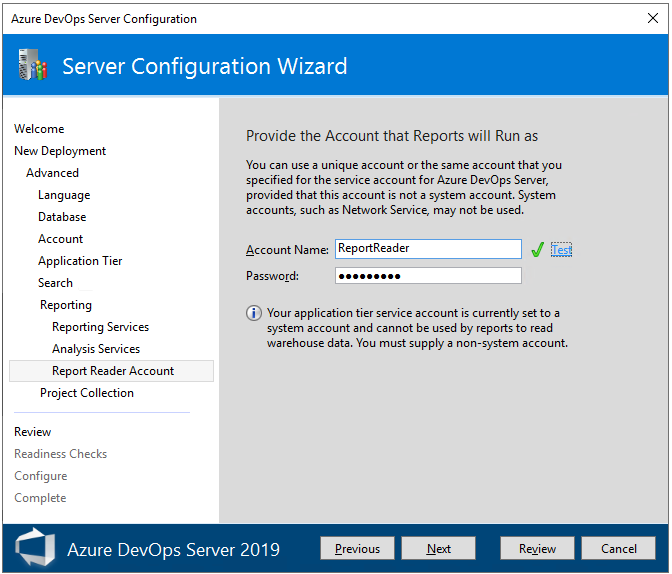
Analysis Services örneğinde Rapor Okuyucusu rolüne atanacak hesabı ayarlayın ve hesabın ve parolanın kimliğinin doğrulanıp doğrulanamadıdığını test edin. Raporlar Analysis Services veritabanına erişirken bu hesabı kullanır.
Ek uygulama katmanı sunucuları
-
Azure DevOps Server'ı aşağıdaki kanallardan biriyle indirin:
- Visual Studio İndirmelerien basit yöntemdir (Tüm indirmeler, Azure DevOps Server 2019'a kadar aşağı kaydırın)
- Visual Studio Dev Essentials
- Toplu Lisanslama Hizmet Merkezi
Veritabanı sayfasında, veritabanı motorunu yüklediğiniz Always On Kullanılabilirlik Grubu'ndaki birincil kopya olan SQL Server örneği üzerine gelin ve kullanılabilir veritabanlarını listeleyin.
Hesabı sayfasında, kullanılacak hizmet hesabını belirtin.
AlwaysOn Kullanılabilirlik Grubu
Veritabanı altyapısını bir SQL Server AlwaysOn Kullanılabilirlik Grubuna yüklediyseniz, kullanılabilirlik grubuna aşağıdaki Azure DevOps veritabanlarını ekleyin.
TfsConfigurationTfsDefaultCollection
Yeni bir proje koleksiyonu eklerseniz, ardından bu veritabanını da Always On Kullanılabilirlik Grubu'na ekleyin.
İlgili makaleler
- Azure DevOps şirket içi yükleme ve yapılandırma
- Bir proje oluştur
- Proje koleksiyonları ekleme veya yönetme