Not
Bu sayfaya erişim yetkilendirme gerektiriyor. Oturum açmayı veya dizinleri değiştirmeyi deneyebilirsiniz.
Bu sayfaya erişim yetkilendirme gerektiriyor. Dizinleri değiştirmeyi deneyebilirsiniz.
Azure DevOps Server |Azure DevOps Server |Azure DevOps Server 2022 | Azure DevOps Server 2020
Azure DevOps Server'ı ayarlamanın en basit yolu, her şeyi tek bir sunucuya yerleştirmektir. Bu yapılandırmanın ekibiniz için uygun olduğunu onaylamak için donanım önerilerine bakın. Aksi takdirde, bunun yerine çift sunuculu veya birden çok sunuculu yapılandırmayı göz önünde bulundurun.
Önceki bir sürümden yükseltme yapıyorsanız uyumluluk, sürüm notları ve yükseltmenizi kullanmaya başlama hakkında daha fazla bilgi edinin.
Not
Yeni dağıtım yükleme yordamları, Azure DevOps Server'ın tüm sürümleri için benzerdir. Bu makalede gösterilen görüntüler Azure DevOps Server 2022 veya Azure DevOps Server 2019'a başvuruda bulunabilir, ancak aksi belirtilmedikçe yapılandırılan bilgiler aynıdır.
Önkoşullar
Sistem gereksinimlerini karşılayan tek bir bilgisayar hazırlayın.
SQL Server Express kullanmayı planlamıyorsanız, SQL Server'ın desteklenen bir sürümünü ayarlayın. Şirket içi Azure DevOps için SQL Server'ı ayarlarken, en azından Veritabanı Altyapısı'nı ve Arama özellikleri için Tam Metin ve Anlam Ayıklamaları'nı yükleyin.
SQL Server Express'i yalnızca kişisel dağıtımlar veya değerlendirme dağıtımları için kullanmanızı öneririz. Şirket içi Azure DevOps'un ücretli kopyaları SQL Server Standard lisansı içerir. Daha fazla bilgi için bkz . Azure DevOps Server fiyatlandırması ve Team Foundation Server fiyatlandırması. Dahil edilen lisansı kullanıyorsanız, bu lisansı yalnızca bu ürünlerle oluşturulan veritabanları için kullanabilirsiniz.
Yüklemeyi yapılandırmak için kullandığınız hesap, SQL Server'daki sysadmin sunucu rolünün bir üyesi olmalıdır.
Not
Azure DevOps'un şirket içinde yüklenmesi, yüksek düzeyde ayrıcalık gerektiren karmaşık bir işlem kümesini içerir. Bu işlemler arasında veritabanı oluşturma, hizmet hesapları için oturum açma bilgileri sağlama ve daha fazlası yer alır. Teknik olarak tek gereken:
serveradmin rolüne üyelik.
Tüm oturum açma bilgilerini değiştirin, herhangi bir veritabanı oluşturun ve her türlü tanımı görüntüleyin sunucu kapsamlı izinler.
Ana veritabanında CONTROL yetkisi.
Sysadmin sunucu rolündeki üyelik, tüm bu üyelikleri ve izinleri sağlar. Yapılandırmanın başarılı olmasını sağlamanın en kolay yolu budur. Gerekirse, yüklemeden sonra bu üyelikleri ve izinleri iptal edebilirsiniz.
Search uzantısının yüklenmesini ve yapılandırılmasını desteklemek için bir kullanıcı adı ve parola sağlamanız gerekir. Arama'nın yüklenmesi ve yapılandırılması, Kod, İş Öğesi ve Wiki arama özelliklerini destekler. Daha fazla bilgi için bkz . Aramayı yapılandırma. Kullanıcı adlarının kısa çizgi veya özel karakterler içeremeyeceğini unutmayın.
Not
Arama için Oracle Server JRE 8 (Güncelleştirme 60 veya üzeri) gerekir. Sunucu JRE için Oracle İkili Kod Lisans Sözleşmesi'ni kabul edip Yapılandır'ı seçerek en son sürümü indirip yükleyebilir veya güncelleştirebilirsiniz. Bunun JAVA_HOME ortam değişkenini Java yükleme dizinine işaret edecek şekilde ayarlayacağını ve Sunucu JRE'nin otomatik güncelleştirmeler sağlamadığını unutmayın.
Uygulama katmanını yapılandırırken bir web sitesi ayarı seçiminiz vardır. Seçenekleri ve gereksinimleri anlamak için Web sitesi ayarlarını gözden geçirin.
İndirme ve kurma
-
Azure DevOps Server'ı aşağıdaki kanallardan biriyle indirin:
- En basit yöntem olan Visual Studio İndirmeleri (Tüm indirmeler, Azure DevOps Server 2019'a gidin)
- Visual Studio Dev Essentials
- Toplu Lisanslama Hizmet Merkezi
Yüklemeyi başlatın.
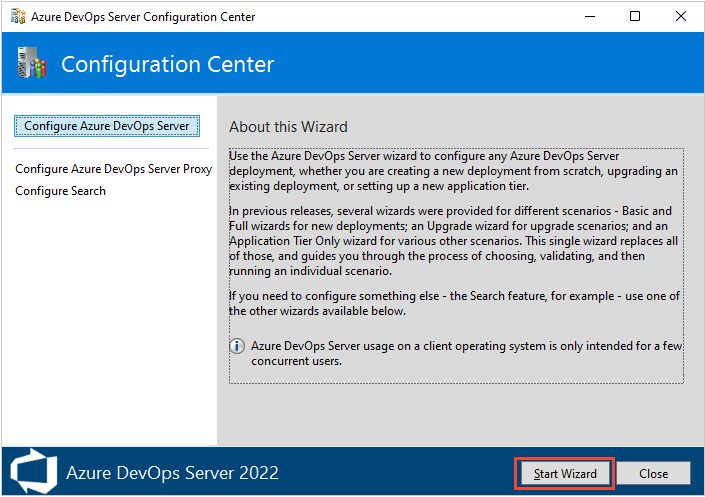
Yükleyici dosyaları makinenize kopyalar ve ardından Azure DevOps Server Yapılandırma Merkezi sihirbazını başlatır.
Yüklemenizi, Başlangıç Sihirbazı'nı seçerek yapılandırabilir veya sonraki bölümde açıklandığı gibi daha sonra döndürebilir ve Sunucu Yapılandırma Sihirbazı sihirbazını başlatabilirsiniz.
Yeni dağıtım için Temel veya Gelişmiş'i seçin
Sunucunuzu yapılandırmanın ilk adımı iki dağıtım seçeneği arasında seçim yapmaktır.
Tek bir sunucuya yüklemek için Yeni Dağıtım - Temel senaryoyu seçin. Bu senaryo, çoğu giriş için varsayılan seçenekler kullanılarak basitlik için iyileştirilmiştir.
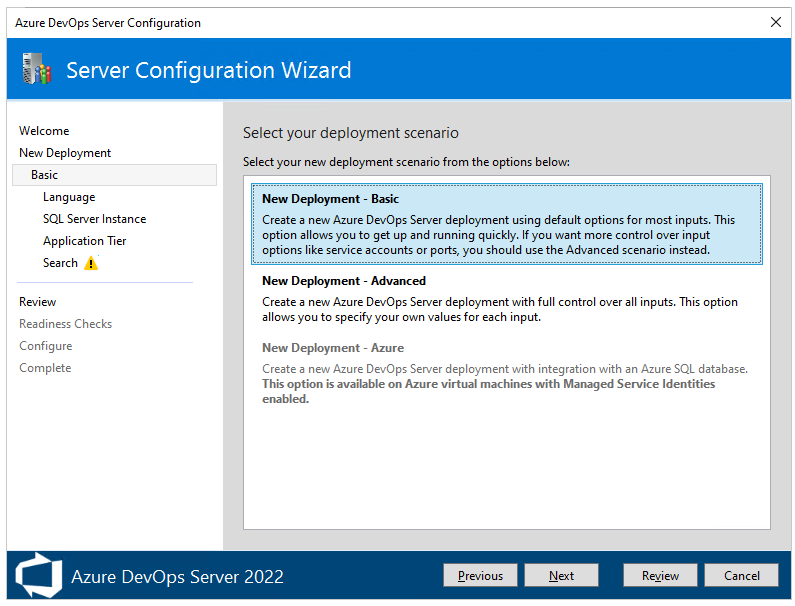
Yeni Dağıtım - Temel senaryo ile aşağıdaki ayarları belirtebilirsiniz:
- Dil: Yapılandırma için kullanılacak dili seçin.
- SQL Server Örneği: SQL Server Express'in mi yükleneceğini yoksa var olan bir SQL Server örneğinin mi kullanılacağını seçin.
- Uygulama Katmanı: HTTP veya HTTPS bağlamalarının kullanılıp kullanılmayacağını içeren kullanılacak web sitesi ayarlarını seçin. Daha fazla bilgi için bkz . Web sitesi ayarları.
- Arama: Kod Arama özelliklerini yükleyip yapılandırmayı veya mevcut bir arama hizmetini kullanmayı seçin. Daha fazla bilgi için bkz . Aramayı yapılandırma.
Tüm girişler üzerinde tam denetime sahip olmak istediğinizde Yeni Dağıtım - Gelişmiş senaryoyu seçin.
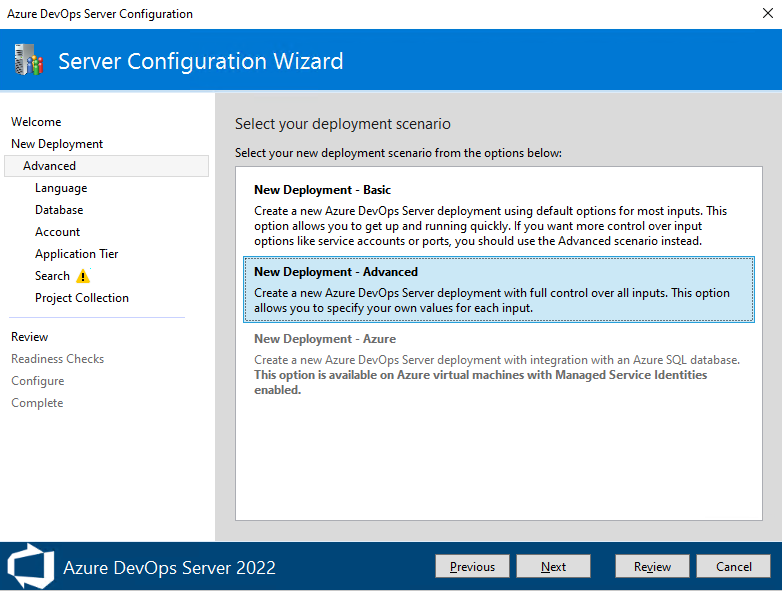
Aşağıdaki ek ayarları belirtebilirsiniz:
-
Hesap: İşlemlerinizin çalıştığı hizmet hesabını seçin. Temel senaryoda
NT AUTHORITY\NETWORK SERVICEkullanılan varsayılan değer, etki alanına katılmış senaryolarda veLOCAL SERVICEçalışma grubu senaryolarında kullanılır. -
Uygulama Katmanı:
- SSH Ayarları'nın altında SSH'nin etkinleştirilip etkinleştirilmeymeyeceğini ve dinlemesi gereken bağlantı noktasını seçin. Temel senaryoda kullanılan varsayılan değer, 22 numaralı bağlantı noktasında SSH'yi yapılandırmaktır.
- Dosya Önbelleği Konumu'nun altında, sık erişilen kaynaklar için kullanılan dosya önbelleğinin konumunu seçin. Temel senaryoda kullanılan varsayılan değer, en fazla boş alana sahip olan yerel sürücüdeki yoldur
AzureDevOpsServerData\ApplicationTier\_fileCache..
- Proje Koleksiyonu: Projelerinizi depolamak için kullanılacak proje koleksiyonunun adını belirtin. Temel senaryo varsayılan davranışı, DefaultCollection adlı bir proje koleksiyonu oluşturmaktır.
-
Hesap: İşlemlerinizin çalıştığı hizmet hesabını seçin. Temel senaryoda
Seçimlerinizi gözden geçirip Doğrula'yı seçtikten sonra sihirbaz, ortamınızı ve ayar seçimlerinizi doğrulamak için hazır olma denetimleri çalıştırır. Başarılı olursa dağıtımınızı yapılandırabilirsiniz. Aksi takdirde, hataları düzeltin ve hazır olma denetimlerini yeniden çalıştırın.
Temel seçeneğini kullanarak yapılandırma
Bu bölümde, Sunucu Yapılandırma Sihirbazı, Yeni Dağıtım sayfasından seçilen Temel seçeneği kullanarak Azure DevOps Server'ınızı yapılandırma işleminde size yol gösterilir.
Hoş Geldiniz sayfasında seçeneklerinizi ve ardından İleri'yi seçin.
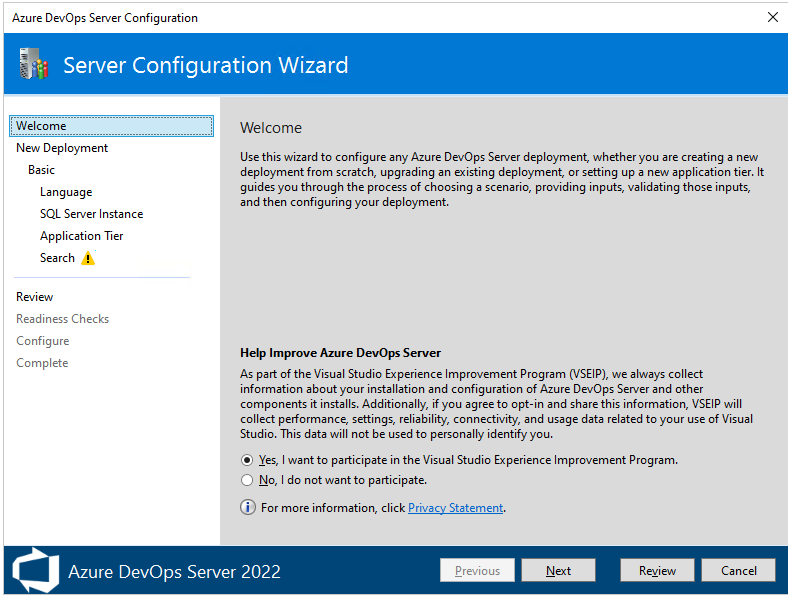
Yeni Dağıtım sayfasında dağıtım türünüzü ve ardından İleri'yi seçin.
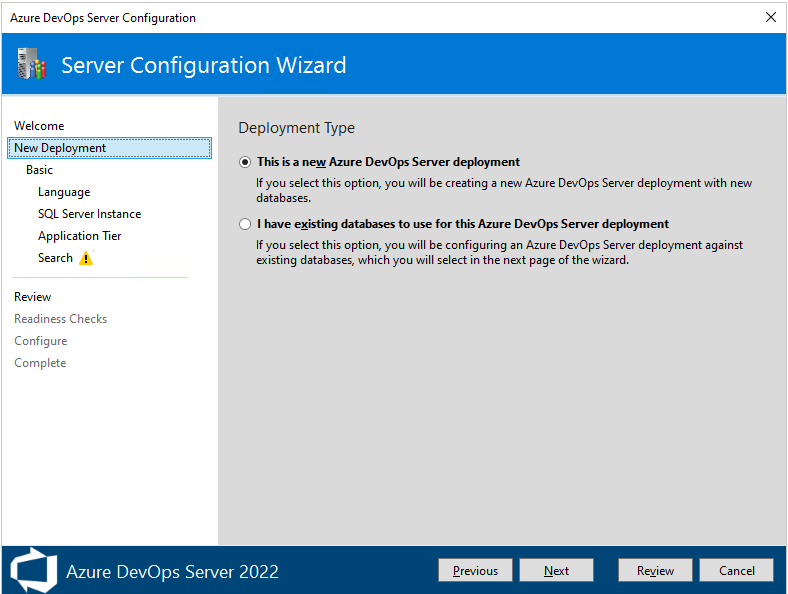
Sonraki sayfada Yeni Dağıtım - Temel'i ve ardından İleri'yi seçin.
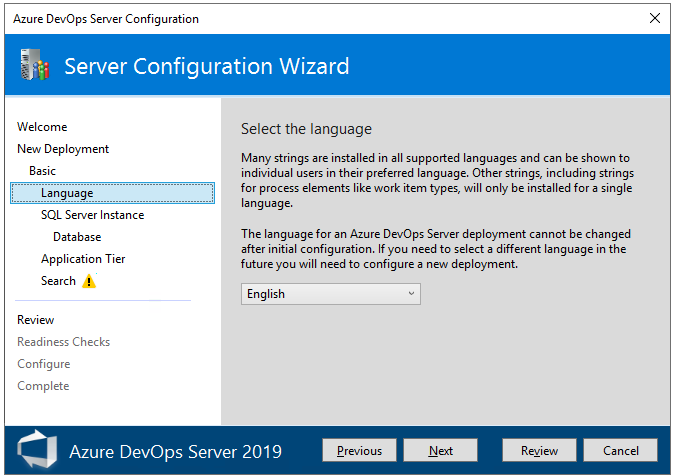
Dil sayfasında tercih ettiğiniz Dil seçeneğini belirleyin ve ardından İleri'yi seçin.
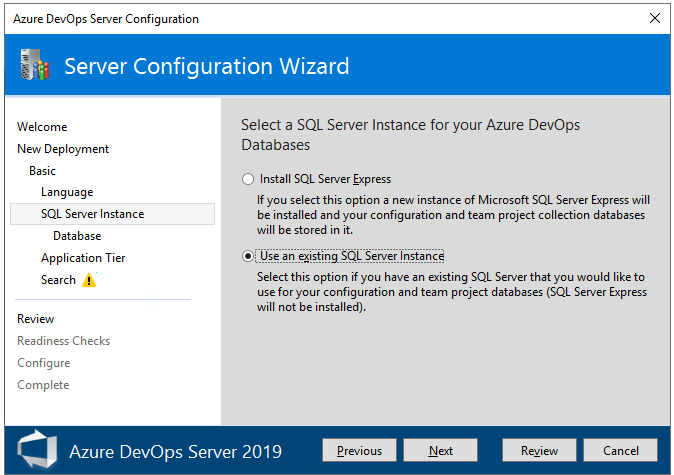
SQL Server Örneğisayfasında, kullanmak istediğiniz SQL Server örneğini seçin. Değerlendirme amacıyla SQL Server Express'i Yükle'yi seçin. Üretim amacıyla Mevcut sql server örneğini kullan'ı seçin. Ardından İleri'yi seçin.
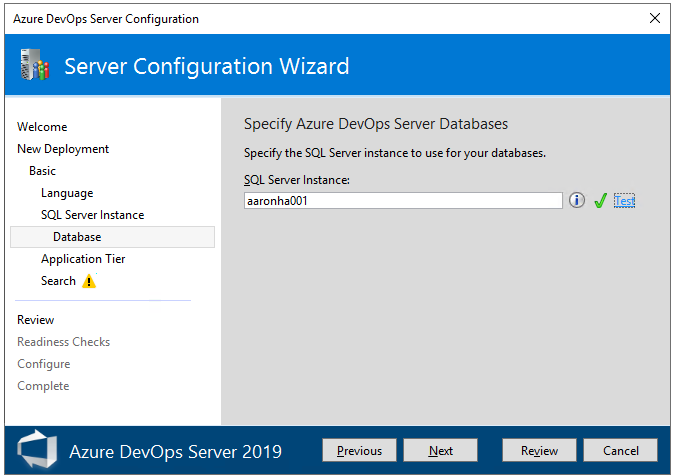
Var olan bir SQL Server Örneğini kullan'ı seçtiyseniz, sonraki sayfaya veritabanı bilgilerini girin ve doğrulamak için Test'i seçin. Ardından İleri'yi seçin.
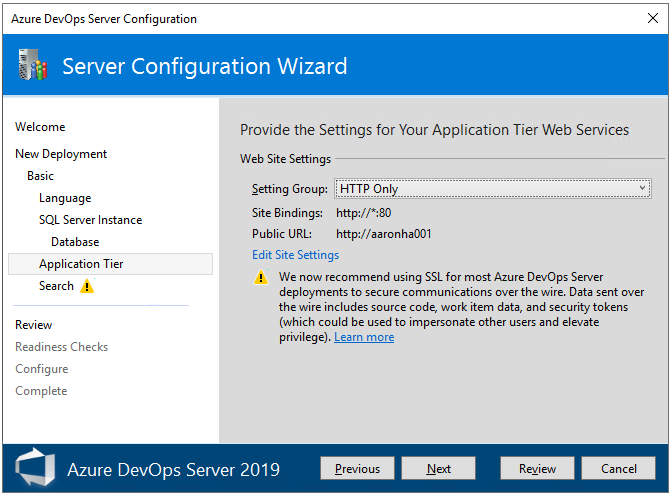
Uygulama Katmanı sayfasında, HTTP veya HTTPS bağlamalarının kullanılıp kullanılmayacağını içeren, kullanmak istediğiniz web sitesi ayarlarını seçin ve ardından İleri'yi seçin. Daha fazla bilgi için bkz . Web sitesi ayarları.
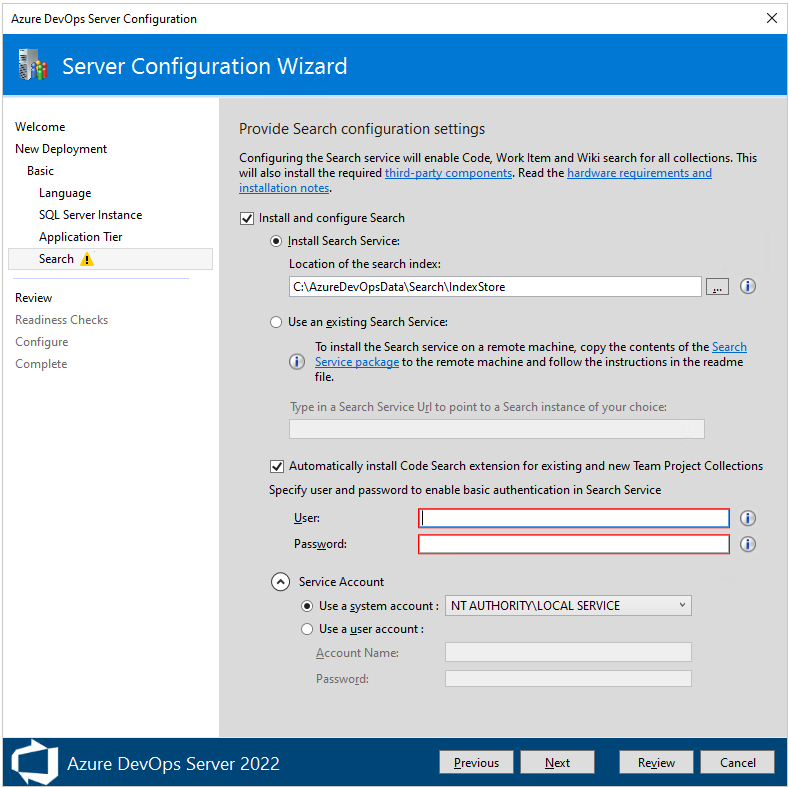
Arama sayfasında Arama özelliklerini yükleyip yapılandırmayı veya mevcut bir arama hizmetini kullanmayı seçin. Arama'nın yüklenmesi ve yapılandırılması, Kod, İş Öğesi ve Wiki arama özelliklerini destekler. Daha fazla bilgi için bkz . Aramayı yapılandırma. İleri öğesini seçin.
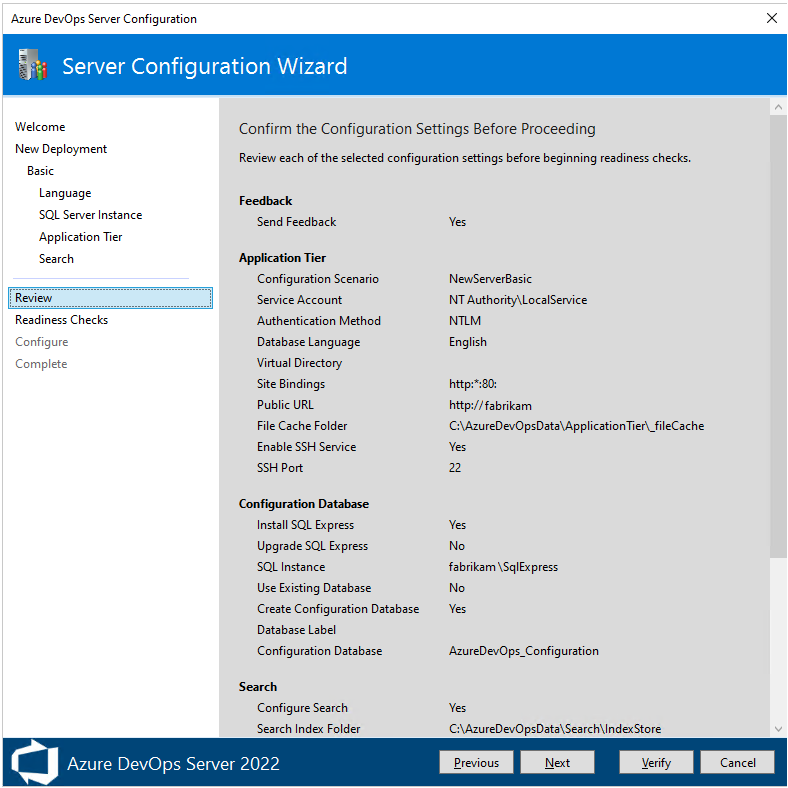
Gözden Geçir sayfasında seçimlerinizi gözden geçirin ve doğrula'yı seçin; sihirbaz ortamınızı ve ayar seçimlerinizi doğrulamak için hazır olma denetimleri çalıştırır. Başarılı olursa dağıtımınızı yapılandırabilirsiniz. Aksi takdirde, hataları düzeltin ve hazır olma denetimlerini yeniden çalıştırın.
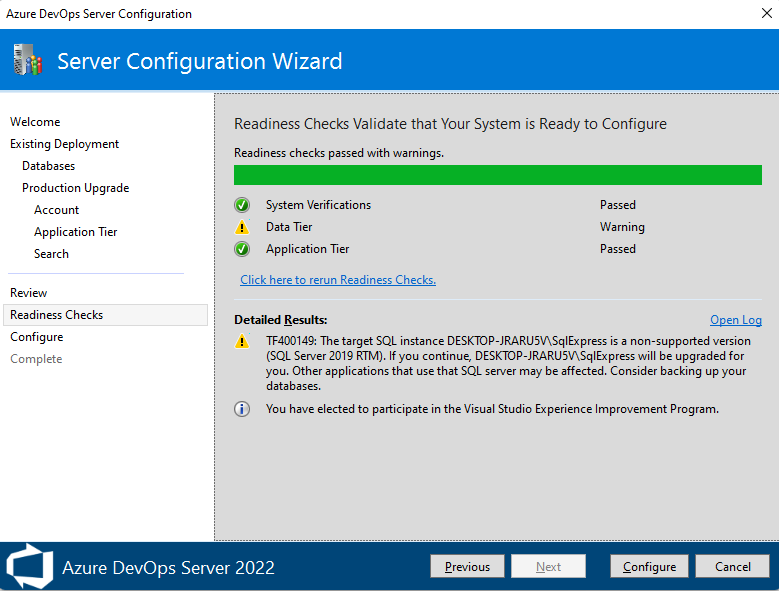
Hazırlık Denetimleri. Tüm denetimler geçtiğinde yapılandırmayı tamamlamaya hazır olursunuz. Yapılandır'ı seçin.
İpucu
Önceki veya sol bölmedeki sayfa adını seçerek önceki sayfalara dönebilirsiniz. Yapılandırma ayarını değiştirirseniz, Hazır olma Denetimlerini yeniden çalıştırmak için buraya tıklayın'ı seçerek ayarları doğrulamanız gerekir.
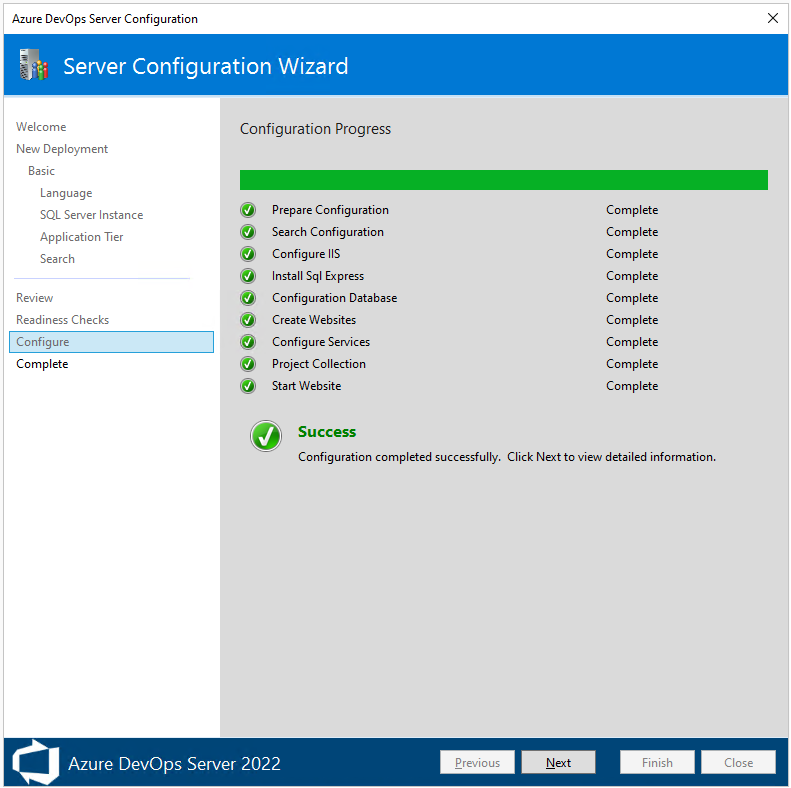
Sihirbaz Yapılandır sayfasına ilerler ve her özelliği yapılandırmaya başlar ve ilerleme durumunu görüntüler. Bu adım birkaç dakika sürebilir. Tüm yapılandırmalar başarılı olursa aşağıdaki başarı iletisini alırsınız. İleri'yi seçin.
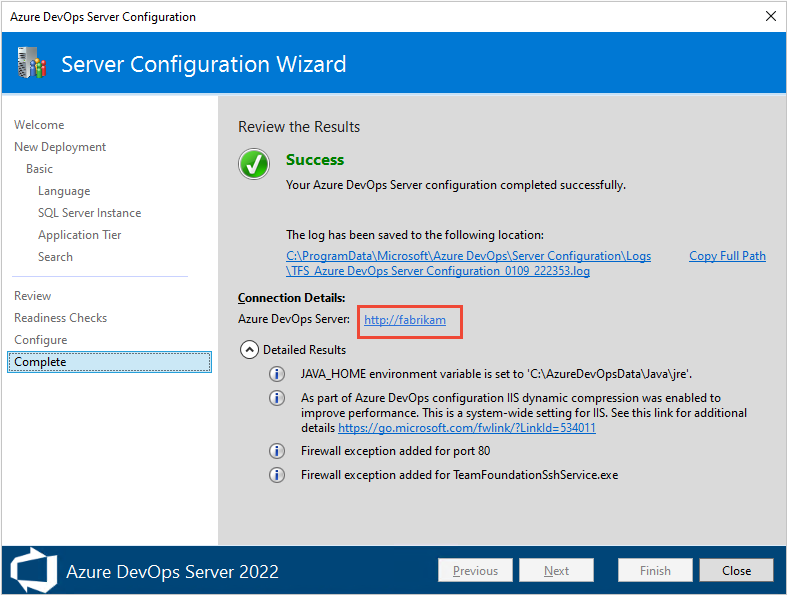
Tamamlandı sayfasında yapılandırmanın sonuçlarını gözden geçirin. Yapılandırma sonuçlarınızı gözden geçirin ve yapılandırma günlük dosyasına bağlantıyı kopyalamak için Tam Yolu Kopyala'yı seçin. Yapılandırdığınız sunucunun web portalına bağlanmak için Azure DevOps Server URL bağlantısını seçin.
Gelişmiş seçeneğini kullanarak yapılandırma
Bu bölüm, Gelişmiş seçeneğini kullanarak Azure DevOps Sunucunuzu yapılandırma konusunda size yol gösterir.
Not
Gelişmiş seçeneğiyle yeni bir dağıtım yükleme yordamları, Azure DevOps Server ve Team Foundation Server 2018'in tüm sürümleri için benzerdir, ancak Raporlama, Azure DevOps Server 2022 ve sonraki sürümlerde desteklenmez. Bu bölümde gösterilen görüntüler Azure DevOps Server 2019'a başvurur, ancak aksi belirtilmedikçe yapılandırılan bilgiler aynıdır.
Hoş Geldiniz sayfasında seçeneklerinizi ve ardından İleri'yi seçin.
Yeni Dağıtım sayfasında dağıtım türünü ve ardından İleri'yi seçin.
Sonraki sayfada Yeni Dağıtım - Gelişmiş'i ve ardından İleri'yi seçin.
Dil sayfasında tercih ettiğiniz Dil seçeneğini belirleyin ve ardından İleri'yi seçin.
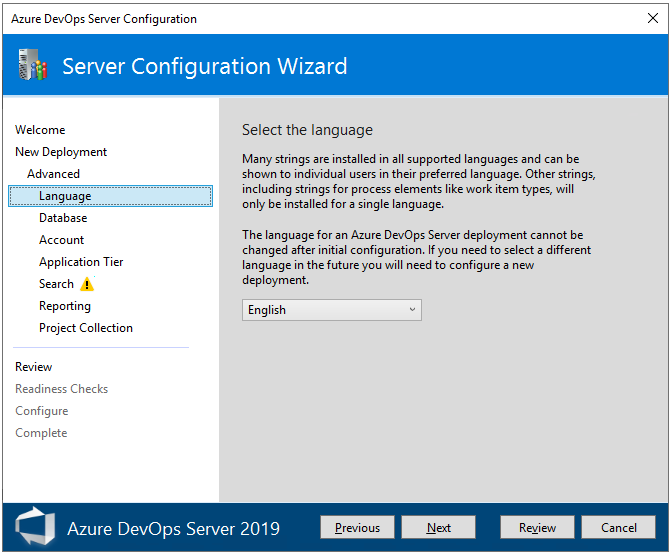
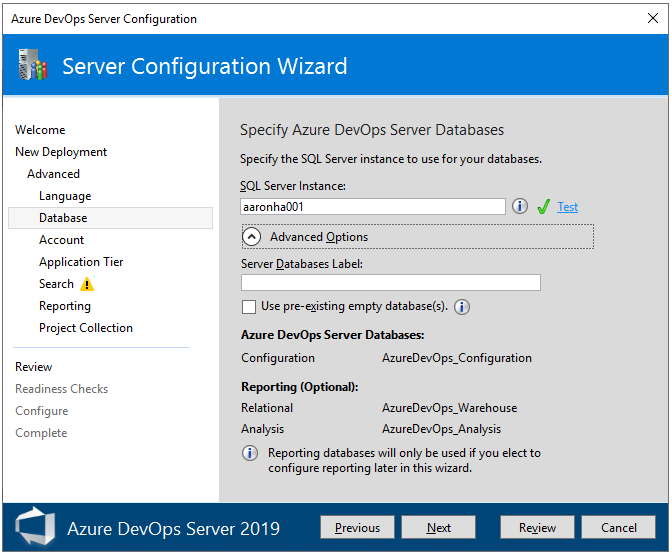
Veritabanı sayfasında, Azure DevOps Server ile kullanmak üzere ayarladığınız SQL Server örneğini belirtin. Ardından İleri'yi seçin.
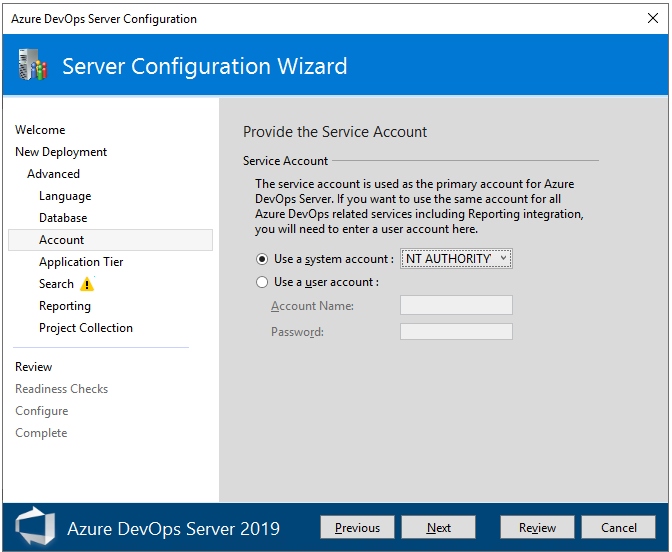
Hesap sayfasında, kullanılacak hizmet hesabını belirtin.
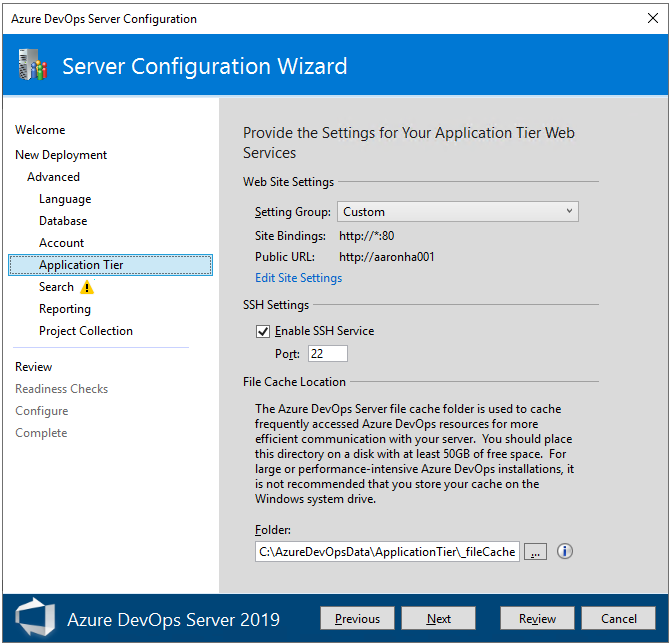
Uygulama Katmanı sayfasında, HTTP veya HTTPS bağlamalarının kullanılıp kullanılmayacağını içeren, kullanmak istediğiniz web sitesi ayarlarını seçin ve ardından İleri'yi seçin. Daha fazla bilgi için bkz . Web sitesi ayarları.
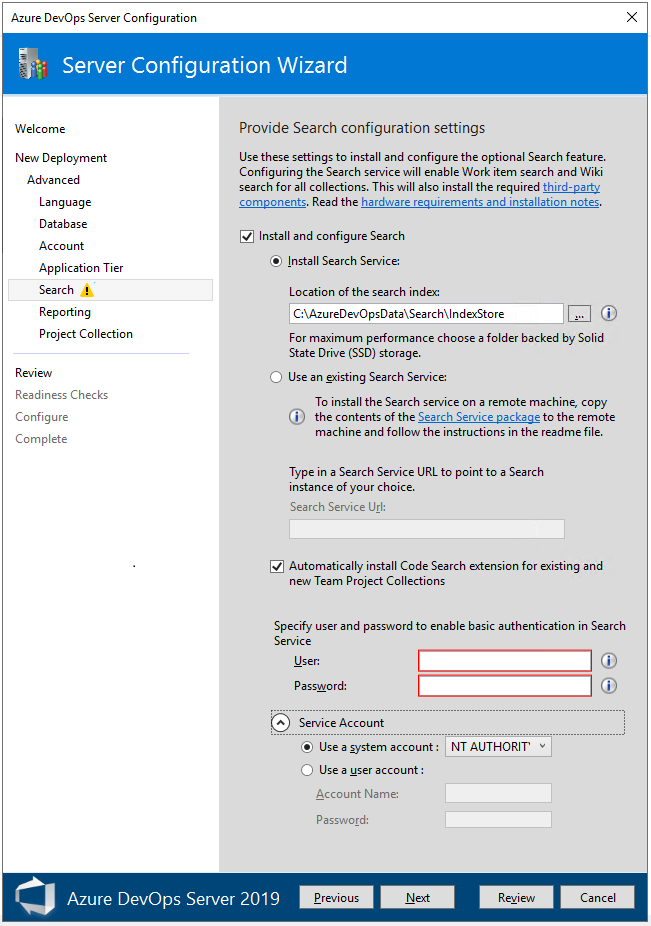
Arama sayfasında Arama özelliklerini yükleyip yapılandırmayı veya mevcut bir arama hizmetini kullanmayı seçin. Arama'nın yüklenmesi ve yapılandırılması, Kod, İş Öğesi ve Wiki arama özelliklerini destekler. Daha fazla bilgi için bkz . Aramayı yapılandırma. İleri öğesini seçin.
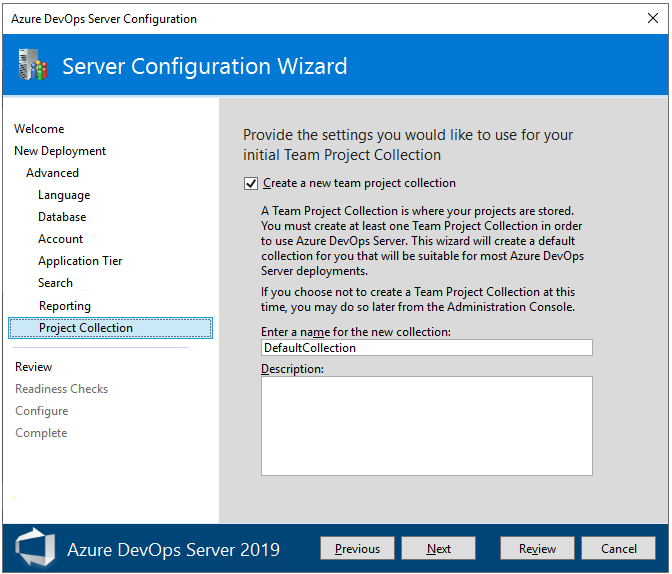
Proje Koleksiyonu sayfasında Yeni takım projesi koleksiyonu oluştur onay kutusunu işaretli bırakın. Projeleri tanımlamak için en az bir proje koleksiyonunuz olmalıdır. Proje adını olduğu gibi bırakın, DefaultCollection veya yeni bir ad ve isteğe bağlı olarak bir açıklama verin.
Not
Proje koleksiyonu, web portalı aracılığıyla özelleştirmeyi destekleyen Devralınan işlem modelini kullanmak için oluşturulur. Daha sonra Şirket içi XML işlem modelini desteklemek için gerektiğinde başka proje koleksiyonları oluşturabilirsiniz. Bkz. Proje koleksiyonlarını yönetme. Devralma işlemi modeli hakkında daha fazla bilgi edinmek için İşlem özelleştirme ve devralınan işlemler hakkında başlıklı makaleye bakın.
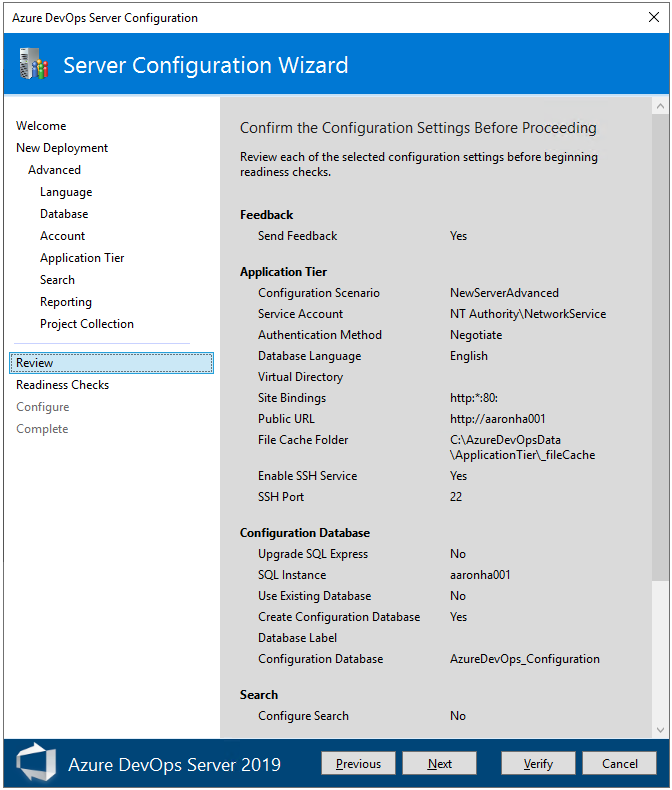
Gözden Geçir sayfasında seçimlerinizi gözden geçirin ve doğrula'yı seçin; sihirbaz ortamınızı ve ayar seçimlerinizi doğrulamak için hazır olma denetimleri çalıştırır. Başarılı olursa dağıtımınızı yapılandırabilirsiniz. Aksi takdirde, hataları düzeltin ve hazır olma denetimlerini yeniden çalıştırın.
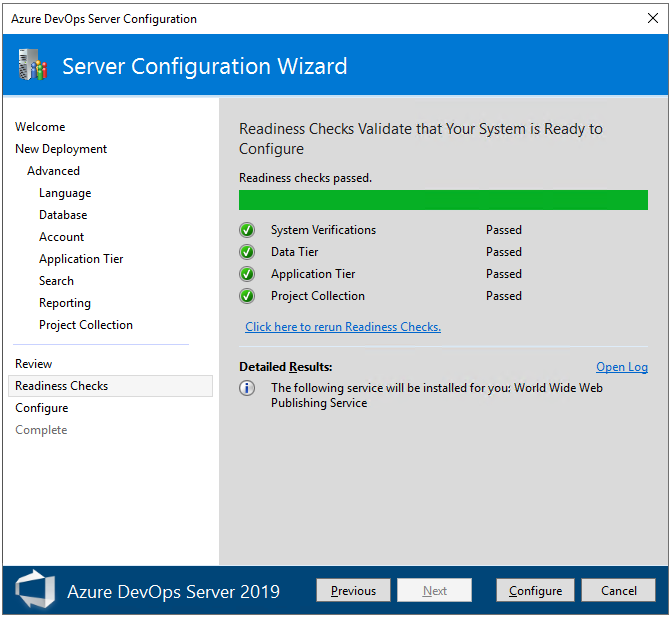
Hazırlık Denetimleri sayfasından sistem, yapılandırma ayarlarının geçerli olduğundan emin olmak için son bir geçiş gerçekleştirir. Tüm denetimler geçtiğinde yapılandırmayı tamamlamaya hazır olursunuz. Yapılandır'ı seçin.
İpucu
Önceki veya sol bölmedeki sayfa adını seçerek önceki sayfalara dönebilirsiniz. Yapılandırma ayarını değiştirirseniz, Hazır olma Denetimlerini yeniden çalıştırmak için buraya tıklayın'ı seçerek ayarları doğrulamanız gerekir.
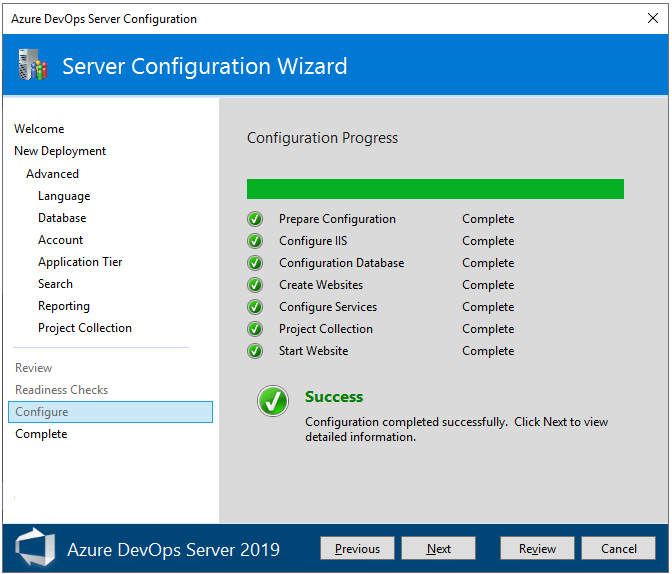
Sihirbaz Yapılandır sayfasına ilerler ve her özelliği yapılandırmaya başlar ve ilerleme durumunu görüntüler. Bu adım birkaç dakika sürebilir. Tüm yapılandırmalar başarılı olursa aşağıdaki başarı iletisini alırsınız. İleri'yi seçin.
Tamamlandı sayfasında yapılandırmanın sonuçlarını gözden geçirin. Yapılandırma sonuçlarınızı gözden geçirin ve yapılandırma günlük dosyasına bağlantıyı kopyalamak için Tam Yolu Kopyala'yı seçin. Yapılandırdığınız sunucunun web portalına bağlanmak için Azure DevOps Server URL bağlantısını seçin.
Bu örnekte, bağlantı şeklindedir
/http:aaronha001/.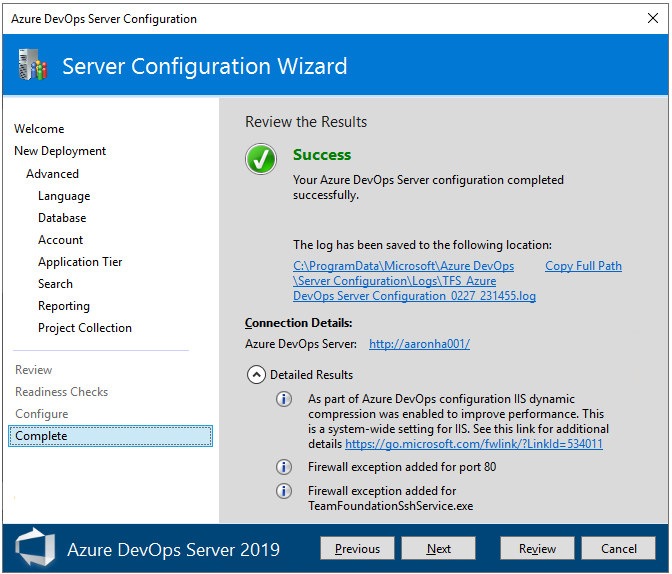
Bir proje oluştur
Web portalınız Proje oluştur sayfasında açılır.
Proje adı ve isteğe bağlı bir açıklama girin. Proje adı boşluk veya özel karakter içeremez (örneğin/ : \ ~ & % ; @ ' " ? <> | # $ * } { , + = [ ]), alt çizgiyle başlayamaz, noktayla başlayamaz veya bitemez ve 64 karakter veya daha kısa olmalıdır.
Varsayılan ayarlar, sürüm denetimi için bir Git deposunu ve iş izleme için Çevik süreci yapılandırır. Farklı seçenekler belirlemek için Gelişmiş'i genişletin.
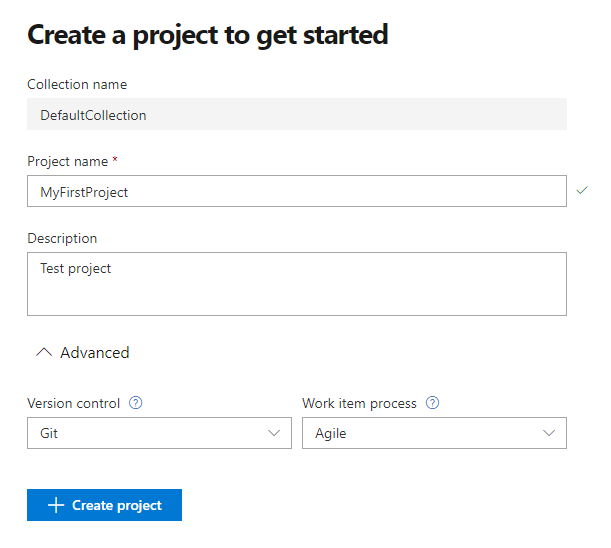
Sürüm denetimi seçeneklerinin karşılaştırması için bkz . Projeniz için doğru sürüm denetimini seçme. İş takibi süreçlerinin gözden geçirilmesi için bkz Bir süreç seçin.
Projeniz oluşturulduktan sonra proje özet sayfası görüntülenir. Daha fazla bilgi edinmek için bkz . Proje misyonunuzu paylaşma, proje etkinliğini görüntüleme.
Sonraki adımlar
Yöneticiler için:
Geliştiriciler için:
İlgili makaleler
::: moniker-end