Not
Bu sayfaya erişim yetkilendirme gerektiriyor. Oturum açmayı veya dizinleri değiştirmeyi deneyebilirsiniz.
Bu sayfaya erişim yetkilendirme gerektiriyor. Dizinleri değiştirmeyi deneyebilirsiniz.
Azure DevOps Hizmetleri | Azure DevOps Server | Azure DevOps Server 2022
Test ve Geri Bildirim uzantısını Bağlı modda kullanmak için, erişim düzeyinize göre uzantıyı otomatik olarak yapılandıran bir Azure DevOps projesine bağlanın.
- Basic access kullanıcıları, bu makalede açıklandığı gibi keşif testi gerçekleştirmek için uzantıyı kullanabilir.
- Stakeholder access kullanıcıları, geri bildirim isteklerini yanıtlamak veya kendi istekleriyle geri bildirim sağlamak için uzantıyı kullanabilir.
- Temel veya Paydaş erişimi olan kullanıcılar, e-postadaki Geri bildirim sağla bağlantısını seçerek ekip tarafından gönderilen geri bildirim isteklerini yanıtlamak için uzantıyı kullanabilir. Daha fazla bilgi için bkz. Paydaş geri bildirimi sağlama.
Önkoşullar
| Kategori | Gereksinim |
|---|---|
| Proje erişimi | Proje üyesi. |
| Erişim seviyeleri | Geri bildirim istemek veya sağlamak için: En az Paydaş erişimi. |
| İzinler | - Hataları veya diğer iş öğesi türlerini eklemek veya değiştirmek için: Bu düğümdeki iş öğelerini ilgili Alan Yolu altında İzin Ver olarak ayarlayın. - Yeni etiketler eklemek için: İzin Ver olarak ayarlanmış etiket tanımı oluşturun. |
Daha fazla bilgi için El ile test erişimi ve izinleri bölümüne bakın.
Azure DevOps bağlanma
Aboneliğiniz yoksa aboneliğe kaydolun. Aboneliğinizi oluştururken bir project oluşturduğunuzdan emin olun.
Test ve Geri Bildirim uzantısını yükleyin.
Uzantıyı web tarayıcınızda açın ve Bağlı mod'a tıklayın.
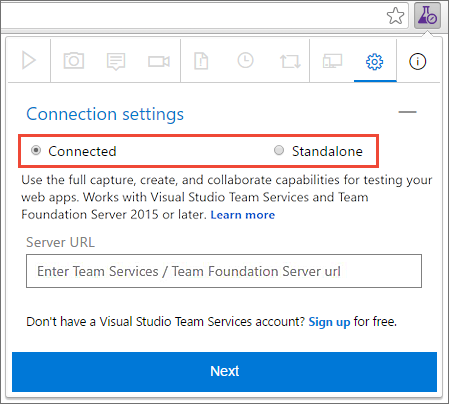
Bağlanmak istediğiniz Azure DevOps URL'sini girin ve İleri seçin.
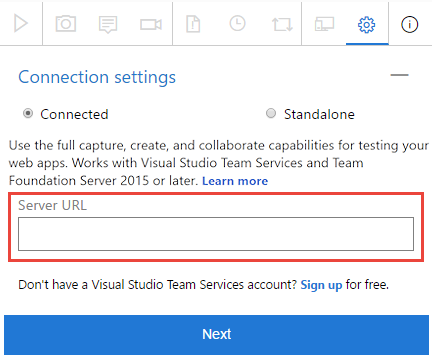
İlk kez bağlanıyorsanız oturum açmanız istenebilir.
Sunucuya bağlandıktan sonra uzantı, bu sunucudaki tüm koleksiyonları, projeleri ve ekipleri gösterir.
Bağlanmak istediğiniz project veya ekibi seçin ve Kaydet öğesini seçin.
Ekran görüntüsü
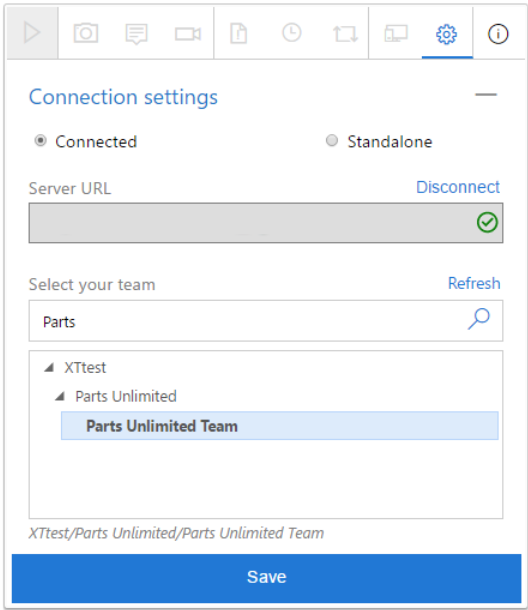
Çok sayıda proje veya ekip varsa, aradığınızı bulmak için arama metin kutusunu kullanın.
Uzantı artık Bağlı modda kullanılmaya hazırdır. Erişim düzeyinize (Temel veya Paydaş) bağlı olarak, keşif testi veya geri bildirim sağlama için uygun kullanıcı arabirimini görürsünüz. Uzantı seçiminizi hatırlar ve oturum tanımlama bilgilerinin süresi dolana veya sunucu bağlantısını açıkça kesene kadar bağlı kalır.
Hata veya görev oluştur
Keşif testi oturumunuzu başlatmak ve hatalar veya görevler oluşturmak için aşağıdaki adımları uygulayın.
Keşif testi oturumunuzu başlatın.

Test etmek istediğiniz web uygulamasını açın ve keşfetmeye başlayın.
Hata içeren bir alan bulduğunuzda, ekranın herhangi bir bölümünün ekran görüntüsünü alın, not alın veya eylemlerinizi video olarak kaydedin.
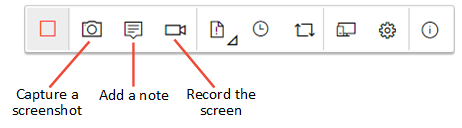
Bazı tarayıcılar tüm yakalama özelliklerini sağlamayabilir. Bkz Uzantı için desteklenen web tarayıcıları.
Bilgi keşfi ve veri toplamayı tamamladığınızda, bir hata kaydı veya görev oluşturun.
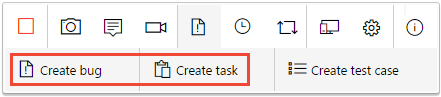
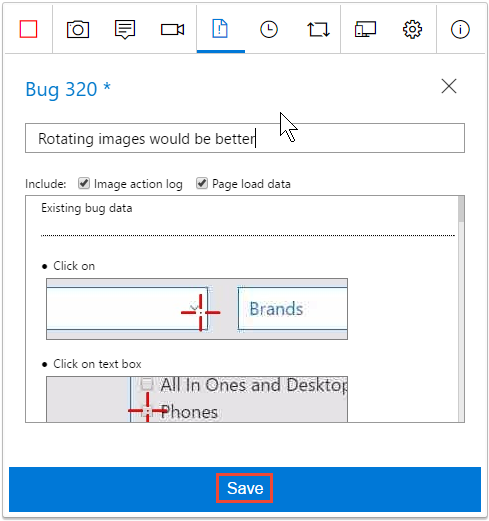
Hata veya görev formu, tüm toplanan bilgilerinizi içerir. Ayrıca sayfayla etkileşimlerinizi (fare seçimi, klavye yazma olayları, dokunma hareketleri ve daha fazlası gibi) ve sayfa yükleme verilerini açıklayan bir görüntü eylem günlüğü içerir. Bu verileri hataya veya göreve eklemek istemiyorsanız bu seçeneklerin işaretini kaldırın.
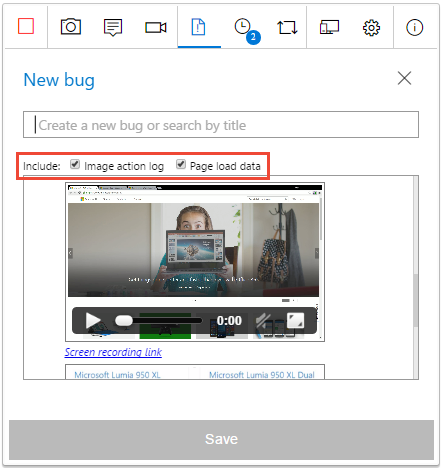
Görüntü eylem günlüğü, soruna yol açan adımların dizisidir. Sorunu yeniden oluşturmak ve bağlamı anlamak için kullanılabilir. Sayfa yükleme verileri, kaynak zamanlamaları ve gezinti zaman çizelgeleri gibi sayfaların yüklenmesi için geçen süre hakkında ön bilgiler sağlar.
Hata veya görev için bir başlık girin ve açıklamaya ihtiyacınız olan diğer notları ekleyin. Ardından hatayı veya görevi kaydedin.
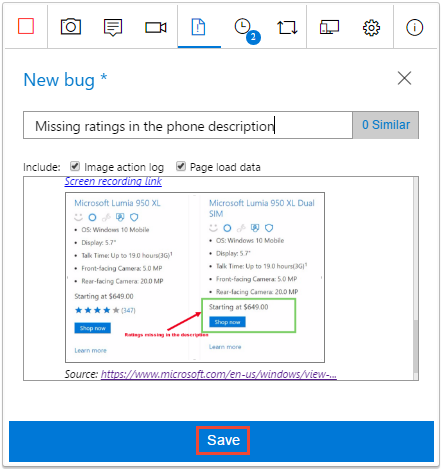
Bir hata başlığı girdiğinizde, uzantı otomatik olarak benzer başlık anahtar sözcüklerine sahip mevcut hataları arar. Yinelenen bir hata oluşturmaktan kaçınmak için bulgularınızı mevcut benzer bir hataya ekleyebilirsiniz.
Oturum zaman çizelgesi sayfasında tüm etkinliklerinizin listesini ters kronolojik sırada görüntüleyin. Zaman çizelgesinde tüm ekran görüntüleri, videolar, notlar, zaten dosyaladığınız hatalar, görevler ve test çalışmaları gibi iş öğeleri ve araştırdığınız iş öğeleri gösterilir.
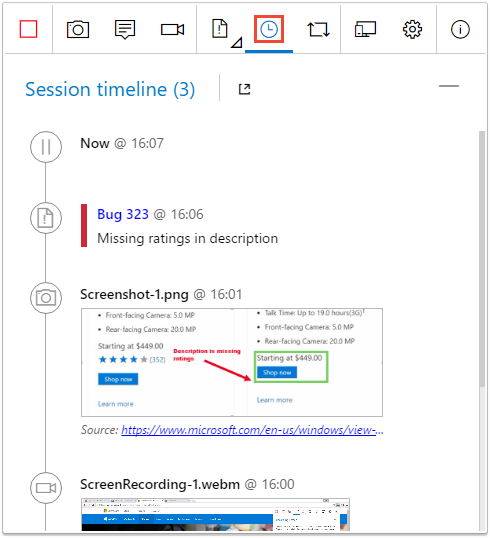
Azure DevOps'ta iş öğelerini keşfetmek için uzantıyı kullanabilirsiniz.
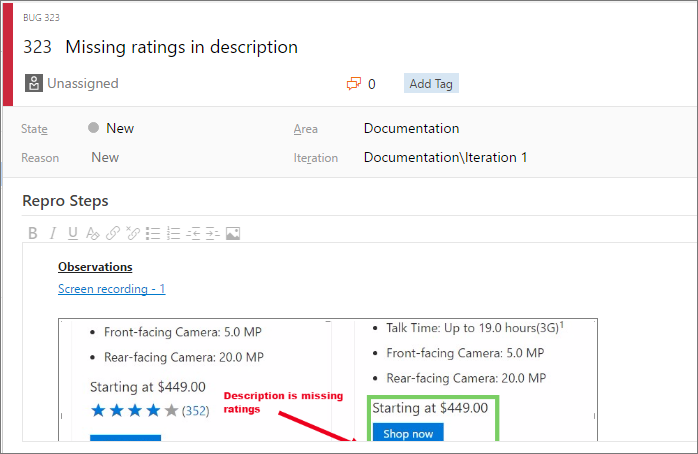
Azure DevOps bir hatayı veya görevi görüntülemek için oturum zaman çizelgesindeki bağlantıyı seçin.
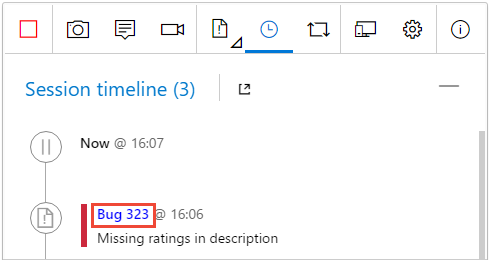
İş öğesi formu Azure DevOps'ta açılır.
Uzantıyla oluşturduğum video kayıtlarını nasıl oynatırım?
Mevcut benzer bir hataya bulgular ekleme
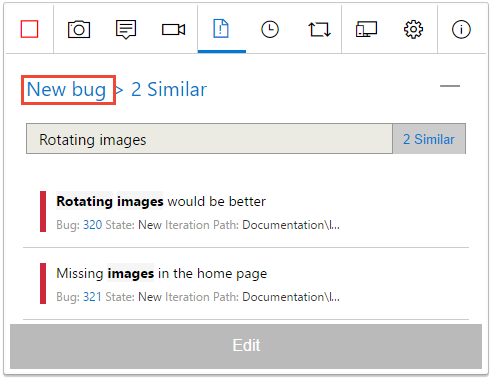
Yeni bir hata için başlık girdikten sonra, benzer hataların sayısını gösteren bağlantıyı seçin.
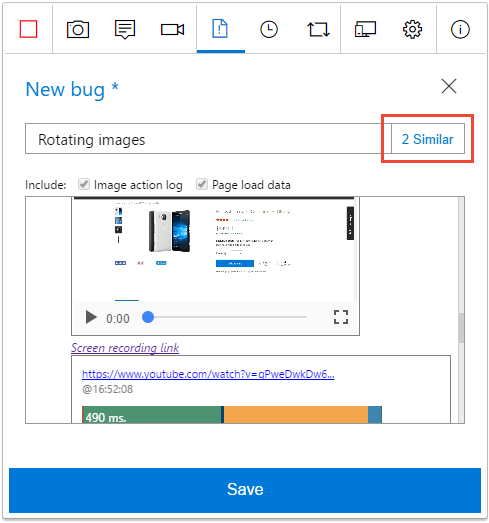
Uzantı eşleşen hata bulamazsa, formda 0 Benzer görüntülenir. Yeni hatanın ayrıntılarını girmeye devam edin ve kaydedin.
Benzer hatalar listesinden bir hata seçin ve ardından Düzenle'yi seçin.
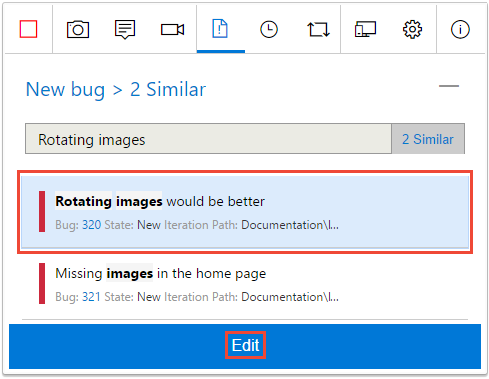
Uzantı, ekran görüntülerinizi, notlarınızı ve videolarınızı mevcut hataya ekler.
Güncelleştirilmiş hatayı kaydedin.
Bunun yerine yeni bir hata oluşturmak için Yeni hata'yı seçerek hata ayrıntıları formuna dönün. Ayrıntıları girin ve yeni hatayı kaydedin.
Test vakaları oluşturma
Uzantı, uygulamanızı keşfederken test çalışmaları oluşturmanıza olanak tanır.
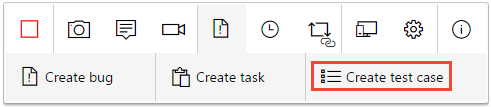
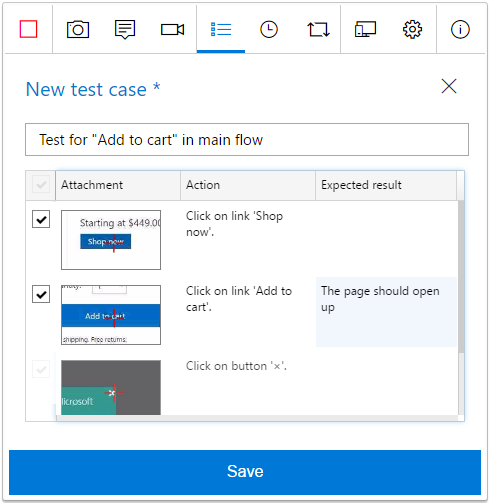
Test çalışması oluşturmak istediğiniz bir senaryo bulduğunuzda Test çalışması oluştur'u seçin.
Test çalışması formu, görüntü eylem günlüğüne kaydedildiği gibi uygulamayı keşfederken tüm eylemlerinizi listeler.
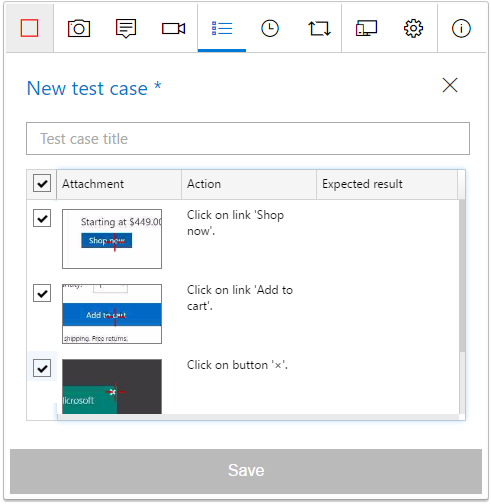
Test çalışması için bir başlık girin ve gerektiği gibi düzenleyin. Örneğin, test senaryosuna eklemek istemediğiniz eylem adımlarının işaretini kaldırın, yakalanan metni düzenleyin ve beklenen sonucu ekleyin. Ardından test durumunu kaydedin.
Test oturumunuzu sonlandırma
İşiniz bittiğinde oturumunuzu durdurun.

Session timeline sayfasını açın ve tamamlanmış keşif oturumlarınızı Azure DevOps görmek için "görünüm" simgesini seçin.
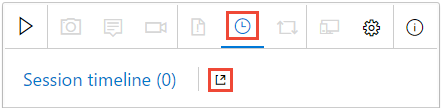
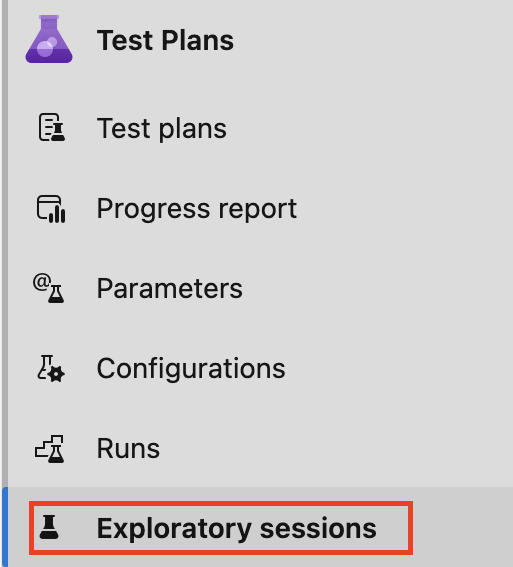
Alternatif olarak, Azure DevOps projenizde Test Planları>Keşif oturumları'nı seçin.
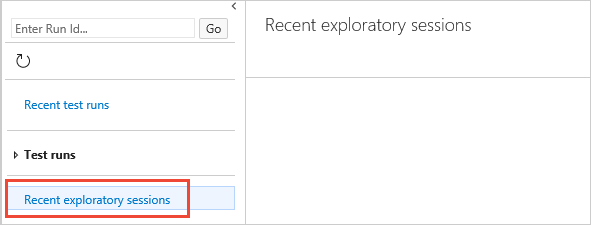
Alternatif olarak, Azure DevOps projenizde Test Planları>Çalıştırmalar>'nı seçin.
Keşif oturumu sonuçlarınıza bakın
Hataları dosyaladıktan, görev oluşturduktan veya test çalışmaları oluşturduktan sonra, bunlar Azure Test Plans'daki Keşif oturumları sayfasında görünür.
Hataları dosyaladıktan, görev oluşturduktan veya test çalışmaları oluşturduktan sonra, bunlar Azure Test Plans'daki Son keşif oturumları sayfasında görünür.
Oturumlarınızı nasıl görüntüleyebileceğinizi görün ve içgörüler elde edin.