Not
Bu sayfaya erişim yetkilendirme gerektiriyor. Oturum açmayı veya dizinleri değiştirmeyi deneyebilirsiniz.
Bu sayfaya erişim yetkilendirme gerektiriyor. Dizinleri değiştirmeyi deneyebilirsiniz.
Azure DevOps Services | Azure DevOps Server | Azure DevOps Server 2022
Mevcut iş öğelerini keşfetmek ve bunları yeni veya devam eden bir keşif oturumuyla ilişkilendirmek için Test ve Geri Bildirim uzantısını kullanın. Bir iş öğesi bir oturumla ilişkilendirildikten sonra, bu oturumda oluşturulan tüm yeni hatalar, görevler ve test çalışmaları otomatik olarak iş öğesine bağlanır. Bu uzantı uçtan uca izlenebilirlik sağlar ve sorunların izlenmesini ve yönetilmesini kolaylaştırır.
Aşağıdaki öğeleri keşfedin:
- Gereksinim, özellik veya epik kategorilerindeki iş öğeleri ile gereksinim temelli test kümeleri ve test senaryoları
- Panodan veya uzantıdan bir iş öğesi
- Aynı oturumda birden çok iş öğesi
Önkoşullar
| Kategori | Gereksinimler |
|---|---|
| Erişim Seviyeleri | - En az Temel erişim, ilgili Alan Yolu altında iş öğelerini görüntüleme izinleriyle birlikte. - Test planları ve test paketleri eklemek için test yapıtlarını silin ve test yapılandırmalarını tanımlayın: Temel + Test Planları erişim. Alternatif olarak, aşağıdaki Visual Studio aboneliklerinden biriolabilir: - İşletme - Test Uzmanı MSDN Platformları |
| İzinler | - Test planlarını, test paketlerini, test vakalarını veya diğer test tabanlı iş öğesi türlerini eklemek veya değiştirmek için: Bu düğümdeki iş öğelerini düzenleme izni, ilgili Alan Yolu altında İzin Ver olarak ayarlanmış olmalıdır. - Derleme ve test ayarları gibi test planı özelliklerini değiştirmek için: Test planlarını yönetme izni ilgili Alan Yolualtında İzin Ver olarak ayarlanır. - test paketleri oluşturmak ve silmek, test paketlerinden test çalışmaları eklemek ve kaldırmak, test paketleriyle ilişkili test yapılandırmalarını değiştirmek ve bir test paketi hiyerarşisini değiştirmek (test paketini taşımak) için: İlgili Alan Yolualtında İzin Ver olarak ayarlanmış test paketlerini izin kümesini yönetin. |
| Uzantıları | Test & Geri Bildirim uzantısı. Uzantı yüklü değilse, panodan iş öğelerini keşfetme seçeneği görünmez. |
Panodan iş öğelerini keşfetme
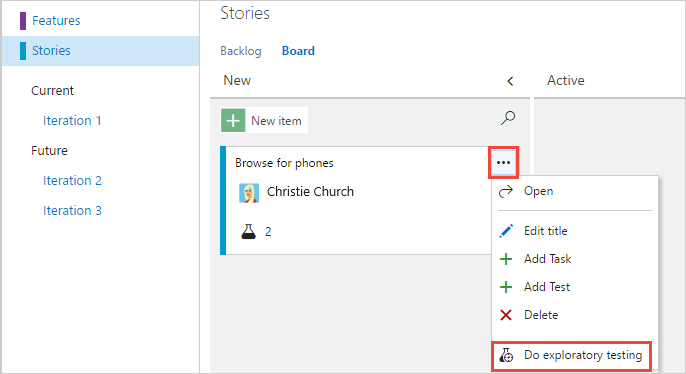
Panoda, keşfetmek istediğiniz iş öğesinin kısayol menüsünü açın ve Keşif testi yap'ı seçin.
Test ve Geri Bildirim uzantısını başlatın. İş öğesinin kabul ölçütleri gösterilir.
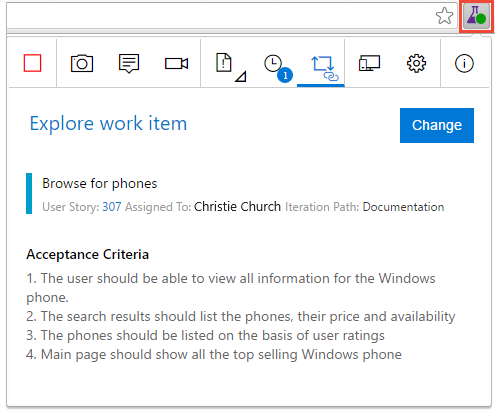
Henüz bir oturum başlatmadıysanız şimdi bir oturum başlatın. İş öğesi otomatik olarak geçerli veya yeni oturumla ilişkilendirir.
Oluşturduğunuz tüm hatalar, görevler ve test çalışmaları otomatik olarak geçerli iş öğesine bağlanır.

Test & Geri Bildirim uzantısındaki iş öğelerini keşfetme
Uzantıda İş öğesini keşfet sayfasını açın ve keşfetmek istediğiniz iş öğesini arayın.

İş öğesi başlığındaki iş öğesi tanımlayıcısını veya anahtar sözcükleri kullanarak arama yapabilirsiniz. Uzantıda arama için kullanılabilen iş öğesi türleri şunlardır: Epic, Özellik, Test Çalışması ve Gereksinim. Daha fazla bilgi için bkz . İş öğeleri ve iş öğesi türleri hakkında.
Önemli
Test & Geri Bildirim uzantısı yalnızca iş öğesi başlığını kullanarak arama yaparsanız son 180 gün içinde oluşturulan iş öğelerini arar ve sonuçları döndürür. İş öğesi kimliğini kullanarak arama yaparsanız 180 günlük bir sınırlama yoktur.
Arama sonuçlarında iş öğesini seçin ve Seçili iş öğesini keşfet'i seçin.

İş öğesi artık devam eden oturumla ilişkilendirilir ve kabul ölçütleri gösterilir.

Oluşturduğunuz tüm hatalar, görevler ve test çalışmaları otomatik olarak geçerli iş öğesine bağlanır.
Aynı oturumda birden çok iş öğesini keşfetme
Başka bir iş öğesini keşfetmek için önce geçerli iş öğesinin devam eden oturumla olan bağlantısını kesin.
İş öğesini keşfet sayfasını açın ve Değiştir'i seçin.
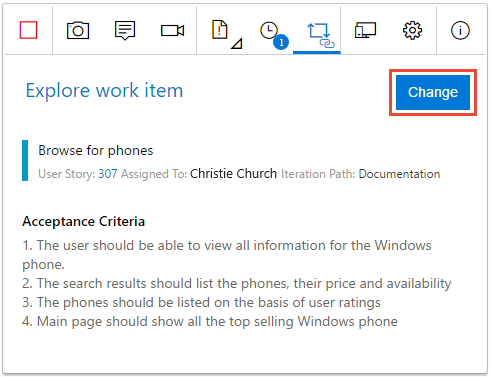
Yeni iş öğesini daha önce açıklandığı gibi devam eden oturumla ilişkilendirin.
Keşif oturumu sonuçlarınızı görüntüleme
Hataları dosyaladıktan, görev oluşturduktan veya test çalışmaları oluşturduktan sonra, bunlar Azure Test Planları'nın "Son keşif oturumları" sayfasında görünür.
Daha fazla bilgi için Oturumlarınızı görüntüleyin ve içgörüler elde edin bölümüne bakın.
İlgili içerik
- El ile test için SSS yanıtlarını bulma
- Bağlı modda Test ve Geri Bildirim uzantısını kullanma
- Keşif testi ile mevcut hatalara bulgular ekleme
- Keşif testi oturumlarınızda içgörüler elde edin
- Tek başına modda Test ve Geri Bildirim uzantısını kullanma
- Microsoft Test Manager ile keşif testi gerçekleştirme
- El ile ve keşif testlerine genel bir bakışı keşfet