Not
Bu sayfaya erişim yetkilendirme gerektiriyor. Oturum açmayı veya dizinleri değiştirmeyi deneyebilirsiniz.
Bu sayfaya erişim yetkilendirme gerektiriyor. Dizinleri değiştirmeyi deneyebilirsiniz.
Azure DevOps Services | Azure DevOps Server | Azure DevOps Server 2022
Tüm ekipler Tek Başına modunda Test & Geri Bildirim uzantısını kullanabilir. Kullanıcıların bu modu kullanabilmesi için Azure DevOps aboneliğine ihtiyacı yoktur.
Önkoşullar
| Kategori | Gereksinim |
|---|---|
| Project erişimi | proje üyesi. |
| Erişim Düzeyleri | Geri bildirim istemek veya geri bildirim sağlamak için: En az Paydaş erişim. |
| Uzantıları | Test & Geri Bildirim uzantısı. |
Tek başına modda test başlatma
Henüz yapmadıysanız, Test & Geri Bildirim uzantısını yükleyin.
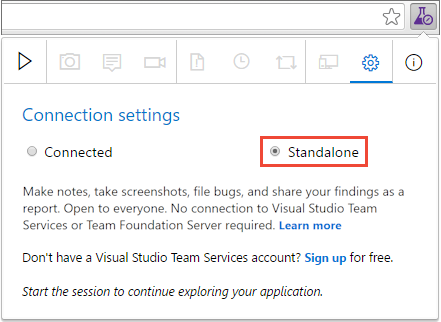
Uzantıyı web tarayıcınızda açın ve TEK BAŞINA modunu seçin.
Keşfetmek istediğiniz web uygulamasını açın ve test oturumunu başlatın.

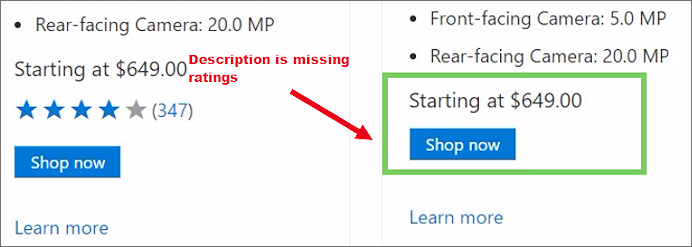
Hata içeren bir alan bulduğunuzda, ekranın tamamının veya herhangi bir bölümünün ekran görüntüsünü alın.

Satır içi ek açıklama araç çubuğundaki araçları kullanarak ekran görüntüsüne açıklama ekleyebilirsiniz.
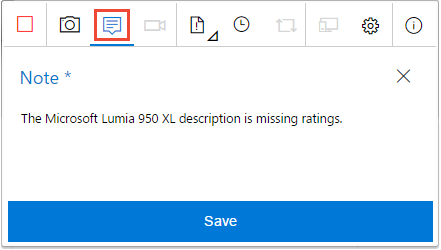
Ekibinizle paylaşmak için sorunla ilgili notlar alın ve ardından notu Kaydet seçeneğiyle kaydedin.
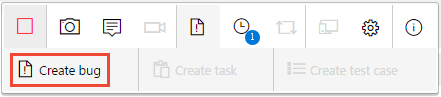
Hata oluşturma
Sorun için bilgi toplamayı bitirdiğinizde, Hata oluşturseçeneğini belirleyin.
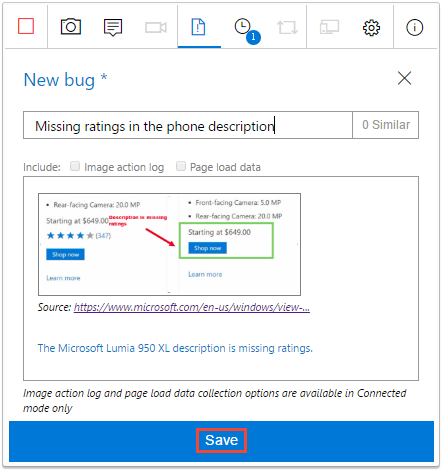
Hata formu, yakalanan tüm bilgilerinizi içerir. Hata için bir başlık girin ve açıklamaya ihtiyacınız olan diğer notları ekleyin. Ardından hatayı kaydet.
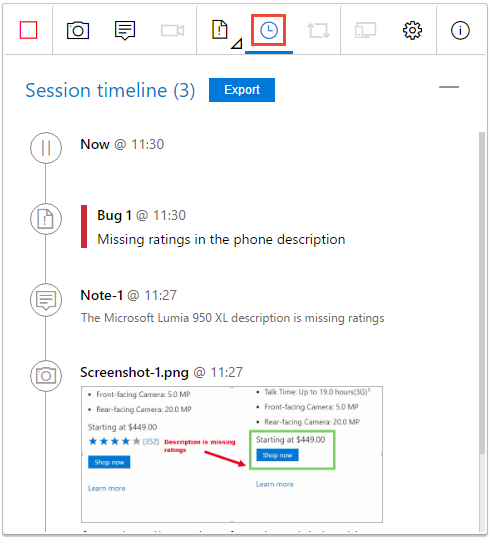
Oturumu zaman çizelgesi sayfasında tüm etkinliklerinizin listesini ters kronolojik sırada görüntüleyin. Bu sayfada, yakaladığınız tüm ekran görüntüleri ve notlar ile önceden oluşturduğunuz hatalar gösterilir.
Test oturumunuzu sonlandırma
Uygulamayı keşfetmeye devam edin. Uygulamayla ilgili sorunlarla karşılaştığınızda daha fazla hata oluşturun.
İşiniz bittiğinde oturumunuzu durdurun.

Uzantı, oturum sırasında oluşturulan tüm hataların ayrıntılarını ve ekleri içeren bir oturum raporunu otomatik olarak oluşturur.
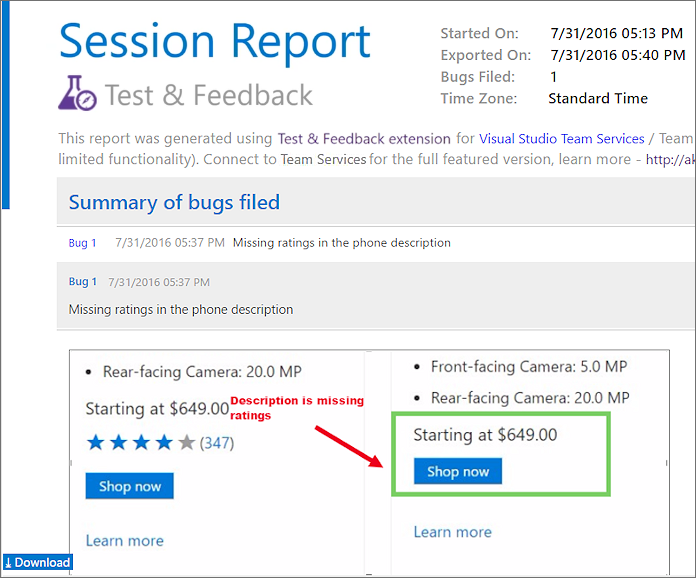
Rapor, web tarayıcınızın varsayılan İndirilenler klasörüne kaydedilir. Bunu ekibinizin geri kalanıyla e-posta eki olarak paylaşın veya OneNote, Word'e veya istediğiniz başka bir biçimde kopyalayın.
Uzantıyla oluşturduğum video kayıtlarını nasıl yürütebilirim?