Not
Bu sayfaya erişim yetkilendirme gerektiriyor. Oturum açmayı veya dizinleri değiştirmeyi deneyebilirsiniz.
Bu sayfaya erişim yetkilendirme gerektiriyor. Dizinleri değiştirmeyi deneyebilirsiniz.
Azure DevOps Services | Azure DevOps Server | Azure DevOps Server 2022
Testi farklı test verileriyle yinelemek için el ile testinize parametreler ekleyin. Örneğin, bir alışveriş sepetine 1, 5, 10 veya 200 miktarlarından farklı miktarlar eklemeyi test edebilirsiniz.
El ile test çalışması için test adımlarınıza parametreler ekleyin. Ardından bir parametre değerleri tablosu sağlayın. Test çalışmalarına paylaşılan parametreler ekleyebilir veya yakın zamanda eklediğiniz parametreleri paylaşılan parametrelere dönüştürebilirsiniz. Paylaşılan adımlar ve paylaşılan parametreler, birden çok test çalışması arasında paylaşılabilen farklı iş öğesi türleridir. Aşağıdaki çizimde gösterildiği gibi Test Senaryoları-Paylaşılan Adımlar ve Referans Alanlar-Referanslar bağlantı türleri aracılığıyla test senaryolarına bağlıdırlar.
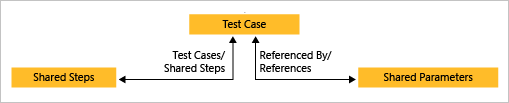
Paylaşılan adımlar ve paylaşılan parametrelerle, aynı verilerle birden çok test çalışması çalıştırabilirsiniz.
Önkoşullar
| Kategori | Gereksinimler |
|---|---|
| Erişim seviyeleri | - En az Temel erişim, ilgili Alan Yolu altında iş öğelerini görüntüleme izinleriyle birlikte. - Test planları ve test paketleri eklemek için test yapıtlarını silin ve test yapılandırmalarını tanımlayın: Temel + Test Planları erişim. Alternatif olarak, aşağıdaki Visual Studio aboneliklerinden biriolabilir: - İşletme - Test Uzmanı MSDN Platformları |
| İzinler | - Test planları, test paketleri, test çalışmaları veya diğer test tabanlı iş öğesi türlerini eklemek veya değiştirmek için: Bu düğümdeki iş öğelerini düzenleme izni, ilgili Alan Yolu altında İzin Ver olarak ayarlanmalıdır. - Derleme ve test ayarları gibi test planı özelliklerini değiştirmek için: İlgili Alan Yolualtında Test planlarını yönet izni İzin Ver olarak ayarlanır. - test paketleri oluşturmak ve silmek, test paketlerinden test çalışmaları eklemek ve kaldırmak, test paketleriyle ilişkili test yapılandırmalarını değiştirmek ve bir test paketi hiyerarşisini değiştirmek (test paketini taşımak) için: İlgili Alan Yolualtında İzin Ver olarak ayarlanmış test paketlerini izin kümesini yönetin. |
Daha fazla bilgi için bkz. Manuel test erişimi ve izinleri.
Test çalışması için parametre ekleme
Testlerinize parametre eklemek için aşağıdaki adımları uygulayın.
Eylemlere ve test adımlarınızın beklenen sonuçlarına önünde "@" yazan bir ad yazarak parametre oluşturun.
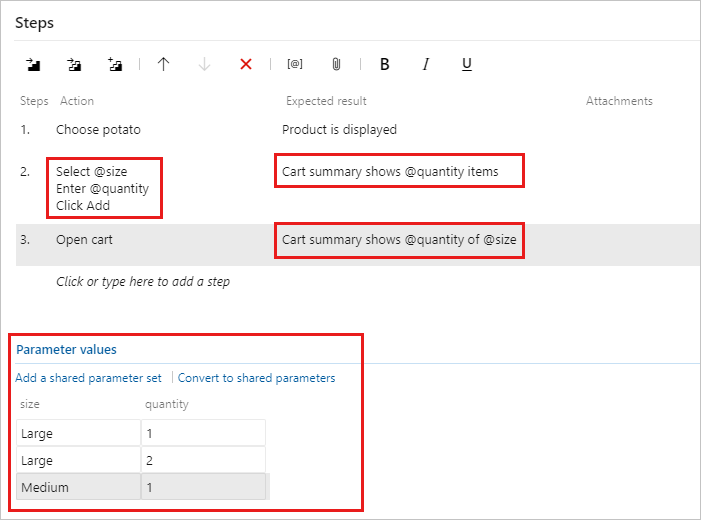
Adım listesinin altına parametre değerlerinin birleşimlerini ekleyin. Bunları görmek için aşağı kaydırmanız gerekebilir.
Test çalışmaları arasında parametreleri paylaşma
Mevcut parametreleri paylaşılan parametrelere dönüştürmek için aşağıdaki adımları uygulayın; böylece bunları ve ilişkili verileri diğer test olaylarında kullanabilirsiniz.
Açık bir test çalışması için Paylaşılan parametrelere dönüştür'ü seçin.
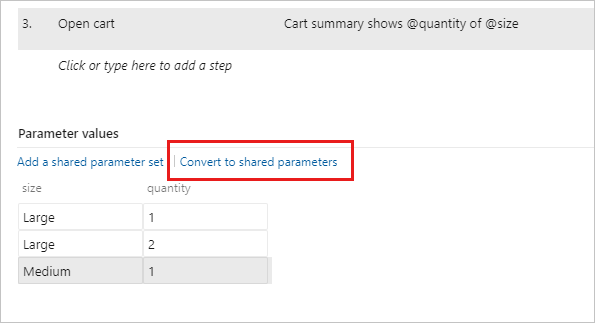
Paylaşılan parametre kümesi oluşturduktan sonra başka bir test çalışması açın ve paylaşılan parametre kümesini bu test çalışmasına ekleyin.
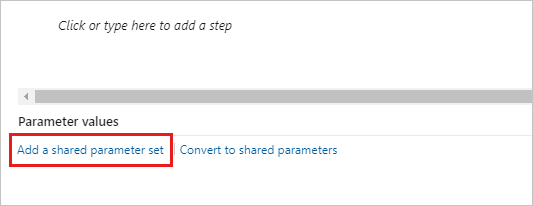
Paylaşılan parametre setini isme göre arayabilirsiniz.
Paylaşılan parametre kümesi, siz ekledikten sonra Parametre değerleri bölümünde görüntülenir. Artık bu parametreleri test çalışması adımlarında kullanabilirsiniz.
Test çalışması bu paylaşılan parametreler için farklı parametre adlarına sahipse paylaşılan parametre verilerini kullanmak için paylaşılan parametreleri yerel parametrelerle eşleyin.
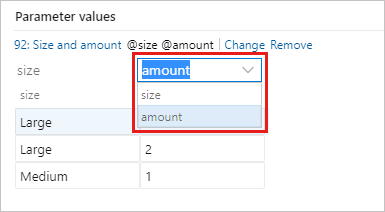
Bunlar doğru eşlendiğinde, paylaşılan parametreyle ilişkili veriler görüntülenir.
Parametreler sayfasında paylaşılan parametre kümelerinizi ekleyin, düzenleyin ve yeniden adlandırın. Bunlara başvuran test çalışmalarını Test çalışmaları bölmesinde görüntüleyin.
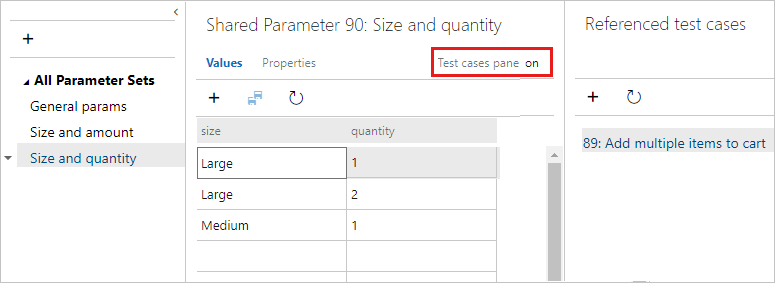
Paylaşılan her parametre kümesi bir iş öğesidir. Bu iş öğesini görüntülemek veya değişiklik yapmak için Özellikler sayfasını açın. Örneğin, sahip atayabilir ve değişiklikleri izleyebilirsiniz.
Tek bir test çalışması için birden fazla paylaşılan parametre kümesi ekleyemezsiniz. İki test çalışması benzer verileri paylaşıyorsa, kümedeki sütunlardan birkaçı her test çalışmasında kullanılmamış olarak kalsa bile tüm parametreleri içeren tek bir paylaşılan parametre kümesi oluşturmayı düşünebilirsiniz. Örneğin, bir test çalışması için müşteri kimliği, ad, e-posta ve telefon, ikincisinde ise müşteri kimliği, ad ve adres gerekir.
Bir Excel elektronik tablosundaki parametre değerlerini paylaşılan parametre kümelerinize aktarabilirsiniz. Değerleri paylaşılan parametreler kılavuzunuza yapıştırın. Ayrıca, tablonuzdaki verileri Excel'e geri kopyalayabilirsiniz.
Parametrelerle test çalışması çalıştırma
Parametreleri kullanan bir test çalışması çalıştırmak için aşağıdaki adımları uygulayın.
Parametreleri olan bir test çalışması seçin ve çalıştırmaya başlayın. Test Çalıştırıcısı parametre değerlerinin ilk satırını gösterir.
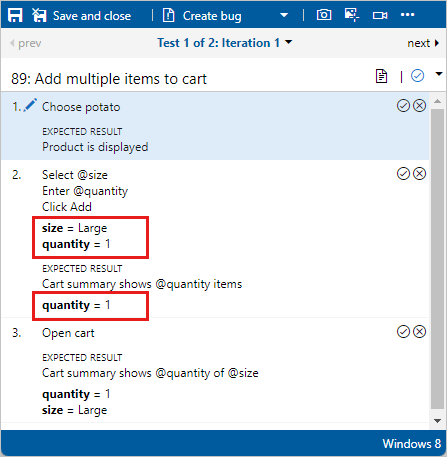
Adımları tamamladığınızda testin başarılı veya başarısız olduğunu işaretleyin. Parametre değerlerinin bir sonraki satırını kullanan testin sonraki yinelemesine gidin.
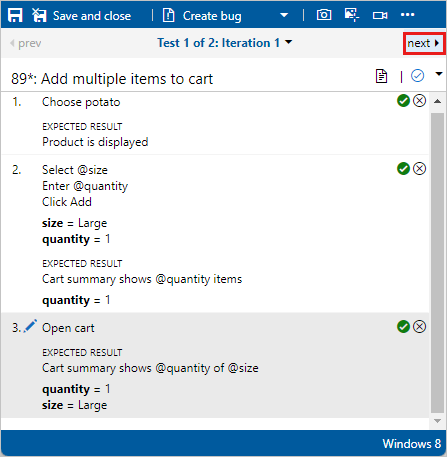
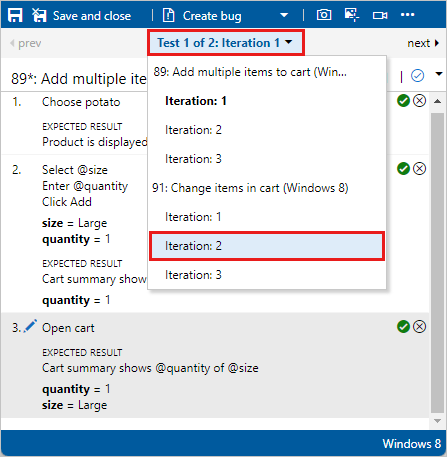
Diğer yinelemelere gitmek için menüyü kullanın.
Parametre değerlerinden herhangi biri yanlışsa, adımın kısayol menüsünden Düzenle'yi seçerek testi iptal etmeden bunları düzeltin.
Test sonuçlarını gözden geçirme
Testin sonucu, tüm yineleme sonuçlarının öncelik hiyerarşisini temel alır. Hiyerarşi sırası Duraklatıldı, Başarısız, Engellendi, Geçirildi, Uygulanamaz ve Belirtilmemiş (Etkin) şeklindedir. Örneğin, herhangi bir yinelemeyi başarısız olarak işaretlediyseniz ve geri kalanların tümünü geçirildi olarak işaretlediyseniz, tüm testin sonucu başarısız olarak gösterilir. Bu sonuç, parametresi olmayan test çalışmalarından farklıdır ve burada sonuç son çalıştırmanın durumunu görüntüler.
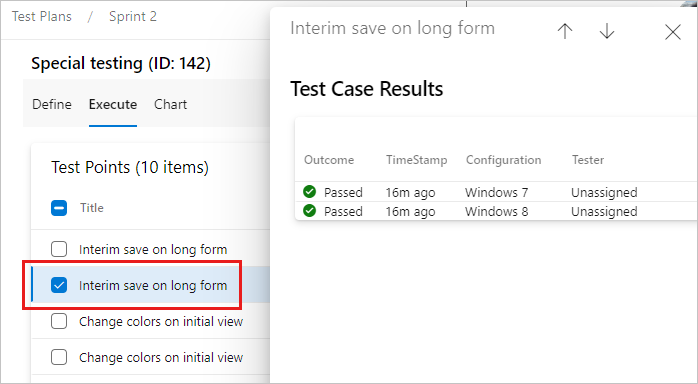
Test sonuçlarını gözden geçirmek için Yürüt sekmesinden bir test noktası seçin. Diğer seçenekler'i seçin veya sağ tıklayarak bağlam menüsünü açın. Test sonuçlarını görüntüle'yi seçin.
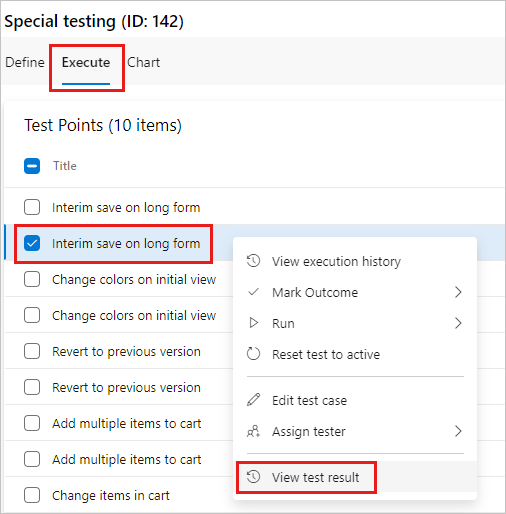
Sonuçları Test Çalışması Sonuçları iletişim kutusunda görüntüleyebilirsiniz.