Not
Bu sayfaya erişim yetkilendirme gerektiriyor. Oturum açmayı veya dizinleri değiştirmeyi deneyebilirsiniz.
Bu sayfaya erişim yetkilendirme gerektiriyor. Dizinleri değiştirmeyi deneyebilirsiniz.
Azure DevOps Services | Azure DevOps Server | Azure DevOps Server 2022
Kullanıcılarınız büyük olasılıkla uygulamanızı farklı işletim sistemleri, web tarayıcıları ve diğer çeşitlemeler gibi çok çeşitli yapılandırmalarda yükler veya çalıştırır. Testlerinizin en az bazılarını bu farklı yapılandırmalara sahip aşamalarda çalıştırmak isteyeceksiniz.
Hangi yapılandırmalarda çalıştırmak istediğiniz testlere karar vermek için test planlarınızı kullanın. Testlerinizi çalıştırdığınızda, ihtiyacınız olan yapılandırmalar için aşamalarınızı ayarladığınızdan emin olmanız gerekir.
Test etmek istediğiniz birleşimlerin şema matrisini çizebilirsiniz:
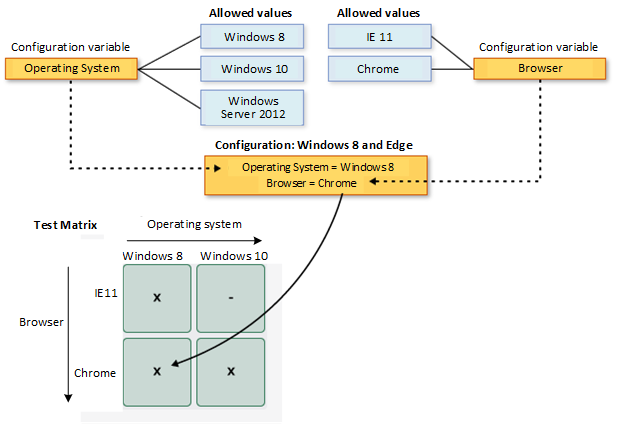
Ardından şunları yapabilirsiniz:
- Kullanılabilir yapılandırmaları ve değişkenleri görüntüleme
- Yapılandırmalar ve değişkenler oluşturma
- Yapılandırmaları test planlarına ve test paketlerine atama
- Yapılandırmaların her biriyle test çalıştırma
- Her yapılandırma için test sonuçlarınızı izleme
Önkoşullar
| Kategori | Gereksinim |
|---|---|
| Proje erişimi | Projesi'nin üyesi. |
| Erişim seviyeleri | Test yapılandırmaları eklemek için: Proje düzeyinde Test yapılandırmalarını yönetme izin İzin verolarak ayarlanır. Varsayılan olarak, bu izin Katkıda Bulunanlar ve Proje Yöneticisi gruplarının üyelerine verilir. |
Daha fazla bilgi için El ile test erişimi ve izinleri bölümüne bakın.
TCM komut satırı aracı için önkoşullar
| Kategori | Gereksinimler |
|---|---|
| Araçlar | Visual Studio 2017 Professional veya önceki sürümü. Komut isteminden ve aşağıdaki dizinlerden TCM'ye erişin: - %programfiles(x86)%\Microsoft Visual Studio\2017\Professional\Common7\IDE - %programfiles(x86)%\Microsoft Visual Studio\2017\Enterprise\Common7\IDE- %programfiles(x86)%\Microsoft Visual Studio 14.0\Common7\IDE- TCM komutunu çalıştırmak için /collection ve /teamproject parametrelerini belirtin ve gerektiğinde /login. Ayrıca aşağıdaki gerekli ve isteğe bağlı parametreler tablosuna bakın. |
| Erişim seviyeleri | - Erişmek istediğiniz bir veya daha fazla projeye geçerli proje üyeliği ve çalıştırdığınız komutlara göre gerekli izinler. Daha fazla bilgi için El ile test erişimi ve izinleri bölümüne bakın. - Test nesnelerini kopyalamak veya içeri aktarmak için test planları ve test paketleri eklemek için aynı erişim düzeyleri. |
| Parametre | Açıklama |
|---|---|
/koleksiyon:CollectionURL |
Gerekli. Takım projesi koleksiyonunun URI'sini belirtir. URI'nin biçimi aşağıdaki gibidir: - Azure DevOps Services için: http://dev.azure.com/OrganizationName- Azure DevOps Sunucusu için: http://ServerName:Port/VirtualDirectoryName/CollectionName. Sanal dizin kullanılmazsa, URI'nin biçimi aşağıdaki gibidir:http://ServerName:Port/CollectionName |
/teamproject:project |
Gerekli. Otomatikleştirilmiş testleri kopyalamak veya içine aktarmak istediğiniz test nesnelerini içeren projenin adı. |
/login:username,[password] |
isteğe bağlı. Geçerli bir Azure DevOps kullanıcısının adını ve parolasını ve komutunu çalıştırma izinlerine sahip olan kişileri belirtir. Windows kimlik bilgileriniz uygun izinlere sahip değilse veya temel kimlik doğrulaması kullanıyorsanız veya bir etki alanına bağlı değilseniz bu seçeneği kullanın. |
Yapılandırmaları ve değişkenleri görüntüleme
Genellikle testlerinizi çalıştırmak için zaten kullanılabilir olan yapılandırmaları görmek istersiniz.
Yapılandırmalar sayfasından test yapılandırmalarının ve yapılandırma değişkenlerinin listesini görüntüleyebilirsiniz.
Projenizdeyken sol gezinti alanından Test Planları ve > seçeneklerini seçin. Burada test planlarınız için şu anda kullanılabilir olan tüm test yapılandırmalarını ve değişkenlerini göreceksiniz.
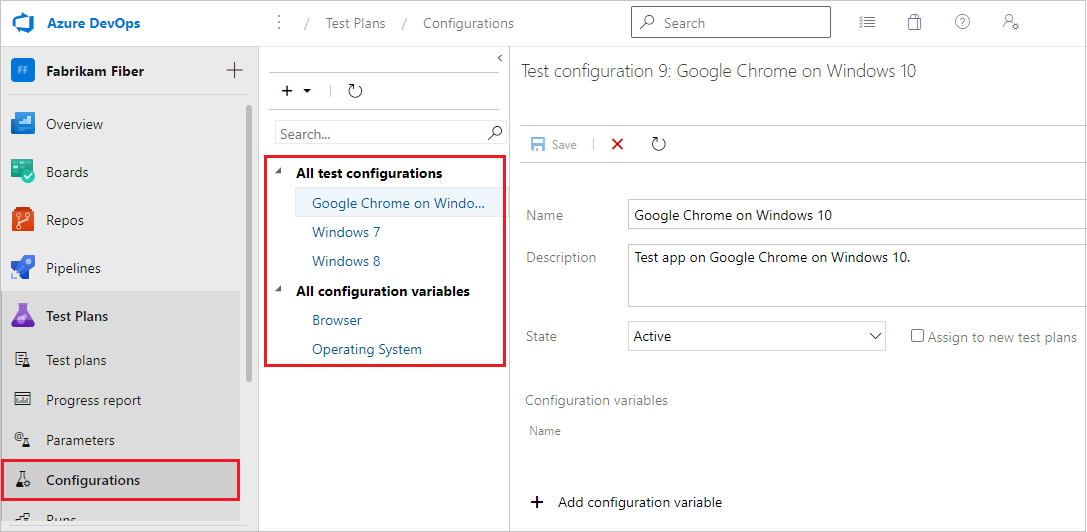
Sağdaki pencerede yapılandırma veya değişken hakkında daha fazla bilgi görmek için bir yapılandırma veya değişken seçin.
Yapılandırmalar ve değişkenler oluşturma
Test yapılandırması, yapılandırma değişkeni değerlerinin birleşimidir. Yapılandırma değişkenleriniz işletim sistemi, tarayıcı, CPU türü, veritabanı gibi olabilir. Yapılandırma "Windows 8 + 32 bit CPU" veya "Windows 10 + 64 bit CPU" olabilir.
İlk olarak yapılandırma değişkenlerini oluşturun. Ardından birden çok değişken değerini birleştirerek bir yapılandırma oluşturun.
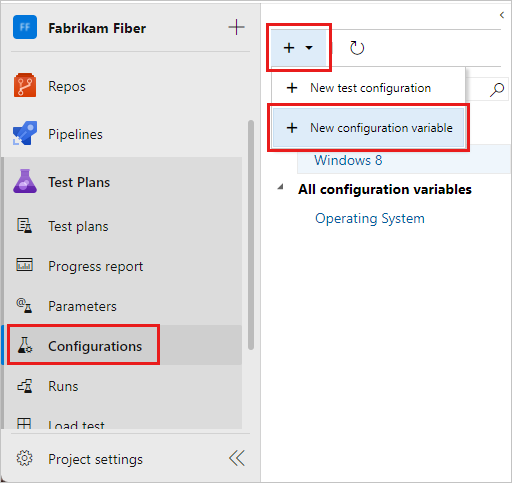
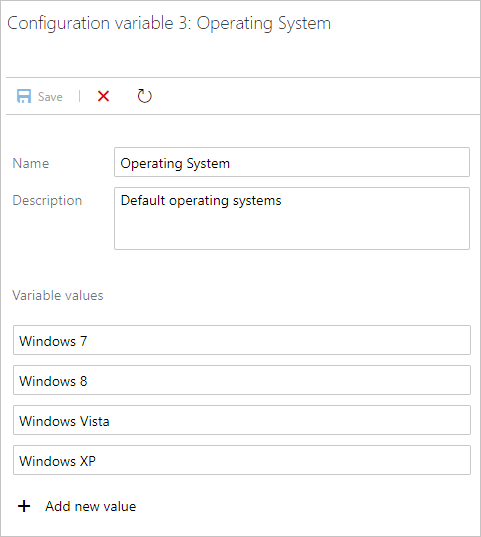
Test Planları web portalında Yapılandırmalar sayfasını açın, simgeyi + seçin ve Yeni yapılandırma değişkeni'ni seçin.
Değişken için Browser gibi bir ad ve bir açıklama yazın. Yeni değer ekleyi seçin, ve bir değer ekleyin. Yapılandırma değişkenine istediğiniz kadar değer ekleyin ve kaydedin.
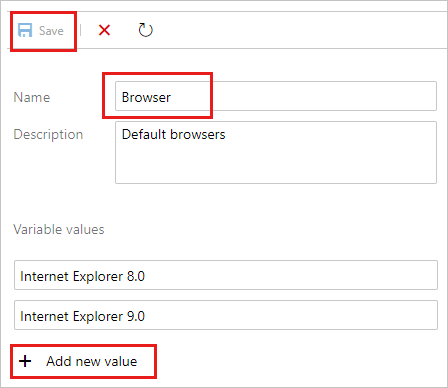
İhtiyacınız olan diğer yapılandırma değişkenlerini oluşturmak için adımları yineleyin. Örneğin, üzerinde test etmek istediğiniz her işletim sisteminin adlarını içeren İşletim sistemi adlı bir yapılandırma değişkeni oluşturun.
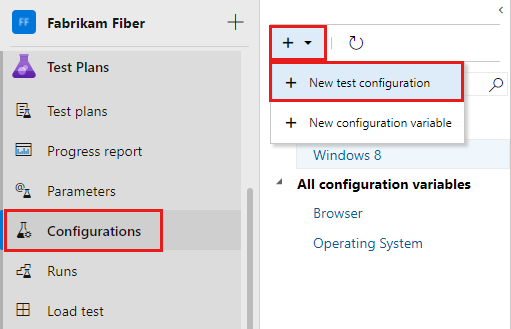
Simgeyi + seçin ve Yeni test yapılandırması'nı seçin.
Test yapılandırması için bir ad yazın ve oluşturduğunuz yapılandırma değişkenlerini ekleyin. Bu yapılandırma için her değişken için bir değer seçin.
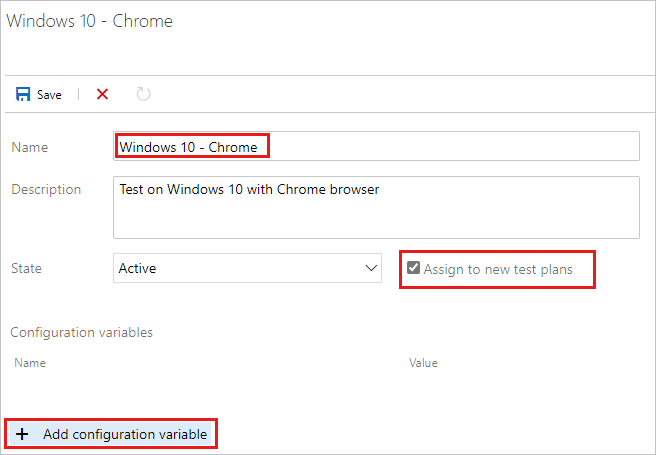
Bu yapılandırmayı oluşturduğunuz tüm yeni test planlarının varsayılanı yapmak için Yeni test planlarına ata seçeneğinin işaretli olduğundan emin olun.
Yeni test yapılandırmanızı kaydedin.
Test planlarına ve paketlerine yapılandırma atama
Yapılandırmaları bir test paketine veya tek bir test çalışmasına atayabilirsiniz. Bir test paketine atanan yapılandırmalar içindeki tüm testler veya paketler için geçerlidir.
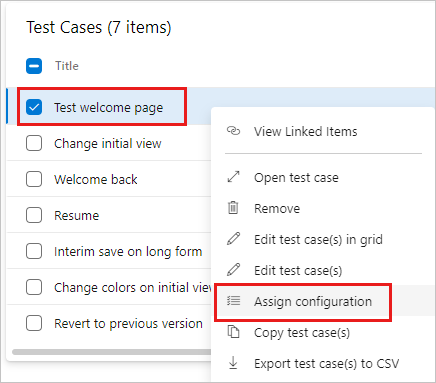
Test paketine yapılandırma atamak için, Test planları sayfasında bir plan seçin. Test Paketleri alanında bir test paketi seçin ve Diğer seçenekler'i seçin veya sağ tıklayarak bağlam menüsünü açın ve ardından Yapılandırmayı ata'yı seçin.
Test paketine birden çok yapılandırma eklerseniz, test çalışmaları atadığınız yapılandırmaların her biriyle yinelenir.
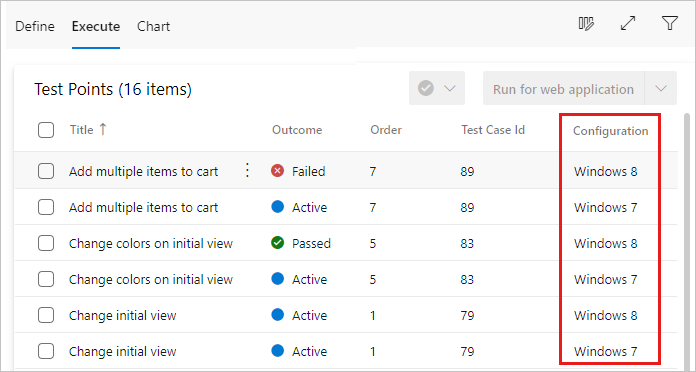
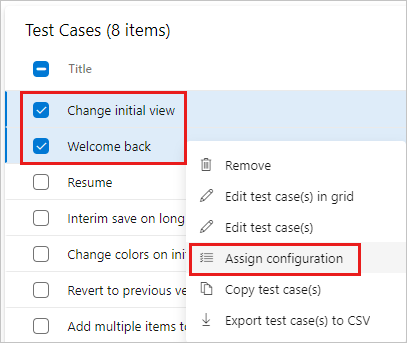
Gerekirse, bir test çalışmasına atanan varsayılan yapılandırmayı geçersiz kılın ve ihtiyacınız olan yapılandırmayı atayın. Bir veya daha fazla test durumu seçin, bağlam menüsünü açın ve Yapılandırmayı ata'yı seçin.
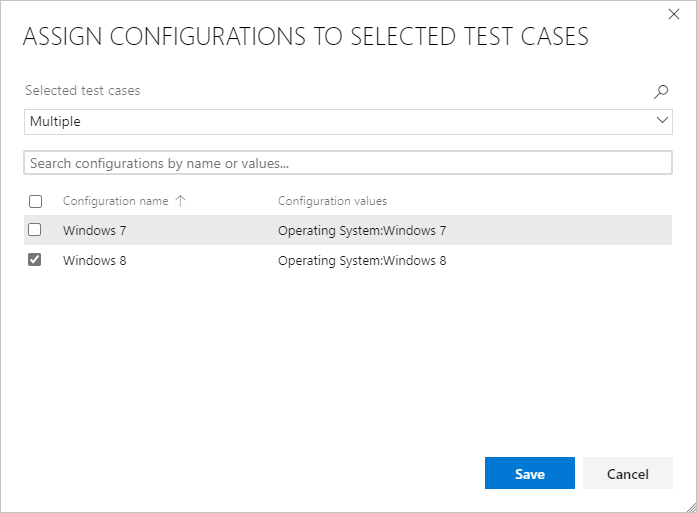
Test çalışmalarına atanacak yapılandırmaları arayın ve seçin.
Uyarı
- Bir alt pakette yapılandırmaların değiştirilmesi, devralma zaten bozulmadıysa üst paketlerden devralmayı keserken, daha alt seviyedeki paketlere yayılmaya devam eder.
- Atamaların kaldırılması ilgili test noktalarını gizleyecektir. Yapılandırmayı yeniden atayarak bunları geri yükleyebilirsiniz.
Her yapılandırmayla test çalıştırma
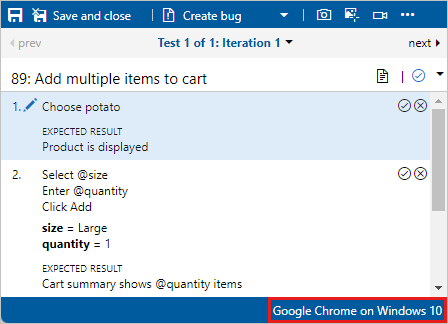
Windows 10'da Google Chrome kullanarak uygulamayı test etme gibi belirli bir yapılandırma için bir test platformu ayarlayın.
Bu yapılandırmanın atandığı bir testi seçin ve çalıştırın.
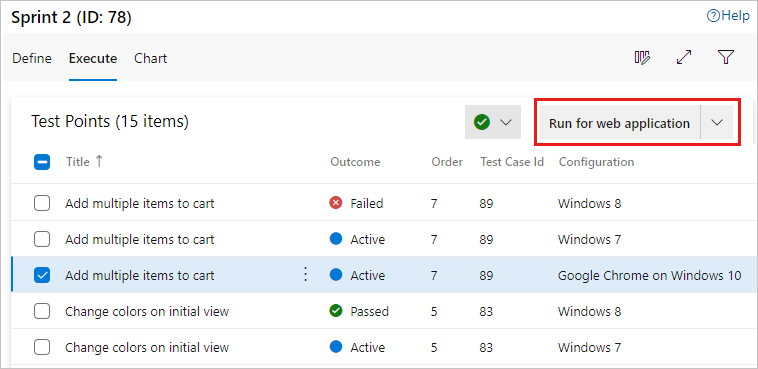
Testi çalıştırırken, durum çubuğunda yapılandırmanın bir anımsatıcısı görüntülenir.
Her yapılandırma için test sonuçlarını izleme
Test paketinizin Grafikler sayfasını açın, Yeni'yi ve yeni test sonucu grafiği'ni seçin.
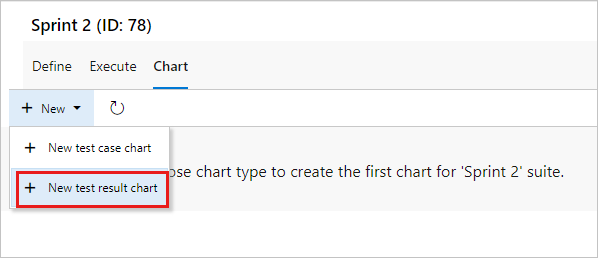
Pasta grafik veya çubuk grafik gibi bir grafik türü seçin ve ardından
Yapılandırmaya Göre Gruplandır 'ı seçin veTamam 'ı seçin.Ekran görüntüsü, grafik yapılandırma iletişim kutusunda "Gruplandırma ölçütü" için bir yapılandırma seçeneği seçmeyi gösteriyor.
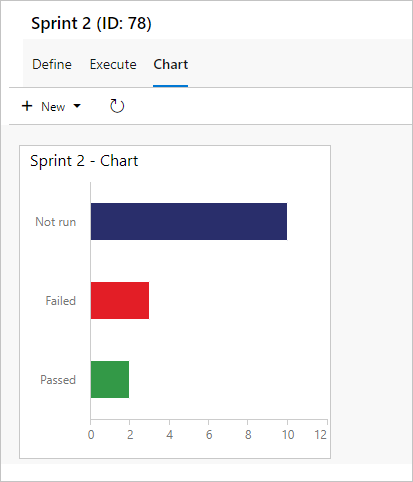
Yapılandırmalara göre testlerinizi izlemenize yardımcı olabilecek bir grafik oluşturulur. Bu grafiği panonuza sabitleyebilirsiniz.
Çeşitli test paketlerinde görünen bir test çalışmalarınız varsa, her paket için farklı yapılandırmalar ayarlayabilirsiniz. Aynı test çalışması, farklı test paketlerinde ve test planlarında farklı yapılandırma ayarlarına sahip olabilir.