Not
Bu sayfaya erişim yetkilendirme gerektiriyor. Oturum açmayı veya dizinleri değiştirmeyi deneyebilirsiniz.
Bu sayfaya erişim yetkilendirme gerektiriyor. Dizinleri değiştirmeyi deneyebilirsiniz.
Azure DevOps Services | Azure DevOps Server | Azure DevOps Server 2022
Birçok el ile test, aynı adım dizisinin ve test verilerinin gerçekleştirilmesini gerektirir. Örneğin, bir web uygulamasında oturum açmak veya form verilerini kaydetmek, çeşitli test dizilerinde gerçekleştirilen yaygın adımlardır. Paylaşılan Adımlar ve Paylaşılan Parametreler iş öğelerinin kullanılmasıyla, girmeniz ve yönetmeniz gereken test adımlarının ve verilerin oluşturulmasını en aza indirebilirsiniz. Paylaşılan Adımlar , birçok farklı test çalışması tarafından başvurulabilecek bir dizi adımı tanımlar. Benzer şekilde, Paylaşılan Parametreler birçok farklı test çalışması tarafından başvurulabilen bir test verileri kümesi tanımlar. Bu iş öğesi türleri, aşağıdaki görüntüde gösterildiği gibi Test Durumları/Paylaşılan Adımlar ve Başvurulma/Referanslar bağlantı türleriyle açıkça bağlantılıdır.

Bu makalede, Paylaşılan Adımların nasıl tanımlanacağı ve kullanılacağı açıklanmaktadır. Paylaşılan Parametreleri tanımlamayı ve bunlara başvurmayı öğrenmek için bkz. Testi farklı verilerle yineleme.
Önkoşullar
| Kategori | Gereksinimler |
|---|---|
| Erişim seviyeleri | - En az Temel erişim, ilgili Alan Yolu altında iş öğelerini görüntüleme izinleriyle birlikte. - Test planları ve test paketleri eklemek için test yapıtlarını silin ve test yapılandırmalarını tanımlayın: Temel + Test Planları erişim. Alternatif olarak, aşağıdaki Visual Studio aboneliklerinden biriolabilir: - İşletme - Test Uzmanı MSDN Platformları |
| İzinler | - Test planları, test paketlerini, test vakalarını veya diğer test tabanlı iş öğesi türlerini eklemek veya değiştirmek için: Bu düğümdeki iş öğelerini düzenleme izni, ilgili Alan Yolu altında İzin Ver olarak ayarlanmış olmalıdır. - Derleme ve test ayarları gibi test planı özelliklerini değiştirmek için: İlgili Alan Yolualtında Test planlarını yönet izni İzin Ver olarak ayarlanır. - test paketleri oluşturmak ve silmek, test paketlerinden test çalışmaları eklemek ve kaldırmak, test paketleriyle ilişkili test yapılandırmalarını değiştirmek ve bir test paketi hiyerarşisini değiştirmek (test paketini taşımak) için: İlgili Alan Yolualtında İzin Ver olarak ayarlanmış test paketlerini izin kümesini yönetin. |
Daha fazla bilgi için bkz. El ile test erişimi ve izinleri.
Paylaşılan adımlar oluşturma
Paylaşılan adımlar oluşturmak için aşağıdaki adımları uygulayın.
Test planlarınızı görüntülemek için Test Planları'na tıklayın. Belirli bir test planını bulmak için Maden veya Tümü veya Başlığa göre filtrele'yi seçin. Test çalışmalarını görmek için planı seçin.
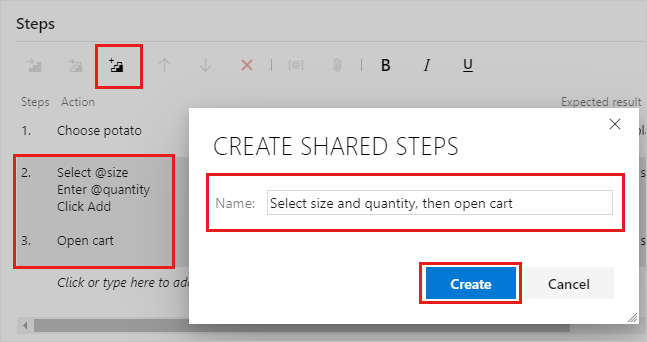
Düzenlemek için bir test vakasını çift tıklayın veya tekrar seçin. Adımlar'ın altında birkaç adım seçin ve ardından Paylaşılan adımlar oluştur simgesini seçin.
Paylaşılan adımlar oluştur iletişim kutusunda, bu paylaşılan adım için bir ad girin ve Oluştur'u seçin.
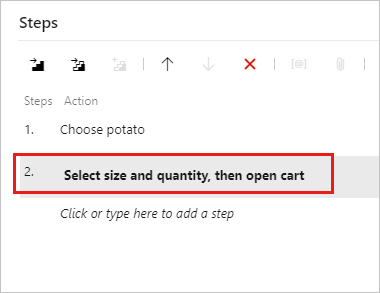
Başlığınız seçili adımların yerine görünür:
İş öğesini kaydetmek için Kaydet ve Kapat'ı seçin.
İş öğesini yeniden açarsanız, oluşturduğunuz yeni bir paylaşılan adımlar iş öğesini açmak için paylaşılan adımı seçebilirsiniz.
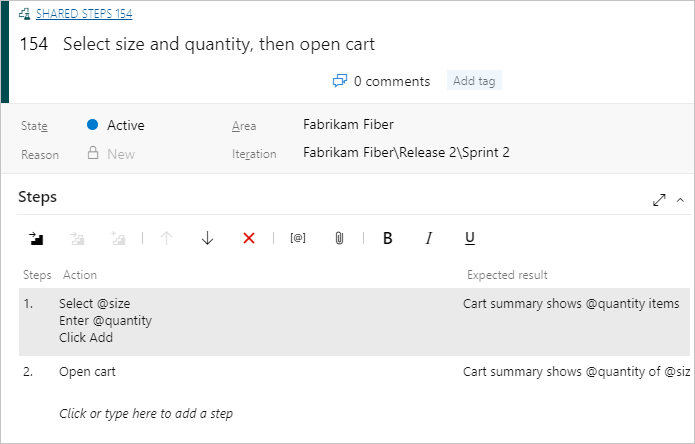
Paylaşılan adımları istediğiniz zaman düzenleyebilirsiniz. Yaptığınız tüm değişiklikler, paylaşılan adımları kullandığınız her test çalışmasında görünür.
Paylaşılan adımlarda parametreleri kullanabilirsiniz. Parametreler hakkında daha fazla bilgi için bkz . parametreler.
Paylaşılan adımları kullanan test çalışmalarının parametreleri için değerler sağlayın. Paylaşılan adımlar tanımında değer sağlamanız gerekmez. Ancak, varsayılan bir değer satırı sağlayabilirsiniz. Bu değerler, tek başına paylaşılan bir adımın eylem kaydını oluşturduğunuzda kullanılır.
Diğer test durumlarına paylaşılan adımlar ekleme
Diğer test durumlarına paylaşılan adımlar ekleyebilirsiniz.
Düzenlemek için test senaryosuna çift tıklayın. Adımlar'ın altında Paylaşılan adımlar ekle simgesini seçin.
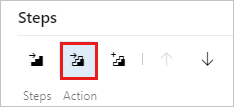
Paylaşılan adımlar ekle iletişim kutusu açılır. Eklemek istediğiniz adımları bulmak için Sorguyu çalıştır'ı seçin.
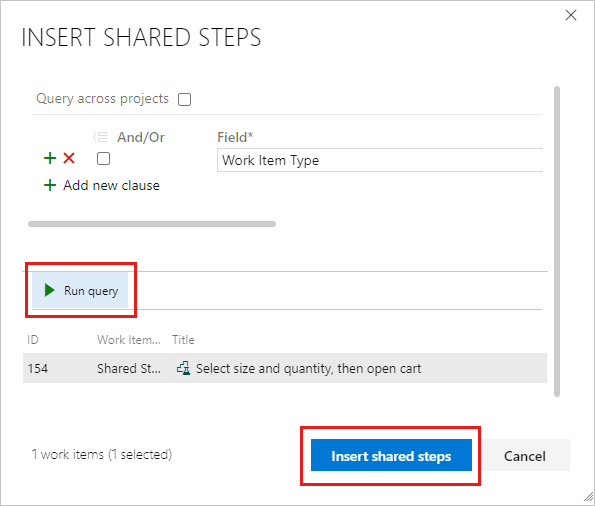
Paylaşılan adımları seçin ve ekleyin.
Test çalıştırdığınızda paylaşılan adımları işaretleme
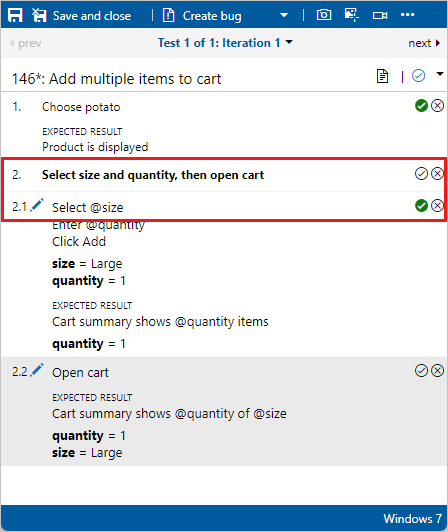
Bir test çalıştırdığınızda, paylaşılan dizinin tamamını başarılı veya başarısız olarak işaretleyebilir veya her adımı ayrı olarak işaretleyebilirsiniz: